# Configurar los ajustes de la plantilla in-app
Estos ajustes se aplican a toda la plantilla in-app a la vez, en lugar de a un solo bloque.
## Configurar el estilo de toda la plantilla
Los ajustes de la plantilla controlan el estilo de toda la plantilla in-app: tamaño y fondo del documento, apariencia del popup y estilos predeterminados para los bloques.
Abra la pestaña **Ajustes** en el panel derecho.
Secciones disponibles:
* **Documento:** ancho, relleno, una imagen de fondo, el espacio entre bloques y un radio de esquina predeterminado para las imágenes.
* **Esquema de color:** roles de color con nombre (encabezado, acento, enlaces, fondo, bordes y más) que rediseñan la plantilla de una vez. Los bloques existentes mantienen los colores que ya ha establecido explícitamente.
* **Tipografía:** familia de fuentes y tamaño predeterminados para el texto de la plantilla.
* **Popup:** cómo se asienta el mensaje sobre el fondo atenuado: radio de esquina, más color y opacidad de la superposición.
* **Valores predeterminados de bloque:** estilos iniciales compartidos para los bloques que añada más tarde, de modo que el nuevo contenido coincida con la plantilla hasta que anule un bloque en el lienzo.
* **Valores predeterminados de columnas:** espaciado para cada diseño de Columnas: relleno exterior, relleno dentro de cada columna y el espacio entre columnas.
* **Valores predeterminados de tarjeta:** apariencia inicial para los contenedores de Tarjeta que agrupan contenido en el diseño, aplicada hasta que diseñe una tarjeta individualmente.
* **Valores predeterminados de grupo de botones:** espaciado y alineación cuando varios botones se sientan juntos como un grupo.
* **Valores predeterminados de botón:** apariencia inicial para los nuevos bloques de Botón para que las CTAs se mantengan consistentes en toda la plantilla hasta que diseñe uno por separado.
* **Valores predeterminados de divisor:** estilo de línea, color, grosor y ancho iniciales para los nuevos bloques de Divisor.
Los valores predeterminados se aplican siempre que un bloque individual no los anule.
## Configurar cómo se ve el in-app en el dispositivo
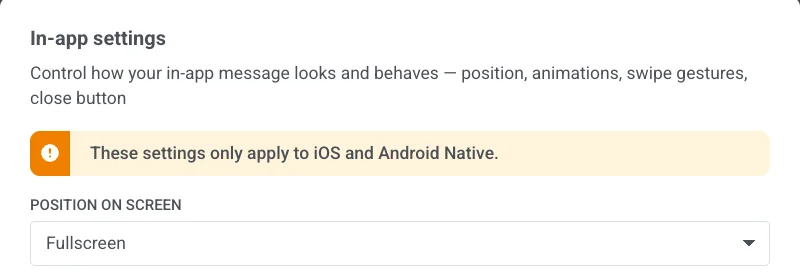
**Ajustes in-app** controla cómo aparece y se comporta el mensaje en el dispositivo: posición, animaciones, gestos de deslizamiento y el botón de cierre. Estos ajustes solo se aplican a iOS y Android nativos.
Haga clic en **Ajustes in-app** en la barra superior.
### Posición en la pantalla
Elija **Pantalla completa**, **Superior**, **Centro** o **Inferior**.
### Animaciones
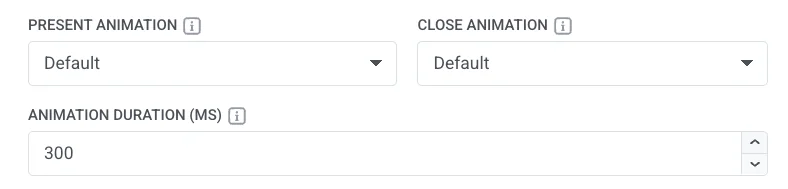
* **Animación de presentación** / **Animación de cierre:** Ninguna, Desvanecer, Izquierda, Derecha, Arriba o Abajo, o Predeterminada para usar el valor predeterminado del SDK de su aplicación.
* **Duración de la animación (MS):** 100 a 3000 milisegundos. Deje en blanco para usar el tiempo predeterminado del SDK.
### Deslizar para cerrar
Habilite cualquier combinación de Izquierda, Derecha, Arriba y Abajo.
### Botón de cierre
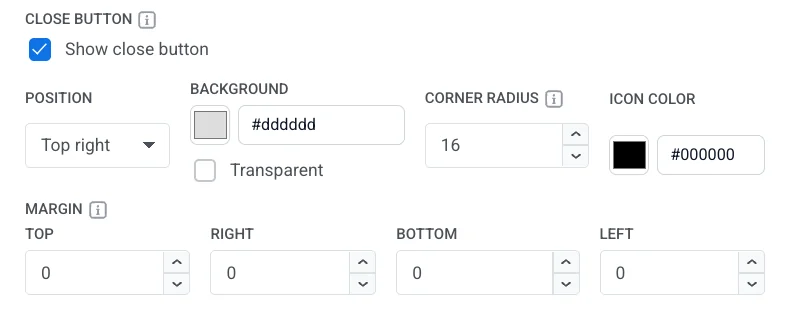
Active o desactive **Mostrar botón de cierre**.
Cuando esté activado, establezca:
* **Posición:** Superior derecha, Superior izquierda, Inferior derecha o Inferior izquierda.
* **Fondo:** un color o **Transparente**.
* **Radio de esquina:** redondea las esquinas del fondo del botón de cierre. Disponible solo cuando el **Fondo** es un color (no **Transparente**). Establezca 0–16 px: 16 px crea un círculo (predeterminado), 0 px crea un cuadrado.
* **Color del icono:** color del icono de cierre.
* **Margen:** espacio alrededor del botón de cierre en cada lado (**Superior**, **Derecha**, **Inferior**, **Izquierda**).
A diferencia de las otras opciones en **Ajustes in-app**, el estilo del botón de cierre se guarda en el propio mensaje. Aparece en todas las plataformas, no solo en iOS y Android nativos.
Haga clic en **Aplicar** para guardar sus elecciones, o en **Cancelar** para descartarlas. Abra la **Vista previa** para comprobar la posición, las animaciones y el botón de cierre antes de guardar.
 Secciones disponibles:
* **Documento:** ancho, relleno, una imagen de fondo, el espacio entre bloques y un radio de esquina predeterminado para las imágenes.
* **Esquema de color:** roles de color con nombre (encabezado, acento, enlaces, fondo, bordes y más) que rediseñan la plantilla de una vez. Los bloques existentes mantienen los colores que ya ha establecido explícitamente.
* **Tipografía:** familia de fuentes y tamaño predeterminados para el texto de la plantilla.
* **Popup:** cómo se asienta el mensaje sobre el fondo atenuado: radio de esquina, más color y opacidad de la superposición.
* **Valores predeterminados de bloque:** estilos iniciales compartidos para los bloques que añada más tarde, de modo que el nuevo contenido coincida con la plantilla hasta que anule un bloque en el lienzo.
* **Valores predeterminados de columnas:** espaciado para cada diseño de Columnas: relleno exterior, relleno dentro de cada columna y el espacio entre columnas.
* **Valores predeterminados de tarjeta:** apariencia inicial para los contenedores de Tarjeta que agrupan contenido en el diseño, aplicada hasta que diseñe una tarjeta individualmente.
* **Valores predeterminados de grupo de botones:** espaciado y alineación cuando varios botones se sientan juntos como un grupo.
* **Valores predeterminados de botón:** apariencia inicial para los nuevos bloques de Botón para que las CTAs se mantengan consistentes en toda la plantilla hasta que diseñe uno por separado.
* **Valores predeterminados de divisor:** estilo de línea, color, grosor y ancho iniciales para los nuevos bloques de Divisor.
Los valores predeterminados se aplican siempre que un bloque individual no los anule.
## Configurar cómo se ve el in-app en el dispositivo
**Ajustes in-app** controla cómo aparece y se comporta el mensaje en el dispositivo: posición, animaciones, gestos de deslizamiento y el botón de cierre. Estos ajustes solo se aplican a iOS y Android nativos.
Haga clic en **Ajustes in-app** en la barra superior.
Secciones disponibles:
* **Documento:** ancho, relleno, una imagen de fondo, el espacio entre bloques y un radio de esquina predeterminado para las imágenes.
* **Esquema de color:** roles de color con nombre (encabezado, acento, enlaces, fondo, bordes y más) que rediseñan la plantilla de una vez. Los bloques existentes mantienen los colores que ya ha establecido explícitamente.
* **Tipografía:** familia de fuentes y tamaño predeterminados para el texto de la plantilla.
* **Popup:** cómo se asienta el mensaje sobre el fondo atenuado: radio de esquina, más color y opacidad de la superposición.
* **Valores predeterminados de bloque:** estilos iniciales compartidos para los bloques que añada más tarde, de modo que el nuevo contenido coincida con la plantilla hasta que anule un bloque en el lienzo.
* **Valores predeterminados de columnas:** espaciado para cada diseño de Columnas: relleno exterior, relleno dentro de cada columna y el espacio entre columnas.
* **Valores predeterminados de tarjeta:** apariencia inicial para los contenedores de Tarjeta que agrupan contenido en el diseño, aplicada hasta que diseñe una tarjeta individualmente.
* **Valores predeterminados de grupo de botones:** espaciado y alineación cuando varios botones se sientan juntos como un grupo.
* **Valores predeterminados de botón:** apariencia inicial para los nuevos bloques de Botón para que las CTAs se mantengan consistentes en toda la plantilla hasta que diseñe uno por separado.
* **Valores predeterminados de divisor:** estilo de línea, color, grosor y ancho iniciales para los nuevos bloques de Divisor.
Los valores predeterminados se aplican siempre que un bloque individual no los anule.
## Configurar cómo se ve el in-app en el dispositivo
**Ajustes in-app** controla cómo aparece y se comporta el mensaje en el dispositivo: posición, animaciones, gestos de deslizamiento y el botón de cierre. Estos ajustes solo se aplican a iOS y Android nativos.
Haga clic en **Ajustes in-app** en la barra superior.
 ### Posición en la pantalla
Elija **Pantalla completa**, **Superior**, **Centro** o **Inferior**.
### Posición en la pantalla
Elija **Pantalla completa**, **Superior**, **Centro** o **Inferior**.
 ### Animaciones
* **Animación de presentación** / **Animación de cierre:** Ninguna, Desvanecer, Izquierda, Derecha, Arriba o Abajo, o Predeterminada para usar el valor predeterminado del SDK de su aplicación.
* **Duración de la animación (MS):** 100 a 3000 milisegundos. Deje en blanco para usar el tiempo predeterminado del SDK.
### Animaciones
* **Animación de presentación** / **Animación de cierre:** Ninguna, Desvanecer, Izquierda, Derecha, Arriba o Abajo, o Predeterminada para usar el valor predeterminado del SDK de su aplicación.
* **Duración de la animación (MS):** 100 a 3000 milisegundos. Deje en blanco para usar el tiempo predeterminado del SDK.
 ### Deslizar para cerrar
Habilite cualquier combinación de Izquierda, Derecha, Arriba y Abajo.
### Deslizar para cerrar
Habilite cualquier combinación de Izquierda, Derecha, Arriba y Abajo.
 ### Botón de cierre
Active o desactive **Mostrar botón de cierre**.
Cuando esté activado, establezca:
* **Posición:** Superior derecha, Superior izquierda, Inferior derecha o Inferior izquierda.
* **Fondo:** un color o **Transparente**.
* **Radio de esquina:** redondea las esquinas del fondo del botón de cierre. Disponible solo cuando el **Fondo** es un color (no **Transparente**). Establezca 0–16 px: 16 px crea un círculo (predeterminado), 0 px crea un cuadrado.
* **Color del icono:** color del icono de cierre.
* **Margen:** espacio alrededor del botón de cierre en cada lado (**Superior**, **Derecha**, **Inferior**, **Izquierda**).
### Botón de cierre
Active o desactive **Mostrar botón de cierre**.
Cuando esté activado, establezca:
* **Posición:** Superior derecha, Superior izquierda, Inferior derecha o Inferior izquierda.
* **Fondo:** un color o **Transparente**.
* **Radio de esquina:** redondea las esquinas del fondo del botón de cierre. Disponible solo cuando el **Fondo** es un color (no **Transparente**). Establezca 0–16 px: 16 px crea un círculo (predeterminado), 0 px crea un cuadrado.
* **Color del icono:** color del icono de cierre.
* **Margen:** espacio alrededor del botón de cierre en cada lado (**Superior**, **Derecha**, **Inferior**, **Izquierda**).
 A diferencia de las otras opciones en **Ajustes in-app**, el estilo del botón de cierre se guarda en el propio mensaje. Aparece en todas las plataformas, no solo en iOS y Android nativos.
Haga clic en **Aplicar** para guardar sus elecciones, o en **Cancelar** para descartarlas. Abra la **Vista previa** para comprobar la posición, las animaciones y el botón de cierre antes de guardar.
A diferencia de las otras opciones en **Ajustes in-app**, el estilo del botón de cierre se guarda en el propio mensaje. Aparece en todas las plataformas, no solo en iOS y Android nativos.
Haga clic en **Aplicar** para guardar sus elecciones, o en **Cancelar** para descartarlas. Abra la **Vista previa** para comprobar la posición, las animaciones y el botón de cierre antes de guardar.