# Cómo crear y gestionar contenido in-app
Pushwoosh ofrece varias opciones flexibles para crear plantillas in-app (Rich media), para que pueda elegir el método que mejor se adapte a sus habilidades y necesidades:
#### Editor in-app integrado
Un constructor visual sin código que le permite crear mensajes in-app utilizando bloques de contenido, imágenes, botones y formularios. Perfecto para especialistas en marketing y usuarios no técnicos.
#### Plantillas in-app predefinidas
Elija entre plantillas ya preparadas para casos de uso comunes y, a continuación, personalice el texto, los colores y las imágenes.
#### Cargar plantilla personalizada (ZIP)
Incorpore páginas in-app prediseñadas cargándolas como archivos ZIP. Su equipo de desarrollo las crea utilizando la sintaxis correcta. Para realizar un seguimiento de los clics en botones, los clics en enlaces y los envíos de formularios, consulte [Supervisar el rendimiento de Rich Media personalizados](/es/developer/guides/content/rich-media-templates-syntax#monitor-performance-of-custom-rich-media).
Puede acceder a todas estas opciones desde **Contenido → In-apps (Rich media)** o al añadir un elemento in-app a una campaña.
## Guías de pop-ups de opt-in
Guía paso a paso para un caso de uso específico de in-app:
* **Pop-ups de opt-in y recuperación de opt-out**: cree pop-ups para el permiso de notificaciones push y la reactivación sin necesidad de código. [Crear pop-ups de opt-in y opt-out](/es/product/content/in-apps/create-opt-in-and-opt-out-recovery-popups-in-pushwoosh-in-app-editor/)
Para ver las opciones de posición y animación, consulte [Configurar el aspecto de la in-app en el dispositivo](/es/product/content/in-apps/create-rich-media-in-the-built-in-editor/#configure-how-the-in-app-looks-on-device) en la guía del editor integrado.
## Ver y gestionar su contenido in-app
Pushwoosh mantiene sus plantillas in-app en un solo lugar, lo que facilita su edición, reutilización o clonación para futuras campañas.
Para ver su contenido in-app, vaya a **Contenido → In-apps (Rich media)**. Aquí encontrará todas las plantillas in-app que ha creado, organizadas para un fácil acceso.
Aquí puede:
* **Vista previa:** pase el ratón por encima del icono del ojo para previsualizar una plantilla.
* **Estadísticas:** abra las estadísticas por plantilla (impresiones, interacciones, audiencia). [Más información sobre las estadísticas in-app](/es/product/statistics-and-analytics/messaging-statistics/in-app-statistics/)
* **Editar...:** abra la plantilla en el editor. También puede hacer clic en el nombre de la plantilla. Las plantillas del editor anterior se abren aquí automáticamente, con el diseño convertido para el nuevo editor.
* **Editar con el constructor antiguo:** abra la plantilla en el editor anterior. La opción sólo aparece para las plantillas creadas antes de la actualización. Las nuevas plantillas se abren siempre en el nuevo editor.
* **Clonar...:** cree una copia de la plantilla.
* **Eliminar:** elimine la plantilla.
## Utilizar sus plantillas in-app en campañas
Para utilizar sus plantillas in-app existentes en campañas:
* **Customer Journey:** añada un elemento In-app y elija su plantilla. [Más información](/es/product/messaging-channels/in-apps/send-in-apps/send-in-apps-via-customer-journey/)
* **In-app de una sola vez:** envíe una única in-app a su audiencia. [Más información](/es/product/messaging-channels/in-apps/send-in-apps/send-instant-in-apps/)
* **Push que abre una in-app:** envíe una notificación push que abra una in-app cuando el usuario la toque. [Más información](/es/product/messaging-channels/push-notifications/send-push-notifications/one-time-push#define-what-happens-when-the-push-is-clicked)
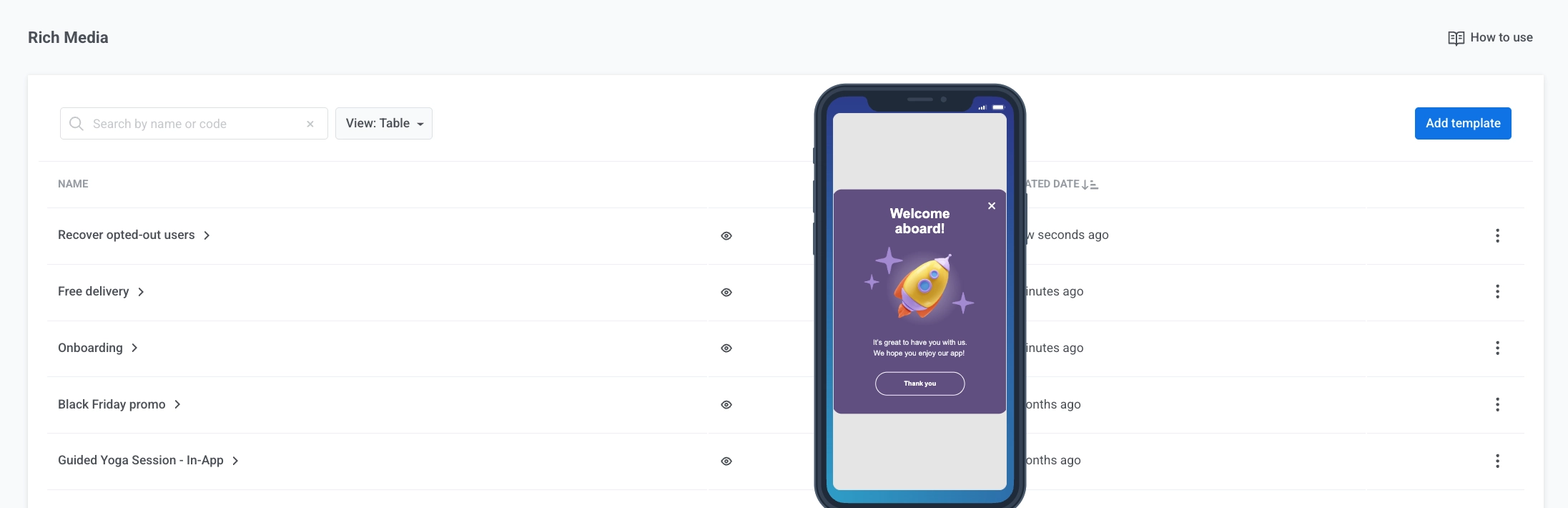 Aquí puede:
* **Vista previa:** pase el ratón por encima del icono del ojo para previsualizar una plantilla.
* **Estadísticas:** abra las estadísticas por plantilla (impresiones, interacciones, audiencia). [Más información sobre las estadísticas in-app](/es/product/statistics-and-analytics/messaging-statistics/in-app-statistics/)
* **Editar...:** abra la plantilla en el editor. También puede hacer clic en el nombre de la plantilla. Las plantillas del editor anterior se abren aquí automáticamente, con el diseño convertido para el nuevo editor.
* **Editar con el constructor antiguo:** abra la plantilla en el editor anterior. La opción sólo aparece para las plantillas creadas antes de la actualización. Las nuevas plantillas se abren siempre en el nuevo editor.
* **Clonar...:** cree una copia de la plantilla.
* **Eliminar:** elimine la plantilla.
## Utilizar sus plantillas in-app en campañas
Para utilizar sus plantillas in-app existentes en campañas:
* **Customer Journey:** añada un elemento In-app y elija su plantilla. [Más información](/es/product/messaging-channels/in-apps/send-in-apps/send-in-apps-via-customer-journey/)
* **In-app de una sola vez:** envíe una única in-app a su audiencia. [Más información](/es/product/messaging-channels/in-apps/send-in-apps/send-instant-in-apps/)
* **Push que abre una in-app:** envíe una notificación push que abra una in-app cuando el usuario la toque. [Más información](/es/product/messaging-channels/push-notifications/send-push-notifications/one-time-push#define-what-happens-when-the-push-is-clicked)
Aquí puede:
* **Vista previa:** pase el ratón por encima del icono del ojo para previsualizar una plantilla.
* **Estadísticas:** abra las estadísticas por plantilla (impresiones, interacciones, audiencia). [Más información sobre las estadísticas in-app](/es/product/statistics-and-analytics/messaging-statistics/in-app-statistics/)
* **Editar...:** abra la plantilla en el editor. También puede hacer clic en el nombre de la plantilla. Las plantillas del editor anterior se abren aquí automáticamente, con el diseño convertido para el nuevo editor.
* **Editar con el constructor antiguo:** abra la plantilla en el editor anterior. La opción sólo aparece para las plantillas creadas antes de la actualización. Las nuevas plantillas se abren siempre en el nuevo editor.
* **Clonar...:** cree una copia de la plantilla.
* **Eliminar:** elimine la plantilla.
## Utilizar sus plantillas in-app en campañas
Para utilizar sus plantillas in-app existentes en campañas:
* **Customer Journey:** añada un elemento In-app y elija su plantilla. [Más información](/es/product/messaging-channels/in-apps/send-in-apps/send-in-apps-via-customer-journey/)
* **In-app de una sola vez:** envíe una única in-app a su audiencia. [Más información](/es/product/messaging-channels/in-apps/send-in-apps/send-instant-in-apps/)
* **Push que abre una in-app:** envíe una notificación push que abra una in-app cuando el usuario la toque. [Más información](/es/product/messaging-channels/push-notifications/send-push-notifications/one-time-push#define-what-happens-when-the-push-is-clicked)