# Crear pop-ups de opt-in y opt-out
Los mensajes in-app son cruciales para obtener el consentimiento del usuario para enviar notificaciones push. También puede utilizarlos para recuperar a aquellos que se han dado de baja de sus notificaciones push por cualquier motivo. Volver a atraer a estos usuarios puede ayudar a mejorar la retención general de usuarios y aumentar su valor de vida para su negocio.
El [Editor In-App de Pushwoosh](/es/product/content/in-apps/no-code-in-app-editor/create-rich-media-in-the-built-in-editor/) le permite crear in-apps fácilmente, sin necesidad de conocimientos de desarrollador o diseñador. Puede añadir encabezados, textos, imágenes (incluyendo imágenes generadas por IA y fotos de stock), botones, formularios y otros elementos al lienzo y personalizarlos en solo unos pocos clics. Puede incorporar mensajes in-app en un customer journey omnicanal para sacar el máximo provecho de sus comunicaciones con los usuarios.
## Cree plantillas de recuperación de opt-in y opt-out en el Editor In-App de Pushwoosh
Depende de usted si desea crear in-apps separadas para las solicitudes de opt-in y de recuperación de opt-out o usar la misma. Aquí tiene un ejemplo de un pop-up que puede ayudarle a alcanzar ambos objetivos dependiendo del contexto:
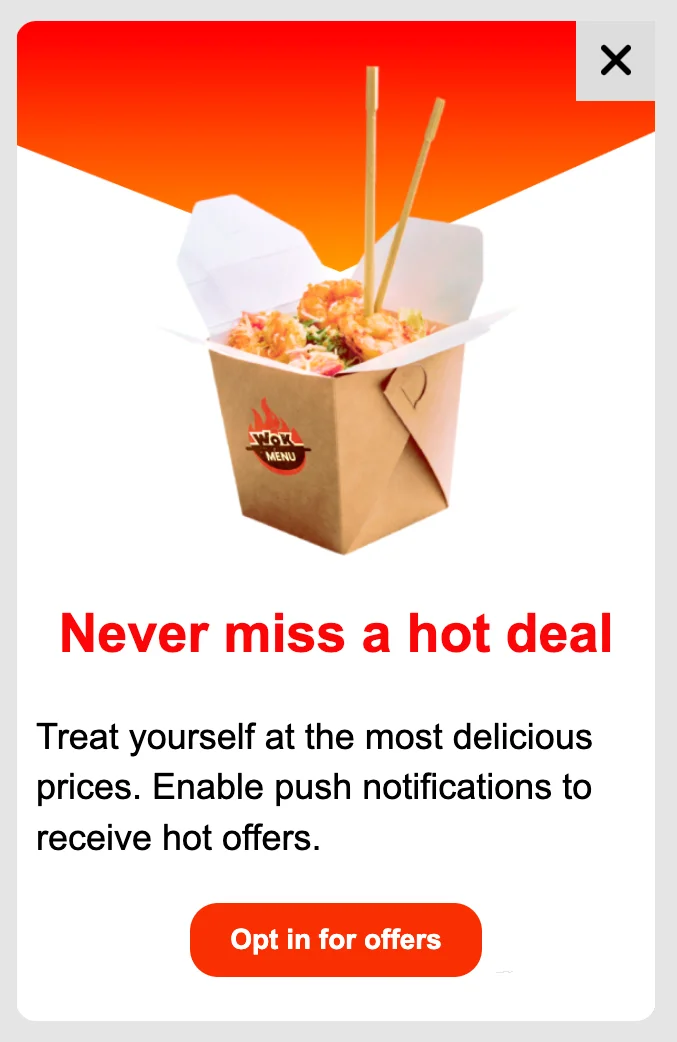 [Cree un pop-up de pantalla parcial en el Editor In-App](/es/product/content/in-apps/no-code-in-app-editor/configure-in-app-template-settings/#configure-how-the-in-app-looks-on-device), luego vuelva aquí para automatizar cuándo aparece en su aplicación.
## Automatice la visualización de su mensaje in-app en el Customer Journey Builder
Después de crear su mensaje in-app, también tiene que configurar su visualización en la aplicación para que los usuarios lo vean en el momento adecuado. Para configurar los pop-ups de **opt-in** y de **recuperación de opt-out**, necesita crear dos campañas separadas en el [Customer Journey Builder](/es/product/customer-journey/journey-elements) de Pushwoosh.
### Pop-up de opt-in
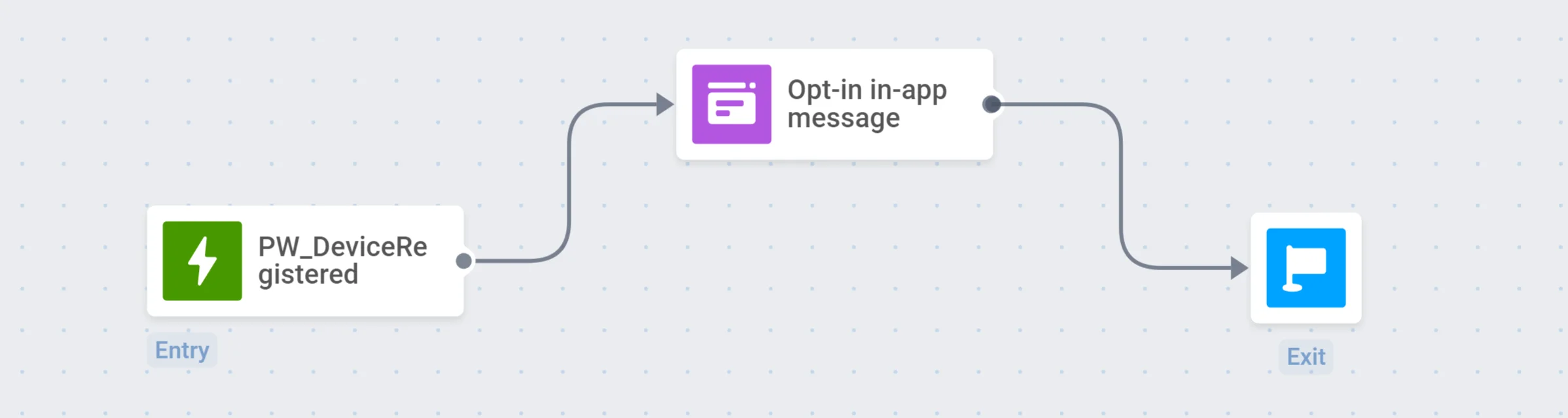
Para automatizar la visualización del pop-up de opt-in, puede construir un customer journey que comience con el [Trigger-based Entry](/es/product/customer-journey/journey-elements/#trigger-based-entry). El Event [PW_DeviceRegistered](/es/product/audience-data-and-segmentation/events/default-events/#pw_deviceregistered) por defecto es perfecto para configurar una campaña de opt-in, ya que se activa cuando un usuario inicia la aplicación por primera vez.
En el siguiente ejemplo, los usuarios verán el pop-up de opt-in inmediatamente después del primer lanzamiento de la aplicación:
[Cree un pop-up de pantalla parcial en el Editor In-App](/es/product/content/in-apps/no-code-in-app-editor/configure-in-app-template-settings/#configure-how-the-in-app-looks-on-device), luego vuelva aquí para automatizar cuándo aparece en su aplicación.
## Automatice la visualización de su mensaje in-app en el Customer Journey Builder
Después de crear su mensaje in-app, también tiene que configurar su visualización en la aplicación para que los usuarios lo vean en el momento adecuado. Para configurar los pop-ups de **opt-in** y de **recuperación de opt-out**, necesita crear dos campañas separadas en el [Customer Journey Builder](/es/product/customer-journey/journey-elements) de Pushwoosh.
### Pop-up de opt-in
Para automatizar la visualización del pop-up de opt-in, puede construir un customer journey que comience con el [Trigger-based Entry](/es/product/customer-journey/journey-elements/#trigger-based-entry). El Event [PW_DeviceRegistered](/es/product/audience-data-and-segmentation/events/default-events/#pw_deviceregistered) por defecto es perfecto para configurar una campaña de opt-in, ya que se activa cuando un usuario inicia la aplicación por primera vez.
En el siguiente ejemplo, los usuarios verán el pop-up de opt-in inmediatamente después del primer lanzamiento de la aplicación:
 ### Pop-up de recuperación de opt-out
En cuanto a la campaña de recuperación de opt-out, recomendamos crear un customer journey para un segmento de usuarios que han desactivado o nunca han activado las notificaciones en la aplicación.
Primero, necesita configurar un [Tag](/es/product/audience-data-and-segmentation/user-data-tags/tags/) personalizado _Push Alerts Enabled_ y construir un [Segment](/es/product/audience-data-and-segmentation/segmentation/) de usuarios que tienen las alertas desactivadas:
### Pop-up de recuperación de opt-out
En cuanto a la campaña de recuperación de opt-out, recomendamos crear un customer journey para un segmento de usuarios que han desactivado o nunca han activado las notificaciones en la aplicación.
Primero, necesita configurar un [Tag](/es/product/audience-data-and-segmentation/user-data-tags/tags/) personalizado _Push Alerts Enabled_ y construir un [Segment](/es/product/audience-data-and-segmentation/segmentation/) de usuarios que tienen las alertas desactivadas:
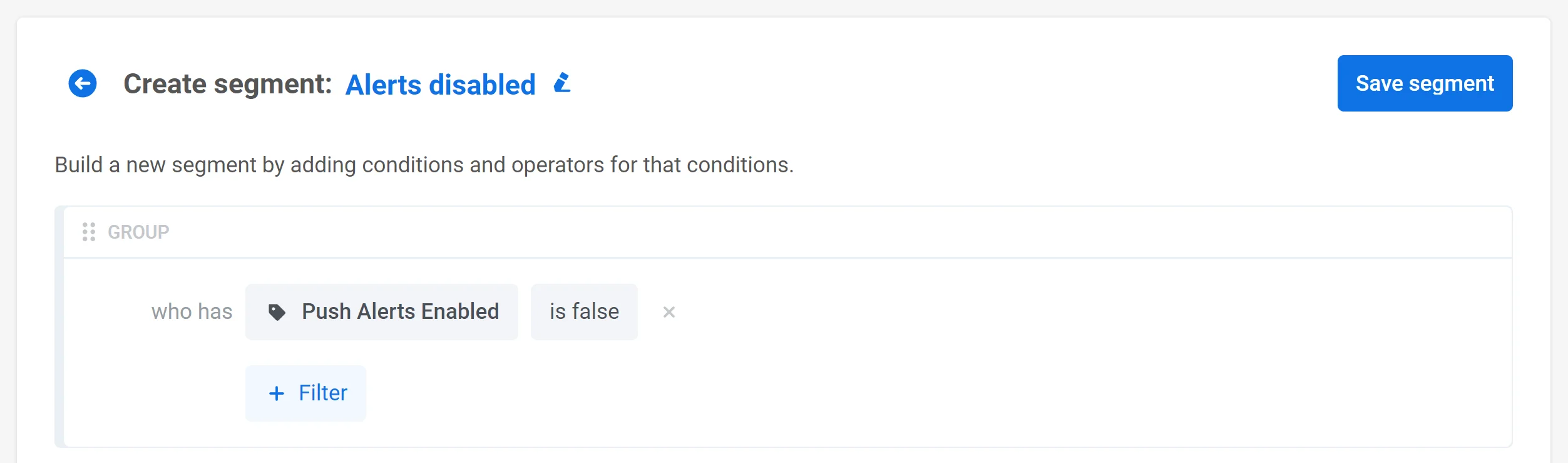 Después de eso, puede construir un customer journey que comience con el [Audience-based Entry](/es/product/customer-journey/journey-elements/#audience-based-entry). Seleccione el segmento que creó y establezca **Programación de entrada** → **Entrada recurrente** → **Periódicamente** (por ejemplo, una vez al mes):
 También puede añadir el paso [Wait for Trigger](/es/product/customer-journey/journey-elements/#wait-for-trigger) con el Event por defecto [PW_ApplicationOpen](/es/product/audience-data-and-segmentation/events/default-events/#pw_applicationopen) como activador para que el pop-up aparezca una vez que el usuario abra la aplicación. Como resultado, el journey se verá así:
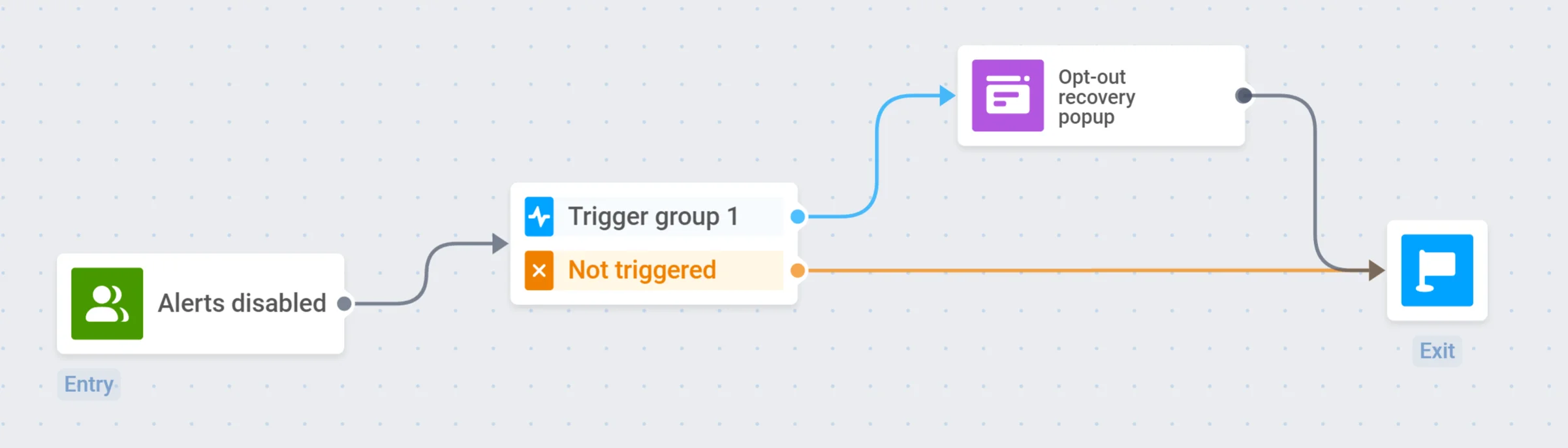 Cada mes, Pushwoosh lanzará este journey para un segmento de usuarios que tienen las notificaciones desactivadas.
## Más artículos e información útil
* [Formatos populares de in-apps y los mejores ejemplos en el Blog de Pushwoosh](https://blog.pushwoosh.com/blog/what-are-in-apps/)
* [Consejos para usar in-apps dentro de su estrategia omnicanal](https://blog.pushwoosh.com/blog/push-notifications-in-app-messaging/)
* [Documentación del Editor In-App (Rich Media)](/es/product/content/in-apps/no-code-in-app-editor/create-rich-media-in-the-built-in-editor/)
Cada mes, Pushwoosh lanzará este journey para un segmento de usuarios que tienen las notificaciones desactivadas.
## Más artículos e información útil
* [Formatos populares de in-apps y los mejores ejemplos en el Blog de Pushwoosh](https://blog.pushwoosh.com/blog/what-are-in-apps/)
* [Consejos para usar in-apps dentro de su estrategia omnicanal](https://blog.pushwoosh.com/blog/push-notifications-in-app-messaging/)
* [Documentación del Editor In-App (Rich Media)](/es/product/content/in-apps/no-code-in-app-editor/create-rich-media-in-the-built-in-editor/)