# Configure su correo electrónico en el editor
Antes de empezar a crear el contenido del correo electrónico, asegúrese de configurar su correo electrónico. Los pasos para configurar el correo electrónico son los mismos tanto para el editor de [Arrastrar y soltar](/es/product/content/email-content/drag-and-drop-email-editor) como para los [editores de código HTML](/es/product/content/email-content/html-code-editor).
## Defina los idiomas que quiere usar en su correo electrónico
Por defecto, su contenido está en un idioma (denominado **Predeterminado** en el editor). Sin embargo, si quiere personalizar el contenido para usuarios que hablan diferentes idiomas, puede añadir idiomas adicionales de la lista proporcionada. Por ejemplo, si la mayoría de su base de datos está en inglés, pero quiere enviar español a los hispanohablantes y alemán a los germanohablantes, configuraría sus preferencias de idioma del contenido de la siguiente manera: predeterminado /es /de.
Esto significa que los usuarios que han optado por recibir correos electrónicos por defecto recibirán el contenido en inglés, mientras que aquellos con configuración de idioma español o alemán recibirán el contenido en sus respectivos idiomas.
Para añadir más idiomas, haga clic en el signo **Más**.
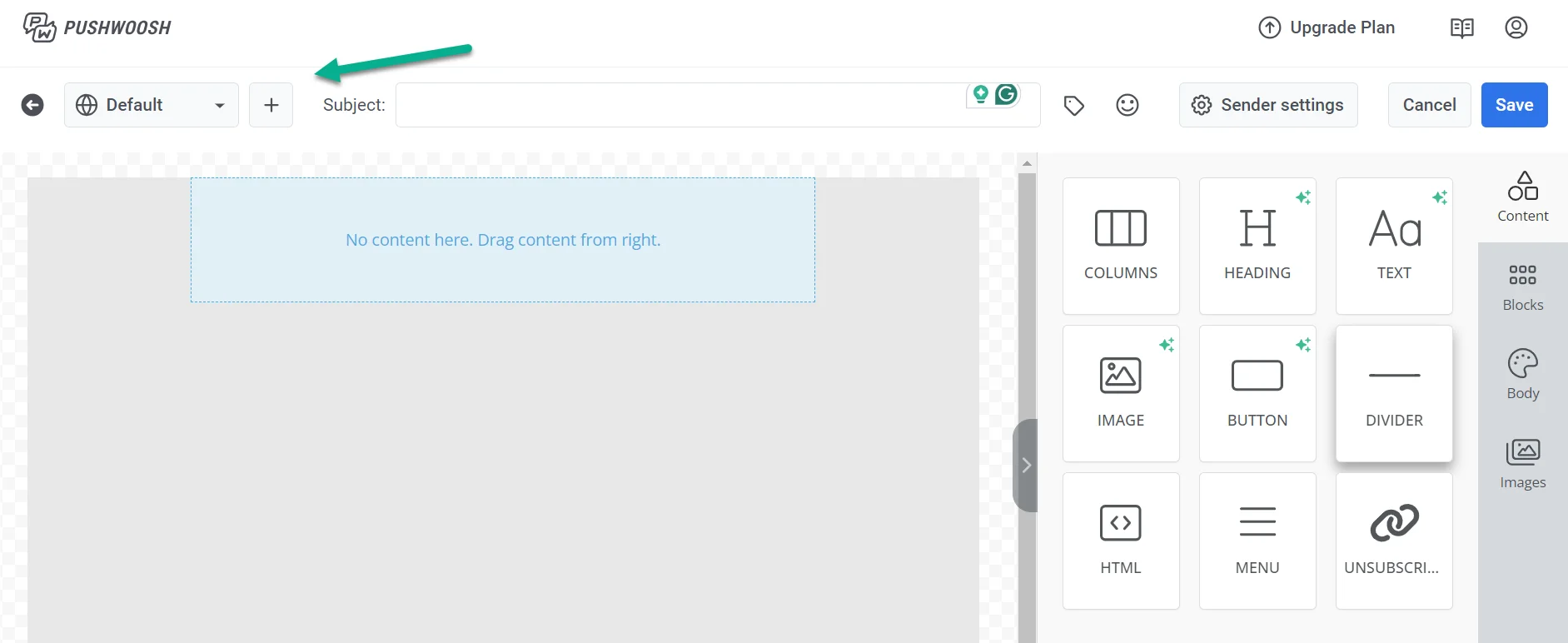 De la lista de idiomas disponibles, elija los que desee usar en sus correos electrónicos. Luego haga clic en **Aplicar.**
## Añada una línea de asunto
Encima del lienzo, en el campo **Línea de asunto**, escriba la línea de asunto para su correo electrónico.
De la lista de idiomas disponibles, elija los que desee usar en sus correos electrónicos. Luego haga clic en **Aplicar.**
## Añada una línea de asunto
Encima del lienzo, en el campo **Línea de asunto**, escriba la línea de asunto para su correo electrónico.
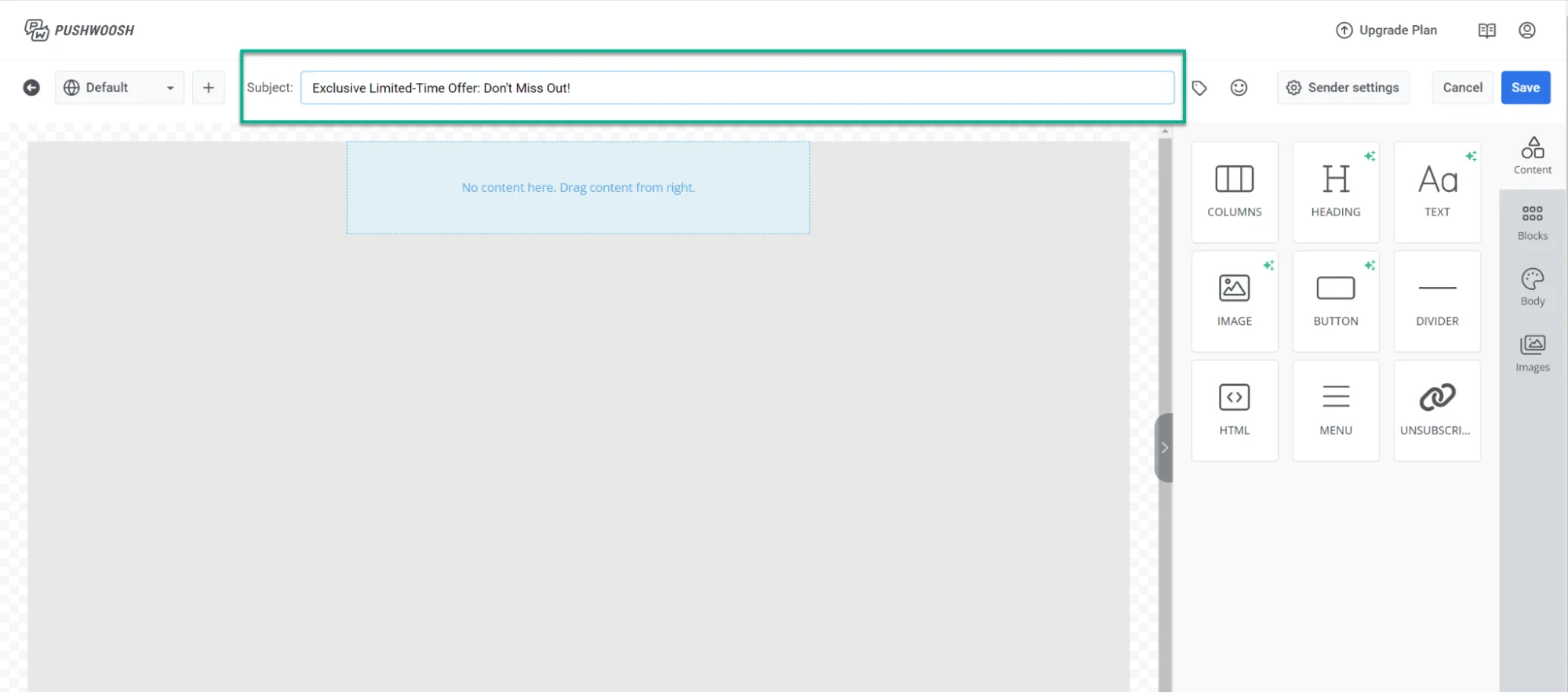 Si quiere añadir un emoji a su línea de asunto, haga clic en el **icono de Emoji** junto al campo **Línea de asunto**.
También puede generar una línea de asunto con IA: haga clic en el icono de **IA** junto al campo para que se escriba a partir del contenido del correo electrónico que ya ha añadido.
## Añada un preencabezado
Debajo de la línea de asunto, use el campo **Preencabezado** para añadir un breve resumen que aparece después de la línea de asunto cuando los destinatarios ven el correo electrónico en su bandeja de entrada.
Si quiere añadir un emoji a su línea de asunto, haga clic en el **icono de Emoji** junto al campo **Línea de asunto**.
También puede generar una línea de asunto con IA: haga clic en el icono de **IA** junto al campo para que se escriba a partir del contenido del correo electrónico que ya ha añadido.
## Añada un preencabezado
Debajo de la línea de asunto, use el campo **Preencabezado** para añadir un breve resumen que aparece después de la línea de asunto cuando los destinatarios ven el correo electrónico en su bandeja de entrada.
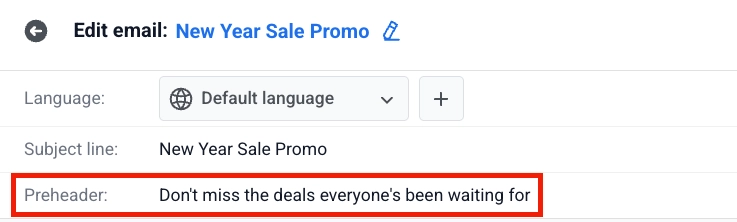 Para añadir un emoji, haga clic en el icono de **Emoji** junto al campo **Preencabezado**.
Para generar un preencabezado con IA, haga clic en el icono de **IA** junto al campo. La IA lo escribe a partir del contenido del correo electrónico que ya ha añadido.
## Cree el contenido del correo electrónico
Después de configurar los idiomas, la línea de asunto y el preencabezado, construya el cuerpo del correo electrónico en el editor de arrastrar y soltar. [Aprenda cómo](/es/product/content/email-content/drag-and-drop-email-editor/)
## Guarde su correo electrónico
Una vez que haya creado el contenido del correo electrónico y configurado los ajustes, haga clic en **Guardar** en la barra superior. Antes de enviar su campaña, también puede enviar un correo de prueba para comprobar cómo se ve. [Más información](/es/product/content/email-content/drag-and-drop-email-editor/#save-your-email)
Para añadir un emoji, haga clic en el icono de **Emoji** junto al campo **Preencabezado**.
Para generar un preencabezado con IA, haga clic en el icono de **IA** junto al campo. La IA lo escribe a partir del contenido del correo electrónico que ya ha añadido.
## Cree el contenido del correo electrónico
Después de configurar los idiomas, la línea de asunto y el preencabezado, construya el cuerpo del correo electrónico en el editor de arrastrar y soltar. [Aprenda cómo](/es/product/content/email-content/drag-and-drop-email-editor/)
## Guarde su correo electrónico
Una vez que haya creado el contenido del correo electrónico y configurado los ajustes, haga clic en **Guardar** en la barra superior. Antes de enviar su campaña, también puede enviar un correo de prueba para comprobar cómo se ve. [Más información](/es/product/content/email-content/drag-and-drop-email-editor/#save-your-email)
 ## Gestione el contenido del correo electrónico
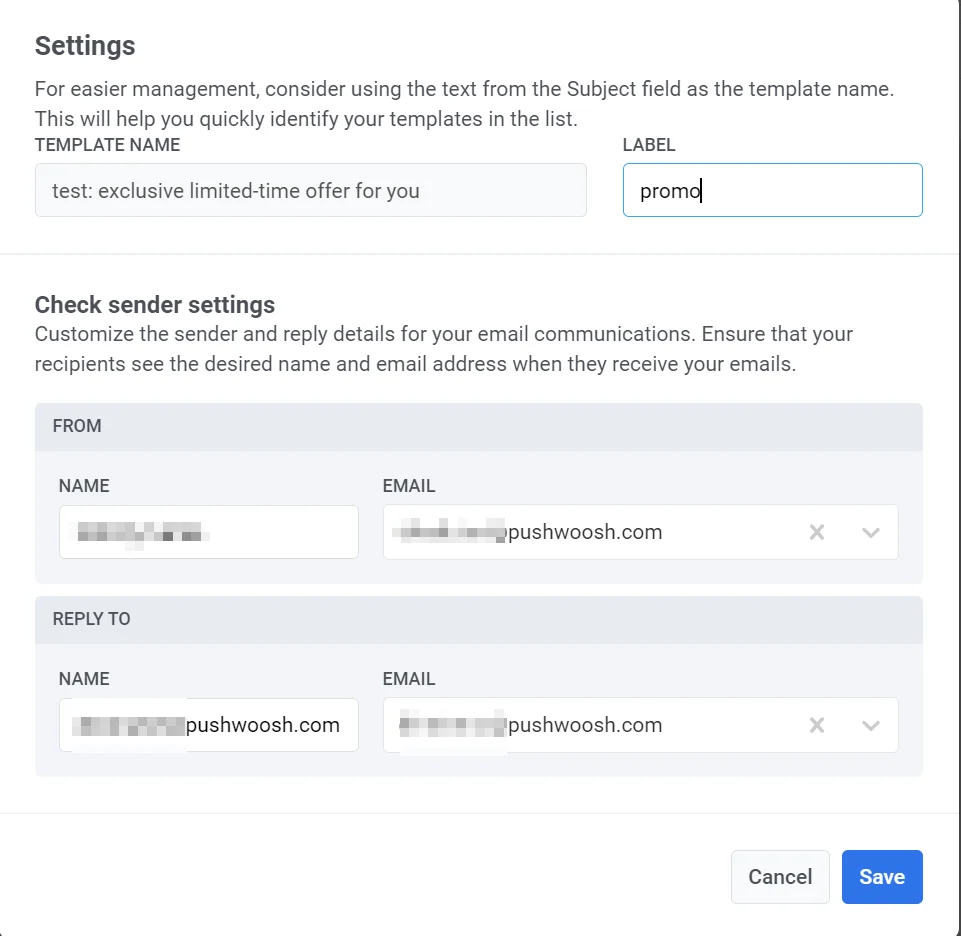
Después de crear y guardar su correo electrónico, aparecerá en su lista de contenido de correo electrónico.
## Gestione el contenido del correo electrónico
Después de crear y guardar su correo electrónico, aparecerá en su lista de contenido de correo electrónico.
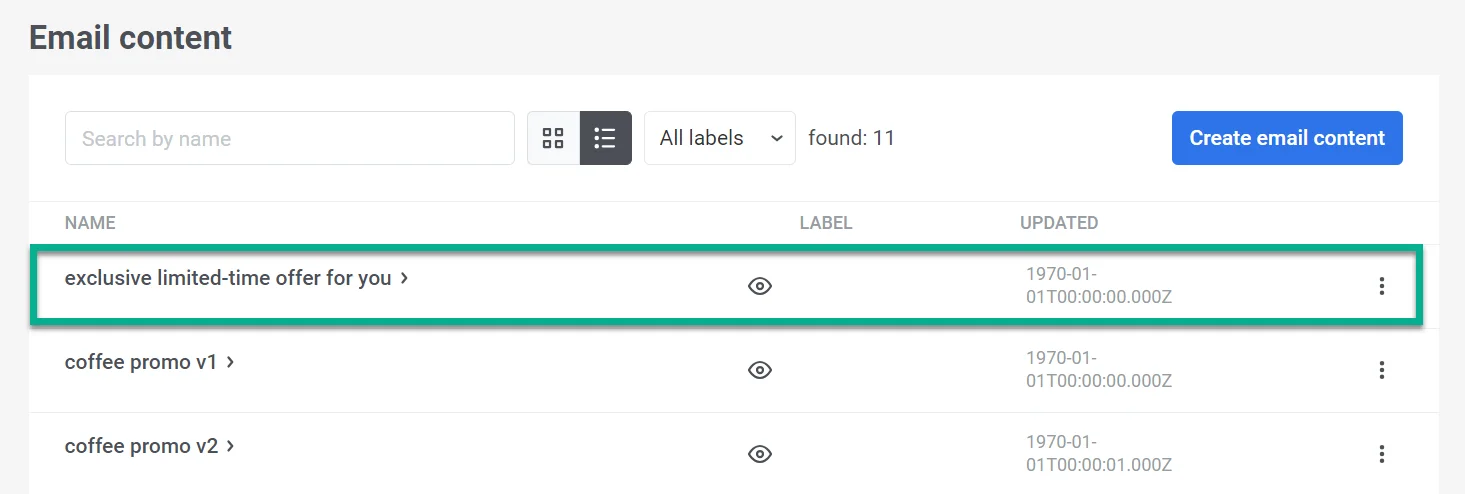 Desde allí, puede incorporarlo sin esfuerzo en sus Customer Journeys. Esto le permite enviar mensajes automatizados y personalizados y hacer las ediciones necesarias. [Más información](/es/product/messaging-channels/emails/sending-emails)