# Cómo crear y gestionar el contenido de los correos electrónicos
## Crear nuevo contenido de correo electrónico
> **Importante:** Antes de empezar a crear el contenido del correo electrónico, asegúrese de haber configurado su correo electrónico. El proceso de configuración es el mismo tanto para el editor de arrastrar y soltar como para el editor de código HTML. Incluye la configuración de los datos del remitente, las líneas de asunto y las versiones de idioma.
> [Más información](/es/product/content/email-content/set-up-your-email-in-the-editor/)
Pushwoosh ofrece varias opciones flexibles para crear contenido de correo electrónico, para que pueda elegir el método que mejor se adapte a sus habilidades y necesidades:
#### Editor de correo electrónico de arrastrar y soltar
Un constructor visual sin código que le permite crear correos electrónicos profesionales utilizando bloques de contenido y diseños ya preparados. Perfecto para profesionales del marketing y usuarios no técnicos.
#### Editor de código HTML
Le da un control total sobre el diseño y la maquetación utilizando HTML. Ideal para usuarios que se sientan cómodos con la codificación.
#### Herramientas basadas en IA
Integradas en el editor de arrastrar y soltar, las herramientas de IA le ayudan a generar texto rápidamente, mejorar el texto y crear imágenes.
#### Plantillas de correo electrónico preconstruidas
Elija entre plantillas diseñadas profesionalmente para ahorrar tiempo y mantener la coherencia en todas las campañas.
Puede acceder a todas estas opciones desde **Contenido → Contenido de correo electrónico** o mientras configura su campaña.
Pushwoosh guarda automáticamente el contenido de correo electrónico creado anteriormente, lo que facilita su edición, clonación o reutilización en futuras campañas.
## Ver y gestionar el contenido de su correo electrónico
Para ver el contenido de su correo electrónico, vaya a **Contenido > Contenido de correo electrónico**. Aquí encontrará todo el contenido de correo electrónico que ha creado, convenientemente organizado para un fácil acceso.
Tiene la flexibilidad de ver el contenido de su correo electrónico de dos maneras: como mosaicos o como una lista. Simplemente seleccione la opción preferida en la parte superior de la lista de contenido.
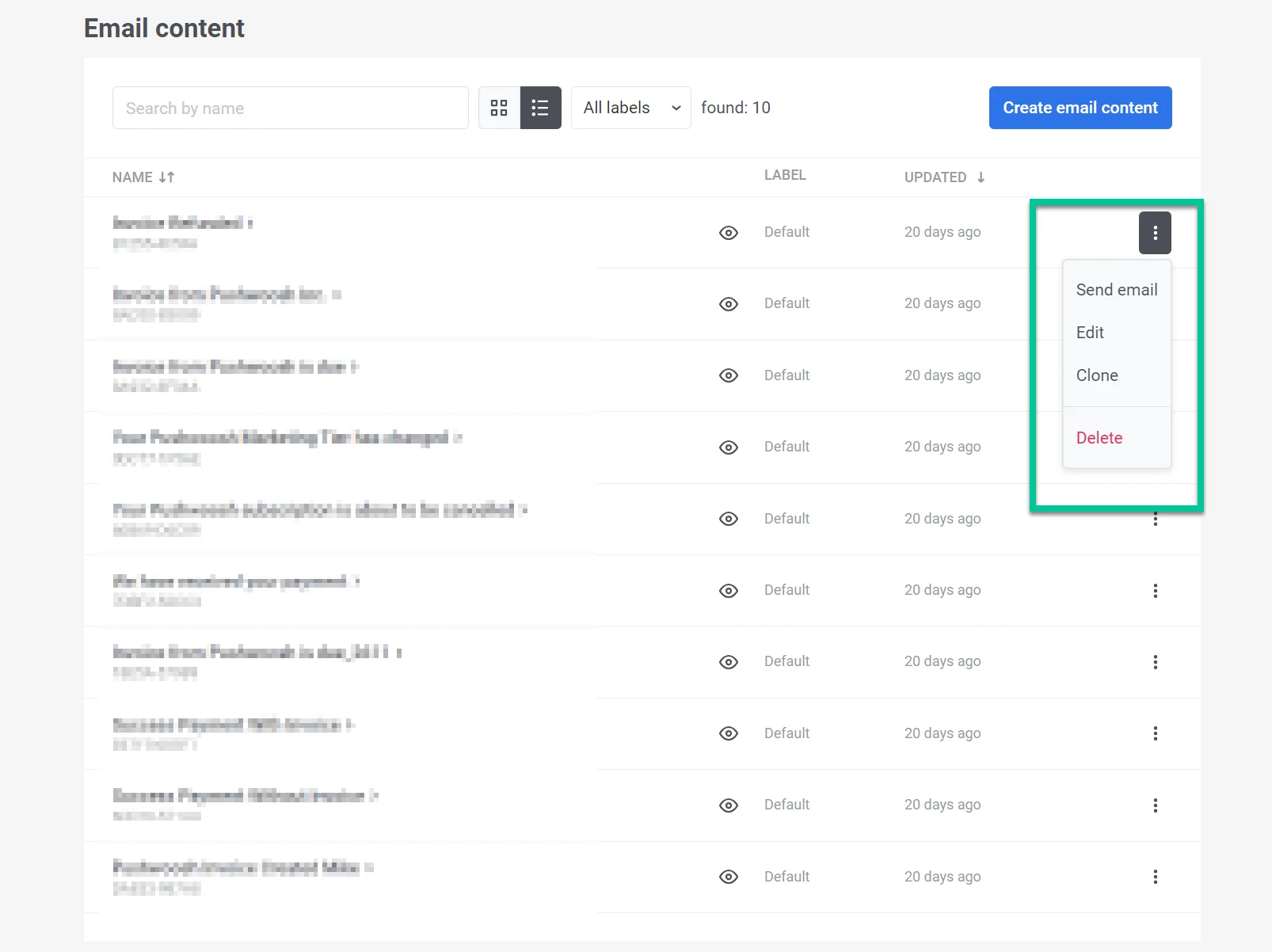
Aquí también puede editar, clonar, eliminar contenido de correo electrónico, enviar un correo electrónico o crear nuevo contenido de correo electrónico.
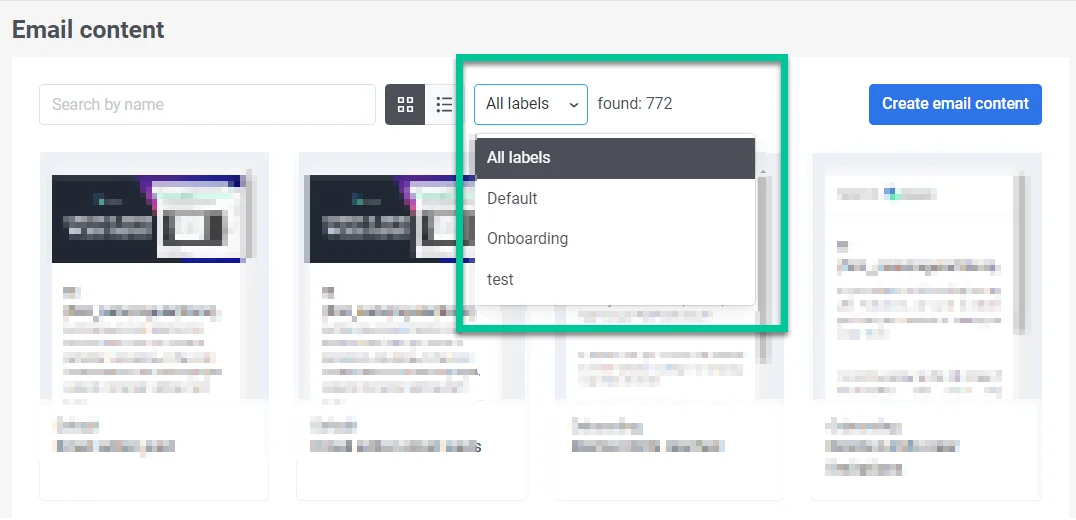
Además, tiene la opción de buscar correos electrónicos específicos o filtrar su contenido en función de las etiquetas que haya asignado. Para ello, simplemente haga clic en **Etiquetas** en la parte superior de la lista de contenido y seleccione una etiqueta del menú desplegable.
## Reutilizar contenido de correo electrónico creado anteriormente
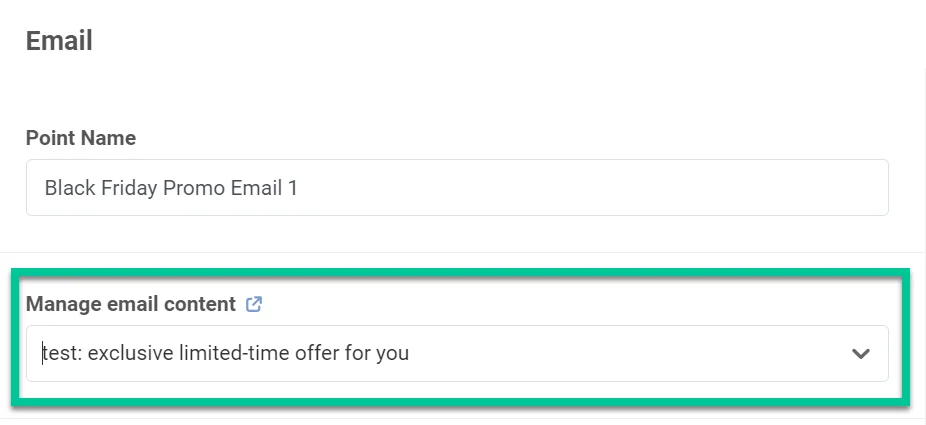
Para agilizar su flujo de trabajo, aproveche el contenido de correo electrónico existente en nuevas campañas. Para ello, simplemente elija el contenido de correo electrónico deseado en el menú desplegable al crear un elemento de correo electrónico en el customer journey. [Más información](/es/product/messaging-channels/emails/sending-emails/send-emails-via-customer-journey/)
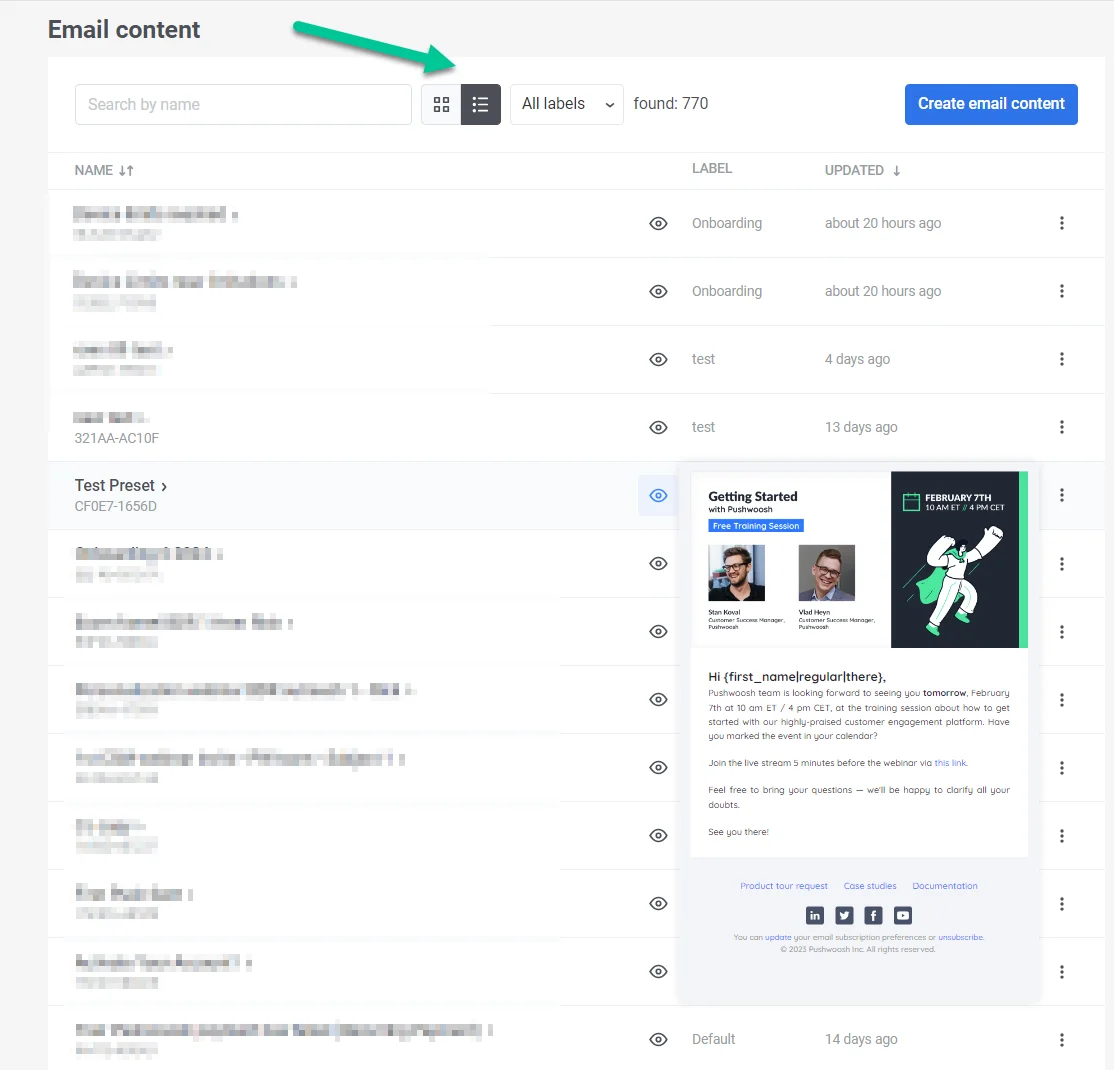 Aquí también puede editar, clonar, eliminar contenido de correo electrónico, enviar un correo electrónico o crear nuevo contenido de correo electrónico.
 Además, tiene la opción de buscar correos electrónicos específicos o filtrar su contenido en función de las etiquetas que haya asignado. Para ello, simplemente haga clic en **Etiquetas** en la parte superior de la lista de contenido y seleccione una etiqueta del menú desplegable.
 ## Reutilizar contenido de correo electrónico creado anteriormente
Para agilizar su flujo de trabajo, aproveche el contenido de correo electrónico existente en nuevas campañas. Para ello, simplemente elija el contenido de correo electrónico deseado en el menú desplegable al crear un elemento de correo electrónico en el customer journey. [Más información](/es/product/messaging-channels/emails/sending-emails/send-emails-via-customer-journey/)
## Reutilizar contenido de correo electrónico creado anteriormente
Para agilizar su flujo de trabajo, aproveche el contenido de correo electrónico existente en nuevas campañas. Para ello, simplemente elija el contenido de correo electrónico deseado en el menú desplegable al crear un elemento de correo electrónico en el customer journey. [Más información](/es/product/messaging-channels/emails/sending-emails/send-emails-via-customer-journey/)