# Crear una Cloud Page
Use esta guía para crear y publicar una Cloud Page.
## Antes de empezar
- Cloud Pages está disponible bajo petición. Póngase en contacto con el [Soporte de Pushwoosh](https://help.pushwoosh.com/hc/en-us/requests/new) para habilitarlo en su proyecto.
- Decida a dónde redirigir a los usuarios después de la acción principal en la página, por ejemplo, a una página de agradecimiento, una página de resultados o cualquier otra URL.
## Crear una página
1. Vaya a **Contenido** → **Cloud Pages**.
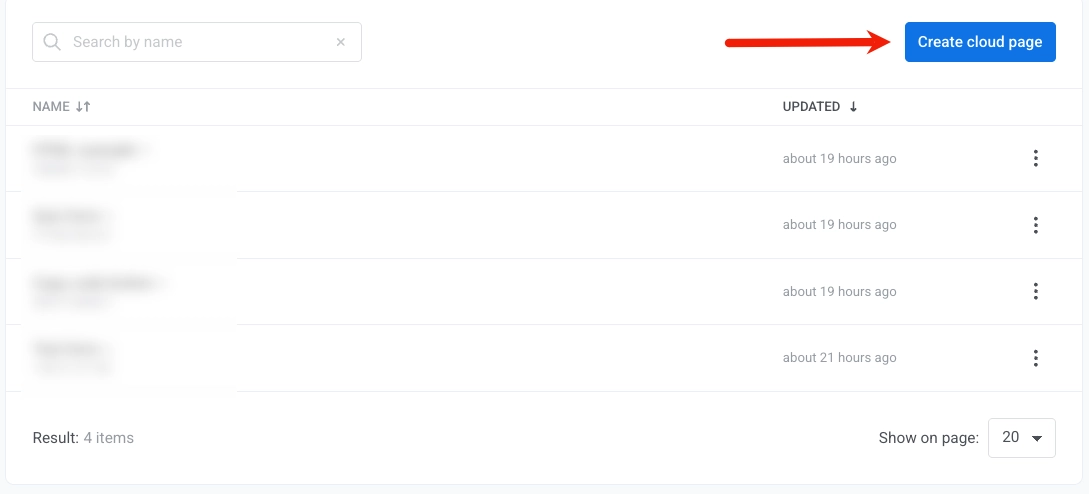
2. Haga clic en **Crear cloud page**.
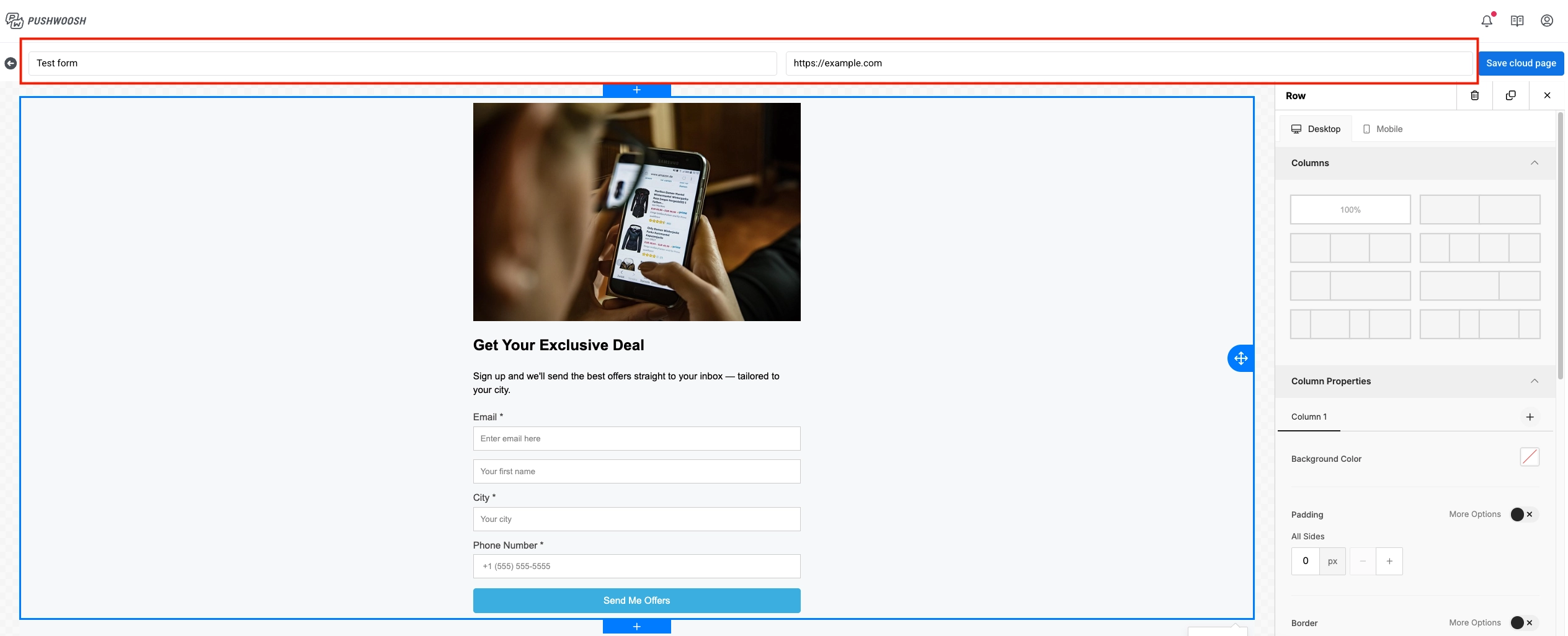
3. Introduzca el nombre de la página.
4. Añada la URL en **Redirigir a (después de enviar el formulario)**. Este campo es obligatorio. Úselo para definir a dónde van los usuarios después de completar una acción en la página, por ejemplo, a una página de agradecimiento u otra página de campaña.
5. En **En usuario existente**, elija qué sucede cuando un contacto existente envía el formulario de nuevo:
- **Actualizar usuario existente** (predeterminado): actualiza los campos del perfil del contacto con los valores enviados.
- **Omitir usuario existente**: registra el dispositivo desde el que el usuario envía, pero no actualiza las etiquetas existentes en el perfil del contacto.
- **Error para usuario existente**: para registros únicos como ofertas exclusivas o seminarios web. Si el contacto ya existe, el envío se rechaza, el perfil no se actualiza y el usuario es redirigido de vuelta al formulario y ve un mensaje de error.
## Construir el contenido de la página
El flujo de trabajo de arrastrar y soltar es similar al del [Editor de arrastrar y soltar](/es/product/content/email-content/drag-and-drop-email-editor/).
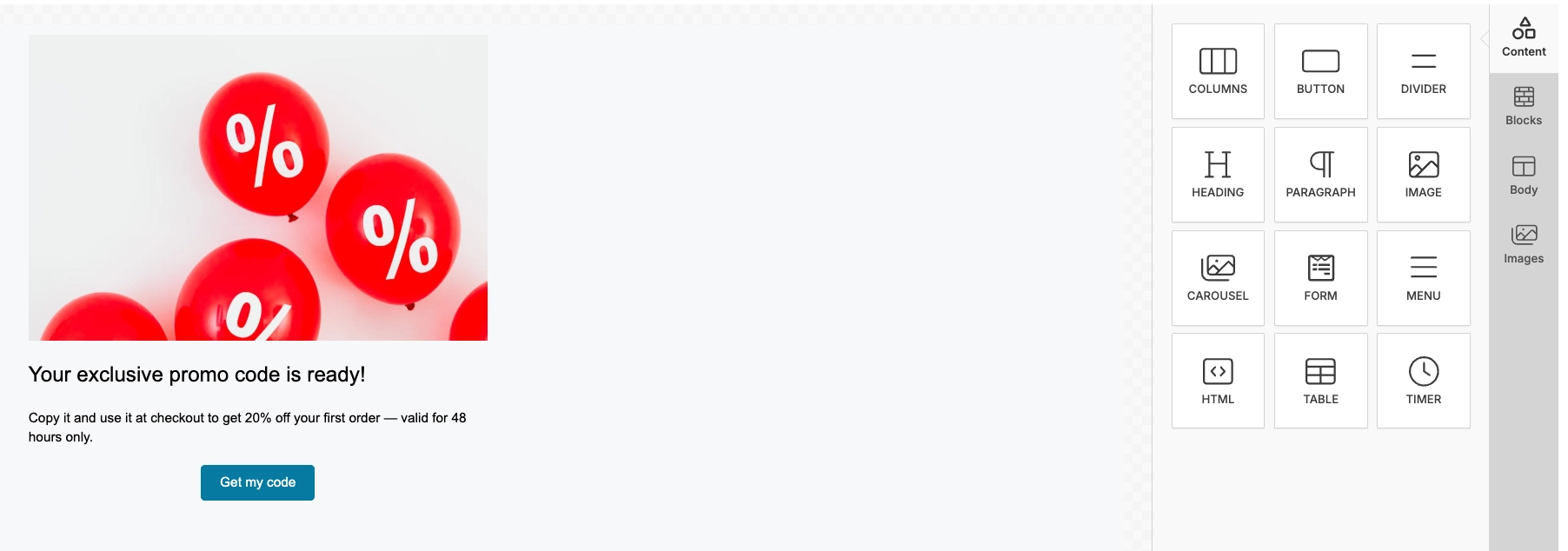
1. Abra el panel de **Contenido** en el editor.
2. Arrastre un bloque al lienzo.
3. Edite el contenido del bloque.
4. Repita para cada bloque requerido.
5. Haga clic en **Guardar cloud page**.
### Añadir imágenes
Para añadir una imagen, arrastre un bloque de **Imagen** al lienzo. Suba un archivo, elija una foto de stock (**Más imágenes** → **Fotos de stock**) o pegue una URL de imagen de su [Almacén de medios](/es/product/content/media-store/).
## Crear un formulario de captación o envío
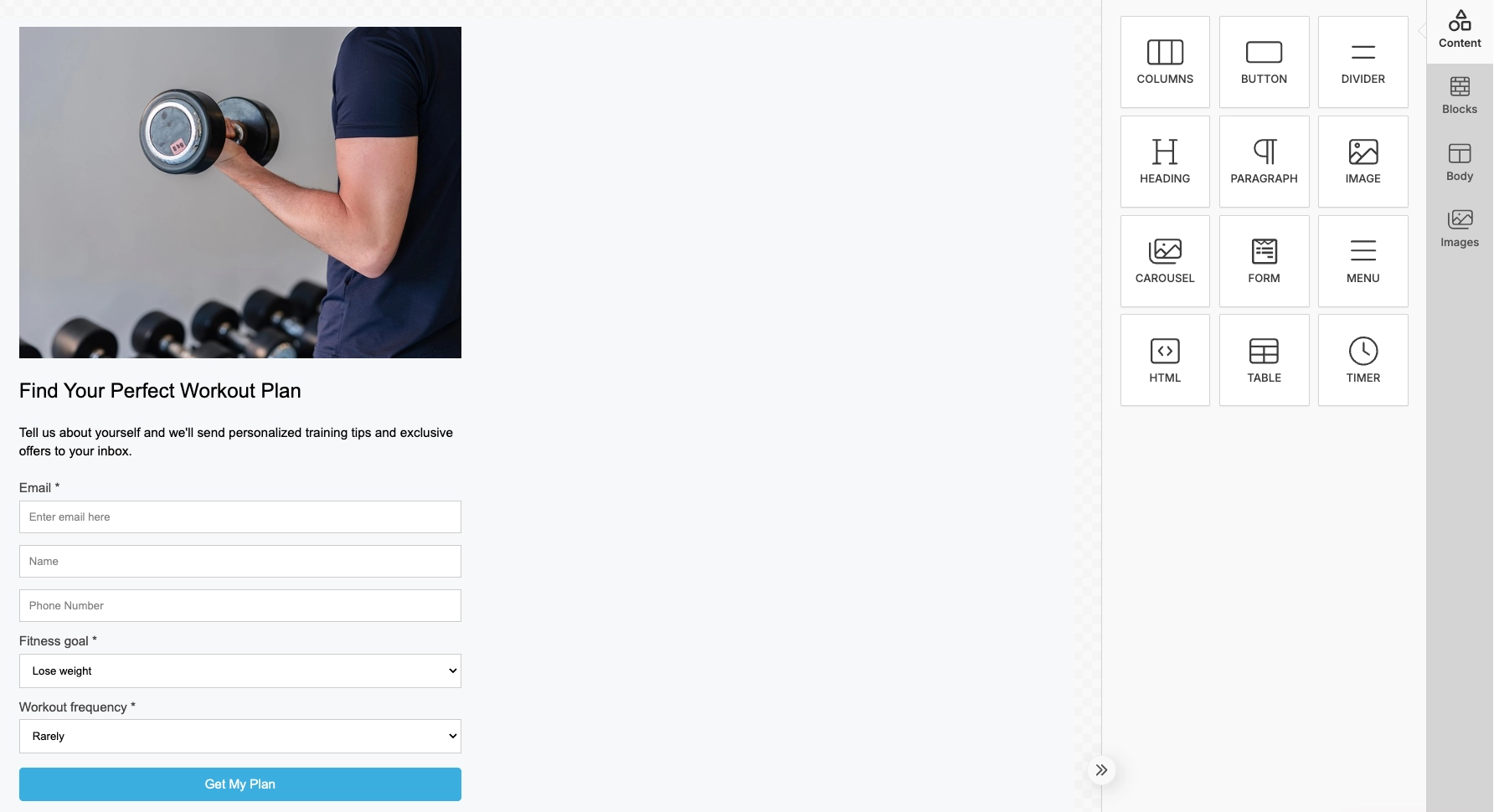
Añada un formulario para recopilar datos de contacto y otros valores que necesite para la segmentación.
1. Añada un bloque de **Formulario**.
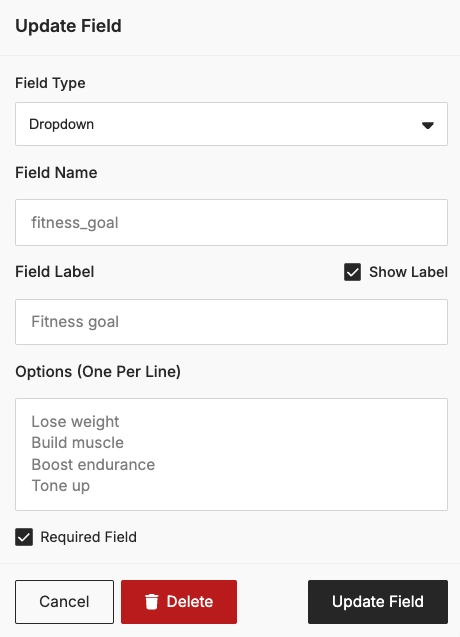
2. Añada los campos que necesite. Para cada campo, establezca el tipo de campo y el nombre del campo, luego habilite **Campo obligatorio** para los valores que los usuarios deben proporcionar antes de enviar.
3. Configure el **botón Enviar**.
4. Una vez que todo esté listo, haga clic en **Guardar cloud page**.
### Qué sucede después del envío del formulario
##### Perfil de contacto y dispositivos
Cuando un usuario envía el formulario, Pushwoosh crea o actualiza un perfil de contacto en el [Explorador de Usuarios](/es/product/audience-data-and-segmentation/user-explorer/).
Por ejemplo, si el formulario incluye un campo de correo electrónico y un campo de teléfono, Pushwoosh registra un dispositivo de Correo Electrónico y un dispositivo de SMS. Ambos dispositivos están vinculados bajo un único [ID de Usuario](/es/product/pushwoosh-knowledge-hub/users-userids/).
##### Etiquetas
Todos los demás campos se guardan como etiquetas personalizadas por nombre de campo. Por ejemplo, si su formulario tiene los campos `fitness_goal` y `workout_frequency`, el perfil del contacto mostrará etiquetas como `fitness_goal = Aumentar resistencia` y `workout_frequency = 3–4x por semana`.
El código de la página se guarda en la etiqueta `PW_CloudPageCode`.
##### Evento
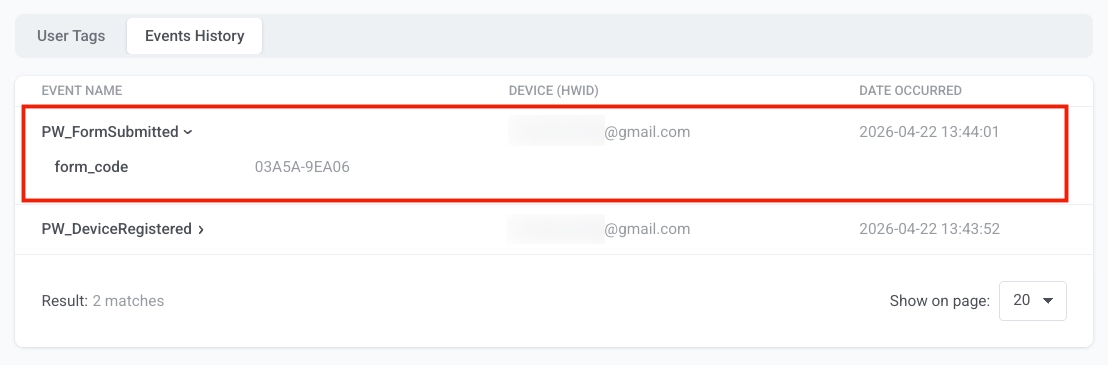
Pushwoosh activa `PW_FormSubmitted` en cada envío de formulario. Puede verlo en la pestaña **Historial de eventos** en el perfil del contacto en el [Explorador de Usuarios](/es/product/audience-data-and-segmentation/user-explorer/). El evento incluye un atributo `form_code` que identifica de qué Cloud Page provino el envío, y una marca de tiempo de cuándo ocurrió.
Úselo como un disparador en Customer Journey para iniciar secuencias de bienvenida, flujos de seguimiento y otras automatizaciones.
Por ejemplo, puede construir un journey que envíe un correo electrónico de bienvenida inmediatamente después de que un usuario envíe un formulario de cuestionario de fitness, y luego haga un seguimiento con un plan de entrenamiento personalizado 24 horas después.
## Probar la página
Después de guardar la página, se vuelve accesible públicamente a través de su URL. El formato predeterminado es `https://cloud-pages.svc-nue.pushwoosh.com/cloud-pages/v1/page/`.
1. En la lista de páginas, abra el menú de acciones de la página y haga clic en **Vista previa**.
2. Verifique que el contenido de la página se cargue correctamente y se muestre como se espera.
3. Si su página incluye un formulario, rellénelo con datos de prueba y haga clic en el botón de enviar.
4. Confirme que la redirección abre la página esperada.
5. Abra el [Explorador de Usuarios](/es/product/audience-data-and-segmentation/user-explorer/) y confirme que se muestran los datos de usuario y las etiquetas enviadas.
## Editar o eliminar una página
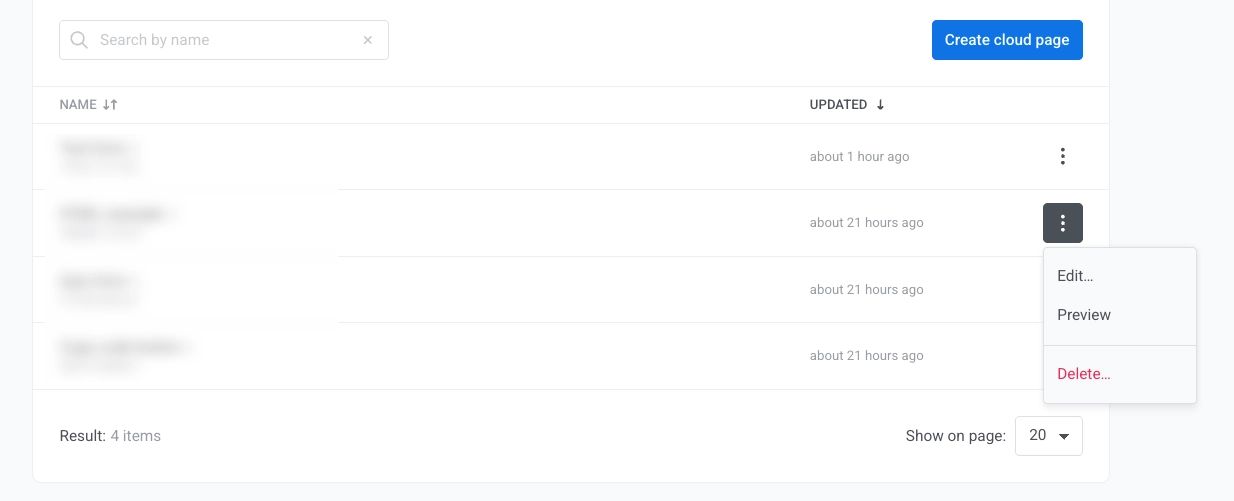
Todas las Cloud Pages se listan en **Contenido** → **Cloud Pages**, donde puede gestionarlas y editarlas.
1. Vaya a **Contenido** → **Cloud Pages**.
2. Abra el menú de acciones de la página.
3. Haga clic en **Editar** o **Eliminar** la página.
 3. Introduzca el nombre de la página.
4. Añada la URL en **Redirigir a (después de enviar el formulario)**. Este campo es obligatorio. Úselo para definir a dónde van los usuarios después de completar una acción en la página, por ejemplo, a una página de agradecimiento u otra página de campaña.
3. Introduzca el nombre de la página.
4. Añada la URL en **Redirigir a (después de enviar el formulario)**. Este campo es obligatorio. Úselo para definir a dónde van los usuarios después de completar una acción en la página, por ejemplo, a una página de agradecimiento u otra página de campaña.
 5. En **En usuario existente**, elija qué sucede cuando un contacto existente envía el formulario de nuevo:
- **Actualizar usuario existente** (predeterminado): actualiza los campos del perfil del contacto con los valores enviados.
- **Omitir usuario existente**: registra el dispositivo desde el que el usuario envía, pero no actualiza las etiquetas existentes en el perfil del contacto.
- **Error para usuario existente**: para registros únicos como ofertas exclusivas o seminarios web. Si el contacto ya existe, el envío se rechaza, el perfil no se actualiza y el usuario es redirigido de vuelta al formulario y ve un mensaje de error.
5. En **En usuario existente**, elija qué sucede cuando un contacto existente envía el formulario de nuevo:
- **Actualizar usuario existente** (predeterminado): actualiza los campos del perfil del contacto con los valores enviados.
- **Omitir usuario existente**: registra el dispositivo desde el que el usuario envía, pero no actualiza las etiquetas existentes en el perfil del contacto.
- **Error para usuario existente**: para registros únicos como ofertas exclusivas o seminarios web. Si el contacto ya existe, el envío se rechaza, el perfil no se actualiza y el usuario es redirigido de vuelta al formulario y ve un mensaje de error.
 ## Construir el contenido de la página
El flujo de trabajo de arrastrar y soltar es similar al del [Editor de arrastrar y soltar](/es/product/content/email-content/drag-and-drop-email-editor/).
1. Abra el panel de **Contenido** en el editor.
2. Arrastre un bloque al lienzo.
3. Edite el contenido del bloque.
4. Repita para cada bloque requerido.
5. Haga clic en **Guardar cloud page**.
## Construir el contenido de la página
El flujo de trabajo de arrastrar y soltar es similar al del [Editor de arrastrar y soltar](/es/product/content/email-content/drag-and-drop-email-editor/).
1. Abra el panel de **Contenido** en el editor.
2. Arrastre un bloque al lienzo.
3. Edite el contenido del bloque.
4. Repita para cada bloque requerido.
5. Haga clic en **Guardar cloud page**.
 ### Añadir imágenes
Para añadir una imagen, arrastre un bloque de **Imagen** al lienzo. Suba un archivo, elija una foto de stock (**Más imágenes** → **Fotos de stock**) o pegue una URL de imagen de su [Almacén de medios](/es/product/content/media-store/).
## Crear un formulario de captación o envío
Añada un formulario para recopilar datos de contacto y otros valores que necesite para la segmentación.
1. Añada un bloque de **Formulario**.
2. Añada los campos que necesite. Para cada campo, establezca el tipo de campo y el nombre del campo, luego habilite **Campo obligatorio** para los valores que los usuarios deben proporcionar antes de enviar.
### Añadir imágenes
Para añadir una imagen, arrastre un bloque de **Imagen** al lienzo. Suba un archivo, elija una foto de stock (**Más imágenes** → **Fotos de stock**) o pegue una URL de imagen de su [Almacén de medios](/es/product/content/media-store/).
## Crear un formulario de captación o envío
Añada un formulario para recopilar datos de contacto y otros valores que necesite para la segmentación.
1. Añada un bloque de **Formulario**.
2. Añada los campos que necesite. Para cada campo, establezca el tipo de campo y el nombre del campo, luego habilite **Campo obligatorio** para los valores que los usuarios deben proporcionar antes de enviar.
 3. Configure el **botón Enviar**.
4. Una vez que todo esté listo, haga clic en **Guardar cloud page**.
3. Configure el **botón Enviar**.
4. Una vez que todo esté listo, haga clic en **Guardar cloud page**.
 ### Qué sucede después del envío del formulario
##### Perfil de contacto y dispositivos
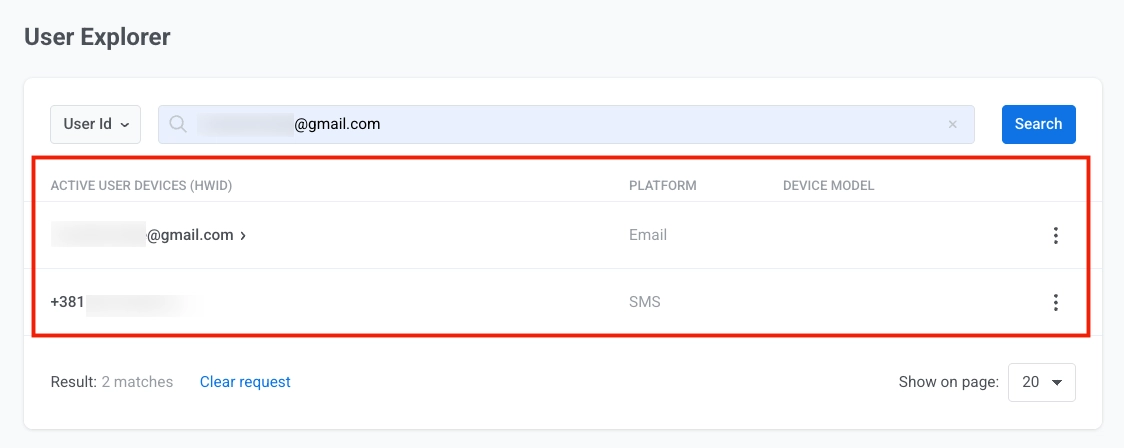
Cuando un usuario envía el formulario, Pushwoosh crea o actualiza un perfil de contacto en el [Explorador de Usuarios](/es/product/audience-data-and-segmentation/user-explorer/).
Por ejemplo, si el formulario incluye un campo de correo electrónico y un campo de teléfono, Pushwoosh registra un dispositivo de Correo Electrónico y un dispositivo de SMS. Ambos dispositivos están vinculados bajo un único [ID de Usuario](/es/product/pushwoosh-knowledge-hub/users-userids/).
### Qué sucede después del envío del formulario
##### Perfil de contacto y dispositivos
Cuando un usuario envía el formulario, Pushwoosh crea o actualiza un perfil de contacto en el [Explorador de Usuarios](/es/product/audience-data-and-segmentation/user-explorer/).
Por ejemplo, si el formulario incluye un campo de correo electrónico y un campo de teléfono, Pushwoosh registra un dispositivo de Correo Electrónico y un dispositivo de SMS. Ambos dispositivos están vinculados bajo un único [ID de Usuario](/es/product/pushwoosh-knowledge-hub/users-userids/).
 ##### Etiquetas
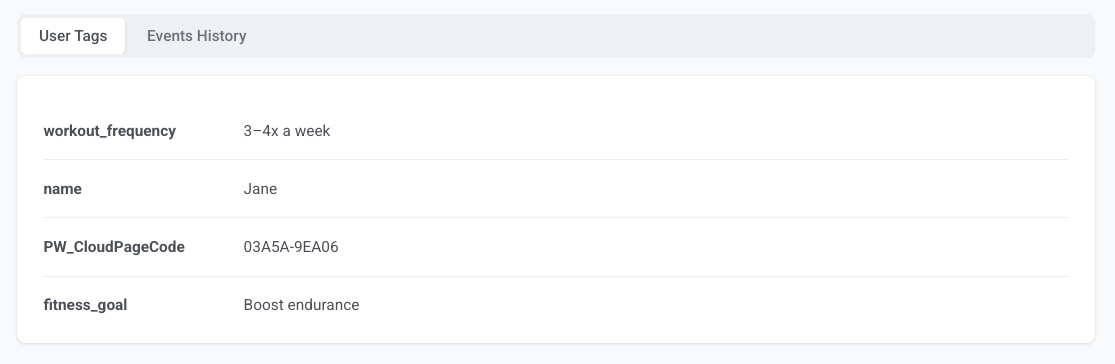
Todos los demás campos se guardan como etiquetas personalizadas por nombre de campo. Por ejemplo, si su formulario tiene los campos `fitness_goal` y `workout_frequency`, el perfil del contacto mostrará etiquetas como `fitness_goal = Aumentar resistencia` y `workout_frequency = 3–4x por semana`.
El código de la página se guarda en la etiqueta `PW_CloudPageCode`.
##### Etiquetas
Todos los demás campos se guardan como etiquetas personalizadas por nombre de campo. Por ejemplo, si su formulario tiene los campos `fitness_goal` y `workout_frequency`, el perfil del contacto mostrará etiquetas como `fitness_goal = Aumentar resistencia` y `workout_frequency = 3–4x por semana`.
El código de la página se guarda en la etiqueta `PW_CloudPageCode`.
 ##### Evento
Pushwoosh activa `PW_FormSubmitted` en cada envío de formulario. Puede verlo en la pestaña **Historial de eventos** en el perfil del contacto en el [Explorador de Usuarios](/es/product/audience-data-and-segmentation/user-explorer/). El evento incluye un atributo `form_code` que identifica de qué Cloud Page provino el envío, y una marca de tiempo de cuándo ocurrió.
##### Evento
Pushwoosh activa `PW_FormSubmitted` en cada envío de formulario. Puede verlo en la pestaña **Historial de eventos** en el perfil del contacto en el [Explorador de Usuarios](/es/product/audience-data-and-segmentation/user-explorer/). El evento incluye un atributo `form_code` que identifica de qué Cloud Page provino el envío, y una marca de tiempo de cuándo ocurrió.
 Úselo como un disparador en Customer Journey para iniciar secuencias de bienvenida, flujos de seguimiento y otras automatizaciones.
Por ejemplo, puede construir un journey que envíe un correo electrónico de bienvenida inmediatamente después de que un usuario envíe un formulario de cuestionario de fitness, y luego haga un seguimiento con un plan de entrenamiento personalizado 24 horas después.
## Probar la página
Después de guardar la página, se vuelve accesible públicamente a través de su URL. El formato predeterminado es `https://cloud-pages.svc-nue.pushwoosh.com/cloud-pages/v1/page/
Úselo como un disparador en Customer Journey para iniciar secuencias de bienvenida, flujos de seguimiento y otras automatizaciones.
Por ejemplo, puede construir un journey que envíe un correo electrónico de bienvenida inmediatamente después de que un usuario envíe un formulario de cuestionario de fitness, y luego haga un seguimiento con un plan de entrenamiento personalizado 24 horas después.
## Probar la página
Después de guardar la página, se vuelve accesible públicamente a través de su URL. El formato predeterminado es `https://cloud-pages.svc-nue.pushwoosh.com/cloud-pages/v1/page/