# Explorador de Usuarios
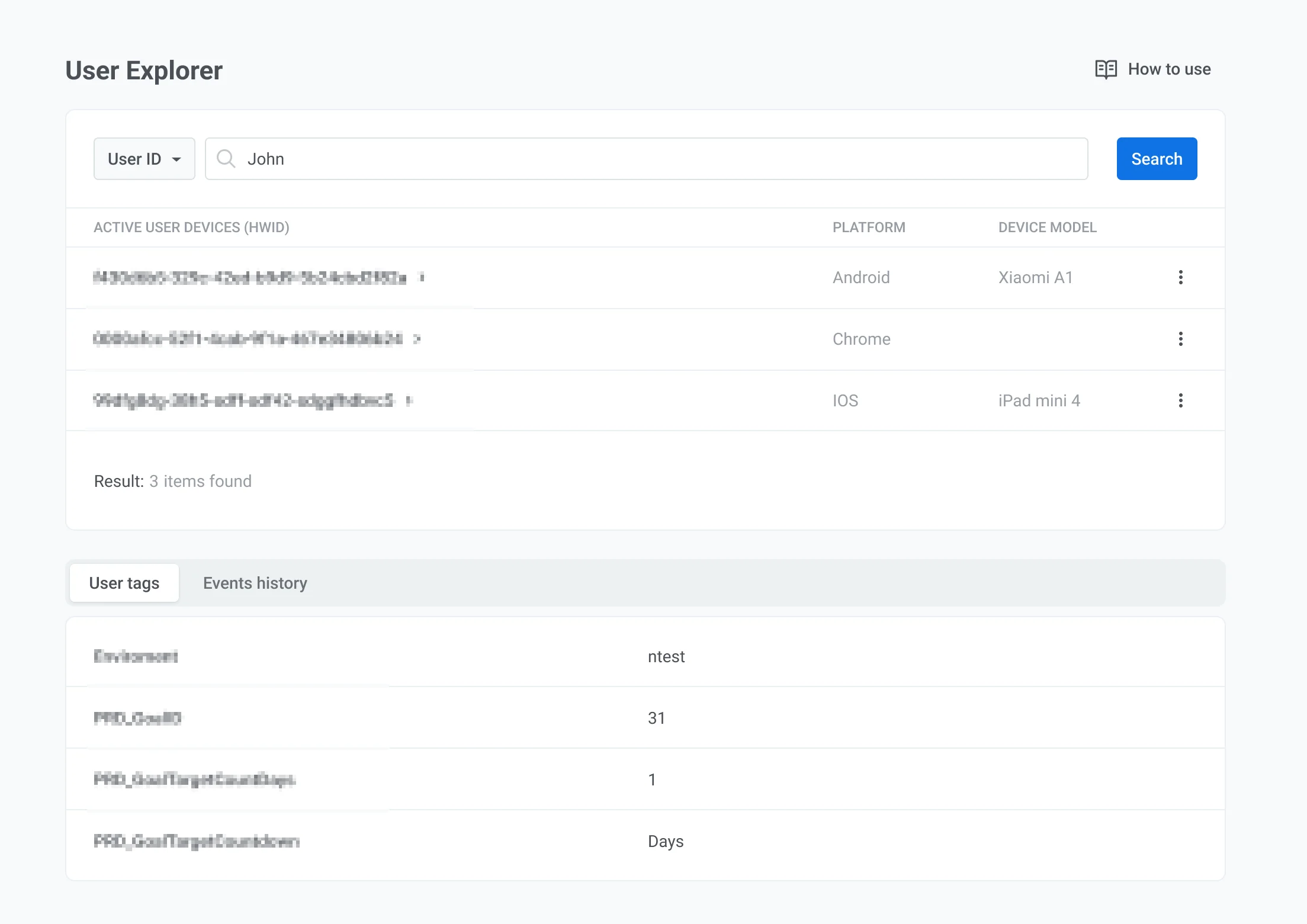
La sección Explorador de Usuarios proporciona una vista detallada de su audiencia, permitiéndole explorar datos de usuarios individuales, incluyendo sus dispositivos, mensajes recibidos e interacciones. Recopila y organiza datos de clientes de múltiples puntos de contacto, estructurando información en tiempo real en perfiles de usuario centralizados. Esto permite una depuración efectiva, segmentación de usuarios y estrategias de marketing dirigidas.
## Buscar un usuario
1. Vaya a **Audiencia** → **Explorador de Usuarios**.
2. En la barra de búsqueda, seleccione un criterio del menú desplegable:
* **ID de Usuario:** buscar por [ID de Usuario](/es/product/pushwoosh-knowledge-hub/users-userids/)
* **HWID, Email, Teléfono:** buscar por [HWID](/es/product/pushwoosh-knowledge-hub/device-identifiers/#hwid), dirección de email o número de teléfono
* **Token:** buscar por [token push](/es/product/pushwoosh-knowledge-hub/device-identifiers/#push-token)
3. Ingrese el valor para el criterio seleccionado.
4. Haga clic en **Buscar**.
Los usuarios coincidentes aparecen en la lista de resultados bajo **ID DE USUARIO**. Haga clic en el nombre para abrir el perfil del usuario.
## Ver perfil de usuario
La página **Ver usuario** se abre cuando selecciona un usuario de los resultados de búsqueda. Use las pestañas en la parte superior para revisar los datos del perfil:
* [**Resumen del usuario**](#user-overview-tab): ver etiquetas a nivel de usuario y editar valores de etiquetas
* [**Dispositivos y plataformas**](#devices-and-platforms-tab): revisar canales, establecer dispositivos de prueba o gestionar un canal
* [**Historial de Eventos**](#events-history-tab): buscar y filtrar eventos, ver atributos de eventos
* [**Mensajes Recibidos**](#received-messages-tab): encontrar mensajes por código y abrir detalles de entrega
* [**Segmentos**](#segments-tab): ver la pertenencia a segmentos y abrir la configuración del segmento
* [**Campañas**](#campaigns-tab): ver la entrada, el estado y las fechas de salida del [Customer Journey](/es/product/customer-journey/pushwoosh-journey-overview/)
### Pestaña Resumen del usuario
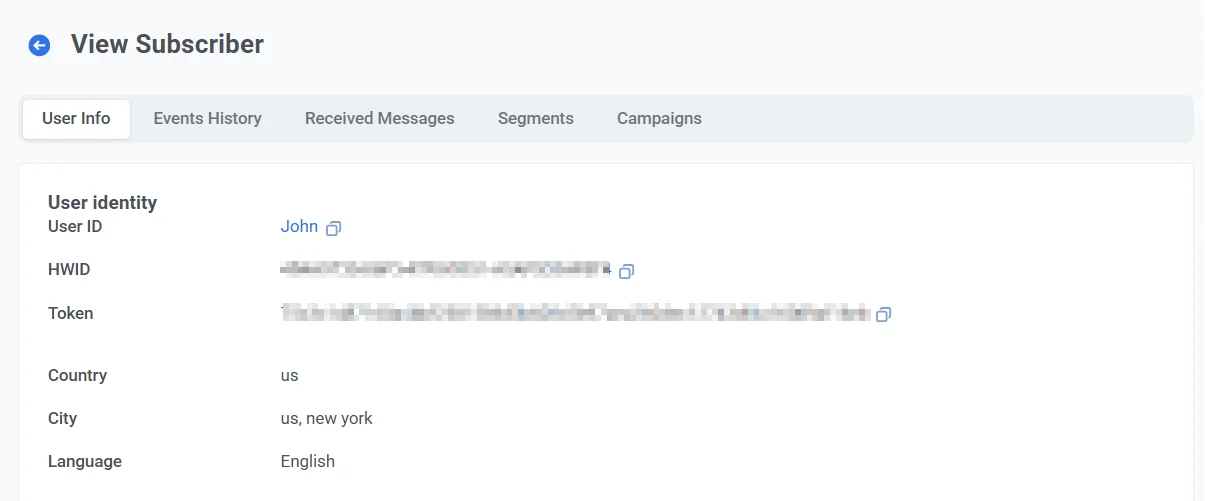
La pestaña **Resumen del usuario** muestra el **ID de Usuario** del usuario y una tabla de [etiquetas](/es/product/audience-data-and-segmentation/user-data-tags/tags/) asignadas a nivel de usuario.
La tabla incluye cada etiqueta que tiene un valor para este usuario.
#### Editar valores de etiquetas
Para editar un valor de etiqueta en la tabla:
1. Encuentre la etiqueta en la tabla.
2. Haga clic en el **ícono de lápiz** junto al valor.
3. Ingrese un nuevo valor.
4. Haga clic en **Enviar** para guardar los cambios o en **Cancelar** para descartarlos.
### Pestaña Dispositivos y plataformas
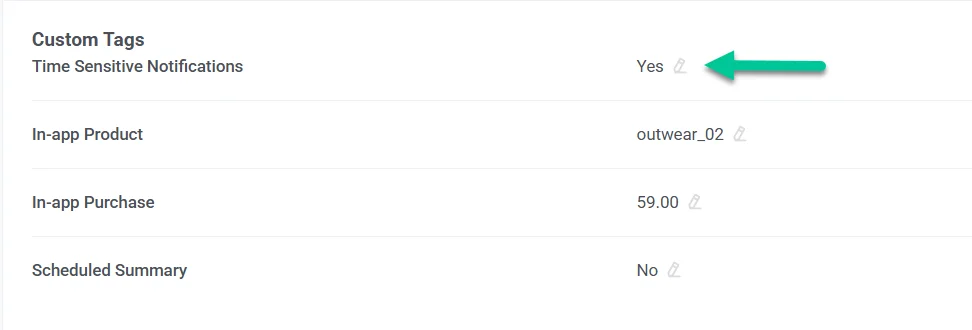
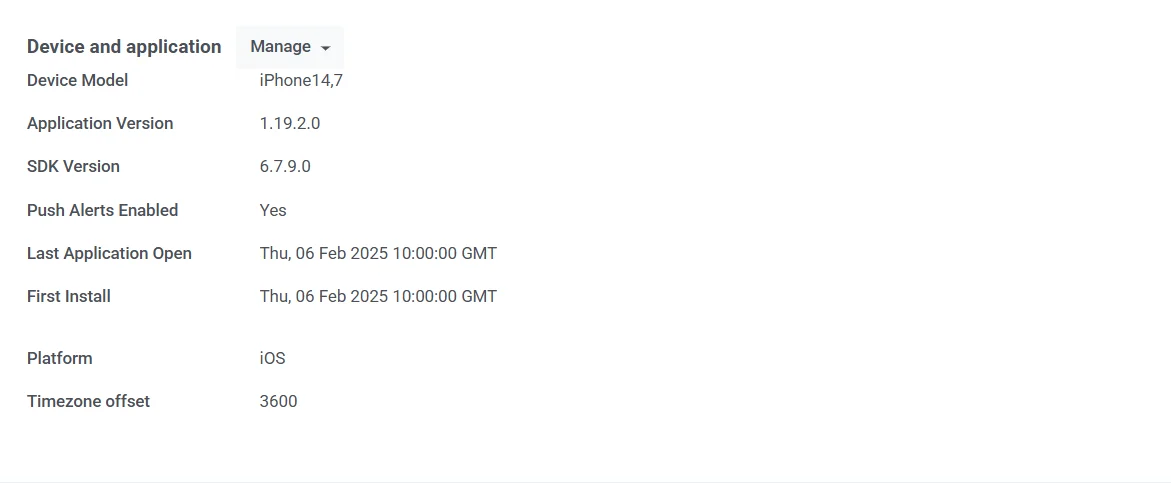
La pestaña **Dispositivos y plataformas** lista todos los canales vinculados al usuario. Seleccione una plataforma en la barra lateral izquierda para ver su perfil en el panel principal.
Para cada plataforma, puede revisar:
* **Estado de suscripción** (por ejemplo, **SUSCRITO** para email)
* **Identificador de la plataforma** (por ejemplo, una dirección de email o un número de teléfono)
* **Metadatos:** **Última actividad**, **Primera suscripción**, **Ubicación**, **Idioma** y **Zona horaria**
* **Etiquetas** asignadas a esa plataforma. La tabla lista las etiquetas [predeterminadas](/es/product/audience-data-and-segmentation/user-data-tags/tags#default-tags) y [personalizadas](/es/product/audience-data-and-segmentation/user-data-tags/tags#custom-tags) que tienen valores para este canal. Puede editar los valores con el **ícono de lápiz**.
#### Establecer un dispositivo de prueba
Con un canal seleccionado en la barra lateral, haga clic en **Establecer como dispositivo de prueba** en la parte superior de su perfil a la derecha. En el cuadro de diálogo, ingrese un nombre reconocible, agregue una descripción si es necesario y haga clic en **Aplicar**.
El canal se agrega como un [dispositivo de prueba](/es/product/first-steps/start-with-your-project/test-your-integration/test-devices/) y puede recibir mensajes de prueba antes de lanzar una campaña.
Para eliminarlo, haga clic en **Eliminar de los dispositivos de prueba** en el perfil de ese canal.
#### Gestionar dispositivos
Use el **menú de tres puntos (⋮)** en el encabezado del perfil de la plataforma para gestionar ese canal.
##### Eliminar un dispositivo
Seleccione **Eliminar email** para el email o **Eliminar dispositivo** para otras plataformas para eliminar el canal del perfil del usuario.
##### Darse de baja de los emails de marketing (solo para email)
Para un perfil de email, seleccione **Darse de baja de las campañas de email** en el mismo menú para que el usuario opte por no recibir emails de marketing sin eliminar la dirección.
Pushwoosh establece la etiqueta [**Unsubscribed Emails**](/es/product/audience-data-and-segmentation/user-data-tags/tags/#default-tags) en `true` para esa dirección. El usuario ya no recibirá emails de marketing. Los emails transaccionales no se ven afectados y seguirán siendo entregados. [Aprenda más](/es/product/messaging-channels/marketing-vs-transactional/).
### Pestaña Historial de eventos
Pushwoosh rastrea y almacena el registro de eventos para cada usuario por hasta un año.
En la pestaña **Historial de Eventos**, use **Buscar** para filtrar eventos por nombre. Use el menú desplegable de canales para limitar los resultados a una plataforma específica.
Los eventos se listan en orden cronológico. Cada fila muestra la marca de tiempo, el nombre del evento y el dispositivo o plataforma.
Haga clic en la flecha al inicio de una fila para expandir el evento. La sección expandida lista los atributos registrados para ese evento, como la plataforma, el tipo de dispositivo o la versión de la aplicación. Los atributos disponibles dependen del tipo de evento.
Por ejemplo, `PW_ApplicationMinimized` puede incluir `application_version` y `device_type`, y `PW_DeviceRegistered` puede incluir `platform` y `platform_id`.
Consulte los [eventos predeterminados](/es/product/audience-data-and-segmentation/events/default-events/) para ver los nombres de los eventos del sistema y los atributos típicos.
### Pestaña Mensajes recibidos
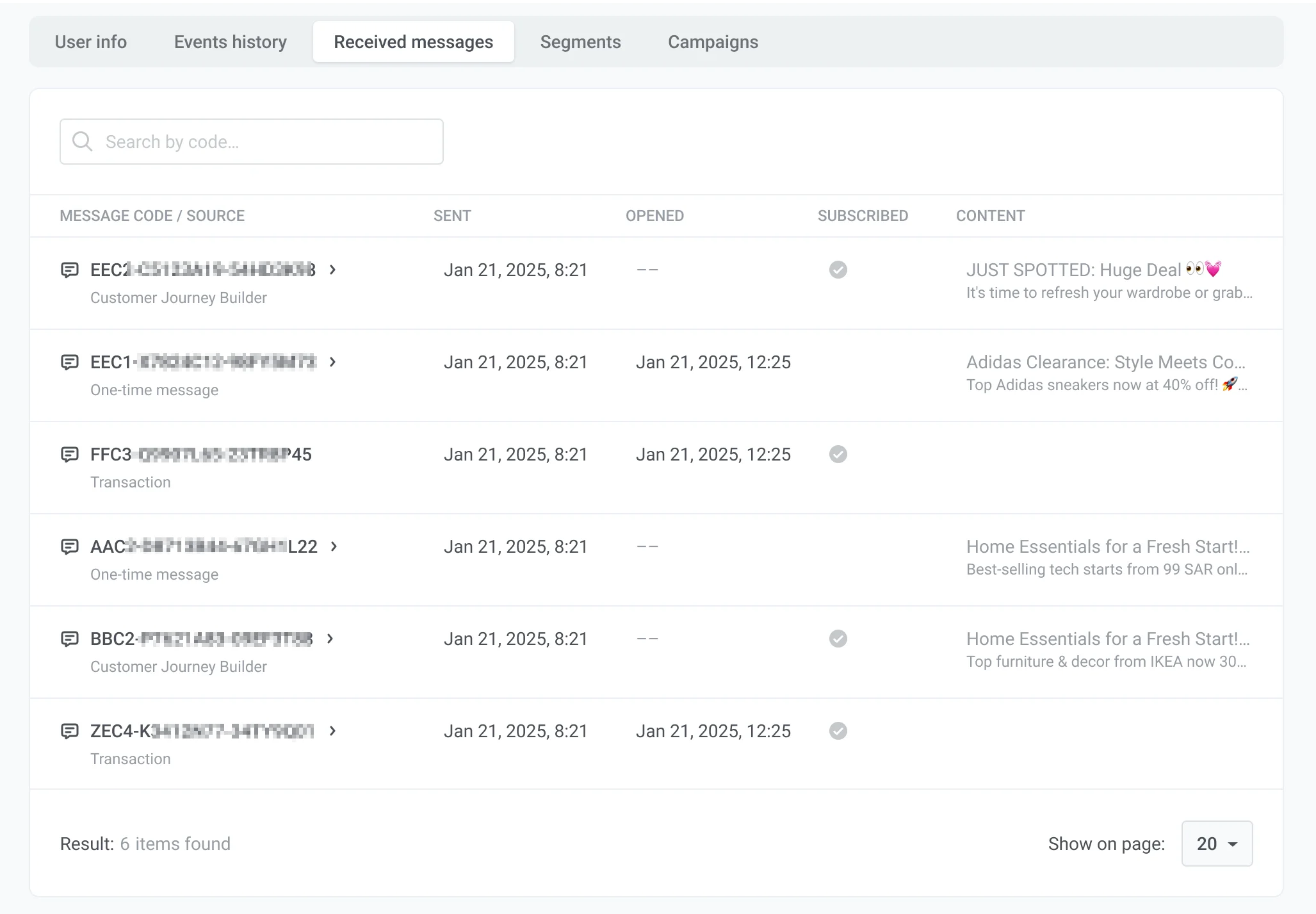
La pestaña **Mensajes Recibidos** lista los mensajes enviados a este usuario a través de los canales. Use **Buscar** para encontrar un mensaje por código de mensaje.
Use el menú desplegable de canales para mostrar mensajes solo para una plataforma.
Use el selector de **tipo de mensaje** junto al menú desplegable de canales para acotar la lista según cómo se envió el mensaje:
* **Todos los mensajes:** muestra todos los mensajes (predeterminado).
* **Broadcast:** muestra solo los mensajes de difusión enviados a un segmento o a toda su audiencia.
* **Transaccional:** muestra solo los mensajes [transaccionales](/es/product/messaging-channels/marketing-vs-transactional/) enviados a través de la API a este usuario específico.
Cada fila incluye:
* **Código de mensaje / Fuente:** El identificador del mensaje y desde dónde se envió (por ejemplo, **Transacción** o **Customer Journey Builder**). Haga clic en el código del mensaje para abrir los detalles y las estadísticas del mensaje. [Aprenda más](/es/product/statistics-and-analytics/messaging-statistics/).
* **Enviado:** La fecha y hora en que se envió el mensaje.
* **Abierto:** La fecha y hora en que el usuario abrió el mensaje, si corresponde.
* **Contenido:** Una vista previa del mensaje, como la línea de asunto del email.
### Pestaña Segmentos
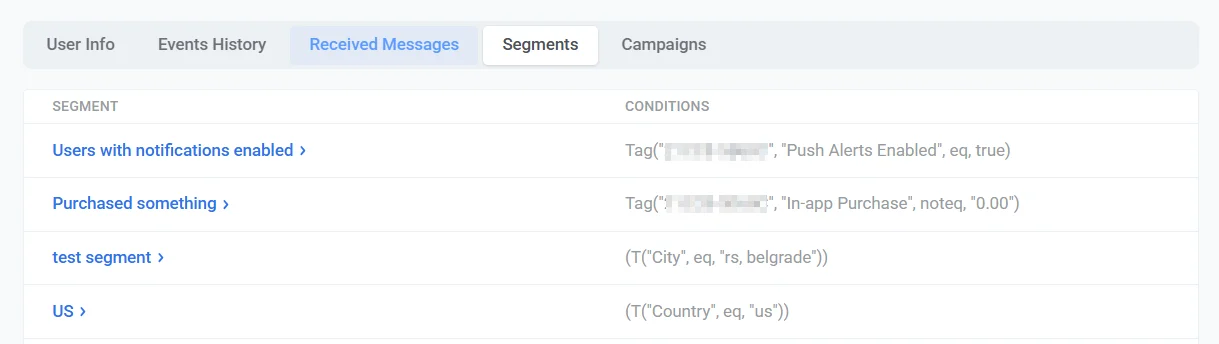
La pestaña **Segmentos** lista los [segmentos](/es/product/audience-data-and-segmentation/segmentation/) a los que pertenece actualmente este usuario.
Cada fila incluye:
* **Segmento:** El nombre del segmento. Haga clic en el nombre para abrir el segmento y ver o editar su configuración.
* **Condiciones:** La expresión de filtro que define el segmento, incluyendo etiquetas y otras reglas que coinciden con este usuario.
### Pestaña Campañas
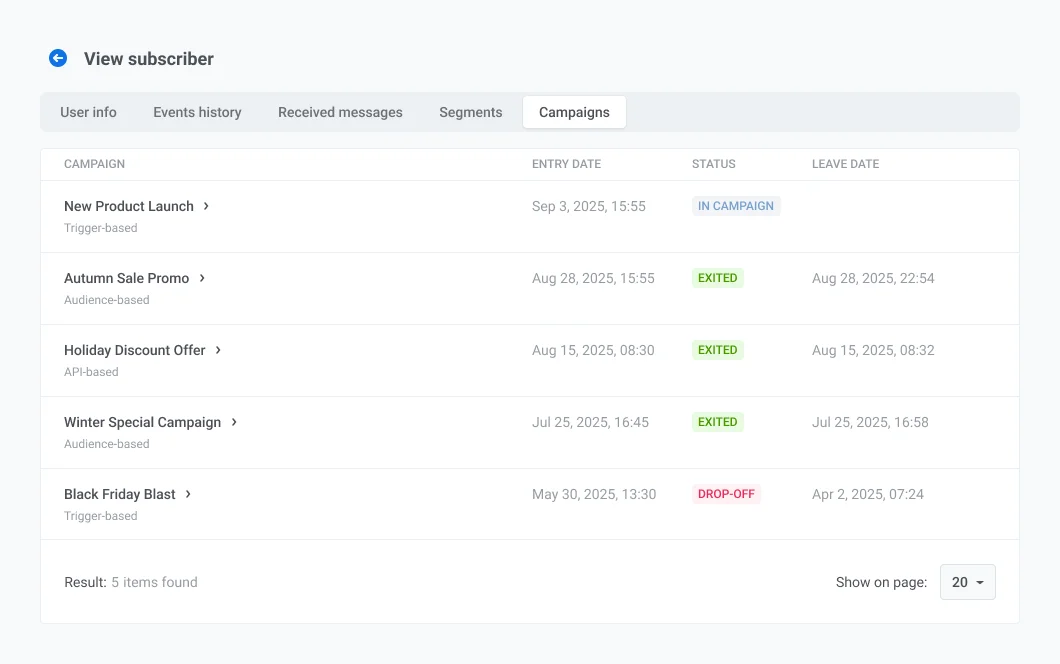
La pestaña **Campañas** lista las campañas de [Customer Journey](/es/product/customer-journey/pushwoosh-journey-overview/) en las que este usuario ha entrado.
Cada fila incluye:
* **Campaña:** El nombre de la campaña y el tipo que se muestra debajo, como **Basada en audiencia** o **Basada en disparador**. Haga clic en el nombre para abrir la campaña.
* **Fecha de entrada:** La fecha y hora en que el usuario entró en la campaña.
* **Estado:** El estado del usuario en la campaña:
* **EN CAMPAÑA:** el usuario está progresando actualmente a través del journey.
* **SALIDO:** el usuario completó o abandonó el journey.
* **ABANDONO:** el usuario fue eliminado del journey debido a un error.
* **Fecha de salida:** La fecha y hora en que el usuario abandonó la campaña.
 ## Ver perfil de usuario
La página **Ver usuario** se abre cuando selecciona un usuario de los resultados de búsqueda. Use las pestañas en la parte superior para revisar los datos del perfil:
* [**Resumen del usuario**](#user-overview-tab): ver etiquetas a nivel de usuario y editar valores de etiquetas
* [**Dispositivos y plataformas**](#devices-and-platforms-tab): revisar canales, establecer dispositivos de prueba o gestionar un canal
* [**Historial de Eventos**](#events-history-tab): buscar y filtrar eventos, ver atributos de eventos
* [**Mensajes Recibidos**](#received-messages-tab): encontrar mensajes por código y abrir detalles de entrega
* [**Segmentos**](#segments-tab): ver la pertenencia a segmentos y abrir la configuración del segmento
* [**Campañas**](#campaigns-tab): ver la entrada, el estado y las fechas de salida del [Customer Journey](/es/product/customer-journey/pushwoosh-journey-overview/)
### Pestaña Resumen del usuario
La pestaña **Resumen del usuario** muestra el **ID de Usuario** del usuario y una tabla de [etiquetas](/es/product/audience-data-and-segmentation/user-data-tags/tags/) asignadas a nivel de usuario.
La tabla incluye cada etiqueta que tiene un valor para este usuario.
## Ver perfil de usuario
La página **Ver usuario** se abre cuando selecciona un usuario de los resultados de búsqueda. Use las pestañas en la parte superior para revisar los datos del perfil:
* [**Resumen del usuario**](#user-overview-tab): ver etiquetas a nivel de usuario y editar valores de etiquetas
* [**Dispositivos y plataformas**](#devices-and-platforms-tab): revisar canales, establecer dispositivos de prueba o gestionar un canal
* [**Historial de Eventos**](#events-history-tab): buscar y filtrar eventos, ver atributos de eventos
* [**Mensajes Recibidos**](#received-messages-tab): encontrar mensajes por código y abrir detalles de entrega
* [**Segmentos**](#segments-tab): ver la pertenencia a segmentos y abrir la configuración del segmento
* [**Campañas**](#campaigns-tab): ver la entrada, el estado y las fechas de salida del [Customer Journey](/es/product/customer-journey/pushwoosh-journey-overview/)
### Pestaña Resumen del usuario
La pestaña **Resumen del usuario** muestra el **ID de Usuario** del usuario y una tabla de [etiquetas](/es/product/audience-data-and-segmentation/user-data-tags/tags/) asignadas a nivel de usuario.
La tabla incluye cada etiqueta que tiene un valor para este usuario.
 #### Editar valores de etiquetas
Para editar un valor de etiqueta en la tabla:
1. Encuentre la etiqueta en la tabla.
2. Haga clic en el **ícono de lápiz** junto al valor.
3. Ingrese un nuevo valor.
4. Haga clic en **Enviar** para guardar los cambios o en **Cancelar** para descartarlos.
#### Editar valores de etiquetas
Para editar un valor de etiqueta en la tabla:
1. Encuentre la etiqueta en la tabla.
2. Haga clic en el **ícono de lápiz** junto al valor.
3. Ingrese un nuevo valor.
4. Haga clic en **Enviar** para guardar los cambios o en **Cancelar** para descartarlos.
 ### Pestaña Dispositivos y plataformas
La pestaña **Dispositivos y plataformas** lista todos los canales vinculados al usuario. Seleccione una plataforma en la barra lateral izquierda para ver su perfil en el panel principal.
Para cada plataforma, puede revisar:
* **Estado de suscripción** (por ejemplo, **SUSCRITO** para email)
* **Identificador de la plataforma** (por ejemplo, una dirección de email o un número de teléfono)
* **Metadatos:** **Última actividad**, **Primera suscripción**, **Ubicación**, **Idioma** y **Zona horaria**
* **Etiquetas** asignadas a esa plataforma. La tabla lista las etiquetas [predeterminadas](/es/product/audience-data-and-segmentation/user-data-tags/tags#default-tags) y [personalizadas](/es/product/audience-data-and-segmentation/user-data-tags/tags#custom-tags) que tienen valores para este canal. Puede editar los valores con el **ícono de lápiz**.
### Pestaña Dispositivos y plataformas
La pestaña **Dispositivos y plataformas** lista todos los canales vinculados al usuario. Seleccione una plataforma en la barra lateral izquierda para ver su perfil en el panel principal.
Para cada plataforma, puede revisar:
* **Estado de suscripción** (por ejemplo, **SUSCRITO** para email)
* **Identificador de la plataforma** (por ejemplo, una dirección de email o un número de teléfono)
* **Metadatos:** **Última actividad**, **Primera suscripción**, **Ubicación**, **Idioma** y **Zona horaria**
* **Etiquetas** asignadas a esa plataforma. La tabla lista las etiquetas [predeterminadas](/es/product/audience-data-and-segmentation/user-data-tags/tags#default-tags) y [personalizadas](/es/product/audience-data-and-segmentation/user-data-tags/tags#custom-tags) que tienen valores para este canal. Puede editar los valores con el **ícono de lápiz**.
 #### Establecer un dispositivo de prueba
Con un canal seleccionado en la barra lateral, haga clic en **Establecer como dispositivo de prueba** en la parte superior de su perfil a la derecha. En el cuadro de diálogo, ingrese un nombre reconocible, agregue una descripción si es necesario y haga clic en **Aplicar**.
#### Establecer un dispositivo de prueba
Con un canal seleccionado en la barra lateral, haga clic en **Establecer como dispositivo de prueba** en la parte superior de su perfil a la derecha. En el cuadro de diálogo, ingrese un nombre reconocible, agregue una descripción si es necesario y haga clic en **Aplicar**.
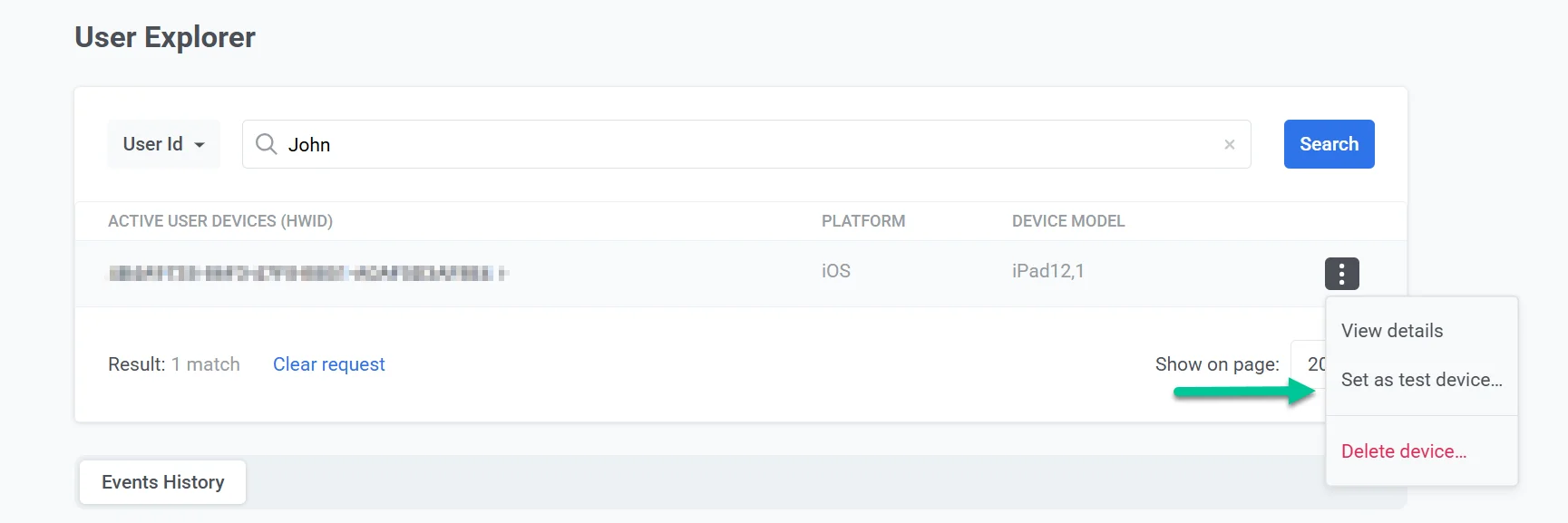 El canal se agrega como un [dispositivo de prueba](/es/product/first-steps/start-with-your-project/test-your-integration/test-devices/) y puede recibir mensajes de prueba antes de lanzar una campaña.
Para eliminarlo, haga clic en **Eliminar de los dispositivos de prueba** en el perfil de ese canal.
#### Gestionar dispositivos
Use el **menú de tres puntos (⋮)** en el encabezado del perfil de la plataforma para gestionar ese canal.
##### Eliminar un dispositivo
Seleccione **Eliminar email** para el email o **Eliminar dispositivo** para otras plataformas para eliminar el canal del perfil del usuario.
##### Darse de baja de los emails de marketing (solo para email)
Para un perfil de email, seleccione **Darse de baja de las campañas de email** en el mismo menú para que el usuario opte por no recibir emails de marketing sin eliminar la dirección.
El canal se agrega como un [dispositivo de prueba](/es/product/first-steps/start-with-your-project/test-your-integration/test-devices/) y puede recibir mensajes de prueba antes de lanzar una campaña.
Para eliminarlo, haga clic en **Eliminar de los dispositivos de prueba** en el perfil de ese canal.
#### Gestionar dispositivos
Use el **menú de tres puntos (⋮)** en el encabezado del perfil de la plataforma para gestionar ese canal.
##### Eliminar un dispositivo
Seleccione **Eliminar email** para el email o **Eliminar dispositivo** para otras plataformas para eliminar el canal del perfil del usuario.
##### Darse de baja de los emails de marketing (solo para email)
Para un perfil de email, seleccione **Darse de baja de las campañas de email** en el mismo menú para que el usuario opte por no recibir emails de marketing sin eliminar la dirección.
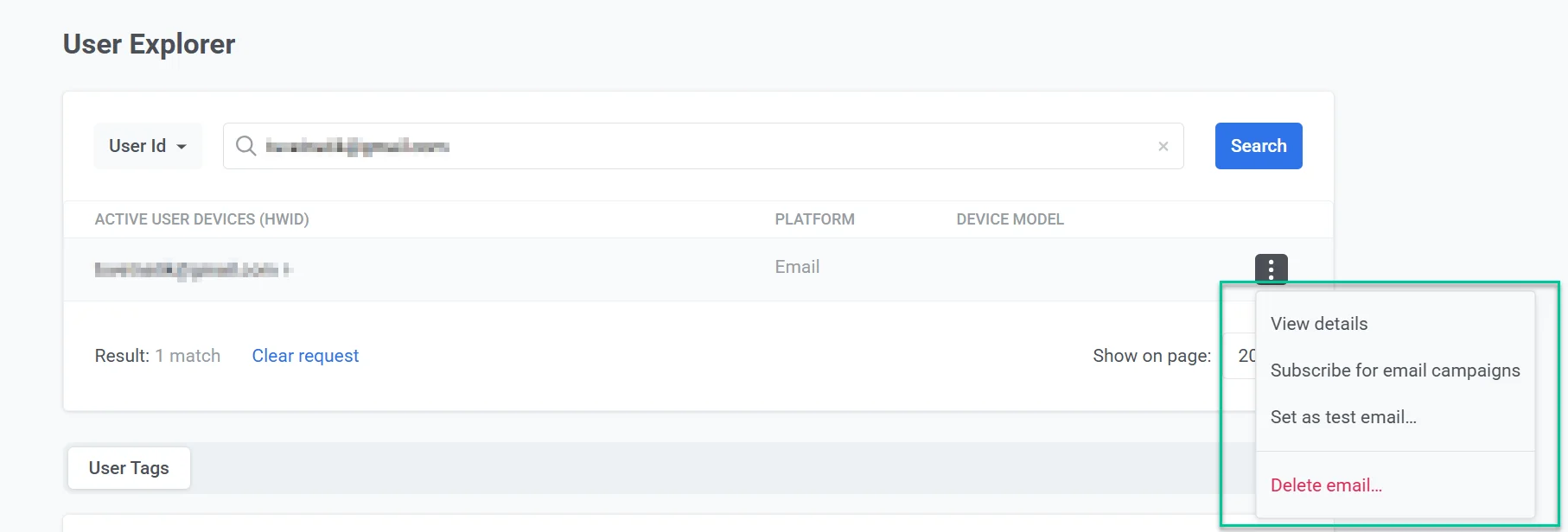 Pushwoosh establece la etiqueta [**Unsubscribed Emails**](/es/product/audience-data-and-segmentation/user-data-tags/tags/#default-tags) en `true` para esa dirección. El usuario ya no recibirá emails de marketing. Los emails transaccionales no se ven afectados y seguirán siendo entregados. [Aprenda más](/es/product/messaging-channels/marketing-vs-transactional/).
### Pestaña Historial de eventos
Pushwoosh rastrea y almacena el registro de eventos para cada usuario por hasta un año.
En la pestaña **Historial de Eventos**, use **Buscar** para filtrar eventos por nombre. Use el menú desplegable de canales para limitar los resultados a una plataforma específica.
Los eventos se listan en orden cronológico. Cada fila muestra la marca de tiempo, el nombre del evento y el dispositivo o plataforma.
Pushwoosh establece la etiqueta [**Unsubscribed Emails**](/es/product/audience-data-and-segmentation/user-data-tags/tags/#default-tags) en `true` para esa dirección. El usuario ya no recibirá emails de marketing. Los emails transaccionales no se ven afectados y seguirán siendo entregados. [Aprenda más](/es/product/messaging-channels/marketing-vs-transactional/).
### Pestaña Historial de eventos
Pushwoosh rastrea y almacena el registro de eventos para cada usuario por hasta un año.
En la pestaña **Historial de Eventos**, use **Buscar** para filtrar eventos por nombre. Use el menú desplegable de canales para limitar los resultados a una plataforma específica.
Los eventos se listan en orden cronológico. Cada fila muestra la marca de tiempo, el nombre del evento y el dispositivo o plataforma.
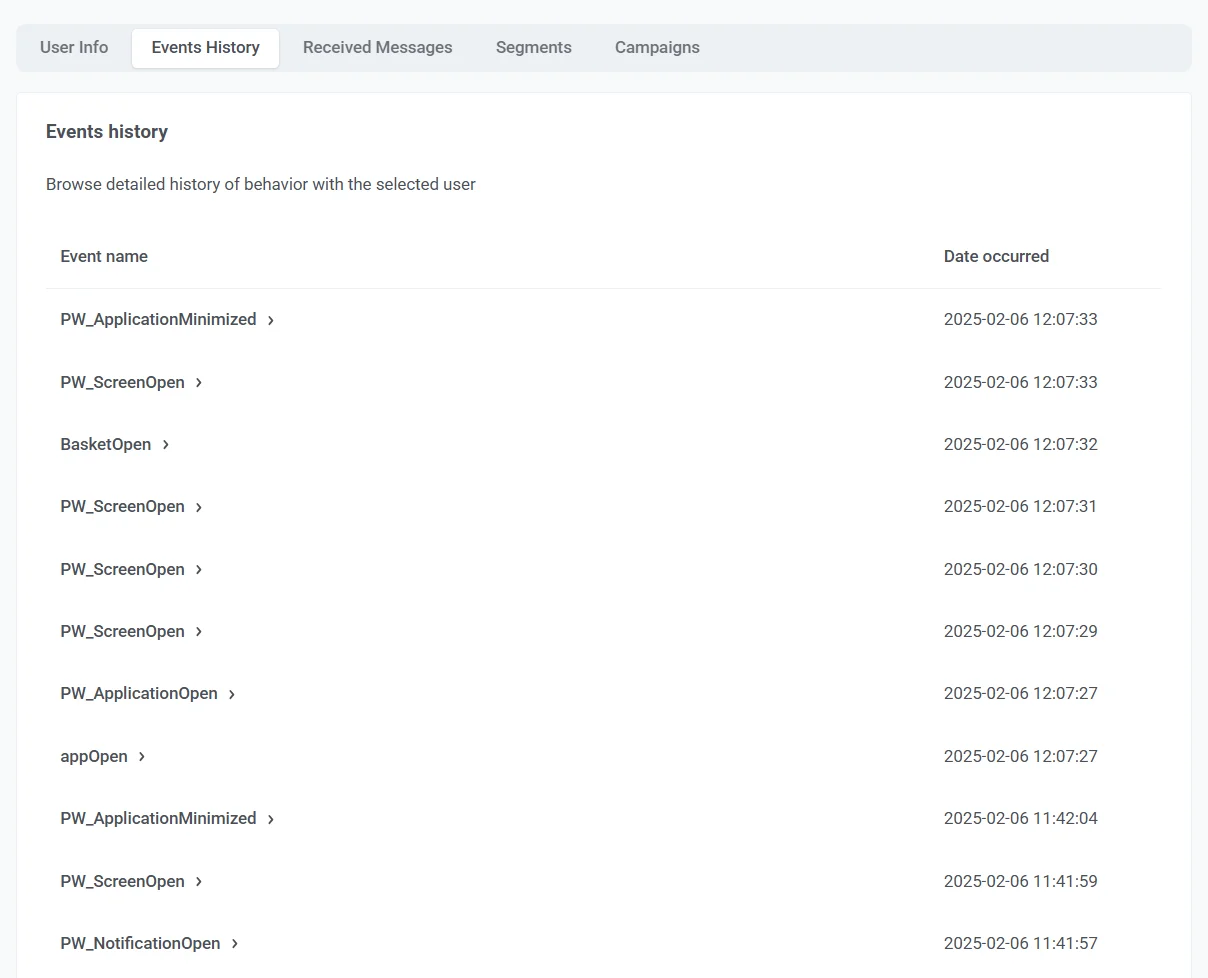 Haga clic en la flecha al inicio de una fila para expandir el evento. La sección expandida lista los atributos registrados para ese evento, como la plataforma, el tipo de dispositivo o la versión de la aplicación. Los atributos disponibles dependen del tipo de evento.
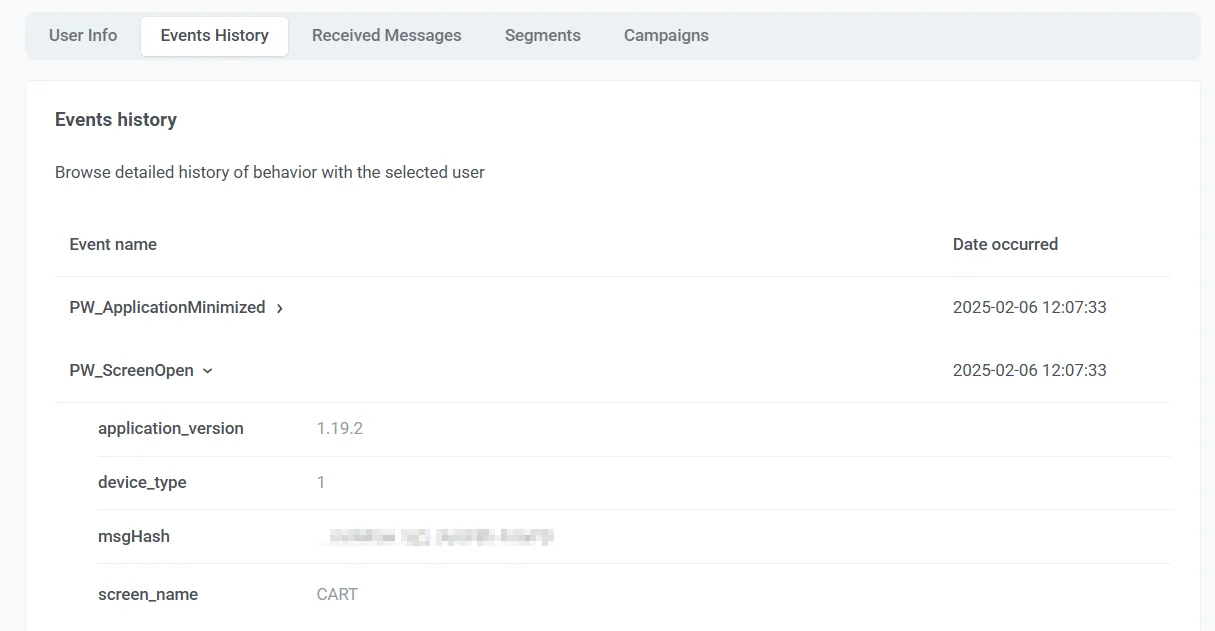 Por ejemplo, `PW_ApplicationMinimized` puede incluir `application_version` y `device_type`, y `PW_DeviceRegistered` puede incluir `platform` y `platform_id`.
Consulte los [eventos predeterminados](/es/product/audience-data-and-segmentation/events/default-events/) para ver los nombres de los eventos del sistema y los atributos típicos.
### Pestaña Mensajes recibidos
La pestaña **Mensajes Recibidos** lista los mensajes enviados a este usuario a través de los canales. Use **Buscar** para encontrar un mensaje por código de mensaje.
Use el menú desplegable de canales para mostrar mensajes solo para una plataforma.
Use el selector de **tipo de mensaje** junto al menú desplegable de canales para acotar la lista según cómo se envió el mensaje:
* **Todos los mensajes:** muestra todos los mensajes (predeterminado).
* **Broadcast:** muestra solo los mensajes de difusión enviados a un segmento o a toda su audiencia.
* **Transaccional:** muestra solo los mensajes [transaccionales](/es/product/messaging-channels/marketing-vs-transactional/) enviados a través de la API a este usuario específico.
Por ejemplo, `PW_ApplicationMinimized` puede incluir `application_version` y `device_type`, y `PW_DeviceRegistered` puede incluir `platform` y `platform_id`.
Consulte los [eventos predeterminados](/es/product/audience-data-and-segmentation/events/default-events/) para ver los nombres de los eventos del sistema y los atributos típicos.
### Pestaña Mensajes recibidos
La pestaña **Mensajes Recibidos** lista los mensajes enviados a este usuario a través de los canales. Use **Buscar** para encontrar un mensaje por código de mensaje.
Use el menú desplegable de canales para mostrar mensajes solo para una plataforma.
Use el selector de **tipo de mensaje** junto al menú desplegable de canales para acotar la lista según cómo se envió el mensaje:
* **Todos los mensajes:** muestra todos los mensajes (predeterminado).
* **Broadcast:** muestra solo los mensajes de difusión enviados a un segmento o a toda su audiencia.
* **Transaccional:** muestra solo los mensajes [transaccionales](/es/product/messaging-channels/marketing-vs-transactional/) enviados a través de la API a este usuario específico.
 Cada fila incluye:
* **Código de mensaje / Fuente:** El identificador del mensaje y desde dónde se envió (por ejemplo, **Transacción** o **Customer Journey Builder**). Haga clic en el código del mensaje para abrir los detalles y las estadísticas del mensaje. [Aprenda más](/es/product/statistics-and-analytics/messaging-statistics/).
* **Enviado:** La fecha y hora en que se envió el mensaje.
* **Abierto:** La fecha y hora en que el usuario abrió el mensaje, si corresponde.
* **Contenido:** Una vista previa del mensaje, como la línea de asunto del email.
### Pestaña Segmentos
La pestaña **Segmentos** lista los [segmentos](/es/product/audience-data-and-segmentation/segmentation/) a los que pertenece actualmente este usuario.
Cada fila incluye:
* **Código de mensaje / Fuente:** El identificador del mensaje y desde dónde se envió (por ejemplo, **Transacción** o **Customer Journey Builder**). Haga clic en el código del mensaje para abrir los detalles y las estadísticas del mensaje. [Aprenda más](/es/product/statistics-and-analytics/messaging-statistics/).
* **Enviado:** La fecha y hora en que se envió el mensaje.
* **Abierto:** La fecha y hora en que el usuario abrió el mensaje, si corresponde.
* **Contenido:** Una vista previa del mensaje, como la línea de asunto del email.
### Pestaña Segmentos
La pestaña **Segmentos** lista los [segmentos](/es/product/audience-data-and-segmentation/segmentation/) a los que pertenece actualmente este usuario.
 Cada fila incluye:
* **Segmento:** El nombre del segmento. Haga clic en el nombre para abrir el segmento y ver o editar su configuración.
* **Condiciones:** La expresión de filtro que define el segmento, incluyendo etiquetas y otras reglas que coinciden con este usuario.
### Pestaña Campañas
La pestaña **Campañas** lista las campañas de [Customer Journey](/es/product/customer-journey/pushwoosh-journey-overview/) en las que este usuario ha entrado.
Cada fila incluye:
* **Campaña:** El nombre de la campaña y el tipo que se muestra debajo, como **Basada en audiencia** o **Basada en disparador**. Haga clic en el nombre para abrir la campaña.
* **Fecha de entrada:** La fecha y hora en que el usuario entró en la campaña.
* **Estado:** El estado del usuario en la campaña:
* **EN CAMPAÑA:** el usuario está progresando actualmente a través del journey.
* **SALIDO:** el usuario completó o abandonó el journey.
* **ABANDONO:** el usuario fue eliminado del journey debido a un error.
* **Fecha de salida:** La fecha y hora en que el usuario abandonó la campaña.
Cada fila incluye:
* **Segmento:** El nombre del segmento. Haga clic en el nombre para abrir el segmento y ver o editar su configuración.
* **Condiciones:** La expresión de filtro que define el segmento, incluyendo etiquetas y otras reglas que coinciden con este usuario.
### Pestaña Campañas
La pestaña **Campañas** lista las campañas de [Customer Journey](/es/product/customer-journey/pushwoosh-journey-overview/) en las que este usuario ha entrado.
Cada fila incluye:
* **Campaña:** El nombre de la campaña y el tipo que se muestra debajo, como **Basada en audiencia** o **Basada en disparador**. Haga clic en el nombre para abrir la campaña.
* **Fecha de entrada:** La fecha y hora en que el usuario entró en la campaña.
* **Estado:** El estado del usuario en la campaña:
* **EN CAMPAÑA:** el usuario está progresando actualmente a través del journey.
* **SALIDO:** el usuario completó o abandonó el journey.
* **ABANDONO:** el usuario fue eliminado del journey debido a un error.
* **Fecha de salida:** La fecha y hora en que el usuario abandonó la campaña.