# Ver el rendimiento de los formularios y exportar suscriptores
Una vez que sus formularios de suscripción estén activos en su sitio, compare su rendimiento, identifique cuáles atraen a más suscriptores y exporte los datos de los suscriptores para su análisis o seguimiento. También puede pausar los formularios activos, reactivar los pausados y copiar el código de inserción cuando necesite actualizar su sitio web.
## Gestionar formularios
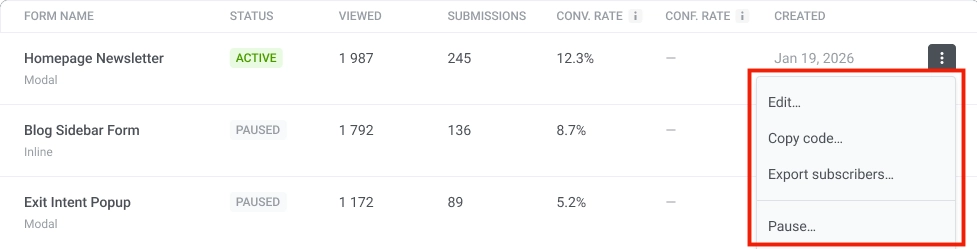
La tabla de **Rendimiento del formulario** muestra todos los formularios y sus métricas. Utilice el menú de tres puntos en cada fila para gestionar un formulario. Aquí puede:
- **Editar:** actualizar la configuración y los campos del formulario
- **Copiar código:** copiar el fragmento de código de inserción para añadir el formulario a su sitio web
- [**Exportar suscriptores**](#export-subscribers): abrir el diálogo de exportación para descargar los datos de los suscriptores como CSV
- **Pausar:** dejar de mostrar temporalmente el formulario (para formularios activos). Para los formularios pausados, el menú muestra **Activar** para reanudar.
## Revisar las métricas del formulario
La tabla le ayuda a comparar el rendimiento de cada formulario de suscripción y a entender cómo interactúan los visitantes con él. Utilice estas métricas para ver con qué frecuencia se muestra un formulario, cuántos visitantes lo envían y con qué eficacia convierte las vistas en suscripciones.
La tabla tiene las siguientes columnas:
| | |
| --- | --- |
| **Nombre del formulario** | El nombre que le dio al formulario, con **Modal** o **Inline** mostrado en la segunda línea debajo del nombre. |
| **Estado** | **ACTIVO** o **PAUSADO**. |
| **Visto** | Cuántas veces se mostró el formulario a los visitantes. Cuenta **impresiones**, no necesariamente visitantes únicos.
Para **popup modal**, se cuenta una vista cada vez que el modal aparece en la pantalla, incluso si el visitante lo cierra sin introducir datos o enviarlo.
Para **incrustado en línea**, se cuenta una vista cuando el formulario se vuelve **visible en la pantalla del visitante**, por ejemplo, después de que se desplacen hasta él o si ya está visible cuando se carga la página. |
| **Envíos** | Cuántos visitantes enviaron el formulario. |
| **Tasa de conversión** | Porcentaje de vistas del formulario que resultaron en un envío: (Envíos / Visto) × 100. Cuenta eventos, no visitantes únicos. |
| **Tasa de confirmación** | Porcentaje de suscriptores que confirmaron su dirección de correo electrónico. Solo se muestra cuando el doble opt-in está habilitado. |
| **Creado** | Cuándo se creó el formulario. |
## Exportar suscriptores
1. En la tabla de rendimiento del formulario, abra el menú de tres puntos para el formulario.
2. Haga clic en **Exportar suscriptores**. Se abre el diálogo **Exportar suscriptores**.
3. Configure las opciones de exportación:
- **Filtro:** **Todos los suscriptores**, **Solo pendientes**, **Solo confirmados** o **Solo caducados**
- **Rango de fechas para exportar:** seleccione el rango de fechas para los datos que desea exportar
4. Haga clic en **Exportar**.
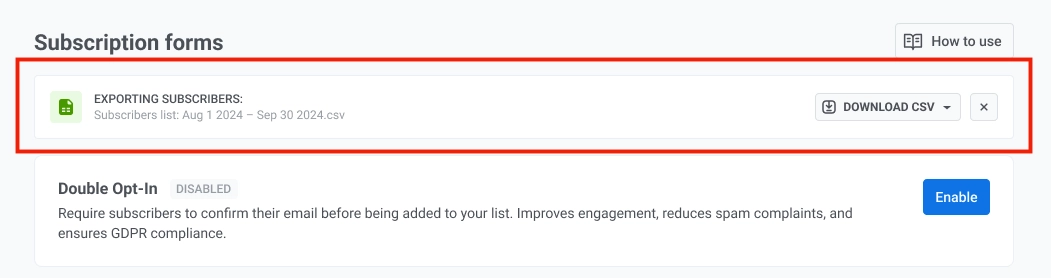
Cuando la exportación esté lista, aparecerá una notificación en la parte superior de la página. Haga clic en **Descargar CSV** para descargar el archivo.
 ## Revisar las métricas del formulario
La tabla le ayuda a comparar el rendimiento de cada formulario de suscripción y a entender cómo interactúan los visitantes con él. Utilice estas métricas para ver con qué frecuencia se muestra un formulario, cuántos visitantes lo envían y con qué eficacia convierte las vistas en suscripciones.
La tabla tiene las siguientes columnas:
| | |
| --- | --- |
| **Nombre del formulario** | El nombre que le dio al formulario, con **Modal** o **Inline** mostrado en la segunda línea debajo del nombre. |
| **Estado** | **ACTIVO** o **PAUSADO**. |
| **Visto** | Cuántas veces se mostró el formulario a los visitantes. Cuenta **impresiones**, no necesariamente visitantes únicos.
## Revisar las métricas del formulario
La tabla le ayuda a comparar el rendimiento de cada formulario de suscripción y a entender cómo interactúan los visitantes con él. Utilice estas métricas para ver con qué frecuencia se muestra un formulario, cuántos visitantes lo envían y con qué eficacia convierte las vistas en suscripciones.
La tabla tiene las siguientes columnas:
| | |
| --- | --- |
| **Nombre del formulario** | El nombre que le dio al formulario, con **Modal** o **Inline** mostrado en la segunda línea debajo del nombre. |
| **Estado** | **ACTIVO** o **PAUSADO**. |
| **Visto** | Cuántas veces se mostró el formulario a los visitantes. Cuenta **impresiones**, no necesariamente visitantes únicos.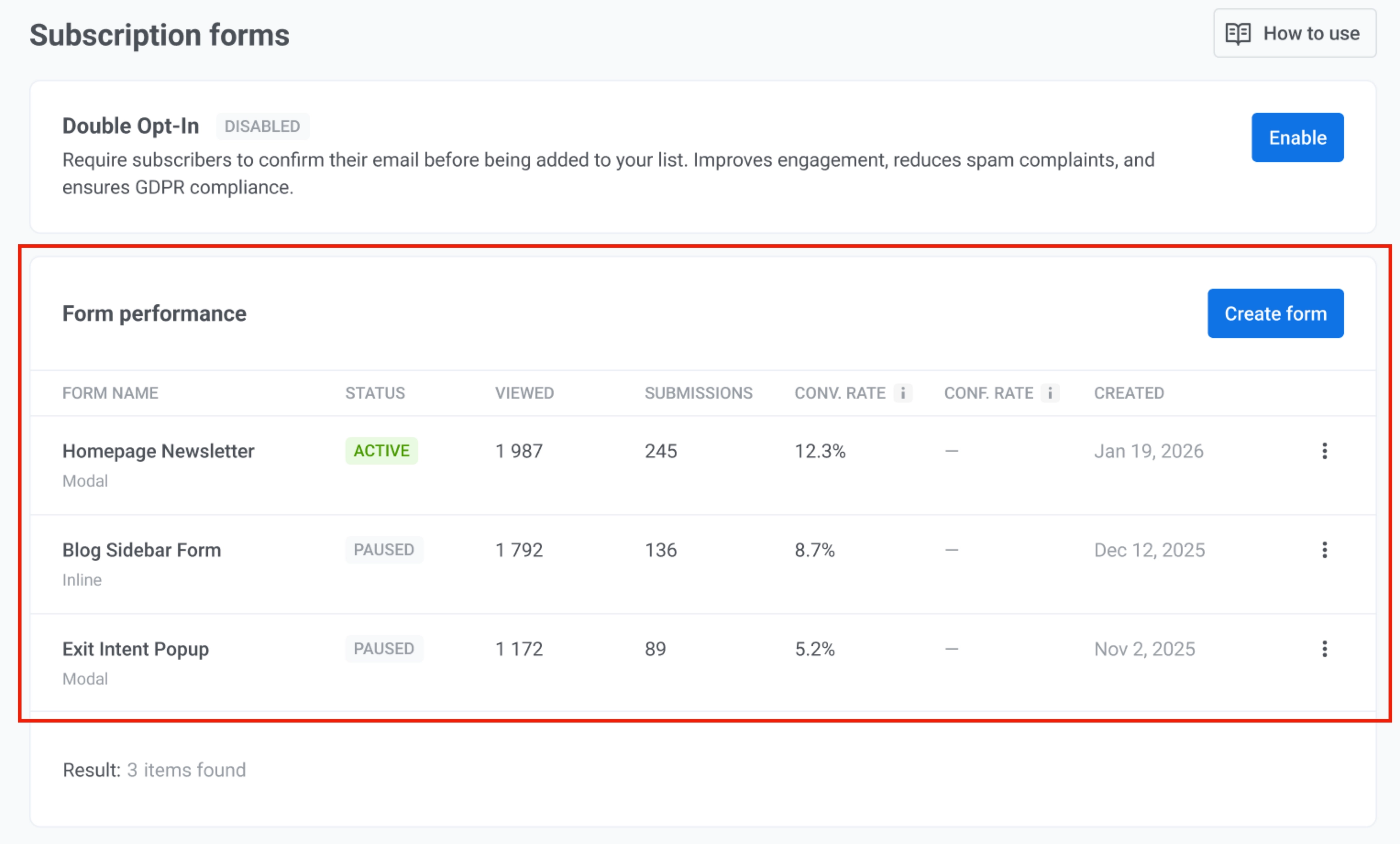 ## Exportar suscriptores
1. En la tabla de rendimiento del formulario, abra el menú de tres puntos para el formulario.
2. Haga clic en **Exportar suscriptores**. Se abre el diálogo **Exportar suscriptores**.
3. Configure las opciones de exportación:
- **Filtro:** **Todos los suscriptores**, **Solo pendientes**, **Solo confirmados** o **Solo caducados**
- **Rango de fechas para exportar:** seleccione el rango de fechas para los datos que desea exportar
4. Haga clic en **Exportar**.
## Exportar suscriptores
1. En la tabla de rendimiento del formulario, abra el menú de tres puntos para el formulario.
2. Haga clic en **Exportar suscriptores**. Se abre el diálogo **Exportar suscriptores**.
3. Configure las opciones de exportación:
- **Filtro:** **Todos los suscriptores**, **Solo pendientes**, **Solo confirmados** o **Solo caducados**
- **Rango de fechas para exportar:** seleccione el rango de fechas para los datos que desea exportar
4. Haga clic en **Exportar**.
 Cuando la exportación esté lista, aparecerá una notificación en la parte superior de la página. Haga clic en **Descargar CSV** para descargar el archivo.