# Confirmar suscriptores con doble opt-in
## Entender el doble opt-in
El doble opt-in es un método de confirmación de suscripción que requiere que las personas verifiquen su dirección de correo electrónico después de enviar un formulario.
Use el doble opt-in para reducir los registros no válidos o mal escritos, mantener su lista de contactos más limpia y mantener un registro más claro del consentimiento del suscriptor.
Una vez que el doble opt-in está activado, los suscriptores reciben un correo electrónico de confirmación y deben hacer clic en un enlace para finalizar el registro. El enlace caduca después de 24 horas. Si el enlace caduca, el suscriptor ve una notificación y debe volver al formulario y volver a suscribirse.
### Qué sucede cuando activa o desactiva el doble opt-in
##### Activar el doble opt-in
- Los suscriptores que se registraron **antes** de que activara el doble opt-in mantienen su estado existente (por ejemplo, **Confirmado**) y no reciben nuevos correos electrónicos de confirmación.
- Todos los nuevos registros después de activar el doble opt-in reciben un correo electrónico de confirmación y permanecen en **Pendiente** hasta que confirman.
##### Desactivar el doble opt-in
- Los suscriptores que se registraron mientras el doble opt-in estaba activado y todavía están en **Pendiente** **no** son promovidos automáticamente a **Confirmado**. Deben confirmar a través del correo electrónico que recibieron (si el enlace todavía es válido) o enviar el formulario de nuevo.
- Todos los **nuevos** registros después de desactivar el doble opt-in se registran como **Confirmado** inmediatamente y no reciben correos electrónicos de confirmación.
## Cómo configurar el doble opt-in
### Activar el doble opt-in
En la página **Audience → Subscription forms**, haga clic en **Enable** en la tarjeta Double Opt-In para activar el doble opt-in.
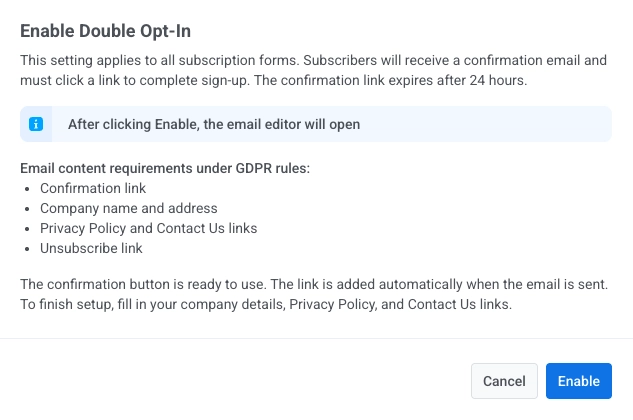
Cuando haga clic en **Enable**, se abrirá un cuadro de diálogo de confirmación con información que debe revisar antes de activar el doble opt-in. Haga clic en **Enable** en el cuadro de diálogo para continuar.
### Personalizar el contenido del correo electrónico de confirmación
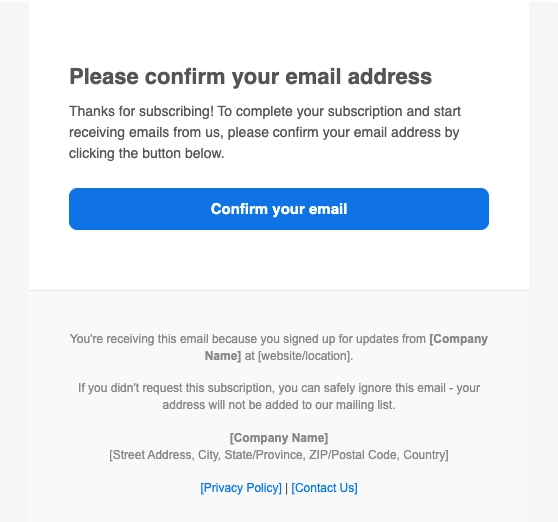
Se abre el editor de correo electrónico de confirmación para que pueda personalizar el mensaje para su marca y campaña.
La plantilla ya incluye el botón de confirmación y el aviso de cancelación de suscripción. Complete esta plantilla una vez antes de que sus formularios comiencen a enviar correos electrónicos de confirmación. Agregue el nombre de la empresa, la dirección física y los enlaces a sus páginas de Política de Privacidad y Contáctenos.
En el editor:
- Establezca el **Asunto**, el **Nombre del remitente** y el **Correo electrónico del remitente** para el mensaje de confirmación.
- Añada el nombre y la dirección de su empresa.
- Incluya enlaces a sus páginas de Política de Privacidad, Contáctenos y Cancelar suscripción.
## Registro de consentimiento en User Explorer para el doble opt-in
Cuando el doble opt-in está activado para los formularios de suscripción, Pushwoosh registra los detalles relacionados con el consentimiento en el perfil del suscriptor en [**User Explorer**](/es/product/audience-data-and-segmentation/user-explorer/). Puede utilizar esta información para revisiones internas, para responder a preguntas sobre el consentimiento en el soporte, o cuando sus propios equipos legales y de privacidad necesiten un registro de lo que el producto capturó.
Pushwoosh registra los siguientes detalles en el perfil del suscriptor:
- Marca de tiempo del envío del formulario
- Marca de tiempo de la confirmación (cuando el suscriptor hace clic en el enlace de confirmación)
- Dirección IP
- Método de consentimiento (formulario de suscripción con doble opt-in)
Para la exportación y las métricas del formulario, consulte [Ver el rendimiento del formulario y exportar suscriptores](/es/product/audience-data-and-segmentation/subscription-forms/form-analytics-and-export/).
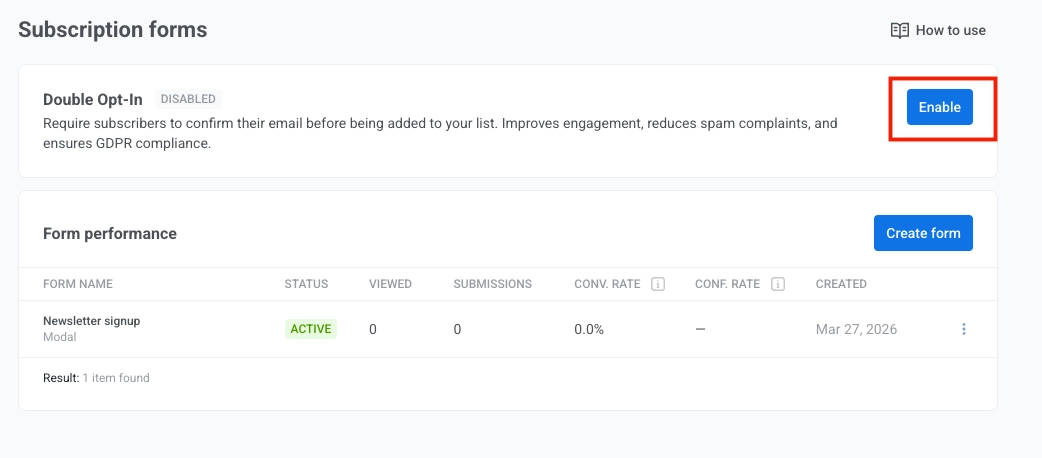 Cuando haga clic en **Enable**, se abrirá un cuadro de diálogo de confirmación con información que debe revisar antes de activar el doble opt-in. Haga clic en **Enable** en el cuadro de diálogo para continuar.
 ### Personalizar el contenido del correo electrónico de confirmación
Se abre el editor de correo electrónico de confirmación para que pueda personalizar el mensaje para su marca y campaña.
La plantilla ya incluye el botón de confirmación y el aviso de cancelación de suscripción. Complete esta plantilla una vez antes de que sus formularios comiencen a enviar correos electrónicos de confirmación. Agregue el nombre de la empresa, la dirección física y los enlaces a sus páginas de Política de Privacidad y Contáctenos.
### Personalizar el contenido del correo electrónico de confirmación
Se abre el editor de correo electrónico de confirmación para que pueda personalizar el mensaje para su marca y campaña.
La plantilla ya incluye el botón de confirmación y el aviso de cancelación de suscripción. Complete esta plantilla una vez antes de que sus formularios comiencen a enviar correos electrónicos de confirmación. Agregue el nombre de la empresa, la dirección física y los enlaces a sus páginas de Política de Privacidad y Contáctenos.
 En el editor:
- Establezca el **Asunto**, el **Nombre del remitente** y el **Correo electrónico del remitente** para el mensaje de confirmación.
- Añada el nombre y la dirección de su empresa.
- Incluya enlaces a sus páginas de Política de Privacidad, Contáctenos y Cancelar suscripción.
## Registro de consentimiento en User Explorer para el doble opt-in
Cuando el doble opt-in está activado para los formularios de suscripción, Pushwoosh registra los detalles relacionados con el consentimiento en el perfil del suscriptor en [**User Explorer**](/es/product/audience-data-and-segmentation/user-explorer/). Puede utilizar esta información para revisiones internas, para responder a preguntas sobre el consentimiento en el soporte, o cuando sus propios equipos legales y de privacidad necesiten un registro de lo que el producto capturó.
Pushwoosh registra los siguientes detalles en el perfil del suscriptor:
- Marca de tiempo del envío del formulario
- Marca de tiempo de la confirmación (cuando el suscriptor hace clic en el enlace de confirmación)
- Dirección IP
- Método de consentimiento (formulario de suscripción con doble opt-in)
Para la exportación y las métricas del formulario, consulte [Ver el rendimiento del formulario y exportar suscriptores](/es/product/audience-data-and-segmentation/subscription-forms/form-analytics-and-export/).
En el editor:
- Establezca el **Asunto**, el **Nombre del remitente** y el **Correo electrónico del remitente** para el mensaje de confirmación.
- Añada el nombre y la dirección de su empresa.
- Incluya enlaces a sus páginas de Política de Privacidad, Contáctenos y Cancelar suscripción.
## Registro de consentimiento en User Explorer para el doble opt-in
Cuando el doble opt-in está activado para los formularios de suscripción, Pushwoosh registra los detalles relacionados con el consentimiento en el perfil del suscriptor en [**User Explorer**](/es/product/audience-data-and-segmentation/user-explorer/). Puede utilizar esta información para revisiones internas, para responder a preguntas sobre el consentimiento en el soporte, o cuando sus propios equipos legales y de privacidad necesiten un registro de lo que el producto capturó.
Pushwoosh registra los siguientes detalles en el perfil del suscriptor:
- Marca de tiempo del envío del formulario
- Marca de tiempo de la confirmación (cuando el suscriptor hace clic en el enlace de confirmación)
- Dirección IP
- Método de consentimiento (formulario de suscripción con doble opt-in)
Para la exportación y las métricas del formulario, consulte [Ver el rendimiento del formulario y exportar suscriptores](/es/product/audience-data-and-segmentation/subscription-forms/form-analytics-and-export/).