# Cómo crear segmentos

Los segmentos le permiten dirigirse a grupos específicos de usuarios en función de sus atributos y comportamiento. Pushwoosh ofrece múltiples formas de crear segmentos, desde filtros simples basados en etiquetas hasta filtros compuestos avanzados que combinan múltiples condiciones.


Para construir un segmento, siga estos pasos:

1. Vaya a la sección **Segments** (**Filters**) del Panel de Control de Pushwoosh.
2. Haga clic en el botón **Create Segment**.
3. Elija **Build Segment** en el menú desplegable.
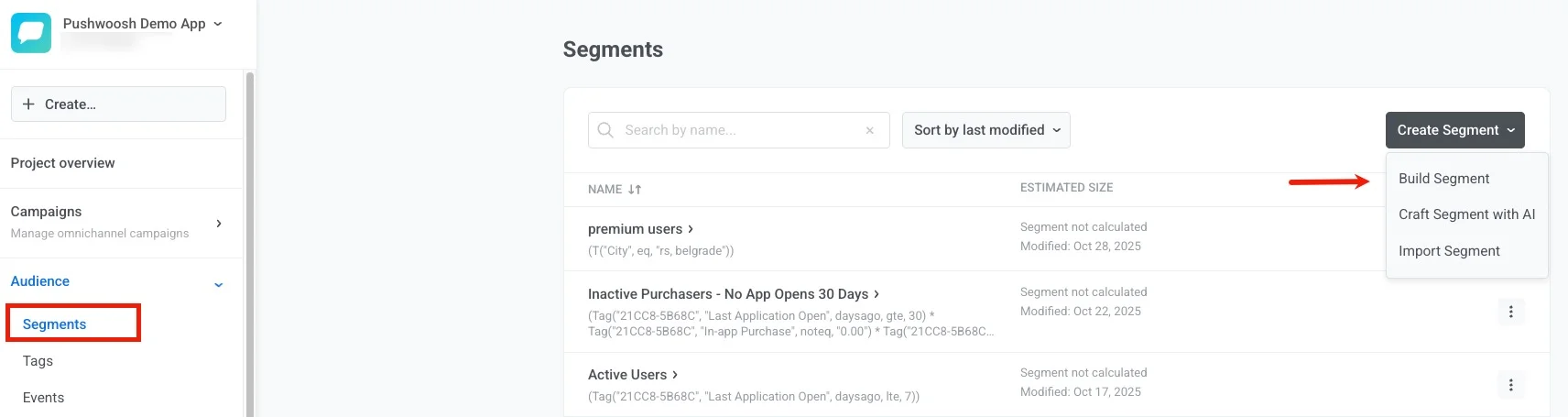

<img src="/segmentation-segments-1.webp" alt="Interfaz de Build Segment que muestra el botón de crear segmento y el menú desplegable"/>


## Formas de crear segmentos

Seleccione una guía a continuación para comenzar:

<CardGrid>
  <IconLinkCard
    title="Construir segmentos por etiquetas"
    description="Comience con lo básico: cree segmentos utilizando atributos de usuario y valores de etiquetas."
    href="/product/audience-data-and-segmentation/segmentation/create-segments/by-tags"
    icon="star"
  />
  <IconLinkCard
    title="Construir segmentos por eventos"
    description="Diríjase a los usuarios en función de comportamientos específicos y ocurrencias de eventos con marcos de tiempo flexibles."
    href="/product/audience-data-and-segmentation/segmentation/create-segments/by-events"
    icon="star"
  />
  <IconLinkCard
    title="Construir segmentos por segmentos existentes"
    description="Reutilice y combine segmentos creados previamente para construir audiencias más complejas."
    href="/product/audience-data-and-segmentation/segmentation/create-segments/by-existing-segments"
    icon="star"
  />
  <IconLinkCard
    title="Construir segmentos por ID de usuario"
    description="Diríjase a usuarios conocidos por sus ID de usuario de Pushwoosh y combínelos con otros filtros."
    href="/product/audience-data-and-segmentation/segmentation/create-segments/by-user-id"
    icon="star"
  />
  <IconLinkCard
    title="Construir segmentos por geolocalización"
    description="Diríjase a los usuarios que se encuentran cerca de un punto seleccionado en el mapa dentro de un radio definido."
    href="/product/audience-data-and-segmentation/segmentation/create-segments/by-geo"
    icon="star"
  />
  <IconLinkCard
    title="Construir segmentos con filtros compuestos"
    description="Cree segmentos avanzados combinando múltiples tipos de filtros con operadores lógicos."
    href="/product/audience-data-and-segmentation/segmentation/create-segments/compound-filters"
    icon="star"
  />
  <IconLinkCard
    title="Crear segmentos de aniversario"
    description="Diríjase a los usuarios en fechas significativas como cumpleaños o aniversarios de la aplicación."
    href="/product/audience-data-and-segmentation/segmentation/create-segments/anniversary-segments"
    icon="star"
  />
  <IconLinkCard
    title="Importar un segmento"
    description="Cree segmentos cargando un archivo CSV con ID de usuario o ID de hardware."
    href="/product/audience-data-and-segmentation/segmentation/create-segments/by-import"
    icon="star"
  />
  <IconLinkCard
    title="Construir segmentos con IA"
    description="Use el lenguaje natural para generar segmentos automáticamente con la ayuda de la IA."
    href="/product/audience-data-and-segmentation/segmentation/create-segments/build-segments-with-ai"
    icon="star"
  />
  <IconLinkCard
    title="Crear segmentos a través de la API"
    description="Construya segmentos programáticamente utilizando el método de la API createFilter para la automatización."
    href="/developer/api-reference/segmentation-filters-api#createfilter"
    icon="star"
  />
</CardGrid>