# Importar un segmento
La **importación de CSV** le permite crear un segmento subiendo un archivo que contiene IDs de Usuario o IDs de Hardware (HWIDs) sin necesidad de especificar condiciones de filtrado. Esto es útil cuando tiene una lista predefinida de usuarios de fuentes externas.
## Cómo importar un segmento
Para importar un segmento desde un archivo CSV:
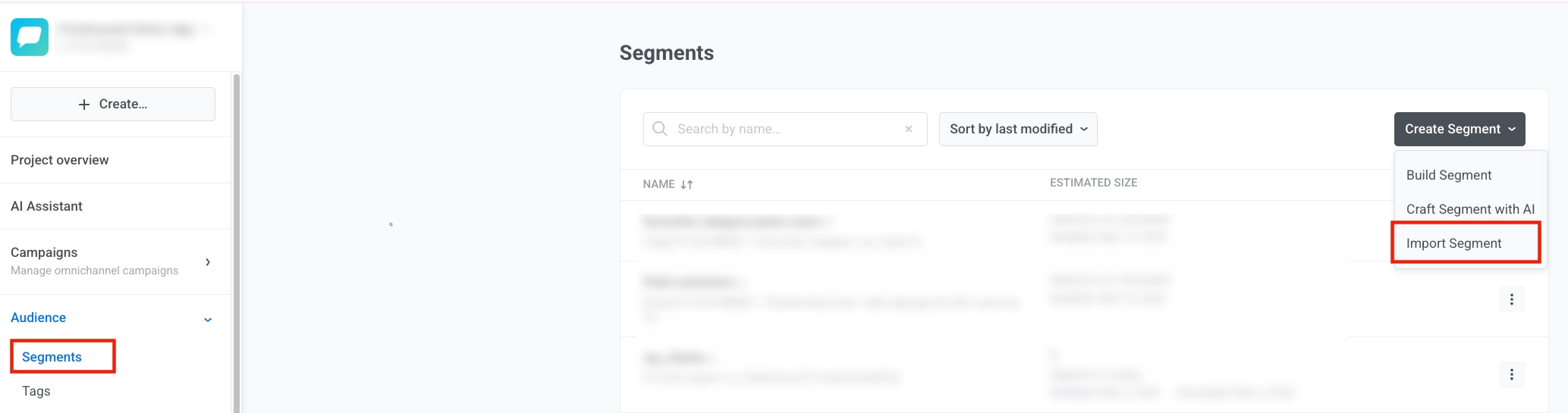
1. Vaya a **Audience** → **Segments**, haga clic en **Create Segment** y seleccione **Import segment**.
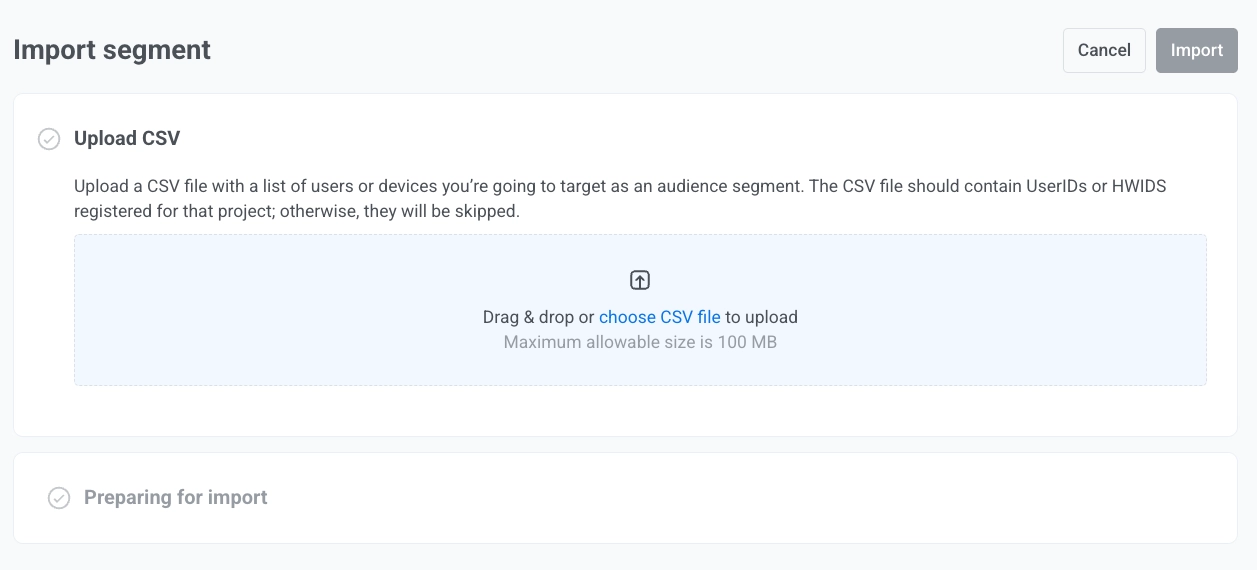
2. Suba su archivo CSV. Asegúrese de que su archivo CSV cumpla con los siguientes requisitos:
- Contiene [IDs de Usuario](/es/product/pushwoosh-knowledge-hub/users-userids/) o [IDs de Hardware (HWIDs)](/es/product/pushwoosh-knowledge-hub/device-identifiers/#hwid) registrados para su proyecto. Si el archivo CSV no contiene ningún ID de Usuario o HWID, no creará ningún segmento.
- El tamaño del archivo es inferior a 100 MB.
- Si los IDs de Usuario o HWIDs no están registrados para su proyecto, se omitirán durante la importación.
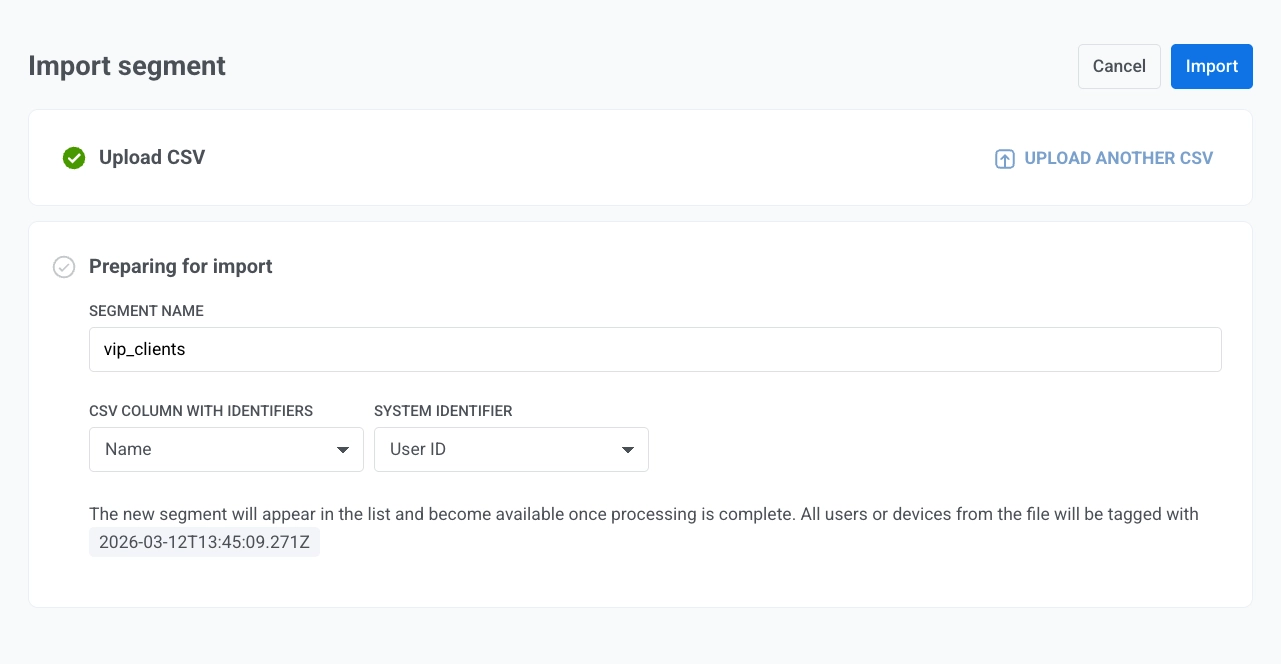
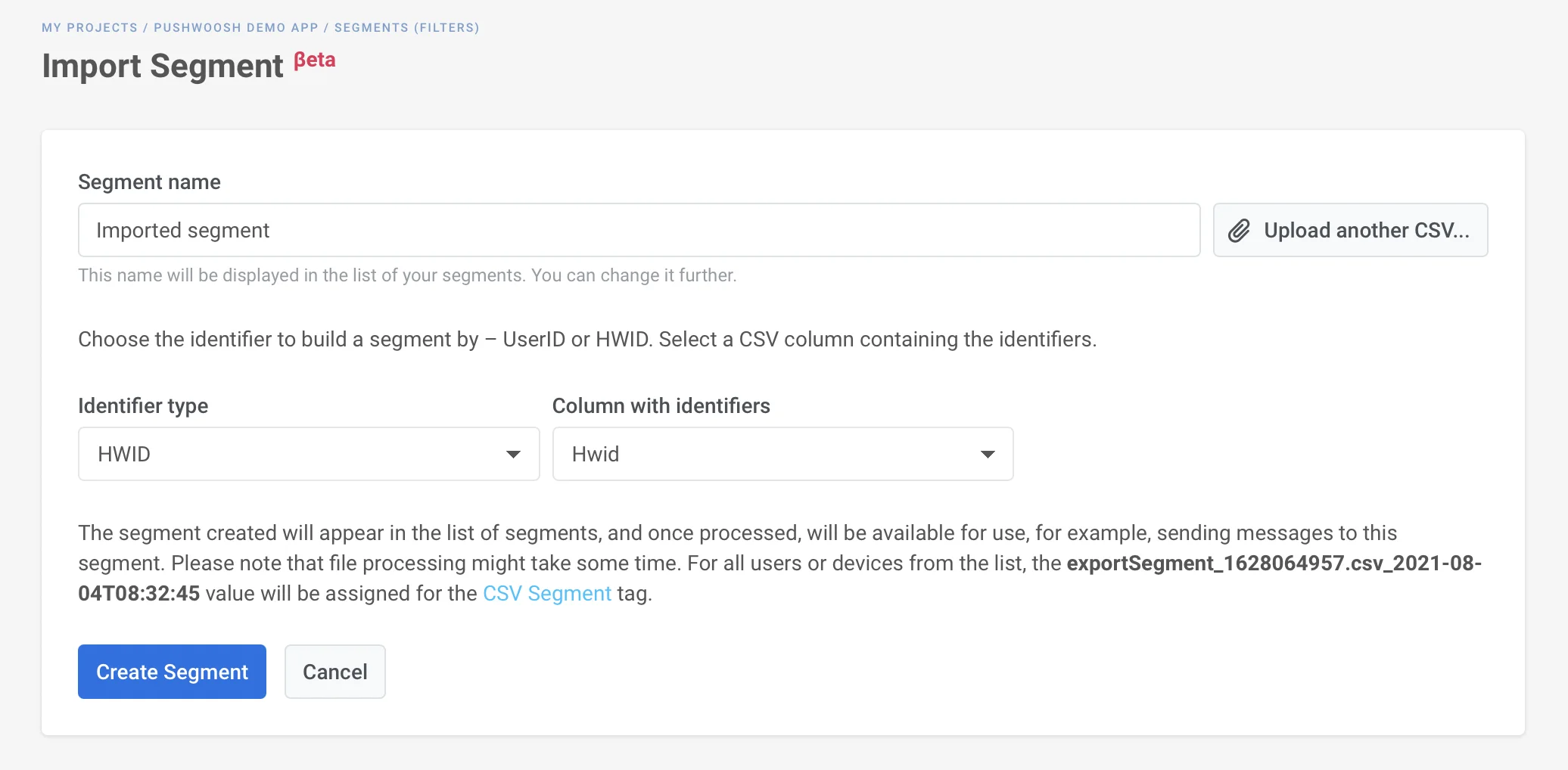
3. En el paso **Preparing for import**:
- Introduzca un **Segment name** (por ejemplo, vip_clients).
- En **CSV column with identifiers**, seleccione la columna que contiene los IDs de Usuario o HWIDs (los valores de identificador registrados en su proyecto). Los valores en esa columna deben ser los IDs de Usuario o HWIDs reales.
- En **System identifier**, elija **User ID** o **Hardware ID** (HWID) para mapear esa columna a Pushwoosh.
- Haga clic en **Import**.
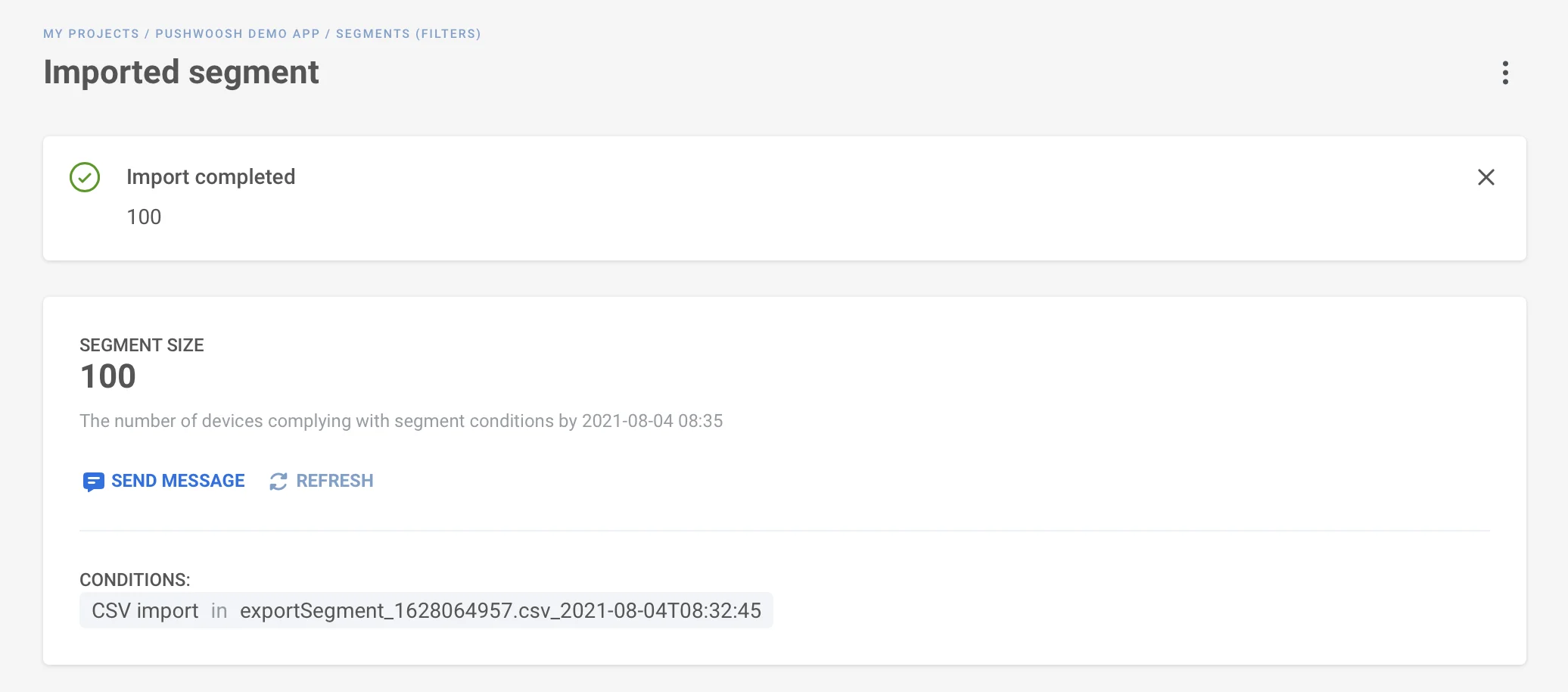
4. Espere a que se complete la importación. Procesar el archivo CSV puede llevar algún tiempo. Puede salir de la página mientras se completa la importación.
Una vez finalizada la importación, el segmento aparecerá en la [lista de Segmentos](/es/product/audience-data-and-segmentation/segmentation/#segments-list).
## Etiqueta de importación CSV
Después de la importación, Pushwoosh etiqueta a todos los usuarios o dispositivos del archivo con una etiqueta de «importación CSV» (el valor es la marca de tiempo de la importación).
Verá esto en la [lista de Segmentos](/es/product/audience-data-and-segmentation/segmentation/#segments-list) bajo el nombre del segmento y en el perfil de cada usuario en el [User Explorer](/es/product/audience-data-and-segmentation/user-explorer/).
## Ver segmentos importados
En la [lista de Segmentos](/es/product/audience-data-and-segmentation/segmentation/#segments-list), verá el nombre del segmento, la definición del segmento, el número de usuarios, la última vez que se actualizó el tamaño del segmento y la fecha de modificación.
 2. Suba su archivo CSV. Asegúrese de que su archivo CSV cumpla con los siguientes requisitos:
- Contiene [IDs de Usuario](/es/product/pushwoosh-knowledge-hub/users-userids/) o [IDs de Hardware (HWIDs)](/es/product/pushwoosh-knowledge-hub/device-identifiers/#hwid) registrados para su proyecto. Si el archivo CSV no contiene ningún ID de Usuario o HWID, no creará ningún segmento.
- El tamaño del archivo es inferior a 100 MB.
- Si los IDs de Usuario o HWIDs no están registrados para su proyecto, se omitirán durante la importación.
2. Suba su archivo CSV. Asegúrese de que su archivo CSV cumpla con los siguientes requisitos:
- Contiene [IDs de Usuario](/es/product/pushwoosh-knowledge-hub/users-userids/) o [IDs de Hardware (HWIDs)](/es/product/pushwoosh-knowledge-hub/device-identifiers/#hwid) registrados para su proyecto. Si el archivo CSV no contiene ningún ID de Usuario o HWID, no creará ningún segmento.
- El tamaño del archivo es inferior a 100 MB.
- Si los IDs de Usuario o HWIDs no están registrados para su proyecto, se omitirán durante la importación.
 3. En el paso **Preparing for import**:
- Introduzca un **Segment name** (por ejemplo, vip_clients).
- En **CSV column with identifiers**, seleccione la columna que contiene los IDs de Usuario o HWIDs (los valores de identificador registrados en su proyecto). Los valores en esa columna deben ser los IDs de Usuario o HWIDs reales.
- En **System identifier**, elija **User ID** o **Hardware ID** (HWID) para mapear esa columna a Pushwoosh.
- Haga clic en **Import**.
3. En el paso **Preparing for import**:
- Introduzca un **Segment name** (por ejemplo, vip_clients).
- En **CSV column with identifiers**, seleccione la columna que contiene los IDs de Usuario o HWIDs (los valores de identificador registrados en su proyecto). Los valores en esa columna deben ser los IDs de Usuario o HWIDs reales.
- En **System identifier**, elija **User ID** o **Hardware ID** (HWID) para mapear esa columna a Pushwoosh.
- Haga clic en **Import**.
 4. Espere a que se complete la importación. Procesar el archivo CSV puede llevar algún tiempo. Puede salir de la página mientras se completa la importación.
 Una vez finalizada la importación, el segmento aparecerá en la [lista de Segmentos](/es/product/audience-data-and-segmentation/segmentation/#segments-list).
## Etiqueta de importación CSV
Después de la importación, Pushwoosh etiqueta a todos los usuarios o dispositivos del archivo con una etiqueta de «importación CSV» (el valor es la marca de tiempo de la importación).
Una vez finalizada la importación, el segmento aparecerá en la [lista de Segmentos](/es/product/audience-data-and-segmentation/segmentation/#segments-list).
## Etiqueta de importación CSV
Después de la importación, Pushwoosh etiqueta a todos los usuarios o dispositivos del archivo con una etiqueta de «importación CSV» (el valor es la marca de tiempo de la importación).
 Verá esto en la [lista de Segmentos](/es/product/audience-data-and-segmentation/segmentation/#segments-list) bajo el nombre del segmento y en el perfil de cada usuario en el [User Explorer](/es/product/audience-data-and-segmentation/user-explorer/).
## Ver segmentos importados
En la [lista de Segmentos](/es/product/audience-data-and-segmentation/segmentation/#segments-list), verá el nombre del segmento, la definición del segmento, el número de usuarios, la última vez que se actualizó el tamaño del segmento y la fecha de modificación.
Verá esto en la [lista de Segmentos](/es/product/audience-data-and-segmentation/segmentation/#segments-list) bajo el nombre del segmento y en el perfil de cada usuario en el [User Explorer](/es/product/audience-data-and-segmentation/user-explorer/).
## Ver segmentos importados
En la [lista de Segmentos](/es/product/audience-data-and-segmentation/segmentation/#segments-list), verá el nombre del segmento, la definición del segmento, el número de usuarios, la última vez que se actualizó el tamaño del segmento y la fecha de modificación.