# Crear segmentos por geolocalización
Utilice el filtro **Geo** para crear un segmento de usuarios que se encuentren cerca de una ubicación seleccionada. Esto es útil para campañas basadas en la ubicación, ofertas locales, recordatorios de eventos y mensajes vinculados a un área física.
## Cómo se determina la ubicación
El filtro **Geo** utiliza las coordenadas del dispositivo disponibles en Pushwoosh para comprobar si el dispositivo se encuentra dentro del radio que usted establece. Estas coordenadas pueden provenir de:
* Coordenadas enviadas a través de [`registerDevice`](/es/developer/api-reference/device-api#registerdevice)
* La dirección IP del dispositivo, con precisión a nivel de ciudad, cuando las coordenadas no están disponibles
## Cómo crear un segmento por geolocalización
Para crear un segmento basado en geolocalización:
1. Vaya a **Audience** → **Segments**.
2. Haga clic en **Create Segment**.
3. Seleccione **Build Segment**.
4. En el creador de segmentos, haga clic en **Geo** en **Add filter by**.
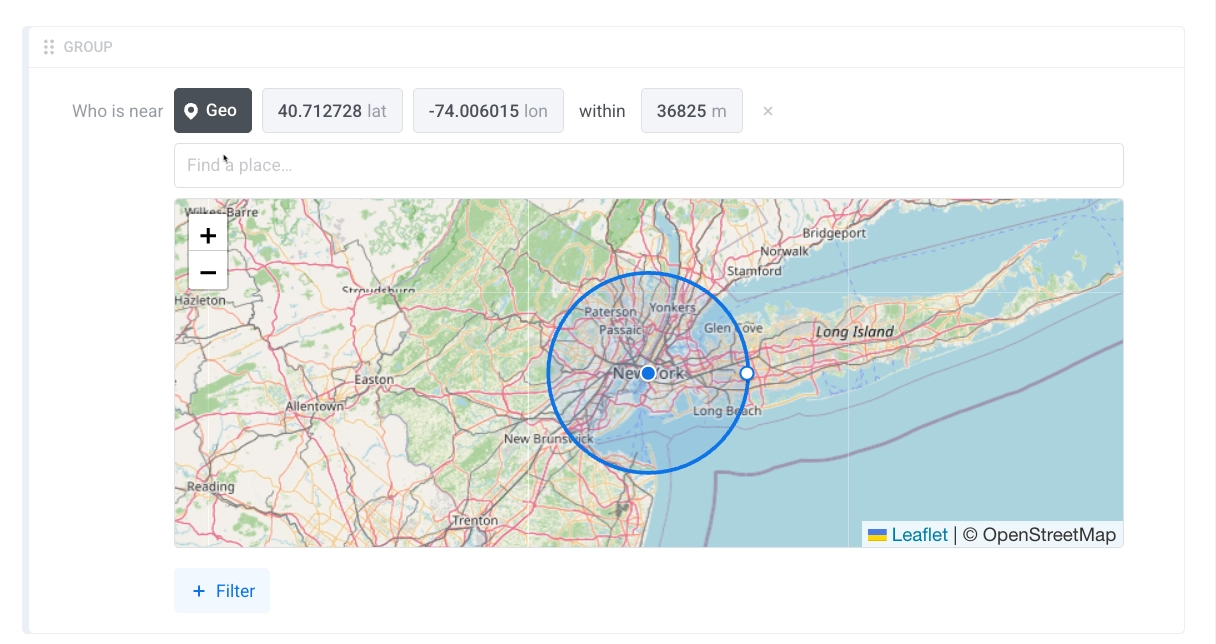
5. Establezca la ubicación y el radio.
El filtro Geo le permite definir un área circular alrededor de un punto en el mapa. Desde la pantalla, puede:
* Utilice **Find a place...** para buscar una ubicación.
* Introduzca los valores de latitud y longitud.
* Establezca el radio en metros en el campo **within**.
* Ajuste el área seleccionada en el mapa.
6. Añada más filtros si es necesario.
7. Para dirigirse a un usuario en todos sus dispositivos cuando un dispositivo coincide con la condición Geo, utilice **Include all user devices**. [Aprenda cómo funciona esta opción](/es/product/audience-data-and-segmentation/segmentation/create-segments/by-tags/#include-all-user-devices).
8. Haga clic en **Save**.
 5. Establezca la ubicación y el radio.
El filtro Geo le permite definir un área circular alrededor de un punto en el mapa. Desde la pantalla, puede:
* Utilice **Find a place...** para buscar una ubicación.
* Introduzca los valores de latitud y longitud.
* Establezca el radio en metros en el campo **within**.
* Ajuste el área seleccionada en el mapa.
5. Establezca la ubicación y el radio.
El filtro Geo le permite definir un área circular alrededor de un punto en el mapa. Desde la pantalla, puede:
* Utilice **Find a place...** para buscar una ubicación.
* Introduzca los valores de latitud y longitud.
* Establezca el radio en metros en el campo **within**.
* Ajuste el área seleccionada en el mapa.
 6. Añada más filtros si es necesario.
7. Para dirigirse a un usuario en todos sus dispositivos cuando un dispositivo coincide con la condición Geo, utilice **Include all user devices**. [Aprenda cómo funciona esta opción](/es/product/audience-data-and-segmentation/segmentation/create-segments/by-tags/#include-all-user-devices).
8. Haga clic en **Save**.
6. Añada más filtros si es necesario.
7. Para dirigirse a un usuario en todos sus dispositivos cuando un dispositivo coincide con la condición Geo, utilice **Include all user devices**. [Aprenda cómo funciona esta opción](/es/product/audience-data-and-segmentation/segmentation/create-segments/by-tags/#include-all-user-devices).
8. Haga clic en **Save**.