# Calcular el tamaño del segmento
## Cómo calcular el tamaño del segmento
Al planificar su próxima campaña dirigida, es posible que desee obtener una estimación de cuántos dispositivos recibirán su notificación push o verán su in-app. Pushwoosh facilita el cálculo del tamaño del segmento y la visualización del número estimado de suscriptores en los diferentes canales de comunicación.
Después de crear un segmento, su tamaño se calcula automáticamente cuando es posible a partir de las condiciones que usted establece.
Cuando cambia las condiciones, el tamaño se recalcula para los nuevos criterios.
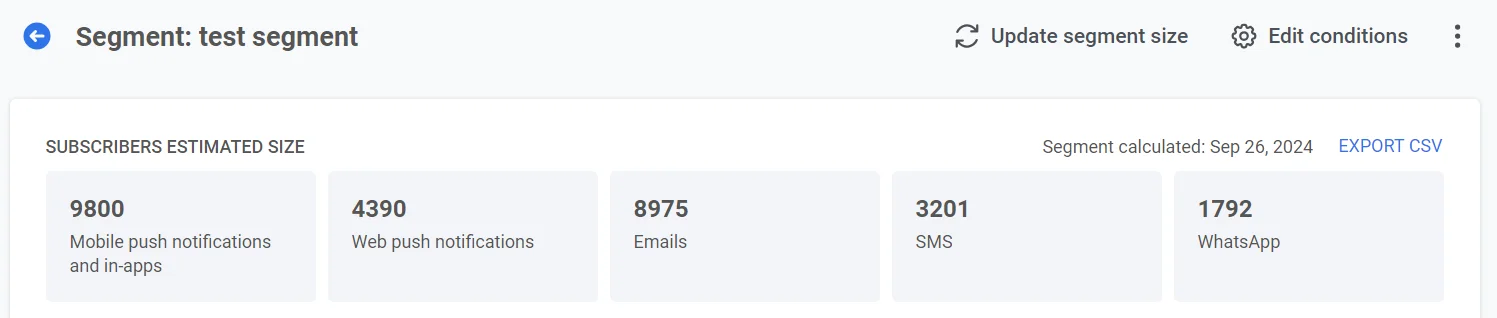
Una vez que se calcula el tamaño del segmento, la vista del segmento muestra una tarjeta de resumen **Incluidos en el segmento: dispositivos que coinciden con las condiciones**.
La tarjeta muestra:
* **Calculado:** La fecha del último cálculo, con un icono de actualización para ejecutar **Actualizar tamaño del segmento** (Update segment size) de nuevo.
* **Usuarios únicos:** Número total de usuarios distintos en el segmento.
* **Dispositivos:** Recuentos por canal (móvil, web, correo electrónico, SMS, WhatsApp, Line).
Debajo de la tarjeta verá las condiciones que definen el segmento.
Utilice **Actualizar tamaño del segmento** (Update segment size) en el encabezado o el icono de actualización junto a la fecha de cálculo para recalcular.
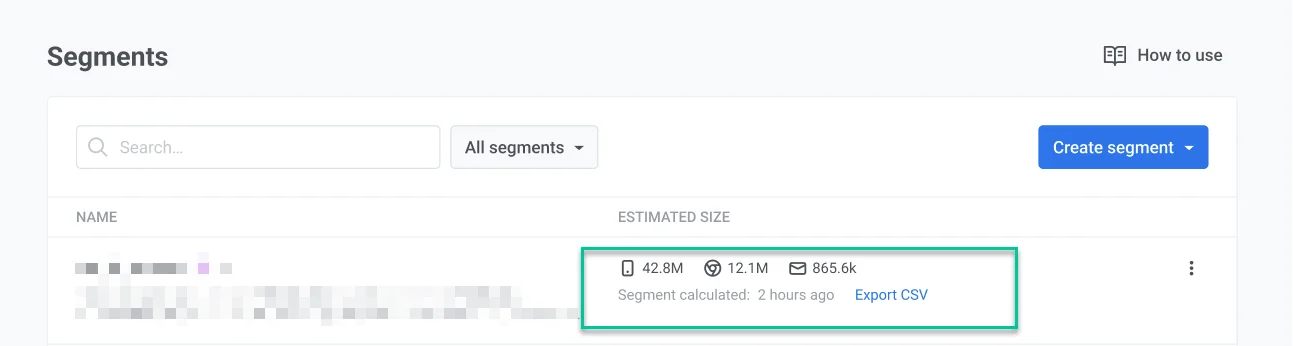
Puede ver el tamaño del segmento en la lista de Segmentos, incluido el número de suscriptores para cada plataforma. Si el tamaño aún no se ha calculado, la lista muestra "Segmento no calculado" y la última fecha de modificación.
Para actualizar el tamaño del segmento desde la lista de Segmentos, haga clic en los tres puntos junto al nombre del segmento y seleccione **Actualizar tamaño del segmento** (Refresh Segment Size) o **Actualizar y exportar a CSV** (Refresh & Export to CSV).
### Exportar a CSV
Exporte estos datos a un archivo CSV para un análisis más detallado. Desde la página de detalles del segmento, utilice **Generar CSV para exportar** (Generate CSV for export) en el menú de tres puntos. [Aprenda más](/es/product/audience-data-and-segmentation/segmentation/#export-segment-users)
El archivo CSV contiene información sobre cada usuario y los valores de las Etiquetas (Tags). Puede utilizar archivos CSV para enviar notificaciones push y correos electrónicos dirigidos. También puede analizar los segmentos de audiencia para mejorar sus campañas.
 Puede ver el tamaño del segmento en la lista de Segmentos, incluido el número de suscriptores para cada plataforma. Si el tamaño aún no se ha calculado, la lista muestra "Segmento no calculado" y la última fecha de modificación.
 Para actualizar el tamaño del segmento desde la lista de Segmentos, haga clic en los tres puntos junto al nombre del segmento y seleccione **Actualizar tamaño del segmento** (Refresh Segment Size) o **Actualizar y exportar a CSV** (Refresh & Export to CSV).
### Exportar a CSV
Exporte estos datos a un archivo CSV para un análisis más detallado. Desde la página de detalles del segmento, utilice **Generar CSV para exportar** (Generate CSV for export) en el menú de tres puntos. [Aprenda más](/es/product/audience-data-and-segmentation/segmentation/#export-segment-users)
El archivo CSV contiene información sobre cada usuario y los valores de las Etiquetas (Tags). Puede utilizar archivos CSV para enviar notificaciones push y correos electrónicos dirigidos. También puede analizar los segmentos de audiencia para mejorar sus campañas.
Para actualizar el tamaño del segmento desde la lista de Segmentos, haga clic en los tres puntos junto al nombre del segmento y seleccione **Actualizar tamaño del segmento** (Refresh Segment Size) o **Actualizar y exportar a CSV** (Refresh & Export to CSV).
### Exportar a CSV
Exporte estos datos a un archivo CSV para un análisis más detallado. Desde la página de detalles del segmento, utilice **Generar CSV para exportar** (Generate CSV for export) en el menú de tres puntos. [Aprenda más](/es/product/audience-data-and-segmentation/segmentation/#export-segment-users)
El archivo CSV contiene información sobre cada usuario y los valores de las Etiquetas (Tags). Puede utilizar archivos CSV para enviar notificaciones push y correos electrónicos dirigidos. También puede analizar los segmentos de audiencia para mejorar sus campañas.