# Grupo de control global
El grupo de control global le permite definir un porcentaje fijo de su base de usuarios que quedan excluidos de todas las [comunicaciones de marketing](/es/product/messaging-channels/marketing-vs-transactional/) (Push, Email, In-App). Los usuarios del grupo de control siguen recibiendo [mensajes transaccionales](/es/product/messaging-channels/marketing-vs-transactional/).
Esto le ayuda a medir la eficacia de sus campañas de mensajería comparando los resultados de los usuarios que recibieron los mensajes con los que no los recibieron (el grupo de control).
### Qué usuarios se incluyen
Solo los nuevos usuarios que se registren después de que usted active el grupo de control pueden ser añadidos. Pushwoosh comprueba a cada nuevo usuario una vez y asigna aleatoriamente a algunos de ellos al grupo basándose en el porcentaje que usted establezca (entre el 1 % y el 15 %).
Los usuarios permanecen en el grupo de control a menos que usted cambie el tamaño del grupo o lo deshabilite. Mantener el grupo sin cambios ayuda a mantener la precisión de los resultados de la campaña.
### Cómo afecta el grupo de control a la entrega de mensajes
Los **mensajes de marketing** (Push, Email, In-App) se bloquean automáticamente para los usuarios del grupo de control en todos los tipos de campañas.
Los **mensajes transaccionales** (como restablecimientos de contraseña o confirmaciones de pedido) se siguen entregando. Para garantizarlo, seleccione el mensaje **Transaccional** al crear una campaña de customer journey o al enviar un mensaje único.
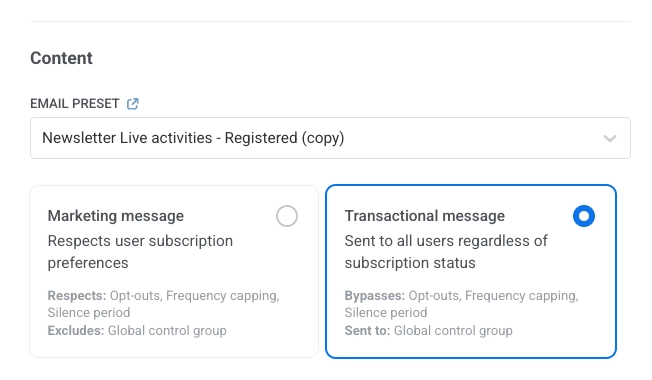
[Más información sobre los mensajes de marketing y transaccionales](/es/product/messaging-channels/marketing-vs-transactional/).
### Trabajar con los usuarios del grupo de control
Cuando usted habilita el grupo de control global, Pushwoosh crea una etiqueta de sistema:
* **Nombre de la etiqueta:** `PW_ControlGroup`
* **Valores:** `true` (el usuario está en el grupo de control) o `false` (el usuario no lo está)
Puede utilizar esta etiqueta para filtrar, segmentar o exportar a los usuarios del grupo de control.
## Habilitar el grupo de control global
1. Vaya a **Ajustes > Grupo de control global**.
2. Haga clic en **Habilitar**.
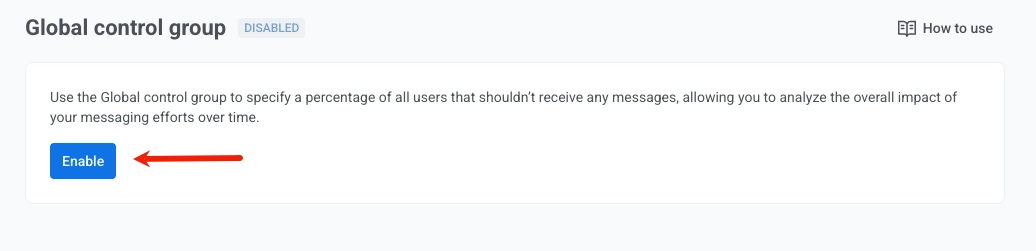
3. Seleccione qué porcentaje de usuarios se excluirá de los [mensajes de marketing](/es/product/messaging-channels/marketing-vs-transactional/) para medir el impacto de la campaña.
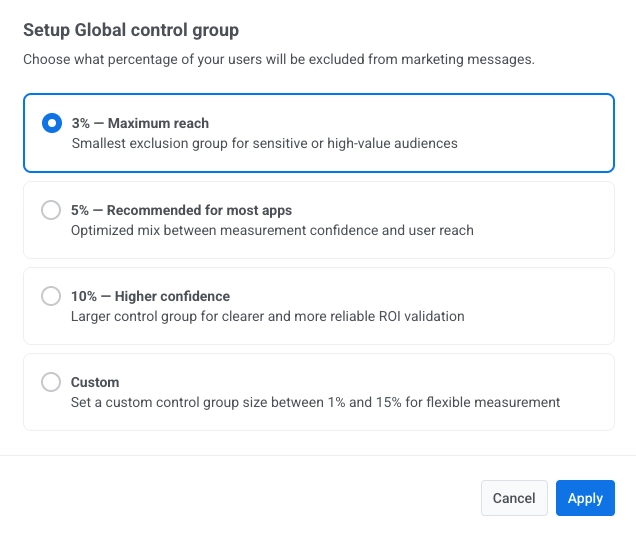
* **3 %: Alcance máximo**
Recomendado para aplicaciones pequeñas o casos de uso críticos en los que es importante llegar a más usuarios y la precisión de la medición puede ser ligeramente más relajada.
* **5 %: Recomendado para la mayoría de las aplicaciones**
La mejor opción por defecto. Proporciona un buen equilibrio entre la confianza en la medición y el alcance de los usuarios.
* **10 %: Mayor confianza**
Adecuado para campañas a gran escala o cuando se necesita una gran precisión de los datos para validar el ROI.
* **Personalizado (1 %–15 %):**
Úselo cuando necesite flexibilidad para definir su propio porcentaje en función del tamaño de la aplicación, el tipo de campaña o las necesidades del negocio.
Haga clic en **Aplicar** para guardar su selección.
## Gestionar el grupo de control
#### Editar el grupo de control
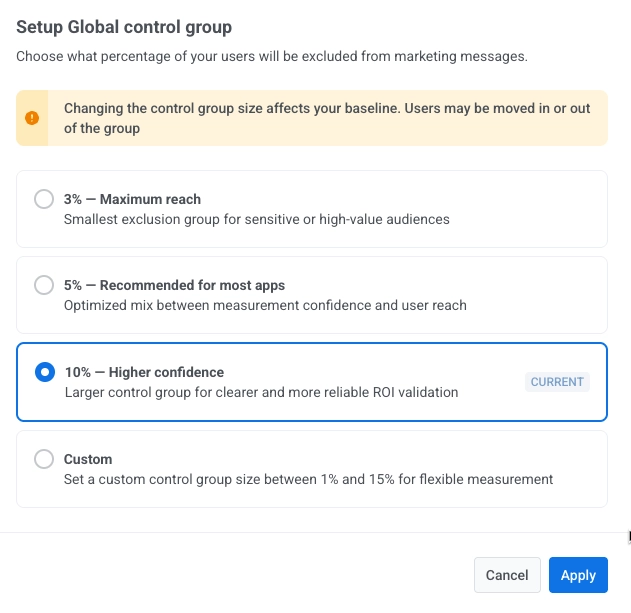
Puede ajustar el tamaño del grupo de control en cualquier momento desde **Ajustes > Grupo de control global**.
1. Haga clic en **Editar tamaño del grupo**.
2. Elija un nuevo porcentaje (del 1 % al 15 %).
3. Haga clic en **Aplicar** para confirmar los cambios.
#### Exportar usuarios del grupo de control
Para descargar una lista de usuarios del grupo de control:
1. Abra **Ajustes > Grupo de control global**.
2. Haga clic en el **menú de tres puntos** en la esquina superior derecha.
3. Seleccione **Exportar usuarios**.
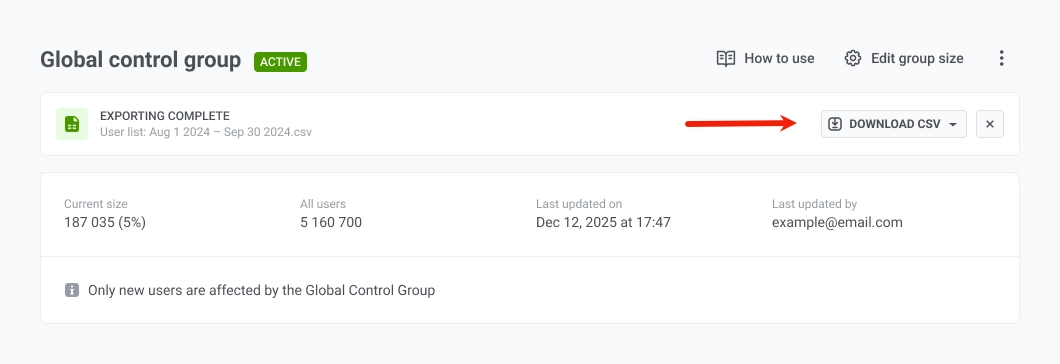
4. Cuando finalice la exportación, haga clic en **Descargar CSV** para guardar el archivo.
#### Deshabilitar el grupo de control
1. Haga clic en el **menú de tres puntos** junto a los ajustes del grupo de control.
2. Seleccione **Deshabilitar grupo de control**.
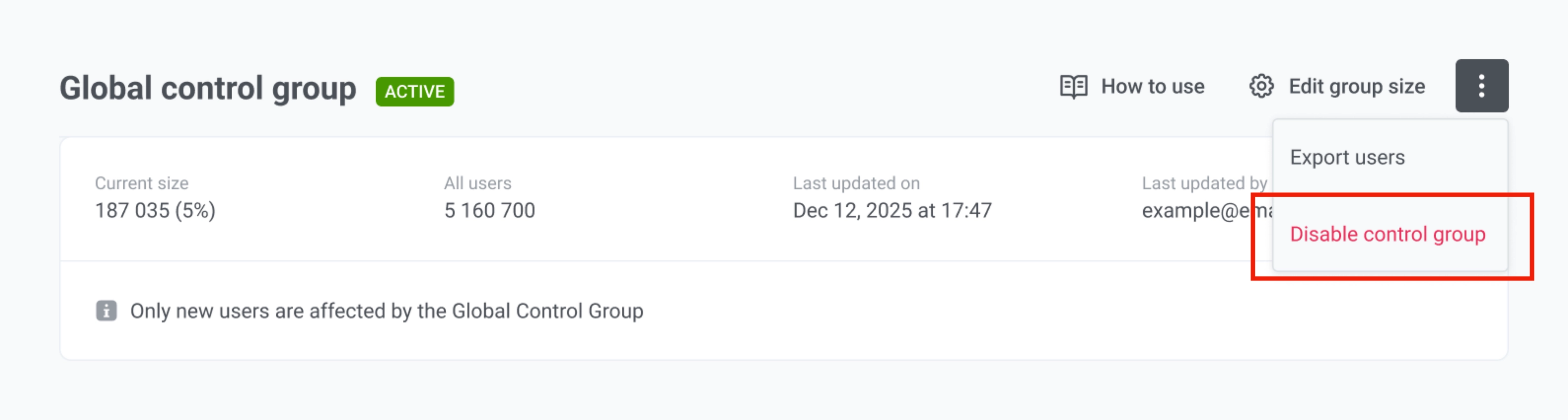
Al deshabilitar el grupo, se elimina el estado de grupo de control de todos los usuarios, y estos volverán a recibir [mensajes de marketing](/es/product/messaging-channels/marketing-vs-transactional/). Si lo vuelve a habilitar más tarde, Pushwoosh crea un nuevo grupo con una nueva selección aleatoria.
## Analizar el impacto del grupo de control
La página del grupo de control global muestra el rendimiento de su mensajería en comparación con el grupo de control. Compara dos grupos de usuarios en cualquier evento que usted elija:
* **Grupo de tratamiento:** todos los usuarios que no están en el grupo de control. Siguen recibiendo sus mensajes de marketing (Push, Email, In-App) como de costumbre.
* **Grupo de control:** el grupo de exclusión que configuró anteriormente. Estos usuarios están excluidos de los mensajes de marketing, por lo que cualquier diferencia en su comportamiento no está influenciada por sus campañas.
1. Seleccione un período de tiempo: **Últimos 3 días**, **Últimos 7 días** o **Últimos 30 días**.
2. Revise la tabla de comparación de eventos. Ya está poblada con sus [Objetivos de conversión de Customer Journey](/es/product/customer-journey/journey-settings/#conversion-goals).
3. Para añadir más eventos, haga clic en **Añadir eventos para comparar**. Puede añadir hasta 10 eventos en total.
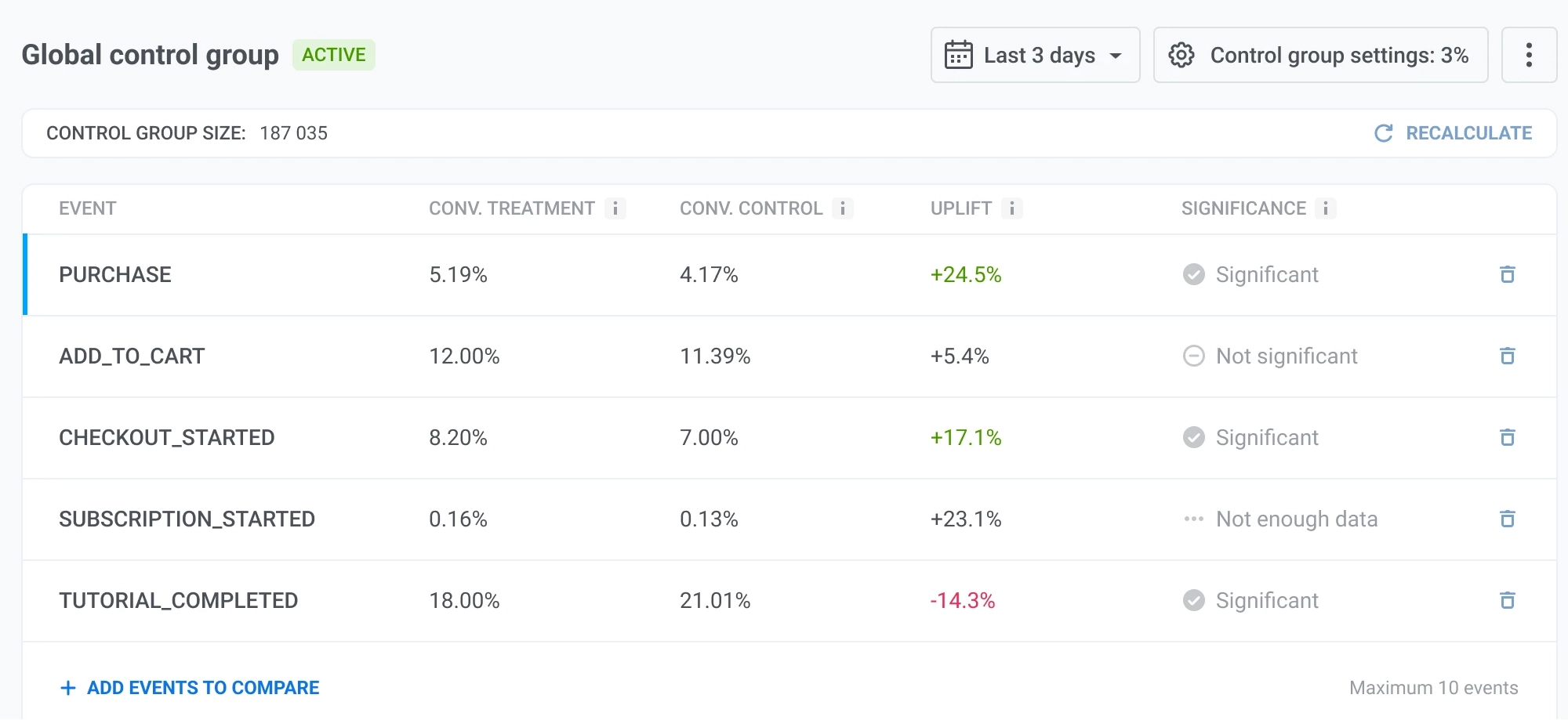
La tabla muestra estas métricas para cada evento:
* **Conv. Tratamiento:** la tasa de conversión en el grupo de tratamiento. Es la proporción de usuarios únicos que recibieron sus mensajes de marketing (Push, Email, In-App) y activaron el evento al menos una vez.
* **Conv. Control:** la tasa de conversión en el grupo de control. Es la proporción de usuarios únicos que fueron excluidos de los mensajes de marketing y que, de todos modos, activaron el evento al menos una vez, sin ninguna influencia de la mensajería.
* **Uplift:** la diferencia porcentual entre las tasas de conversión del tratamiento y del control, en relación con la tasa de control. Un valor positivo significa que el grupo de tratamiento convirtió mejor. Se calcula como `(conv. tratamiento − conv. control) / conv. control × 100 %`.
* **Significancia:** si la diferencia es estadísticamente fiable:
* **Significativo:** es poco probable que el uplift se deba al azar.
* **No significativo:** la diferencia aún no es estadísticamente fiable.
* **No hay suficientes datos:** cualquiera de los dos grupos tiene menos de 10 conversiones o menos de 10 no conversiones para este evento, por lo que no se puede calcular la significancia.
### Informe de impacto
El **Informe de impacto** muestra un desglose más profundo para un evento a la vez. Utilice el menú desplegable **Ver evento** para elegir qué evento inspeccionar.
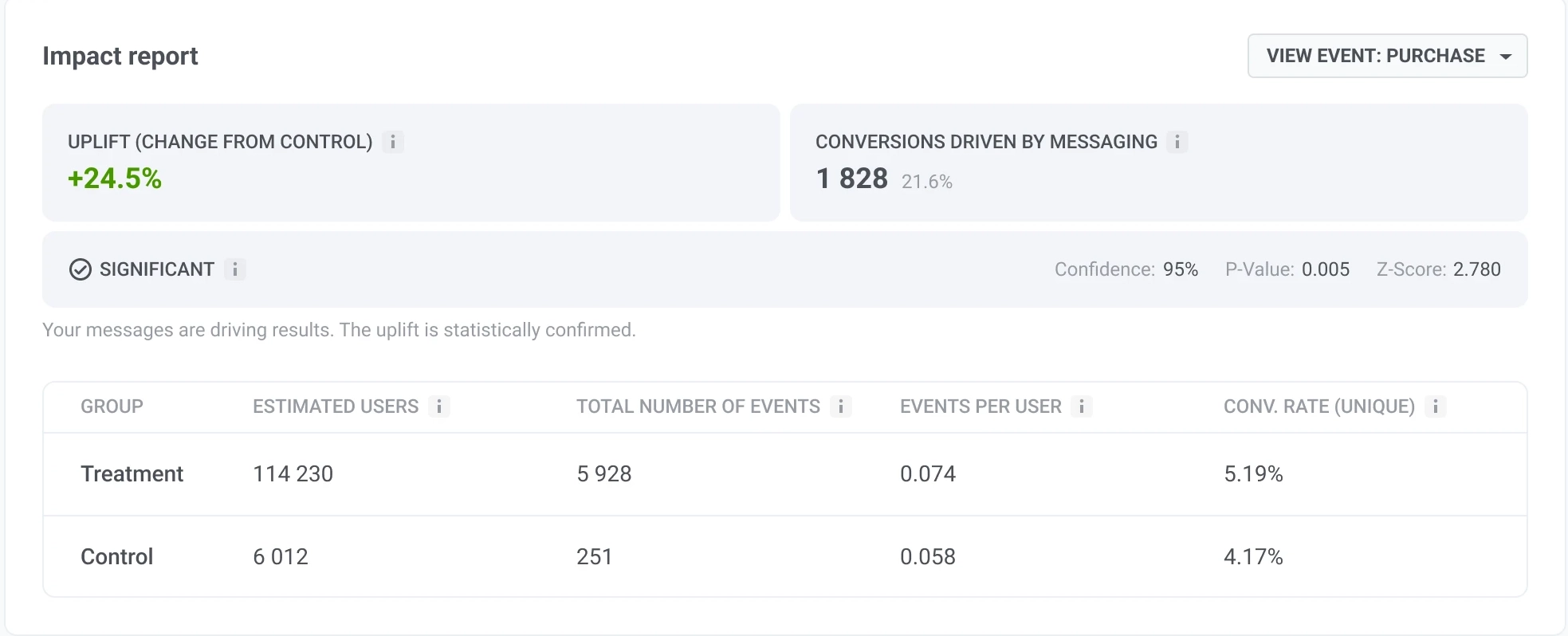
* **Uplift (cambio respecto al control):** cuánto difiere la tasa de conversión del tratamiento de la tasa de conversión del control. Es el mismo valor que se muestra en la tabla de eventos.
* **Conversiones impulsadas por la mensajería:** el número estimado de eventos adicionales generados por sus mensajes más allá del número esperado sin mensajería. Se calcula como `(eventos por usuario en tratamiento − eventos por usuario en control) × tamaño del grupo de tratamiento`. El porcentaje muestra estos eventos adicionales como una parte de todos los eventos de tratamiento.
* **Significancia:** indica si la diferencia medida es estadísticamente fiable. El informe muestra **Significativo**, **No significativo** o **No hay suficientes datos**, basándose en:
* **Confianza:** qué tan seguro está Pushwoosh de que el uplift refleja una diferencia real entre el tratamiento y el control, en lugar de una casualidad, mostrado como un porcentaje. Cuanto mayor sea la confianza, más fuerte será la evidencia.
* **Valor P:** muestra la probabilidad de observar esta diferencia por casualidad si la mensajería no tiene un efecto real. Un valor P más bajo proporciona una evidencia más fuerte de que la diferencia no es aleatoria.
* **Puntuación Z:** muestra cuán diferentes fueron los resultados de sus dos grupos. Una puntuación cercana a 0 significa que la diferencia podría ser aleatoria. Cuanto más lejos de 0, más confianza puede tener en que un grupo es genuinamente mejor que el otro.
* **Desglose por grupos:** compara los grupos de Tratamiento y Control por **Usuarios estimados**, **Número total de eventos**, **Eventos por usuario** y **Tasa de conv. (única)**.
## Preguntas frecuentes
### ¿Qué usuarios se añaden al grupo de control?
Solo se pueden añadir los usuarios que se registren después de que usted habilite el grupo de control. Cuando un nuevo usuario se registra, Pushwoosh decide aleatoriamente una vez si entra en el grupo de control, utilizando el porcentaje que usted estableció (del 1 % al 15 %). Los usuarios que ya existían en su aplicación cuando activó el grupo de control nunca se añaden a él.
### ¿Reciben los usuarios del grupo de control mensajes transaccionales?
Sí. Los [mensajes transaccionales](/es/product/messaging-channels/marketing-vs-transactional/) (por ejemplo, restablecimiento de contraseñas, confirmaciones de pedidos) se entregan a todos los usuarios, incluido el grupo de control. Solo los mensajes de marketing se bloquean para los usuarios del grupo de control.
### ¿Dónde establezco el tipo de mensaje de marketing o transaccional?
Usted lo elige dondequiera que envíe mensajes. Para cada canal, consulte [Dónde establecer el tipo de mensaje](/es/product/messaging-channels/marketing-vs-transactional/#where-to-set-the-message-type).
### ¿Qué ocurre con las campañas creadas antes de que habilitara el grupo de control?
No tienen un tipo de mensaje establecido y se tratan como **transaccionales**, por lo que se entregan a todo el mundo, incluido el grupo de control. Para excluir al grupo de control de esas campañas, edite cada campaña y establezca el tipo de mensaje en **Marketing**.
### ¿Puedo cambiar el tamaño del grupo de control después de habilitarlo?
Sí. Vaya a **Ajustes > Grupo de control global**, haga clic en **Editar tamaño del grupo**, elija un nuevo porcentaje (del 1 % al 15 %) y haga clic en **Aplicar**. El nuevo porcentaje se aplica solo a los usuarios que se registren después del cambio. Los usuarios que ya están en el grupo de control permanecen en él. Los usuarios que ya estaban en su aplicación pero no en el grupo no se añaden más tarde. Esto puede afectar la comparación con campañas anteriores, así que cambie el tamaño solo cuando sea necesario.
### ¿Qué ocurre si deshabilito el grupo de control?
Todos los usuarios dejan de estar en el grupo de control y empiezan a recibir mensajes de marketing de nuevo. Si vuelve a habilitar el grupo de control más tarde, Pushwoosh crea un nuevo grupo con una nueva selección aleatoria de usuarios.
### ¿Cómo veo qué usuarios están en el grupo de control?
Cuando el grupo de control está habilitado, Pushwoosh crea la etiqueta de sistema **PW_ControlGroup** con el valor `true` (el usuario está en el grupo) o `false` (el usuario no lo está). Utilice esta etiqueta para filtrar, segmentar o exportar a los usuarios del grupo de control.
### ¿Por qué el recuento del grupo de control no coincide con el recuento de mi segmento?
La etiqueta `PW_ControlGroup` permanece en un usuario incluso después de que opte por no recibir notificaciones push, desinstale la aplicación o su token de push se invalide, por lo que el recuento total de etiquetados puede ser mayor de lo esperado. Un segmento o exportación creado a partir de esta etiqueta solo incluye dispositivos [localizables](/es/product/pushwoosh-knowledge-hub/types-of-registered-devices/#push-enabled-devices): aquellos con un token de push válido, un correo electrónico verificado u otro método de contacto activo. Por eso, el número de usuarios etiquetados con `PW_ControlGroup: true` puede ser mayor que el número que ve en un segmento o CSV creado a partir de esa etiqueta.
### ¿Por qué un usuario del grupo de control podría seguir recibiendo mensajes de marketing?
Pushwoosh asigna el grupo de control por **ID de usuario**, no por dispositivo o método de contacto. Si la misma persona tiene varios métodos de contacto (por ejemplo, correo electrónico, dispositivo push) que no están vinculados bajo un mismo ID de usuario, Pushwoosh los trata como usuarios diferentes. Uno de ellos puede estar en el grupo de control mientras que otro no, por lo que este último puede seguir recibiendo marketing. Para evitarlo, [registre todos los métodos de contacto con el mismo ID de usuario](/es/product/pushwoosh-knowledge-hub/omnichannel-campaigns/).
### ¿Qué porcentaje de grupo de control debo elegir?
El porcentaje correcto depende de sus objetivos, el tamaño de la aplicación y cómo planea utilizar los resultados. Un porcentaje más pequeño (por ejemplo, 3 %) mantiene a más usuarios en la audiencia y puede ser adecuado para equipos que priorizan el alcance. Un porcentaje mayor (por ejemplo, 10 %) puede dar una confianza estadística más fuerte al comparar grupos. Puede establecer un valor **Personalizado** entre el 1 % y el 15 % para que se ajuste a sus necesidades.
### ¿Qué significa **No hay suficientes datos** en la tabla de eventos?
**No hay suficientes datos** significa que el grupo de tratamiento o el de control tuvieron menos de 10 conversiones o menos de 10 no conversiones para ese evento durante el período de tiempo seleccionado. Pushwoosh no puede determinar si la diferencia entre los grupos es estadísticamente significativa hasta que haya más datos disponibles.
### ¿Cómo se calcula el **Uplift**?
El **Uplift** muestra la diferencia porcentual entre las tasas de conversión del tratamiento y del control, en relación con la tasa de control. Un valor positivo significa que el grupo de tratamiento convirtió mejor. Pushwoosh lo calcula como `(conv. tratamiento − conv. control) / conv. control × 100 %`.
### ¿Qué significa **Conversiones impulsadas por la mensajería**?
**Conversiones impulsadas por la mensajería** es el número estimado de eventos adicionales generados por sus mensajes más allá del número esperado sin mensajería. Pushwoosh lo calcula como `(eventos por usuario en tratamiento − eventos por usuario en control) × tamaño del grupo de tratamiento`. El porcentaje muestra estos eventos adicionales como una parte de todos los eventos de tratamiento.
### ¿Qué eventos puedo comparar y cuántos?
Puede comparar eventos configurados como [Objetivos de conversión en Customer Journey](/es/product/customer-journey/journey-settings/#conversion-goals). Puede añadir hasta 10 eventos a la tabla de comparación.