# Eventos predeterminados
## ¿Qué son los eventos predeterminados?
Los Eventos Predeterminados son interacciones básicas que los usuarios realizan en aplicaciones o sitios web, independientemente de su industria o funcionalidad. Estas acciones clave del usuario forman el núcleo de la comunicación con el cliente y pueden aprovecharse para cualquier producto y cliente en cualquier etapa del ciclo de vida del cliente.
Los Eventos Predeterminados están disponibles de forma inmediata para las versiones actualizadas del SDK. No necesitan configuraciones adicionales, excepto `PW_InAppPurchase` (consulte los detalles a continuación).
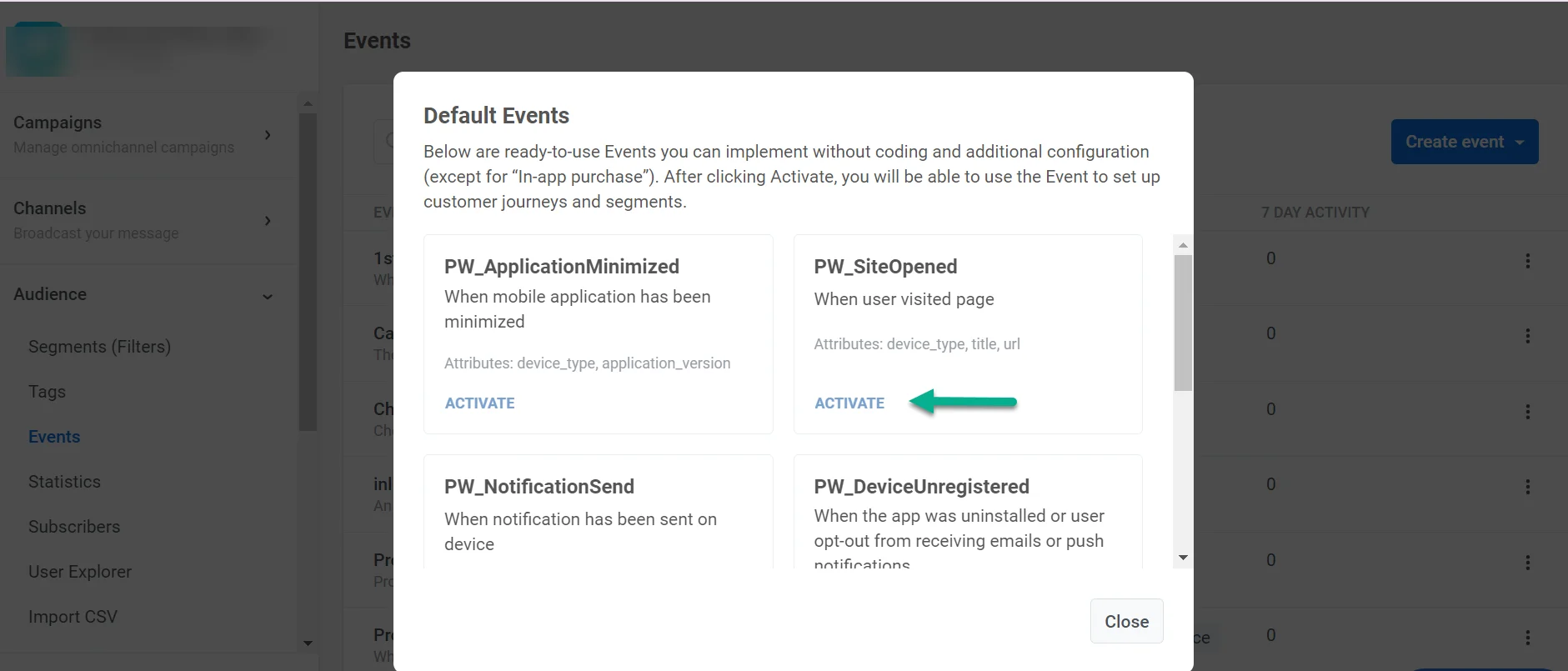
Para encontrar y activar los Eventos Predeterminados disponibles en Pushwoosh, siga estos pasos:
1. Vaya a la pestaña **Eventos** dentro de la sección **Audiencia**.
2. Haga clic en **Crear Evento**.
3. Seleccione **Evento Predeterminado** en el menú desplegable.
4. En la ventana emergente, elija el evento deseado y haga clic en **Activar**.
Una vez activados, los Eventos Predeterminados se pueden utilizar en la mensajería basada en el comportamiento. Por ejemplo, úselos como una [Entrada Basada en Disparador](/es/product/customer-journey/journey-elements#trigger-based-entry) en un Customer Journey o como un disparador para mensajes In-App.
## Uso del dispositivo y la aplicación
### PW_DeviceRegistered
Este evento se activa solo **una vez** por cada dispositivo, en el **primer inicio de la aplicación** y la inicialización del SDK. Como su nombre indica, este evento rastrea el registro del dispositivo en su aplicación.
**Casos de uso**
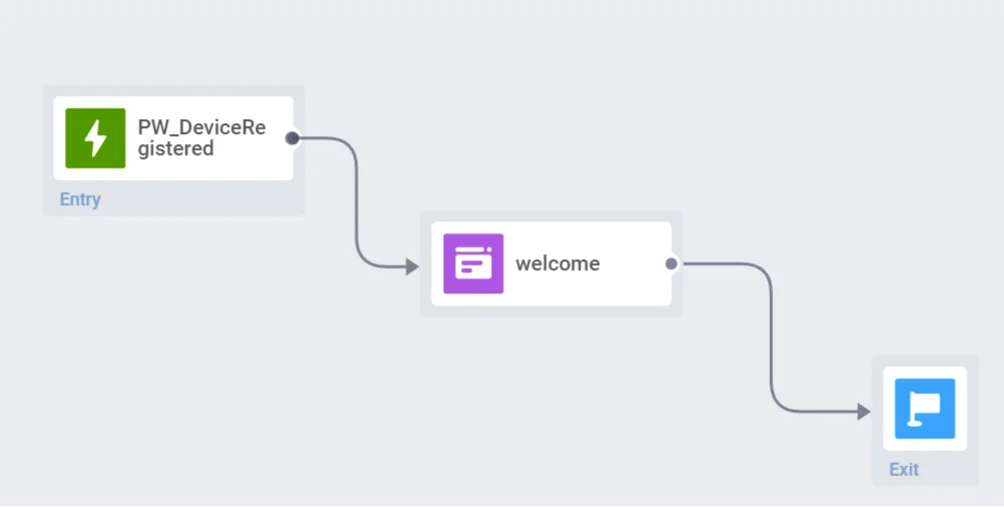
* Lance una campaña de onboarding para usuarios recién registrados. Agregue la Entrada Basada en Disparador usando el Evento `PW_DeviceRegistered` a un [Customer Journey](/es/product/customer-journey/pushwoosh-journey-overview/) de Onboarding.
* Identifique las actividades de adquisición que le traen más recién llegados con las estadísticas del Evento.
* Involucre a los usuarios desde su primera visita. Recíbalos con [mensajes In-App](/es/product/messaging-channels/in-apps/?utm_source=docs&utm_medium=post&utm_campaign=default_events) activados por el Evento DeviceRegistered.
### PW_DeviceUnregistered
Este evento se activa cuando se desinstala la aplicación, o un usuario opta por no recibir correos electrónicos o notificaciones push.
**Atributos del evento**
* **message_id** (cadena)
* **message_code** (cadena)
* **campaign_id** (cadena)
**Casos de uso**
* Retenga a los usuarios cuando decidan dejar de usar su aplicación. Por ejemplo, puede enviar un [correo electrónico](/es/product/messaging-channels/emails/) con una oferta especial a cada usuario que haya desinstalado la aplicación.
* Mantenga la comunicación con los usuarios que se han dado de baja de uno de sus canales. Por ejemplo, si un usuario ya no quiere recibir notificaciones push, puede enviar un [correo electrónico](/es/product/messaging-channels/emails/) o mostrar un [mensaje in-app](/es/product/messaging-channels/in-apps/) animándolos a usar la aplicación más a menudo.
### PW_ApplicationOpen
_Solo para aplicaciones móviles_
El evento ApplicationOpen se activa **cada vez que un usuario inicia su aplicación móvil** en su dispositivo.
**Atributos del evento**
* **device_type** (entero): código del tipo de dispositivo. Consulte [registerDevice](/es/developer/api-reference/device-api#registerdevice) para más detalles.
* **application_version** (cadena): la versión de la aplicación.
**Casos de uso**
* Recopile estadísticas de retención de usuarios basadas en las estadísticas del evento ApplicationOpen.
* Ejecute campañas de mensajería in-app para usuarios que están activos en la aplicación.
### PW_ScreenOpen
_Solo para aplicaciones móviles_
Este evento se activa cada vez que un usuario ve una **pantalla específica en su aplicación móvil**.
**Atributos del evento**
* **application_version** (cadena): la versión de la aplicación.
* **device_type** (entero): código del tipo de dispositivo. Consulte [registerDevice](/es/developer/api-reference/device-api#registerdevice) para más detalles.
* **screen_name** (cadena): nombre técnico de la pantalla obtenido de su aplicación.
**Casos de uso**
* Envíe mensajes perfectamente relevantes a los usuarios que mostraron interés en secciones específicas de la aplicación iniciando Customer Journeys con el evento `PW_ScreenOpen`.
* Evalúe y mejore la efectividad de sus promociones. Realice una [prueba A/B/n](/es/product/customer-journey/journey-elements#abn-split) de dos o varias versiones de su oferta, espere a que ocurra el evento ScreenOpen y luego vea qué contenido ha funcionado mejor.
* Descubra qué pantallas de la aplicación son las más visitadas. Filtre las estadísticas del Evento por nombre de pantalla.
### PW_ApplicationMinimized
_Solo para aplicaciones móviles_
Este evento se activa cuando un usuario minimiza (pero no fuerza la detención) la aplicación en su dispositivo.
**Atributos del evento**
* **device_type** (entero): código del tipo de dispositivo. Consulte [registerDevice](/es/developer/api-reference/device-api#registerdevice) para más detalles.
* **application_version** (cadena): la versión de la aplicación.
**Casos de uso**
* Rastree el tiempo promedio de sesión entre los eventos ApplicationOpen y ApplicationMinimized.
* Envíe notificaciones push mientras la aplicación se ejecuta en segundo plano para captar la atención de los usuarios y devolverlos a la aplicación.
### PW_UserIdle
_Solo para aplicaciones móviles_
Este evento se activa cuando un usuario está dentro de su aplicación pero no ha interactuado con la pantalla durante un período configurable. A diferencia de `PW_ApplicationMinimized`, que se activa después de que el usuario abandona la aplicación, `PW_UserIdle` se activa mientras el usuario todavía está en la aplicación. Captura el momento en que la atención disminuye, el usuario duda o se distrae. Úselo como una señal del lado del servidor para mostrar un mensaje In-App oportuno, ofrecer asistencia o guiar al usuario hacia el siguiente paso.
La detección de inactividad está deshabilitada por defecto en ambas plataformas. Cuando la clave de tiempo de espera falta o está establecida en `0`, no se envían eventos `PW_UserIdle`. Para habilitarla, establezca el tiempo de espera (mínimo 30 segundos) en la configuración de la plataforma de su aplicación:
* **iOS:** agregue la clave `Pushwoosh_IDLE_TIMEOUT_SECONDS` (Número, mínimo 30) al Info.plist de su aplicación.
* **Android:** agregue los metadatos `com.pushwoosh.idle_timeout_seconds` (entero, mínimo 30) a su **AndroidManifest.xml**.
**Atributos del evento**
* **screen_name** (cadena): la pantalla donde el usuario quedó inactivo. En Android, se formatea como `ActivityName/FragmentName` cuando la pantalla actual está anidada. De lo contrario, el nombre de la actividad. En iOS, se formatea como `ParentVC/ChildVC` cuando está anidado. De lo contrario, el nombre del controlador de vista.
* **idle_seconds** (entero): el tiempo de espera de inactividad configurado que transcurrió.
* **session_duration** (entero): segundos desde que la aplicación se trajo por última vez al primer plano.
* **device_type** (entero): código del tipo de dispositivo. Consulte [registerDevice](/es/developer/api-reference/device-api#registerdevice) para más detalles.
* **application_version** (cadena): la versión de la aplicación.
**Comportamiento**
* Se activa como máximo **una vez por sesión en primer plano**. Volver al segundo plano y de nuevo al primer plano inicia una nueva sesión.
* El temporizador se pausa automáticamente mientras el teclado virtual está abierto, mientras un diálogo modal o un aviso del sistema está en pantalla, y mientras la aplicación está en segundo plano.
* La interacción física con la pantalla (toques, desplazamiento y escritura) reinicia el temporizador.
**Casos de uso**
* Active una oferta In-App o un asistente contextual cuando los usuarios permanezcan en una pantalla de alta intención (carrito, precios, pago) sin tomar acción.
* Muestre una pista o tutorial cuando los usuarios se detengan en un paso del onboarding.
* Identifique dónde los usuarios pierden impulso filtrando las estadísticas de eventos de inactividad por `screen_name`.
### PW_ApplicationExit
_Solo para aplicaciones móviles_
Este evento se activa cuando un usuario pone la aplicación en segundo plano y **no regresa dentro de un tiempo de espera configurable**. A diferencia de `PW_ApplicationMinimized`, que se activa inmediatamente cuando el usuario se va, `PW_ApplicationExit` se activa solo después de que ha transcurrido el retraso configurado. Confirma que el usuario ha abandonado genuinamente la sesión en lugar de cambiar brevemente de aplicación. Úselo para volver a involucrar a los usuarios que han abandonado una sesión a mitad de camino, o para activar campañas de seguimiento después de una salida confirmada.
La detección de intención de salida está deshabilitada por defecto. Para habilitarla, establezca el tiempo de espera (10–30 segundos, los valores fuera de este rango se ajustan automáticamente) en la configuración de la plataforma de su aplicación:
* **Android:** agregue los metadatos `com.pushwoosh.exit_intent_timeout_seconds` (entero, 10–30) a su **AndroidManifest.xml**.
* **iOS:** agregue la clave `Pushwoosh_APPLICATION_EXIT_TIMEOUT_SECONDS` (Número, 10–30) al **Info.plist** de su aplicación.
**Atributos del evento**
* **screen_name** (cadena): la última pantalla activa cuando el usuario puso la aplicación en segundo plano.
* **session_duration** (entero): segundos desde que la aplicación se trajo por última vez al primer plano.
* **exit_intent_seconds** (entero): el tiempo de espera efectivo que transcurrió antes de que se activara el evento (10–30 s).
* **device_type** (entero): código del tipo de dispositivo. Consulte [registerDevice](/es/developer/api-reference/device-api#registerdevice) para más detalles.
* **application_version** (cadena): la versión de la aplicación.
**Comportamiento**
* El temporizador comienza cuando la aplicación se pone en segundo plano y se **cancela** si el usuario regresa antes de que expire el tiempo de espera.
* El nombre de la pantalla y la duración de la sesión se capturan en el momento de pasar a segundo plano, no cuando se activa el evento.
* El evento no se activa si la detección de intención de salida está deshabilitada (la clave de tiempo de espera es `0` o no está establecida).
**Casos de uso**
* Vuelva a involucrar a los usuarios que abandonaron un flujo de compra o registro. Active una notificación push o un correo electrónico con un recordatorio o descuento.
* Inicie un Customer Journey de recuperación para los usuarios que salen sin completar una acción clave (por ejemplo, dejar un carrito o detenerse a mitad del onboarding).
* Identifique las pantallas con alta tasa de abandono filtrando las estadísticas de eventos por `screen_name`.
## Web
### PW_SiteOpened
_Solo para web_
El evento SiteOpened se activa cada vez que un usuario abre cualquiera de las páginas de su sitio web.
**Atributos del evento**
* **device_type** (entero): código del tipo de dispositivo. Consulte [registerDevice](/es/developer/api-reference/device-api#registerdevice) para más detalles.
* **title** (cadena): el título de la página visitada.
* **url** (cadena): la URL de la página visitada.
**Casos de uso**
* Analice la distribución del tráfico de su sitio y compare el número de veces que los usuarios abren páginas específicas del sitio. Para ello, filtre las estadísticas del Evento por sus atributos.
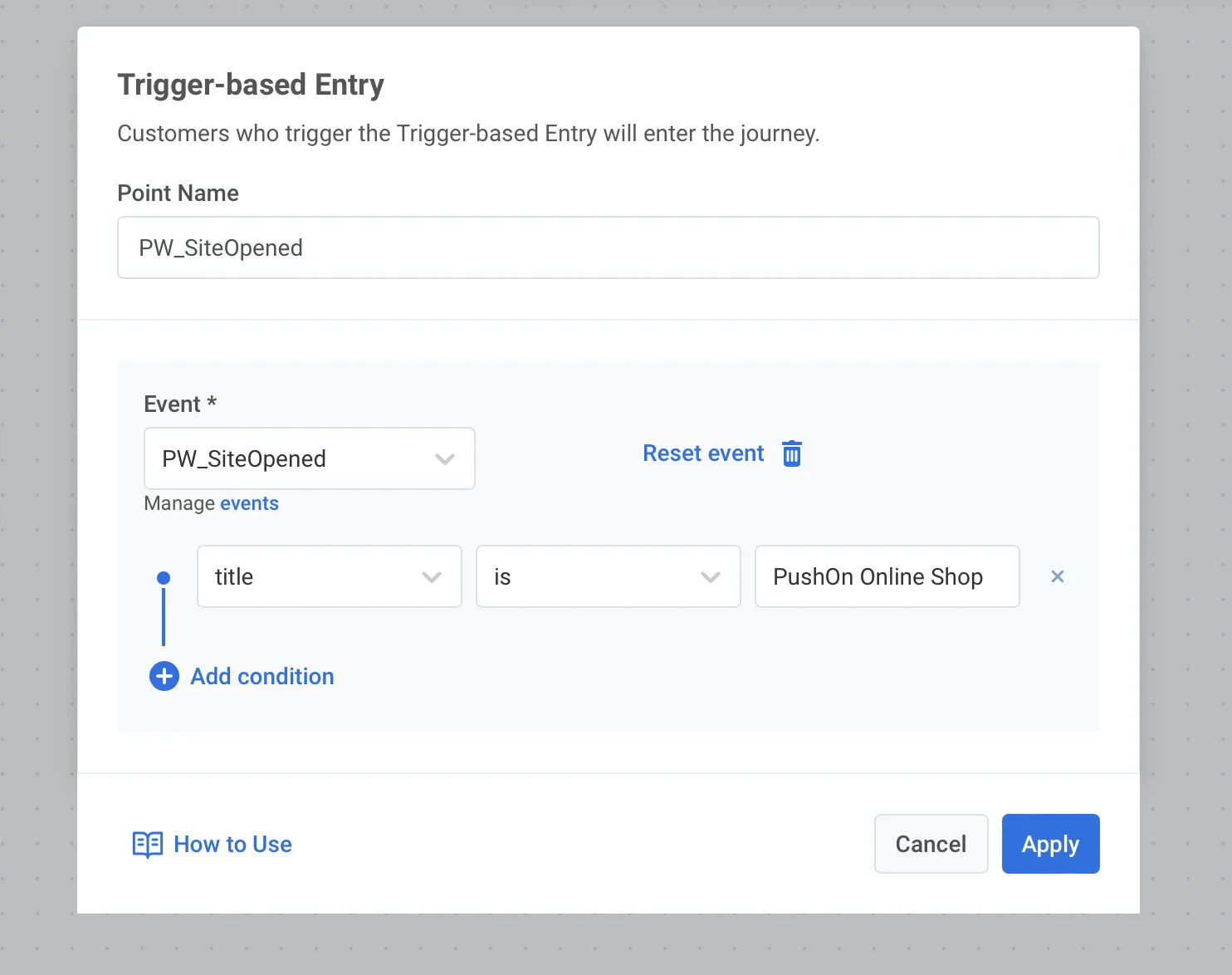
* Haga un seguimiento de la visita de un usuario al sitio web con una comunicación relevante. Construya un journey que comience con el evento SiteOpened configurado para un atributo `title` o `url` específico.
## Comercio
### PW_InAppPurchase
_Solo para aplicaciones móviles_
El evento InAppPurchase se activa cada vez que un usuario compra un artículo in-app en su aplicación. Los ejemplos incluyen suscripciones de pago, elementos de mecánica de juego, moneda in-app, etc.
Para implementar el evento de Compra In-App:
* **iOS:** active el evento `PW_InAppPurchase` en su Panel de Control. Establezca el parámetro `Pushwoosh_PURCHASE_TRACKING_ENABLED` del SDK de Pushwoosh para iOS en `yes`.
* **Android:** active el evento `PW_InAppPurchase` en su Panel de Control. Configure el envío de información de compra a Pushwoosh [usando esta guía](/es/developer/pushwoosh-sdk/android-sdk/customizing-android-sdk-50#in-app-purchase-tracking).
**Atributos del evento**
* **productIdentifier** (cadena): obtenido de la App Store.
* **quantity** (entero): el número de artículos comprados.
* **transactionDate** (cadena): fecha de la compra.
* **status** (cadena): estado de la compra.
**Casos de uso**
* Recopile estadísticas de compras in-app.
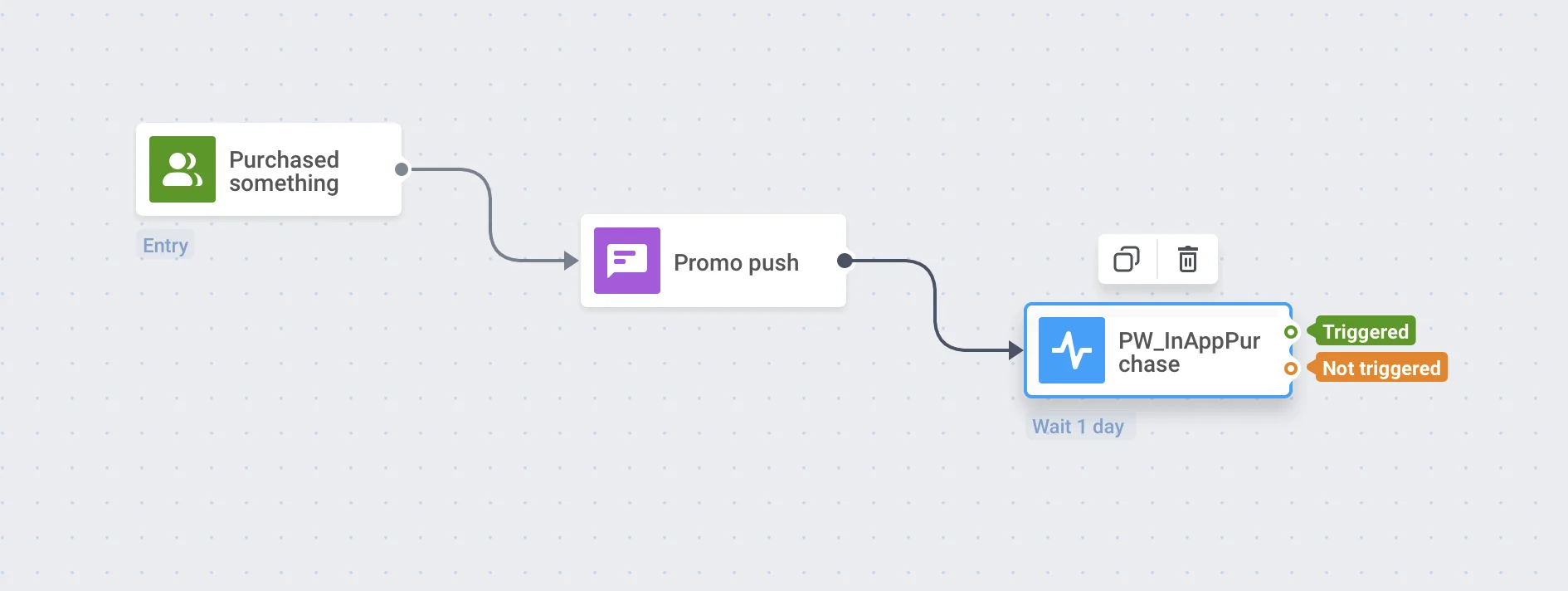
* Realice promociones y haga un seguimiento de su éxito. Establezca el evento Esperar Disparador después del mensaje promocional.
## Notificaciones push
### PW_NotificationSend
_Solo para móvil y web_
Este evento se activa una vez que se envía un mensaje de Pushwoosh al dispositivo de un usuario.
**Atributos del evento**
* **message_id** (cadena)
* **message_code** (cadena)
* **campaign_id** (cadena)
**Casos de uso**
* Rastree si se envía un mensaje, independientemente del canal utilizado.
* Cree [Segmentos](/es/product/audience-data-and-segmentation/segmentation/create-segments/by-events) de usuarios basados en el número de mensajes enviados.
* Vea todos los mensajes enviados a un usuario en el [historial de Eventos](/es/product/audience-data-and-segmentation/user-explorer/#events-history) y analice el comportamiento posterior del usuario.
### PW_NotificationOpen
_Solo para móvil y web_
Este evento se activa cada vez que un usuario abre una notificación push enviada con Pushwoosh.
**Casos de uso**
* Configure la [hora óptima para enviar un push](/es/product/messaging-channels/push-notifications/send-push-notifications/one-time-push#optimal-time-paid-subscription-required).
* Cree [Segmentos](/es/product/audience-data-and-segmentation/segmentation/create-segments/by-events) basados en el rendimiento de las notificaciones dentro de un período de tiempo específico.
## Correo electrónico
### PW_EmailSent
_Solo para correo electrónico_
Este evento se activa una vez que se envía un correo electrónico al proveedor de correo electrónico. Verifique **status_code** para conocer el resultado.
**Atributos del evento**
* **message_id** (cadena): el ID del mensaje.
* **message_code** (cadena): el identificador único del mensaje de correo electrónico específico.
* **status_code** (entero): el código de estado de entrega devuelto por el proveedor de correo electrónico para este intento de envío.
* **campaign_id** (cadena): el ID de la campaña. Se incluye solo si el correo electrónico se envió como parte de una campaña.
* **campaign_code** (cadena): el código único de la campaña. Se incluye cuando el envío es parte de una campaña y la búsqueda de la campaña tiene éxito. **campaign_code** puede faltar incluso cuando **campaign_id** está presente.
**Casos de uso**
* Rastree los resultados del envío usando **status_code**, independientemente de si el correo electrónico fue abierto o se hizo clic en él más tarde.
* Cree [Segmentos](/es/product/audience-data-and-segmentation/segmentation/create-segments/by-events) de usuarios basados en el número de correos electrónicos enviados.
* Vea todos los correos electrónicos enviados a un usuario en el [historial de Eventos](/es/product/audience-data-and-segmentation/user-explorer/#events-history) y analice el comportamiento posterior del usuario.
### PW_EmailOpen
_Solo para correo electrónico_
Este evento se activa cuando un usuario abre un correo electrónico enviado a través de Pushwoosh.
**Atributos del evento**
* **campaign_code** (cadena): el código único de la campaña asociada con el correo electrónico.
* **campaign_id** (cadena): el ID de la campaña.
* **message_code** (cadena): el identificador único del mensaje de correo electrónico específico.
* **message_id** (cadena): el ID del mensaje.
* **opened_by** (cadena): quién o qué activó la apertura: `user` para una apertura genuina por parte del destinatario, o `ampp` para una apertura automatizada activada por la [Protección de Privacidad de Mail de Apple](/es/product/statistics-and-analytics/messaging-statistics/email-statistics#opened-unique) que precarga el píxel de seguimiento.
**Casos de uso**
* Rastree las aperturas de correos electrónicos para identificar a los usuarios que interactúan activamente con sus correos. Use estos datos para crear campañas de seguimiento, como enviar códigos de descuento a los usuarios que abren correos promocionales.
* Si los usuarios abren un correo electrónico pero no completan la acción deseada (por ejemplo, realizar una compra), puede activar correos electrónicos de seguimiento con recordatorios u ofertas personalizadas.
* Analice las tasas de apertura en todas las campañas para refinar sus líneas de asunto y estrategias de tiempo de envío de correos para campañas como lanzamientos de productos o promociones de temporada.
* Cree un [segmento](/es/product/audience-data-and-segmentation/segmentation/create-segments/by-events) basado en **PW_EmailOpen** con **opened_by** igual a `user` para dirigirse a los destinatarios que abrieron el correo electrónico, excluyendo las aperturas activadas por AMPP.
### PW_EmailLinkClicked
_Solo para correo electrónico_
Este evento se activa cada vez que un usuario hace clic en un enlace en un correo electrónico.
**Atributos del evento**
* **message_id** (cadena)
* **message_code** (cadena)
* **campaign_id** (cadena)
* **redirect_link** (cadena)
* **original_link** (cadena)
**Casos de uso**
* Ejecute campañas dirigidas a usuarios que hacen clic en un enlace específico en un correo electrónico.
* Envíe otro mensaje a los usuarios que ignoraron el enlace en el primer correo electrónico para animarlos a hacer clic en él (o a realizar otra acción).
## Mensajes in-app
### PW_InAppShown
_Solo para aplicaciones móviles_
Este evento se activa cuando se muestra un mensaje in-app al usuario.
**Atributos del evento**
* **message_code** (cadena): el identificador único del mensaje específico asociado con el in-app.
* **message_id** (entero): el ID del mensaje.
* **campaign_code** (cadena): el código único de la campaña asociada con el in-app.
* **campaign_id** (entero): el ID de la campaña que activó el in-app.
* **rich_media_code** (cadena): el identificador único del contenido rich media mostrado en el in-app.
* **inapp_code** (cadena): el código único que identifica el mensaje in-app específico mostrado.
**Casos de uso**
* Rastree la frecuencia de las vistas de mensajes in-app para ajustar su estrategia de mensajería, como eliminar mensajes redundantes que podrían molestar a los usuarios.
* Use los datos de impresiones in-app para evaluar el alcance de las campañas promocionales como ventas flash o actualizaciones de suscripción.
* Si se muestra un mensaje in-app pero no se hace clic en él, puede activar una acción de seguimiento, como enviar una notificación push con contenido similar para reforzar el mensaje.
### PW_InAppClicked
_Solo para aplicaciones móviles_
Este evento se activa cuando un usuario interactúa con un mensaje in-app haciendo clic en él.
**Atributos del evento**
* **message_code** (cadena): el identificador único del mensaje específico asociado con el in-app.
* **message_id** (entero): el ID del mensaje.
* **campaign_code** (cadena): el código único de la campaña asociada con el in-app.
* **campaign_id** (entero): el ID de la campaña que activó el in-app.
* **rich_media_code** (cadena): el identificador único del contenido rich media mostrado en el in-app (si corresponde).
* **inapp_code** (cadena): el código único que identifica el mensaje in-app específico en el que se hizo clic.
* **element_id** (cadena): el identificador del elemento específico dentro del mensaje in-app en el que se hizo clic (por ejemplo, un botón o enlace).
* **link** (cadena): la URL o el deep link asociado con el elemento en el que se hizo clic.
**Casos de uso**
* Analice el comportamiento de los clics para identificar con qué botones o enlaces interactúan más los usuarios y optimice los diseños futuros de los mensajes in-app. Por ejemplo, pruebe diferentes CTA en las campañas de actualización de suscripciones.
* Active acciones automatizadas basadas en los clics de los usuarios, como redirigir a los usuarios a una página de producto específica o enviar una notificación push.
## SMS
### PW_SMSSent
_Solo para SMS_
Este evento se activa una vez que se envía un SMS al proveedor de SMS. Verifique **status_code** para conocer el resultado.
**Atributos del evento**
* **message_id** (cadena): el ID del mensaje.
* **message_code** (cadena): el identificador único del mensaje SMS específico.
* **status_code** (entero): el código de estado de entrega devuelto por el proveedor de SMS para este intento de envío. Úselo para distinguir el éxito del fracaso.
* **campaign_id** (cadena): el ID de la campaña. Se incluye solo si el SMS se envió como parte de una campaña.
* **campaign_code** (cadena): el código único de la campaña. Se incluye cuando el envío es parte de una campaña y la búsqueda de la campaña tiene éxito. **campaign_code** puede faltar incluso cuando **campaign_id** está presente.
**Casos de uso**
* Rastree los resultados del envío usando **status_code**, independientemente del canal utilizado en otras partes del mismo journey.
* Cree [Segmentos](/es/product/audience-data-and-segmentation/segmentation/create-segments/by-events) de usuarios basados en el número de mensajes SMS enviados.
* Vea todos los mensajes SMS enviados a un usuario en el [historial de Eventos](/es/product/audience-data-and-segmentation/user-explorer/#events-history) y analice el comportamiento posterior del usuario.
## WhatsApp
### PW_WhatsAppSent
_Solo para WhatsApp_
Este evento se activa una vez que se envía un mensaje de WhatsApp al proveedor de WhatsApp. Verifique **status_code** para conocer el resultado.
**Atributos del evento**
* **message_id** (cadena): el ID del mensaje.
* **message_code** (cadena): el identificador único del mensaje de WhatsApp específico.
* **status_code** (entero): el código de estado de entrega devuelto por el proveedor de WhatsApp para este intento de envío. Úselo para distinguir el éxito del fracaso.
* **campaign_id** (cadena): el ID de la campaña. Se incluye solo si el mensaje de WhatsApp se envió como parte de una campaña.
* **campaign_code** (cadena): el código único de la campaña. Se incluye cuando el envío es parte de una campaña y la búsqueda de la campaña tiene éxito. **campaign_code** puede faltar incluso cuando **campaign_id** está presente.
**Casos de uso**
* Rastree los resultados del envío usando **status_code**, por separado del estado de entrega o lectura.
* Cree [Segmentos](/es/product/audience-data-and-segmentation/segmentation/create-segments/by-events) de usuarios basados en el número de mensajes de WhatsApp enviados.
* Vea todos los mensajes de WhatsApp enviados a un usuario en el [historial de Eventos](/es/product/audience-data-and-segmentation/user-explorer/#events-history) y analice el comportamiento posterior del usuario.
### PW_WhatsAppReceived
_Solo para WhatsApp_
Este evento se activa cuando se recibe un mensaje de WhatsApp a través del sistema.
**Atributos del evento**
* **message** (cadena): el contenido del mensaje recibido. Para mensajes de ubicación, contiene las coordenadas en formato `"latitud,longitud"` (por ejemplo, `"55.751244,37.618423"`).
* **latitude** (número): la latitud de la ubicación compartida. Se incluye solo cuando el usuario comparte su ubicación actual.
* **longitude** (número): la longitud de la ubicación compartida. Se incluye solo cuando el usuario comparte su ubicación actual.
**Casos de uso**
* Automatice acciones de seguimiento en respuesta a los mensajes de WhatsApp entrantes (como iniciar un Customer Journey o rastrear eventos de participación del usuario).
* Segmente a los usuarios según sus interacciones con los mensajes de WhatsApp para permitir mensajes dirigidos o campañas personalizadas.
* Use los atributos `latitude` y `longitude` para activar journeys basados en la ubicación cuando un usuario comparte su ubicación.
 Una vez activados, los Eventos Predeterminados se pueden utilizar en la mensajería basada en el comportamiento. Por ejemplo, úselos como una [Entrada Basada en Disparador](/es/product/customer-journey/journey-elements#trigger-based-entry) en un Customer Journey o como un disparador para mensajes In-App.
## Uso del dispositivo y la aplicación
### PW_DeviceRegistered
Este evento se activa solo **una vez** por cada dispositivo, en el **primer inicio de la aplicación** y la inicialización del SDK. Como su nombre indica, este evento rastrea el registro del dispositivo en su aplicación.
**Casos de uso**
* Lance una campaña de onboarding para usuarios recién registrados. Agregue la Entrada Basada en Disparador usando el Evento `PW_DeviceRegistered` a un [Customer Journey](/es/product/customer-journey/pushwoosh-journey-overview/) de Onboarding.
* Identifique las actividades de adquisición que le traen más recién llegados con las estadísticas del Evento.
* Involucre a los usuarios desde su primera visita. Recíbalos con [mensajes In-App](/es/product/messaging-channels/in-apps/?utm_source=docs&utm_medium=post&utm_campaign=default_events) activados por el Evento DeviceRegistered.
Una vez activados, los Eventos Predeterminados se pueden utilizar en la mensajería basada en el comportamiento. Por ejemplo, úselos como una [Entrada Basada en Disparador](/es/product/customer-journey/journey-elements#trigger-based-entry) en un Customer Journey o como un disparador para mensajes In-App.
## Uso del dispositivo y la aplicación
### PW_DeviceRegistered
Este evento se activa solo **una vez** por cada dispositivo, en el **primer inicio de la aplicación** y la inicialización del SDK. Como su nombre indica, este evento rastrea el registro del dispositivo en su aplicación.
**Casos de uso**
* Lance una campaña de onboarding para usuarios recién registrados. Agregue la Entrada Basada en Disparador usando el Evento `PW_DeviceRegistered` a un [Customer Journey](/es/product/customer-journey/pushwoosh-journey-overview/) de Onboarding.
* Identifique las actividades de adquisición que le traen más recién llegados con las estadísticas del Evento.
* Involucre a los usuarios desde su primera visita. Recíbalos con [mensajes In-App](/es/product/messaging-channels/in-apps/?utm_source=docs&utm_medium=post&utm_campaign=default_events) activados por el Evento DeviceRegistered.
 ### PW_DeviceUnregistered
Este evento se activa cuando se desinstala la aplicación, o un usuario opta por no recibir correos electrónicos o notificaciones push.
**Atributos del evento**
* **message_id** (cadena)
* **message_code** (cadena)
* **campaign_id** (cadena)
**Casos de uso**
* Retenga a los usuarios cuando decidan dejar de usar su aplicación. Por ejemplo, puede enviar un [correo electrónico](/es/product/messaging-channels/emails/) con una oferta especial a cada usuario que haya desinstalado la aplicación.
* Mantenga la comunicación con los usuarios que se han dado de baja de uno de sus canales. Por ejemplo, si un usuario ya no quiere recibir notificaciones push, puede enviar un [correo electrónico](/es/product/messaging-channels/emails/) o mostrar un [mensaje in-app](/es/product/messaging-channels/in-apps/) animándolos a usar la aplicación más a menudo.
### PW_ApplicationOpen
_Solo para aplicaciones móviles_
El evento ApplicationOpen se activa **cada vez que un usuario inicia su aplicación móvil** en su dispositivo.
**Atributos del evento**
* **device_type** (entero): código del tipo de dispositivo. Consulte [registerDevice](/es/developer/api-reference/device-api#registerdevice) para más detalles.
* **application_version** (cadena): la versión de la aplicación.
**Casos de uso**
* Recopile estadísticas de retención de usuarios basadas en las estadísticas del evento ApplicationOpen.
* Ejecute campañas de mensajería in-app para usuarios que están activos en la aplicación.
### PW_ScreenOpen
_Solo para aplicaciones móviles_
Este evento se activa cada vez que un usuario ve una **pantalla específica en su aplicación móvil**.
**Atributos del evento**
* **application_version** (cadena): la versión de la aplicación.
* **device_type** (entero): código del tipo de dispositivo. Consulte [registerDevice](/es/developer/api-reference/device-api#registerdevice) para más detalles.
* **screen_name** (cadena): nombre técnico de la pantalla obtenido de su aplicación.
**Casos de uso**
* Envíe mensajes perfectamente relevantes a los usuarios que mostraron interés en secciones específicas de la aplicación iniciando Customer Journeys con el evento `PW_ScreenOpen`.
* Evalúe y mejore la efectividad de sus promociones. Realice una [prueba A/B/n](/es/product/customer-journey/journey-elements#abn-split) de dos o varias versiones de su oferta, espere a que ocurra el evento ScreenOpen y luego vea qué contenido ha funcionado mejor.
* Descubra qué pantallas de la aplicación son las más visitadas. Filtre las estadísticas del Evento por nombre de pantalla.
### PW_ApplicationMinimized
_Solo para aplicaciones móviles_
Este evento se activa cuando un usuario minimiza (pero no fuerza la detención) la aplicación en su dispositivo.
**Atributos del evento**
* **device_type** (entero): código del tipo de dispositivo. Consulte [registerDevice](/es/developer/api-reference/device-api#registerdevice) para más detalles.
* **application_version** (cadena): la versión de la aplicación.
**Casos de uso**
* Rastree el tiempo promedio de sesión entre los eventos ApplicationOpen y ApplicationMinimized.
* Envíe notificaciones push mientras la aplicación se ejecuta en segundo plano para captar la atención de los usuarios y devolverlos a la aplicación.
### PW_UserIdle
_Solo para aplicaciones móviles_
Este evento se activa cuando un usuario está dentro de su aplicación pero no ha interactuado con la pantalla durante un período configurable. A diferencia de `PW_ApplicationMinimized`, que se activa después de que el usuario abandona la aplicación, `PW_UserIdle` se activa mientras el usuario todavía está en la aplicación. Captura el momento en que la atención disminuye, el usuario duda o se distrae. Úselo como una señal del lado del servidor para mostrar un mensaje In-App oportuno, ofrecer asistencia o guiar al usuario hacia el siguiente paso.
La detección de inactividad está deshabilitada por defecto en ambas plataformas. Cuando la clave de tiempo de espera falta o está establecida en `0`, no se envían eventos `PW_UserIdle`. Para habilitarla, establezca el tiempo de espera (mínimo 30 segundos) en la configuración de la plataforma de su aplicación:
* **iOS:** agregue la clave `Pushwoosh_IDLE_TIMEOUT_SECONDS` (Número, mínimo 30) al Info.plist de su aplicación.
* **Android:** agregue los metadatos `com.pushwoosh.idle_timeout_seconds` (entero, mínimo 30) a su **AndroidManifest.xml**.
**Atributos del evento**
* **screen_name** (cadena): la pantalla donde el usuario quedó inactivo. En Android, se formatea como `ActivityName/FragmentName` cuando la pantalla actual está anidada. De lo contrario, el nombre de la actividad. En iOS, se formatea como `ParentVC/ChildVC` cuando está anidado. De lo contrario, el nombre del controlador de vista.
* **idle_seconds** (entero): el tiempo de espera de inactividad configurado que transcurrió.
* **session_duration** (entero): segundos desde que la aplicación se trajo por última vez al primer plano.
* **device_type** (entero): código del tipo de dispositivo. Consulte [registerDevice](/es/developer/api-reference/device-api#registerdevice) para más detalles.
* **application_version** (cadena): la versión de la aplicación.
**Comportamiento**
* Se activa como máximo **una vez por sesión en primer plano**. Volver al segundo plano y de nuevo al primer plano inicia una nueva sesión.
* El temporizador se pausa automáticamente mientras el teclado virtual está abierto, mientras un diálogo modal o un aviso del sistema está en pantalla, y mientras la aplicación está en segundo plano.
* La interacción física con la pantalla (toques, desplazamiento y escritura) reinicia el temporizador.
**Casos de uso**
* Active una oferta In-App o un asistente contextual cuando los usuarios permanezcan en una pantalla de alta intención (carrito, precios, pago) sin tomar acción.
* Muestre una pista o tutorial cuando los usuarios se detengan en un paso del onboarding.
* Identifique dónde los usuarios pierden impulso filtrando las estadísticas de eventos de inactividad por `screen_name`.
### PW_ApplicationExit
_Solo para aplicaciones móviles_
Este evento se activa cuando un usuario pone la aplicación en segundo plano y **no regresa dentro de un tiempo de espera configurable**. A diferencia de `PW_ApplicationMinimized`, que se activa inmediatamente cuando el usuario se va, `PW_ApplicationExit` se activa solo después de que ha transcurrido el retraso configurado. Confirma que el usuario ha abandonado genuinamente la sesión en lugar de cambiar brevemente de aplicación. Úselo para volver a involucrar a los usuarios que han abandonado una sesión a mitad de camino, o para activar campañas de seguimiento después de una salida confirmada.
La detección de intención de salida está deshabilitada por defecto. Para habilitarla, establezca el tiempo de espera (10–30 segundos, los valores fuera de este rango se ajustan automáticamente) en la configuración de la plataforma de su aplicación:
* **Android:** agregue los metadatos `com.pushwoosh.exit_intent_timeout_seconds` (entero, 10–30) a su **AndroidManifest.xml**.
* **iOS:** agregue la clave `Pushwoosh_APPLICATION_EXIT_TIMEOUT_SECONDS` (Número, 10–30) al **Info.plist** de su aplicación.
**Atributos del evento**
* **screen_name** (cadena): la última pantalla activa cuando el usuario puso la aplicación en segundo plano.
* **session_duration** (entero): segundos desde que la aplicación se trajo por última vez al primer plano.
* **exit_intent_seconds** (entero): el tiempo de espera efectivo que transcurrió antes de que se activara el evento (10–30 s).
* **device_type** (entero): código del tipo de dispositivo. Consulte [registerDevice](/es/developer/api-reference/device-api#registerdevice) para más detalles.
* **application_version** (cadena): la versión de la aplicación.
**Comportamiento**
* El temporizador comienza cuando la aplicación se pone en segundo plano y se **cancela** si el usuario regresa antes de que expire el tiempo de espera.
* El nombre de la pantalla y la duración de la sesión se capturan en el momento de pasar a segundo plano, no cuando se activa el evento.
* El evento no se activa si la detección de intención de salida está deshabilitada (la clave de tiempo de espera es `0` o no está establecida).
**Casos de uso**
* Vuelva a involucrar a los usuarios que abandonaron un flujo de compra o registro. Active una notificación push o un correo electrónico con un recordatorio o descuento.
* Inicie un Customer Journey de recuperación para los usuarios que salen sin completar una acción clave (por ejemplo, dejar un carrito o detenerse a mitad del onboarding).
* Identifique las pantallas con alta tasa de abandono filtrando las estadísticas de eventos por `screen_name`.
## Web
### PW_SiteOpened
_Solo para web_
El evento SiteOpened se activa cada vez que un usuario abre cualquiera de las páginas de su sitio web.
**Atributos del evento**
* **device_type** (entero): código del tipo de dispositivo. Consulte [registerDevice](/es/developer/api-reference/device-api#registerdevice) para más detalles.
* **title** (cadena): el título de la página visitada.
* **url** (cadena): la URL de la página visitada.
**Casos de uso**
* Analice la distribución del tráfico de su sitio y compare el número de veces que los usuarios abren páginas específicas del sitio. Para ello, filtre las estadísticas del Evento por sus atributos.
* Haga un seguimiento de la visita de un usuario al sitio web con una comunicación relevante. Construya un journey que comience con el evento SiteOpened configurado para un atributo `title` o `url` específico.
### PW_DeviceUnregistered
Este evento se activa cuando se desinstala la aplicación, o un usuario opta por no recibir correos electrónicos o notificaciones push.
**Atributos del evento**
* **message_id** (cadena)
* **message_code** (cadena)
* **campaign_id** (cadena)
**Casos de uso**
* Retenga a los usuarios cuando decidan dejar de usar su aplicación. Por ejemplo, puede enviar un [correo electrónico](/es/product/messaging-channels/emails/) con una oferta especial a cada usuario que haya desinstalado la aplicación.
* Mantenga la comunicación con los usuarios que se han dado de baja de uno de sus canales. Por ejemplo, si un usuario ya no quiere recibir notificaciones push, puede enviar un [correo electrónico](/es/product/messaging-channels/emails/) o mostrar un [mensaje in-app](/es/product/messaging-channels/in-apps/) animándolos a usar la aplicación más a menudo.
### PW_ApplicationOpen
_Solo para aplicaciones móviles_
El evento ApplicationOpen se activa **cada vez que un usuario inicia su aplicación móvil** en su dispositivo.
**Atributos del evento**
* **device_type** (entero): código del tipo de dispositivo. Consulte [registerDevice](/es/developer/api-reference/device-api#registerdevice) para más detalles.
* **application_version** (cadena): la versión de la aplicación.
**Casos de uso**
* Recopile estadísticas de retención de usuarios basadas en las estadísticas del evento ApplicationOpen.
* Ejecute campañas de mensajería in-app para usuarios que están activos en la aplicación.
### PW_ScreenOpen
_Solo para aplicaciones móviles_
Este evento se activa cada vez que un usuario ve una **pantalla específica en su aplicación móvil**.
**Atributos del evento**
* **application_version** (cadena): la versión de la aplicación.
* **device_type** (entero): código del tipo de dispositivo. Consulte [registerDevice](/es/developer/api-reference/device-api#registerdevice) para más detalles.
* **screen_name** (cadena): nombre técnico de la pantalla obtenido de su aplicación.
**Casos de uso**
* Envíe mensajes perfectamente relevantes a los usuarios que mostraron interés en secciones específicas de la aplicación iniciando Customer Journeys con el evento `PW_ScreenOpen`.
* Evalúe y mejore la efectividad de sus promociones. Realice una [prueba A/B/n](/es/product/customer-journey/journey-elements#abn-split) de dos o varias versiones de su oferta, espere a que ocurra el evento ScreenOpen y luego vea qué contenido ha funcionado mejor.
* Descubra qué pantallas de la aplicación son las más visitadas. Filtre las estadísticas del Evento por nombre de pantalla.
### PW_ApplicationMinimized
_Solo para aplicaciones móviles_
Este evento se activa cuando un usuario minimiza (pero no fuerza la detención) la aplicación en su dispositivo.
**Atributos del evento**
* **device_type** (entero): código del tipo de dispositivo. Consulte [registerDevice](/es/developer/api-reference/device-api#registerdevice) para más detalles.
* **application_version** (cadena): la versión de la aplicación.
**Casos de uso**
* Rastree el tiempo promedio de sesión entre los eventos ApplicationOpen y ApplicationMinimized.
* Envíe notificaciones push mientras la aplicación se ejecuta en segundo plano para captar la atención de los usuarios y devolverlos a la aplicación.
### PW_UserIdle
_Solo para aplicaciones móviles_
Este evento se activa cuando un usuario está dentro de su aplicación pero no ha interactuado con la pantalla durante un período configurable. A diferencia de `PW_ApplicationMinimized`, que se activa después de que el usuario abandona la aplicación, `PW_UserIdle` se activa mientras el usuario todavía está en la aplicación. Captura el momento en que la atención disminuye, el usuario duda o se distrae. Úselo como una señal del lado del servidor para mostrar un mensaje In-App oportuno, ofrecer asistencia o guiar al usuario hacia el siguiente paso.
La detección de inactividad está deshabilitada por defecto en ambas plataformas. Cuando la clave de tiempo de espera falta o está establecida en `0`, no se envían eventos `PW_UserIdle`. Para habilitarla, establezca el tiempo de espera (mínimo 30 segundos) en la configuración de la plataforma de su aplicación:
* **iOS:** agregue la clave `Pushwoosh_IDLE_TIMEOUT_SECONDS` (Número, mínimo 30) al Info.plist de su aplicación.
* **Android:** agregue los metadatos `com.pushwoosh.idle_timeout_seconds` (entero, mínimo 30) a su **AndroidManifest.xml**.
**Atributos del evento**
* **screen_name** (cadena): la pantalla donde el usuario quedó inactivo. En Android, se formatea como `ActivityName/FragmentName` cuando la pantalla actual está anidada. De lo contrario, el nombre de la actividad. En iOS, se formatea como `ParentVC/ChildVC` cuando está anidado. De lo contrario, el nombre del controlador de vista.
* **idle_seconds** (entero): el tiempo de espera de inactividad configurado que transcurrió.
* **session_duration** (entero): segundos desde que la aplicación se trajo por última vez al primer plano.
* **device_type** (entero): código del tipo de dispositivo. Consulte [registerDevice](/es/developer/api-reference/device-api#registerdevice) para más detalles.
* **application_version** (cadena): la versión de la aplicación.
**Comportamiento**
* Se activa como máximo **una vez por sesión en primer plano**. Volver al segundo plano y de nuevo al primer plano inicia una nueva sesión.
* El temporizador se pausa automáticamente mientras el teclado virtual está abierto, mientras un diálogo modal o un aviso del sistema está en pantalla, y mientras la aplicación está en segundo plano.
* La interacción física con la pantalla (toques, desplazamiento y escritura) reinicia el temporizador.
**Casos de uso**
* Active una oferta In-App o un asistente contextual cuando los usuarios permanezcan en una pantalla de alta intención (carrito, precios, pago) sin tomar acción.
* Muestre una pista o tutorial cuando los usuarios se detengan en un paso del onboarding.
* Identifique dónde los usuarios pierden impulso filtrando las estadísticas de eventos de inactividad por `screen_name`.
### PW_ApplicationExit
_Solo para aplicaciones móviles_
Este evento se activa cuando un usuario pone la aplicación en segundo plano y **no regresa dentro de un tiempo de espera configurable**. A diferencia de `PW_ApplicationMinimized`, que se activa inmediatamente cuando el usuario se va, `PW_ApplicationExit` se activa solo después de que ha transcurrido el retraso configurado. Confirma que el usuario ha abandonado genuinamente la sesión en lugar de cambiar brevemente de aplicación. Úselo para volver a involucrar a los usuarios que han abandonado una sesión a mitad de camino, o para activar campañas de seguimiento después de una salida confirmada.
La detección de intención de salida está deshabilitada por defecto. Para habilitarla, establezca el tiempo de espera (10–30 segundos, los valores fuera de este rango se ajustan automáticamente) en la configuración de la plataforma de su aplicación:
* **Android:** agregue los metadatos `com.pushwoosh.exit_intent_timeout_seconds` (entero, 10–30) a su **AndroidManifest.xml**.
* **iOS:** agregue la clave `Pushwoosh_APPLICATION_EXIT_TIMEOUT_SECONDS` (Número, 10–30) al **Info.plist** de su aplicación.
**Atributos del evento**
* **screen_name** (cadena): la última pantalla activa cuando el usuario puso la aplicación en segundo plano.
* **session_duration** (entero): segundos desde que la aplicación se trajo por última vez al primer plano.
* **exit_intent_seconds** (entero): el tiempo de espera efectivo que transcurrió antes de que se activara el evento (10–30 s).
* **device_type** (entero): código del tipo de dispositivo. Consulte [registerDevice](/es/developer/api-reference/device-api#registerdevice) para más detalles.
* **application_version** (cadena): la versión de la aplicación.
**Comportamiento**
* El temporizador comienza cuando la aplicación se pone en segundo plano y se **cancela** si el usuario regresa antes de que expire el tiempo de espera.
* El nombre de la pantalla y la duración de la sesión se capturan en el momento de pasar a segundo plano, no cuando se activa el evento.
* El evento no se activa si la detección de intención de salida está deshabilitada (la clave de tiempo de espera es `0` o no está establecida).
**Casos de uso**
* Vuelva a involucrar a los usuarios que abandonaron un flujo de compra o registro. Active una notificación push o un correo electrónico con un recordatorio o descuento.
* Inicie un Customer Journey de recuperación para los usuarios que salen sin completar una acción clave (por ejemplo, dejar un carrito o detenerse a mitad del onboarding).
* Identifique las pantallas con alta tasa de abandono filtrando las estadísticas de eventos por `screen_name`.
## Web
### PW_SiteOpened
_Solo para web_
El evento SiteOpened se activa cada vez que un usuario abre cualquiera de las páginas de su sitio web.
**Atributos del evento**
* **device_type** (entero): código del tipo de dispositivo. Consulte [registerDevice](/es/developer/api-reference/device-api#registerdevice) para más detalles.
* **title** (cadena): el título de la página visitada.
* **url** (cadena): la URL de la página visitada.
**Casos de uso**
* Analice la distribución del tráfico de su sitio y compare el número de veces que los usuarios abren páginas específicas del sitio. Para ello, filtre las estadísticas del Evento por sus atributos.
* Haga un seguimiento de la visita de un usuario al sitio web con una comunicación relevante. Construya un journey que comience con el evento SiteOpened configurado para un atributo `title` o `url` específico.
 ## Comercio
### PW_InAppPurchase
_Solo para aplicaciones móviles_
El evento InAppPurchase se activa cada vez que un usuario compra un artículo in-app en su aplicación. Los ejemplos incluyen suscripciones de pago, elementos de mecánica de juego, moneda in-app, etc.
Para implementar el evento de Compra In-App:
* **iOS:** active el evento `PW_InAppPurchase` en su Panel de Control. Establezca el parámetro `Pushwoosh_PURCHASE_TRACKING_ENABLED` del SDK de Pushwoosh para iOS en `yes`.
* **Android:** active el evento `PW_InAppPurchase` en su Panel de Control. Configure el envío de información de compra a Pushwoosh [usando esta guía](/es/developer/pushwoosh-sdk/android-sdk/customizing-android-sdk-50#in-app-purchase-tracking).
**Atributos del evento**
* **productIdentifier** (cadena): obtenido de la App Store.
* **quantity** (entero): el número de artículos comprados.
* **transactionDate** (cadena): fecha de la compra.
* **status** (cadena): estado de la compra.
**Casos de uso**
* Recopile estadísticas de compras in-app.
* Realice promociones y haga un seguimiento de su éxito. Establezca el evento Esperar Disparador después del mensaje promocional.
## Comercio
### PW_InAppPurchase
_Solo para aplicaciones móviles_
El evento InAppPurchase se activa cada vez que un usuario compra un artículo in-app en su aplicación. Los ejemplos incluyen suscripciones de pago, elementos de mecánica de juego, moneda in-app, etc.
Para implementar el evento de Compra In-App:
* **iOS:** active el evento `PW_InAppPurchase` en su Panel de Control. Establezca el parámetro `Pushwoosh_PURCHASE_TRACKING_ENABLED` del SDK de Pushwoosh para iOS en `yes`.
* **Android:** active el evento `PW_InAppPurchase` en su Panel de Control. Configure el envío de información de compra a Pushwoosh [usando esta guía](/es/developer/pushwoosh-sdk/android-sdk/customizing-android-sdk-50#in-app-purchase-tracking).
**Atributos del evento**
* **productIdentifier** (cadena): obtenido de la App Store.
* **quantity** (entero): el número de artículos comprados.
* **transactionDate** (cadena): fecha de la compra.
* **status** (cadena): estado de la compra.
**Casos de uso**
* Recopile estadísticas de compras in-app.
* Realice promociones y haga un seguimiento de su éxito. Establezca el evento Esperar Disparador después del mensaje promocional.
 ## Notificaciones push
### PW_NotificationSend
_Solo para móvil y web_
Este evento se activa una vez que se envía un mensaje de Pushwoosh al dispositivo de un usuario.
**Atributos del evento**
* **message_id** (cadena)
* **message_code** (cadena)
* **campaign_id** (cadena)
**Casos de uso**
* Rastree si se envía un mensaje, independientemente del canal utilizado.
* Cree [Segmentos](/es/product/audience-data-and-segmentation/segmentation/create-segments/by-events) de usuarios basados en el número de mensajes enviados.
* Vea todos los mensajes enviados a un usuario en el [historial de Eventos](/es/product/audience-data-and-segmentation/user-explorer/#events-history) y analice el comportamiento posterior del usuario.
### PW_NotificationOpen
_Solo para móvil y web_
Este evento se activa cada vez que un usuario abre una notificación push enviada con Pushwoosh.
**Casos de uso**
* Configure la [hora óptima para enviar un push](/es/product/messaging-channels/push-notifications/send-push-notifications/one-time-push#optimal-time-paid-subscription-required).
* Cree [Segmentos](/es/product/audience-data-and-segmentation/segmentation/create-segments/by-events) basados en el rendimiento de las notificaciones dentro de un período de tiempo específico.
## Correo electrónico
### PW_EmailSent
_Solo para correo electrónico_
Este evento se activa una vez que se envía un correo electrónico al proveedor de correo electrónico. Verifique **status_code** para conocer el resultado.
**Atributos del evento**
* **message_id** (cadena): el ID del mensaje.
* **message_code** (cadena): el identificador único del mensaje de correo electrónico específico.
* **status_code** (entero): el código de estado de entrega devuelto por el proveedor de correo electrónico para este intento de envío.
* **campaign_id** (cadena): el ID de la campaña. Se incluye solo si el correo electrónico se envió como parte de una campaña.
* **campaign_code** (cadena): el código único de la campaña. Se incluye cuando el envío es parte de una campaña y la búsqueda de la campaña tiene éxito. **campaign_code** puede faltar incluso cuando **campaign_id** está presente.
**Casos de uso**
* Rastree los resultados del envío usando **status_code**, independientemente de si el correo electrónico fue abierto o se hizo clic en él más tarde.
* Cree [Segmentos](/es/product/audience-data-and-segmentation/segmentation/create-segments/by-events) de usuarios basados en el número de correos electrónicos enviados.
* Vea todos los correos electrónicos enviados a un usuario en el [historial de Eventos](/es/product/audience-data-and-segmentation/user-explorer/#events-history) y analice el comportamiento posterior del usuario.
### PW_EmailOpen
_Solo para correo electrónico_
Este evento se activa cuando un usuario abre un correo electrónico enviado a través de Pushwoosh.
**Atributos del evento**
* **campaign_code** (cadena): el código único de la campaña asociada con el correo electrónico.
* **campaign_id** (cadena): el ID de la campaña.
* **message_code** (cadena): el identificador único del mensaje de correo electrónico específico.
* **message_id** (cadena): el ID del mensaje.
* **opened_by** (cadena): quién o qué activó la apertura: `user` para una apertura genuina por parte del destinatario, o `ampp` para una apertura automatizada activada por la [Protección de Privacidad de Mail de Apple](/es/product/statistics-and-analytics/messaging-statistics/email-statistics#opened-unique) que precarga el píxel de seguimiento.
**Casos de uso**
* Rastree las aperturas de correos electrónicos para identificar a los usuarios que interactúan activamente con sus correos. Use estos datos para crear campañas de seguimiento, como enviar códigos de descuento a los usuarios que abren correos promocionales.
* Si los usuarios abren un correo electrónico pero no completan la acción deseada (por ejemplo, realizar una compra), puede activar correos electrónicos de seguimiento con recordatorios u ofertas personalizadas.
* Analice las tasas de apertura en todas las campañas para refinar sus líneas de asunto y estrategias de tiempo de envío de correos para campañas como lanzamientos de productos o promociones de temporada.
* Cree un [segmento](/es/product/audience-data-and-segmentation/segmentation/create-segments/by-events) basado en **PW_EmailOpen** con **opened_by** igual a `user` para dirigirse a los destinatarios que abrieron el correo electrónico, excluyendo las aperturas activadas por AMPP.
### PW_EmailLinkClicked
_Solo para correo electrónico_
Este evento se activa cada vez que un usuario hace clic en un enlace en un correo electrónico.
**Atributos del evento**
* **message_id** (cadena)
* **message_code** (cadena)
* **campaign_id** (cadena)
* **redirect_link** (cadena)
* **original_link** (cadena)
**Casos de uso**
* Ejecute campañas dirigidas a usuarios que hacen clic en un enlace específico en un correo electrónico.
* Envíe otro mensaje a los usuarios que ignoraron el enlace en el primer correo electrónico para animarlos a hacer clic en él (o a realizar otra acción).
## Mensajes in-app
### PW_InAppShown
_Solo para aplicaciones móviles_
Este evento se activa cuando se muestra un mensaje in-app al usuario.
**Atributos del evento**
* **message_code** (cadena): el identificador único del mensaje específico asociado con el in-app.
* **message_id** (entero): el ID del mensaje.
* **campaign_code** (cadena): el código único de la campaña asociada con el in-app.
* **campaign_id** (entero): el ID de la campaña que activó el in-app.
* **rich_media_code** (cadena): el identificador único del contenido rich media mostrado en el in-app.
* **inapp_code** (cadena): el código único que identifica el mensaje in-app específico mostrado.
**Casos de uso**
* Rastree la frecuencia de las vistas de mensajes in-app para ajustar su estrategia de mensajería, como eliminar mensajes redundantes que podrían molestar a los usuarios.
* Use los datos de impresiones in-app para evaluar el alcance de las campañas promocionales como ventas flash o actualizaciones de suscripción.
* Si se muestra un mensaje in-app pero no se hace clic en él, puede activar una acción de seguimiento, como enviar una notificación push con contenido similar para reforzar el mensaje.
### PW_InAppClicked
_Solo para aplicaciones móviles_
Este evento se activa cuando un usuario interactúa con un mensaje in-app haciendo clic en él.
**Atributos del evento**
* **message_code** (cadena): el identificador único del mensaje específico asociado con el in-app.
* **message_id** (entero): el ID del mensaje.
* **campaign_code** (cadena): el código único de la campaña asociada con el in-app.
* **campaign_id** (entero): el ID de la campaña que activó el in-app.
* **rich_media_code** (cadena): el identificador único del contenido rich media mostrado en el in-app (si corresponde).
* **inapp_code** (cadena): el código único que identifica el mensaje in-app específico en el que se hizo clic.
* **element_id** (cadena): el identificador del elemento específico dentro del mensaje in-app en el que se hizo clic (por ejemplo, un botón o enlace).
* **link** (cadena): la URL o el deep link asociado con el elemento en el que se hizo clic.
**Casos de uso**
* Analice el comportamiento de los clics para identificar con qué botones o enlaces interactúan más los usuarios y optimice los diseños futuros de los mensajes in-app. Por ejemplo, pruebe diferentes CTA en las campañas de actualización de suscripciones.
* Active acciones automatizadas basadas en los clics de los usuarios, como redirigir a los usuarios a una página de producto específica o enviar una notificación push.
## SMS
### PW_SMSSent
_Solo para SMS_
Este evento se activa una vez que se envía un SMS al proveedor de SMS. Verifique **status_code** para conocer el resultado.
**Atributos del evento**
* **message_id** (cadena): el ID del mensaje.
* **message_code** (cadena): el identificador único del mensaje SMS específico.
* **status_code** (entero): el código de estado de entrega devuelto por el proveedor de SMS para este intento de envío. Úselo para distinguir el éxito del fracaso.
* **campaign_id** (cadena): el ID de la campaña. Se incluye solo si el SMS se envió como parte de una campaña.
* **campaign_code** (cadena): el código único de la campaña. Se incluye cuando el envío es parte de una campaña y la búsqueda de la campaña tiene éxito. **campaign_code** puede faltar incluso cuando **campaign_id** está presente.
**Casos de uso**
* Rastree los resultados del envío usando **status_code**, independientemente del canal utilizado en otras partes del mismo journey.
* Cree [Segmentos](/es/product/audience-data-and-segmentation/segmentation/create-segments/by-events) de usuarios basados en el número de mensajes SMS enviados.
* Vea todos los mensajes SMS enviados a un usuario en el [historial de Eventos](/es/product/audience-data-and-segmentation/user-explorer/#events-history) y analice el comportamiento posterior del usuario.
## WhatsApp
### PW_WhatsAppSent
_Solo para WhatsApp_
Este evento se activa una vez que se envía un mensaje de WhatsApp al proveedor de WhatsApp. Verifique **status_code** para conocer el resultado.
**Atributos del evento**
* **message_id** (cadena): el ID del mensaje.
* **message_code** (cadena): el identificador único del mensaje de WhatsApp específico.
* **status_code** (entero): el código de estado de entrega devuelto por el proveedor de WhatsApp para este intento de envío. Úselo para distinguir el éxito del fracaso.
* **campaign_id** (cadena): el ID de la campaña. Se incluye solo si el mensaje de WhatsApp se envió como parte de una campaña.
* **campaign_code** (cadena): el código único de la campaña. Se incluye cuando el envío es parte de una campaña y la búsqueda de la campaña tiene éxito. **campaign_code** puede faltar incluso cuando **campaign_id** está presente.
**Casos de uso**
* Rastree los resultados del envío usando **status_code**, por separado del estado de entrega o lectura.
* Cree [Segmentos](/es/product/audience-data-and-segmentation/segmentation/create-segments/by-events) de usuarios basados en el número de mensajes de WhatsApp enviados.
* Vea todos los mensajes de WhatsApp enviados a un usuario en el [historial de Eventos](/es/product/audience-data-and-segmentation/user-explorer/#events-history) y analice el comportamiento posterior del usuario.
### PW_WhatsAppReceived
_Solo para WhatsApp_
Este evento se activa cuando se recibe un mensaje de WhatsApp a través del sistema.
**Atributos del evento**
* **message** (cadena): el contenido del mensaje recibido. Para mensajes de ubicación, contiene las coordenadas en formato `"latitud,longitud"` (por ejemplo, `"55.751244,37.618423"`).
* **latitude** (número): la latitud de la ubicación compartida. Se incluye solo cuando el usuario comparte su ubicación actual.
* **longitude** (número): la longitud de la ubicación compartida. Se incluye solo cuando el usuario comparte su ubicación actual.
**Casos de uso**
* Automatice acciones de seguimiento en respuesta a los mensajes de WhatsApp entrantes (como iniciar un Customer Journey o rastrear eventos de participación del usuario).
* Segmente a los usuarios según sus interacciones con los mensajes de WhatsApp para permitir mensajes dirigidos o campañas personalizadas.
* Use los atributos `latitude` y `longitude` para activar journeys basados en la ubicación cuando un usuario comparte su ubicación.
## Notificaciones push
### PW_NotificationSend
_Solo para móvil y web_
Este evento se activa una vez que se envía un mensaje de Pushwoosh al dispositivo de un usuario.
**Atributos del evento**
* **message_id** (cadena)
* **message_code** (cadena)
* **campaign_id** (cadena)
**Casos de uso**
* Rastree si se envía un mensaje, independientemente del canal utilizado.
* Cree [Segmentos](/es/product/audience-data-and-segmentation/segmentation/create-segments/by-events) de usuarios basados en el número de mensajes enviados.
* Vea todos los mensajes enviados a un usuario en el [historial de Eventos](/es/product/audience-data-and-segmentation/user-explorer/#events-history) y analice el comportamiento posterior del usuario.
### PW_NotificationOpen
_Solo para móvil y web_
Este evento se activa cada vez que un usuario abre una notificación push enviada con Pushwoosh.
**Casos de uso**
* Configure la [hora óptima para enviar un push](/es/product/messaging-channels/push-notifications/send-push-notifications/one-time-push#optimal-time-paid-subscription-required).
* Cree [Segmentos](/es/product/audience-data-and-segmentation/segmentation/create-segments/by-events) basados en el rendimiento de las notificaciones dentro de un período de tiempo específico.
## Correo electrónico
### PW_EmailSent
_Solo para correo electrónico_
Este evento se activa una vez que se envía un correo electrónico al proveedor de correo electrónico. Verifique **status_code** para conocer el resultado.
**Atributos del evento**
* **message_id** (cadena): el ID del mensaje.
* **message_code** (cadena): el identificador único del mensaje de correo electrónico específico.
* **status_code** (entero): el código de estado de entrega devuelto por el proveedor de correo electrónico para este intento de envío.
* **campaign_id** (cadena): el ID de la campaña. Se incluye solo si el correo electrónico se envió como parte de una campaña.
* **campaign_code** (cadena): el código único de la campaña. Se incluye cuando el envío es parte de una campaña y la búsqueda de la campaña tiene éxito. **campaign_code** puede faltar incluso cuando **campaign_id** está presente.
**Casos de uso**
* Rastree los resultados del envío usando **status_code**, independientemente de si el correo electrónico fue abierto o se hizo clic en él más tarde.
* Cree [Segmentos](/es/product/audience-data-and-segmentation/segmentation/create-segments/by-events) de usuarios basados en el número de correos electrónicos enviados.
* Vea todos los correos electrónicos enviados a un usuario en el [historial de Eventos](/es/product/audience-data-and-segmentation/user-explorer/#events-history) y analice el comportamiento posterior del usuario.
### PW_EmailOpen
_Solo para correo electrónico_
Este evento se activa cuando un usuario abre un correo electrónico enviado a través de Pushwoosh.
**Atributos del evento**
* **campaign_code** (cadena): el código único de la campaña asociada con el correo electrónico.
* **campaign_id** (cadena): el ID de la campaña.
* **message_code** (cadena): el identificador único del mensaje de correo electrónico específico.
* **message_id** (cadena): el ID del mensaje.
* **opened_by** (cadena): quién o qué activó la apertura: `user` para una apertura genuina por parte del destinatario, o `ampp` para una apertura automatizada activada por la [Protección de Privacidad de Mail de Apple](/es/product/statistics-and-analytics/messaging-statistics/email-statistics#opened-unique) que precarga el píxel de seguimiento.
**Casos de uso**
* Rastree las aperturas de correos electrónicos para identificar a los usuarios que interactúan activamente con sus correos. Use estos datos para crear campañas de seguimiento, como enviar códigos de descuento a los usuarios que abren correos promocionales.
* Si los usuarios abren un correo electrónico pero no completan la acción deseada (por ejemplo, realizar una compra), puede activar correos electrónicos de seguimiento con recordatorios u ofertas personalizadas.
* Analice las tasas de apertura en todas las campañas para refinar sus líneas de asunto y estrategias de tiempo de envío de correos para campañas como lanzamientos de productos o promociones de temporada.
* Cree un [segmento](/es/product/audience-data-and-segmentation/segmentation/create-segments/by-events) basado en **PW_EmailOpen** con **opened_by** igual a `user` para dirigirse a los destinatarios que abrieron el correo electrónico, excluyendo las aperturas activadas por AMPP.
### PW_EmailLinkClicked
_Solo para correo electrónico_
Este evento se activa cada vez que un usuario hace clic en un enlace en un correo electrónico.
**Atributos del evento**
* **message_id** (cadena)
* **message_code** (cadena)
* **campaign_id** (cadena)
* **redirect_link** (cadena)
* **original_link** (cadena)
**Casos de uso**
* Ejecute campañas dirigidas a usuarios que hacen clic en un enlace específico en un correo electrónico.
* Envíe otro mensaje a los usuarios que ignoraron el enlace en el primer correo electrónico para animarlos a hacer clic en él (o a realizar otra acción).
## Mensajes in-app
### PW_InAppShown
_Solo para aplicaciones móviles_
Este evento se activa cuando se muestra un mensaje in-app al usuario.
**Atributos del evento**
* **message_code** (cadena): el identificador único del mensaje específico asociado con el in-app.
* **message_id** (entero): el ID del mensaje.
* **campaign_code** (cadena): el código único de la campaña asociada con el in-app.
* **campaign_id** (entero): el ID de la campaña que activó el in-app.
* **rich_media_code** (cadena): el identificador único del contenido rich media mostrado en el in-app.
* **inapp_code** (cadena): el código único que identifica el mensaje in-app específico mostrado.
**Casos de uso**
* Rastree la frecuencia de las vistas de mensajes in-app para ajustar su estrategia de mensajería, como eliminar mensajes redundantes que podrían molestar a los usuarios.
* Use los datos de impresiones in-app para evaluar el alcance de las campañas promocionales como ventas flash o actualizaciones de suscripción.
* Si se muestra un mensaje in-app pero no se hace clic en él, puede activar una acción de seguimiento, como enviar una notificación push con contenido similar para reforzar el mensaje.
### PW_InAppClicked
_Solo para aplicaciones móviles_
Este evento se activa cuando un usuario interactúa con un mensaje in-app haciendo clic en él.
**Atributos del evento**
* **message_code** (cadena): el identificador único del mensaje específico asociado con el in-app.
* **message_id** (entero): el ID del mensaje.
* **campaign_code** (cadena): el código único de la campaña asociada con el in-app.
* **campaign_id** (entero): el ID de la campaña que activó el in-app.
* **rich_media_code** (cadena): el identificador único del contenido rich media mostrado en el in-app (si corresponde).
* **inapp_code** (cadena): el código único que identifica el mensaje in-app específico en el que se hizo clic.
* **element_id** (cadena): el identificador del elemento específico dentro del mensaje in-app en el que se hizo clic (por ejemplo, un botón o enlace).
* **link** (cadena): la URL o el deep link asociado con el elemento en el que se hizo clic.
**Casos de uso**
* Analice el comportamiento de los clics para identificar con qué botones o enlaces interactúan más los usuarios y optimice los diseños futuros de los mensajes in-app. Por ejemplo, pruebe diferentes CTA en las campañas de actualización de suscripciones.
* Active acciones automatizadas basadas en los clics de los usuarios, como redirigir a los usuarios a una página de producto específica o enviar una notificación push.
## SMS
### PW_SMSSent
_Solo para SMS_
Este evento se activa una vez que se envía un SMS al proveedor de SMS. Verifique **status_code** para conocer el resultado.
**Atributos del evento**
* **message_id** (cadena): el ID del mensaje.
* **message_code** (cadena): el identificador único del mensaje SMS específico.
* **status_code** (entero): el código de estado de entrega devuelto por el proveedor de SMS para este intento de envío. Úselo para distinguir el éxito del fracaso.
* **campaign_id** (cadena): el ID de la campaña. Se incluye solo si el SMS se envió como parte de una campaña.
* **campaign_code** (cadena): el código único de la campaña. Se incluye cuando el envío es parte de una campaña y la búsqueda de la campaña tiene éxito. **campaign_code** puede faltar incluso cuando **campaign_id** está presente.
**Casos de uso**
* Rastree los resultados del envío usando **status_code**, independientemente del canal utilizado en otras partes del mismo journey.
* Cree [Segmentos](/es/product/audience-data-and-segmentation/segmentation/create-segments/by-events) de usuarios basados en el número de mensajes SMS enviados.
* Vea todos los mensajes SMS enviados a un usuario en el [historial de Eventos](/es/product/audience-data-and-segmentation/user-explorer/#events-history) y analice el comportamiento posterior del usuario.
## WhatsApp
### PW_WhatsAppSent
_Solo para WhatsApp_
Este evento se activa una vez que se envía un mensaje de WhatsApp al proveedor de WhatsApp. Verifique **status_code** para conocer el resultado.
**Atributos del evento**
* **message_id** (cadena): el ID del mensaje.
* **message_code** (cadena): el identificador único del mensaje de WhatsApp específico.
* **status_code** (entero): el código de estado de entrega devuelto por el proveedor de WhatsApp para este intento de envío. Úselo para distinguir el éxito del fracaso.
* **campaign_id** (cadena): el ID de la campaña. Se incluye solo si el mensaje de WhatsApp se envió como parte de una campaña.
* **campaign_code** (cadena): el código único de la campaña. Se incluye cuando el envío es parte de una campaña y la búsqueda de la campaña tiene éxito. **campaign_code** puede faltar incluso cuando **campaign_id** está presente.
**Casos de uso**
* Rastree los resultados del envío usando **status_code**, por separado del estado de entrega o lectura.
* Cree [Segmentos](/es/product/audience-data-and-segmentation/segmentation/create-segments/by-events) de usuarios basados en el número de mensajes de WhatsApp enviados.
* Vea todos los mensajes de WhatsApp enviados a un usuario en el [historial de Eventos](/es/product/audience-data-and-segmentation/user-explorer/#events-history) y analice el comportamiento posterior del usuario.
### PW_WhatsAppReceived
_Solo para WhatsApp_
Este evento se activa cuando se recibe un mensaje de WhatsApp a través del sistema.
**Atributos del evento**
* **message** (cadena): el contenido del mensaje recibido. Para mensajes de ubicación, contiene las coordenadas en formato `"latitud,longitud"` (por ejemplo, `"55.751244,37.618423"`).
* **latitude** (número): la latitud de la ubicación compartida. Se incluye solo cuando el usuario comparte su ubicación actual.
* **longitude** (número): la longitud de la ubicación compartida. Se incluye solo cuando el usuario comparte su ubicación actual.
**Casos de uso**
* Automatice acciones de seguimiento en respuesta a los mensajes de WhatsApp entrantes (como iniciar un Customer Journey o rastrear eventos de participación del usuario).
* Segmente a los usuarios según sus interacciones con los mensajes de WhatsApp para permitir mensajes dirigidos o campañas personalizadas.
* Use los atributos `latitude` y `longitude` para activar journeys basados en la ubicación cuando un usuario comparte su ubicación.