# Eventos de conversión
Los eventos de conversión recopilan los ingresos de los usuarios en un formato uniforme para que pueda utilizarlos para la atribución, el análisis y la segmentación.
## ¿Qué son los eventos de conversión?
Los eventos de ingresos rara vez se presentan en un único formato. Su SDK puede activar `PW_InAppPurchase`, su backend puede enviar un evento `OrderPlaced` personalizado, y Stripe o Shopify entregan sus propios eventos de webhook. Sin un formato compartido, la segmentación o la elaboración de informes sobre los ingresos implica escribir una lógica independiente para cada fuente.
Los eventos de conversión resuelven este problema normalizando todo eso en `PW_Conversion`, un evento integrado con un conjunto fijo de campos:
* `value`: el importe de la transacción
* `currency`: código de moneda ISO 4217
* `transaction_id` y `product_id`: identificadores opcionales
`PW_Conversion` cubre las compras, las renovaciones de suscripciones y los pagos de plataformas de terceros, independientemente de dónde proceda el evento de dinero original. Junto con los eventos [predeterminados](/es/product/audience-data-and-segmentation/events/default-events/) y [personalizados](/es/product/audience-data-and-segmentation/events/custom-events/), los eventos de conversión son la tercera categoría de eventos en Pushwoosh.
Una vez que los ingresos llegan como `PW_Conversion`, la segmentación RFM, los Customer Journeys, los paneles de control y ManyMoney AI leen los mismos datos normalizados, sin importar qué fuente los produjo.
### Cómo llegan los ingresos a Pushwoosh
Usted obtiene un registro de `PW_Conversion` de una de estas dos maneras:
* **Enviarlo directamente desde su código:** su aplicación o backend envía `PW_Conversion` después de una compra.
* **Asignar un evento existente en el Panel de Control:** apunte Pushwoosh a un evento de compra que ya envía, y generará registros de `PW_Conversion` sin cambiar su código. Puede asignar más de un evento de origen por aplicación.
## Casos de uso
Una vez que se configuran los eventos de conversión, esos datos se pueden utilizar en todas partes donde los ingresos son importantes en Pushwoosh:
* Cree [segmentos RFM](/es/product/audience-data-and-segmentation/segmentation/rfm-segmentation/) para usuarios de alto valor en función del importe y la actualidad del gasto, sin una lógica de ingresos personalizada para cada evento.
* Establezca `PW_Conversion` como un [Objetivo de Conversión](/es/product/customer-journey/journey-settings/#conversion-goals) en un [Customer Journey](/es/product/customer-journey/pushwoosh-journey-overview/) para ver qué flujos realmente impulsan las compras, no solo los clics o las aperturas.
* Vea los ingresos en los paneles de control y en los informes sin crear una lógica personalizada para cada evento de compra.
* Combine los ingresos de los eventos de compra del SDK y los webhooks de pago (Stripe, Shopify) en un único conjunto de datos en lugar de analizar cada fuente por separado.
* Deje que [ManyMoney AI](/es/product/pushwoosh-ai/ai-assistant/) utilice datos de transacciones reales en sus recomendaciones y optimizaciones de campañas.
## Cómo configurar los eventos de conversión
Los eventos de conversión se configuran por aplicación. Puede configurar los eventos de conversión de una de estas dos maneras. Siga las instrucciones para la ruta que se ajuste a su implementación.
### Enviar `PW_Conversion` desde su código
Esta ruta es adecuada cuando puede agregar o cambiar el código del evento en su aplicación o backend. Después de cada compra, envíe `PW_Conversion` a través del método [postEvent](/es/developer/api-reference/user-centric-api/#postevent).
1. Vaya a **Audiencia > Eventos**. Busque la tarjeta **Seguimiento de eventos de conversión**.
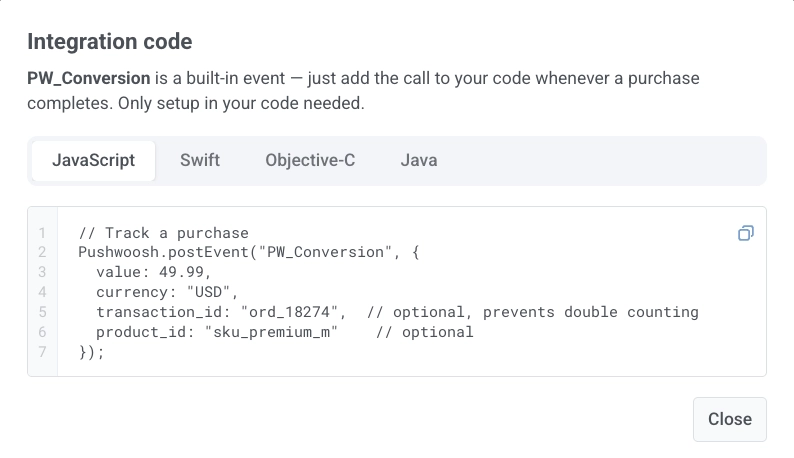
2. Haga clic en **Ver código**.
3. Copie la muestra y agregue la llamada `postEvent` dondequiera que se complete una compra en su aplicación o backend.
**Ejemplo para JavaScript:**
```javascript
Pushwoosh.postEvent("PW_Conversion", {
value: 49.99,
currency: "USD",
transaction_id: "ord_18274",
product_id: "sku_premium_m"
});
```
#### Atributos para la llamada postEvent
La siguiente tabla enumera los atributos que puede pasar al enviar `PW_Conversion`.
| Campo | Tipo | Requerido | Descripción |
| --- | --- | --- | --- |
| `value` | número | Sí | El importe monetario de la transacción. |
| `currency` | cadena (ISO 4217) | Sí | El código de la moneda de la transacción, por ejemplo `USD` o `EUR`. |
| `transaction_id` | cadena | No | Un identificador único para la transacción. Recomendado para su propio mantenimiento de registros. Pushwoosh lo almacena tal cual, pero no lo utiliza para deduplicar los ingresos por sí mismo. |
| `product_id` | cadena | No | El identificador del producto o plan comprado. |
### Asignar un evento existente para el seguimiento de los ingresos
Esta ruta es adecuada cuando los datos de compra ya fluyen a través de otro evento y no desea cambiar su código. Cuando llega un evento de origen asignado, Pushwoosh lo activa y lo registra como un evento `PW_Conversion`.
1. Vaya a **Audiencia > Eventos**. Busque la tarjeta **Seguimiento de eventos de conversión**.
2. Haga clic en **Empezar a recopilar ingresos** (o **Asignación de eventos**, si ya ha asignado un evento). Se abre la página **Configurar eventos de conversión**.
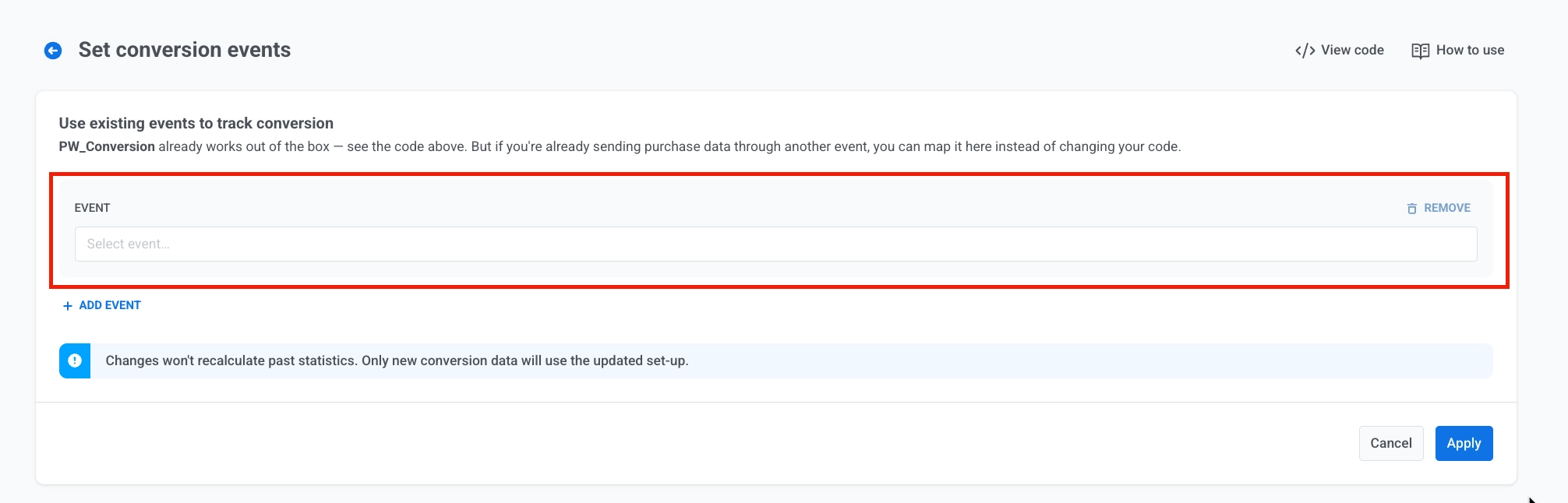
3. En **Usar eventos existentes para el seguimiento de la conversión**, abra el menú desplegable **EVENTO** y seleccione el evento que ya envía. La lista incluye eventos personalizados, eventos predeterminados y eventos de webhook entrantes (como Stripe o Shopify).
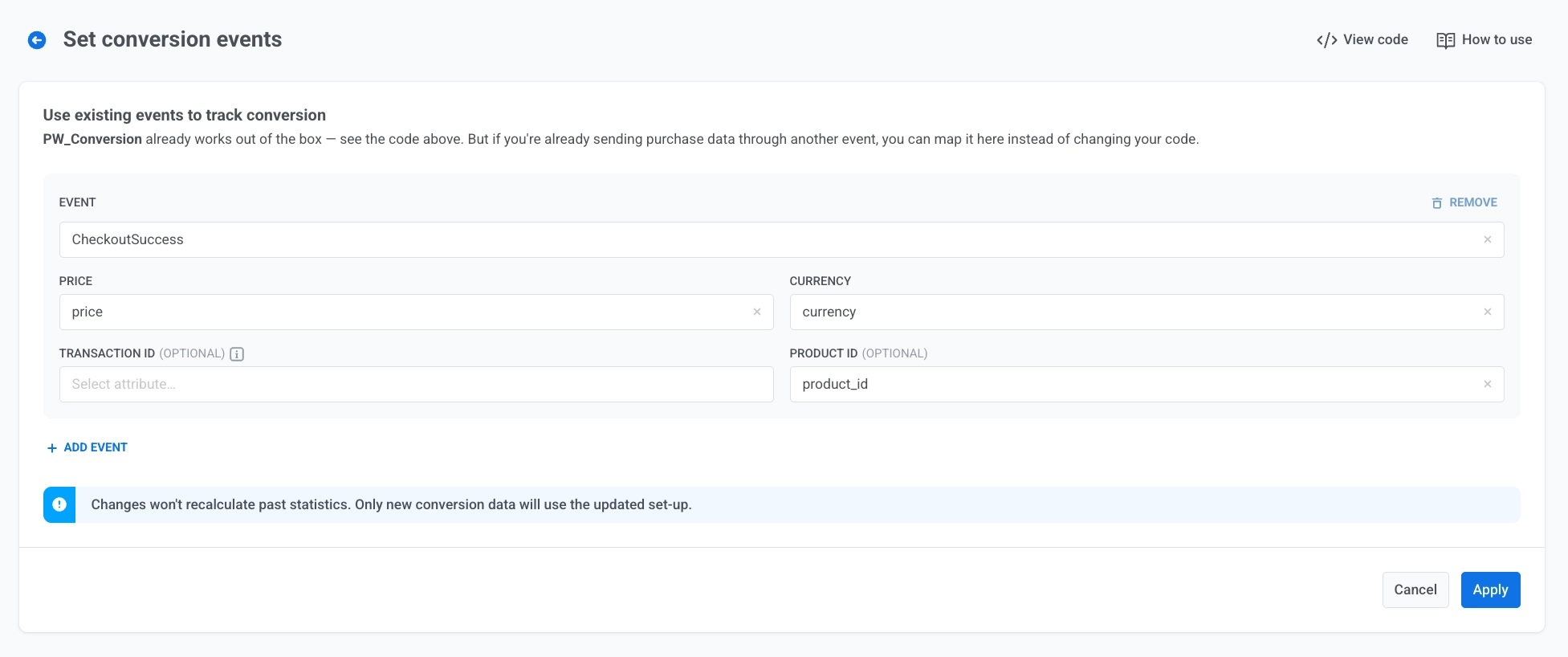
4. Asigne los atributos restantes:
* En **PRECIO**, seleccione el atributo que almacena el importe de la transacción.
* En **MONEDA**, seleccione el atributo que almacena el código de la moneda.
* Opcionalmente, asigne **ID DE TRANSACCIÓN (OPCIONAL)** e **ID DE PRODUCTO (OPCIONAL)**.
Para asignar otro evento de origen, haga clic en **+ AÑADIR EVENTO**. Para eliminar una asignación, haga clic en **ELIMINAR**.
5. Haga clic en **Aplicar**.
Puede asignar varios eventos como fuentes para la misma aplicación. Por ejemplo, asigne un evento `purchase_completed` personalizado junto con un evento de webhook de Stripe.
## Supervisar los eventos de conversión
La tarjeta **Seguimiento de eventos de conversión** en **Audiencia > Eventos** resume la actividad de conversión para la aplicación seleccionada. Muestra dos números:
* **Eventos asignados:** cuántos eventos de origen se alimentan actualmente en `PW_Conversion`.
* **Activados en los últimos 7 días:** el número total de eventos `PW_Conversion` activados en esa ventana, desde cualquier asignación actual o pasada, o desde llamadas `postEvent` directas.
Haga clic en **Ver código** para volver a abrir la muestra de integración de `PW_Conversion`.
 2. Haga clic en **Ver código**.
 3. Copie la muestra y agregue la llamada `postEvent` dondequiera que se complete una compra en su aplicación o backend.
 **Ejemplo para JavaScript:**
```javascript
Pushwoosh.postEvent("PW_Conversion", {
value: 49.99,
currency: "USD",
transaction_id: "ord_18274",
product_id: "sku_premium_m"
});
```
#### Atributos para la llamada postEvent
La siguiente tabla enumera los atributos que puede pasar al enviar `PW_Conversion`.
| Campo | Tipo | Requerido | Descripción |
| --- | --- | --- | --- |
| `value` | número | Sí | El importe monetario de la transacción. |
| `currency` | cadena (ISO 4217) | Sí | El código de la moneda de la transacción, por ejemplo `USD` o `EUR`. |
| `transaction_id` | cadena | No | Un identificador único para la transacción. Recomendado para su propio mantenimiento de registros. Pushwoosh lo almacena tal cual, pero no lo utiliza para deduplicar los ingresos por sí mismo. |
| `product_id` | cadena | No | El identificador del producto o plan comprado. |
### Asignar un evento existente para el seguimiento de los ingresos
Esta ruta es adecuada cuando los datos de compra ya fluyen a través de otro evento y no desea cambiar su código. Cuando llega un evento de origen asignado, Pushwoosh lo activa y lo registra como un evento `PW_Conversion`.
1. Vaya a **Audiencia > Eventos**. Busque la tarjeta **Seguimiento de eventos de conversión**.
2. Haga clic en **Empezar a recopilar ingresos** (o **Asignación de eventos**, si ya ha asignado un evento). Se abre la página **Configurar eventos de conversión**.
**Ejemplo para JavaScript:**
```javascript
Pushwoosh.postEvent("PW_Conversion", {
value: 49.99,
currency: "USD",
transaction_id: "ord_18274",
product_id: "sku_premium_m"
});
```
#### Atributos para la llamada postEvent
La siguiente tabla enumera los atributos que puede pasar al enviar `PW_Conversion`.
| Campo | Tipo | Requerido | Descripción |
| --- | --- | --- | --- |
| `value` | número | Sí | El importe monetario de la transacción. |
| `currency` | cadena (ISO 4217) | Sí | El código de la moneda de la transacción, por ejemplo `USD` o `EUR`. |
| `transaction_id` | cadena | No | Un identificador único para la transacción. Recomendado para su propio mantenimiento de registros. Pushwoosh lo almacena tal cual, pero no lo utiliza para deduplicar los ingresos por sí mismo. |
| `product_id` | cadena | No | El identificador del producto o plan comprado. |
### Asignar un evento existente para el seguimiento de los ingresos
Esta ruta es adecuada cuando los datos de compra ya fluyen a través de otro evento y no desea cambiar su código. Cuando llega un evento de origen asignado, Pushwoosh lo activa y lo registra como un evento `PW_Conversion`.
1. Vaya a **Audiencia > Eventos**. Busque la tarjeta **Seguimiento de eventos de conversión**.
2. Haga clic en **Empezar a recopilar ingresos** (o **Asignación de eventos**, si ya ha asignado un evento). Se abre la página **Configurar eventos de conversión**.
 3. En **Usar eventos existentes para el seguimiento de la conversión**, abra el menú desplegable **EVENTO** y seleccione el evento que ya envía. La lista incluye eventos personalizados, eventos predeterminados y eventos de webhook entrantes (como Stripe o Shopify).
 4. Asigne los atributos restantes:
* En **PRECIO**, seleccione el atributo que almacena el importe de la transacción.
* En **MONEDA**, seleccione el atributo que almacena el código de la moneda.
* Opcionalmente, asigne **ID DE TRANSACCIÓN (OPCIONAL)** e **ID DE PRODUCTO (OPCIONAL)**.
4. Asigne los atributos restantes:
* En **PRECIO**, seleccione el atributo que almacena el importe de la transacción.
* En **MONEDA**, seleccione el atributo que almacena el código de la moneda.
* Opcionalmente, asigne **ID DE TRANSACCIÓN (OPCIONAL)** e **ID DE PRODUCTO (OPCIONAL)**.
 Para asignar otro evento de origen, haga clic en **+ AÑADIR EVENTO**. Para eliminar una asignación, haga clic en **ELIMINAR**.
5. Haga clic en **Aplicar**.
Puede asignar varios eventos como fuentes para la misma aplicación. Por ejemplo, asigne un evento `purchase_completed` personalizado junto con un evento de webhook de Stripe.
## Supervisar los eventos de conversión
La tarjeta **Seguimiento de eventos de conversión** en **Audiencia > Eventos** resume la actividad de conversión para la aplicación seleccionada. Muestra dos números:
* **Eventos asignados:** cuántos eventos de origen se alimentan actualmente en `PW_Conversion`.
* **Activados en los últimos 7 días:** el número total de eventos `PW_Conversion` activados en esa ventana, desde cualquier asignación actual o pasada, o desde llamadas `postEvent` directas.
Haga clic en **Ver código** para volver a abrir la muestra de integración de `PW_Conversion`.
Para asignar otro evento de origen, haga clic en **+ AÑADIR EVENTO**. Para eliminar una asignación, haga clic en **ELIMINAR**.
5. Haga clic en **Aplicar**.
Puede asignar varios eventos como fuentes para la misma aplicación. Por ejemplo, asigne un evento `purchase_completed` personalizado junto con un evento de webhook de Stripe.
## Supervisar los eventos de conversión
La tarjeta **Seguimiento de eventos de conversión** en **Audiencia > Eventos** resume la actividad de conversión para la aplicación seleccionada. Muestra dos números:
* **Eventos asignados:** cuántos eventos de origen se alimentan actualmente en `PW_Conversion`.
* **Activados en los últimos 7 días:** el número total de eventos `PW_Conversion` activados en esa ventana, desde cualquier asignación actual o pasada, o desde llamadas `postEvent` directas.
Haga clic en **Ver código** para volver a abrir la muestra de integración de `PW_Conversion`.
