# Configurar la autenticación de dos factores
Puede añadir una capa extra de seguridad a su cuenta con la autenticación de dos factores (2FA). Pushwoosh ofrece dos opciones para la autenticación de dos factores: verificación por correo electrónico y una aplicación de autenticación (p. ej., Google Authenticator).
Tiene la flexibilidad de habilitar tanto la verificación por correo electrónico como la aplicación de autenticación. Esto le permite elegir cualquiera de los dos métodos al iniciar sesión y le asegura tener una opción de respaldo en caso de que haya problemas para recibir los códigos.
## Habilitar la autenticación de dos factores
**1.** Inicie sesión en su cuenta en el **Panel de Control de Pushwoosh** y vaya a **Mi Cuenta > Configuración de la cuenta**.
**2.** Luego, haga clic en **Comenzar** en la sección **Autenticación de dos factores**.
3. Seleccione el método de autenticación.
### Verificación por correo electrónico
Haga clic en **Configurar** para recibir un código de verificación. Ingrese el código en el campo proporcionado para activar la autenticación de dos factores.
Si la autenticación de dos factores está habilitada en su cuenta, verá un mensaje _**Su cuenta está protegida**_ junto con una insignia verde de **Correo electrónico confirmado**. Para iniciar sesión en Pushwoosh, deberá ingresar un código de verificación que se enviará a su correo electrónico registrado.
Para desactivar la autenticación de dos factores, haga clic en el botón **Desactivar** e ingrese el código de verificación que se envió a su correo electrónico en la ventana emergente que aparece.
### Aplicación de autenticación
Para generar códigos de verificación de forma rápida y segura, use una aplicación como Google Authenticator. Haga clic en **Configurar** junto a la **Aplicación de autenticación** para configurar esta opción.
Abra su aplicación de autenticación y escanee el código QR que aparece. Luego ingrese el código de verificación proporcionado por la aplicación.
Una vez que el proceso de configuración esté completo, verá el estado **Confirmado** junto a la opción **Aplicación de autenticación**.
## Configurar la autenticación de dos factores para subcuentas
[Los usuarios invitados o subusuarios](/es/product/account-management-and-security/multi-login-accounts/#how-to-invite-a-user) pueden configurar la autenticación de dos factores para sus cuentas utilizando el mismo proceso que los propietarios de la cuenta. Cada usuario debe configurar sus propios ajustes de autenticación de dos factores.
Para habilitar la autenticación de dos factores:
**1.** Inicie sesión en su cuenta en el **Panel de Control de Pushwoosh** y vaya a **Mi Cuenta > Configuración de la cuenta**.
**2.** Haga clic en **Comenzar** en la sección **Autenticación de dos factores**.
**3.** Siga los mismos pasos de configuración descritos en la sección [Habilitar la autenticación de dos factores](#enabling-two-factor-authentication) anterior, eligiendo la verificación por correo electrónico o una aplicación de autenticación.
Una vez que la autenticación de dos factores esté habilitada, deberá ingresar un código de verificación cada vez que inicie sesión en su cuenta.
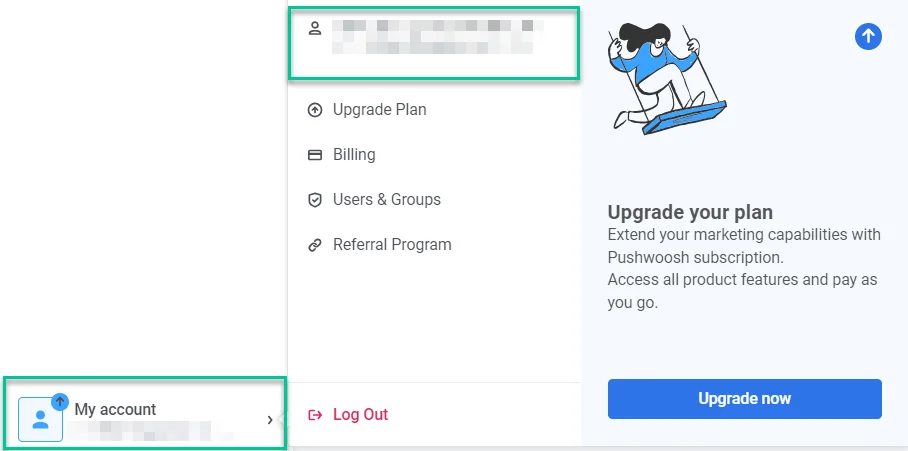 **2.** Luego, haga clic en **Comenzar** en la sección **Autenticación de dos factores**.
 3. Seleccione el método de autenticación.
 ### Verificación por correo electrónico
Haga clic en **Configurar** para recibir un código de verificación. Ingrese el código en el campo proporcionado para activar la autenticación de dos factores.
### Verificación por correo electrónico
Haga clic en **Configurar** para recibir un código de verificación. Ingrese el código en el campo proporcionado para activar la autenticación de dos factores.
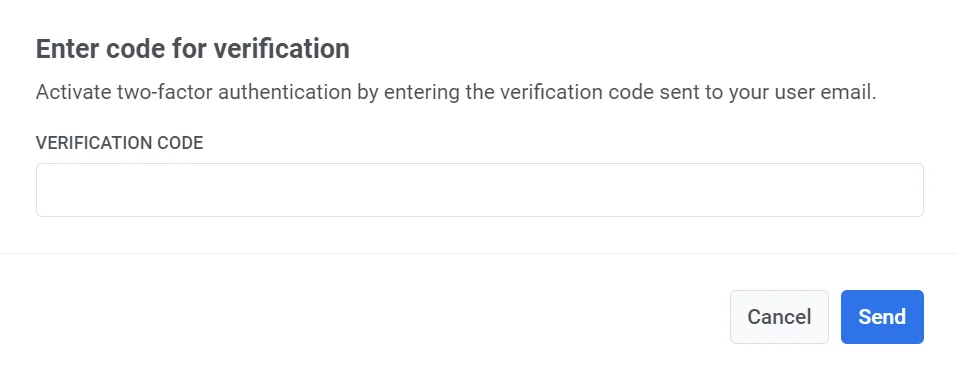 Si la autenticación de dos factores está habilitada en su cuenta, verá un mensaje _**Su cuenta está protegida**_ junto con una insignia verde de **Correo electrónico confirmado**. Para iniciar sesión en Pushwoosh, deberá ingresar un código de verificación que se enviará a su correo electrónico registrado.
 Para desactivar la autenticación de dos factores, haga clic en el botón **Desactivar** e ingrese el código de verificación que se envió a su correo electrónico en la ventana emergente que aparece.
### Aplicación de autenticación
Para generar códigos de verificación de forma rápida y segura, use una aplicación como Google Authenticator. Haga clic en **Configurar** junto a la **Aplicación de autenticación** para configurar esta opción.
Para desactivar la autenticación de dos factores, haga clic en el botón **Desactivar** e ingrese el código de verificación que se envió a su correo electrónico en la ventana emergente que aparece.
### Aplicación de autenticación
Para generar códigos de verificación de forma rápida y segura, use una aplicación como Google Authenticator. Haga clic en **Configurar** junto a la **Aplicación de autenticación** para configurar esta opción.
 Abra su aplicación de autenticación y escanee el código QR que aparece. Luego ingrese el código de verificación proporcionado por la aplicación.
 Una vez que el proceso de configuración esté completo, verá el estado **Confirmado** junto a la opción **Aplicación de autenticación**.
 ## Configurar la autenticación de dos factores para subcuentas
[Los usuarios invitados o subusuarios](/es/product/account-management-and-security/multi-login-accounts/#how-to-invite-a-user) pueden configurar la autenticación de dos factores para sus cuentas utilizando el mismo proceso que los propietarios de la cuenta. Cada usuario debe configurar sus propios ajustes de autenticación de dos factores.
Para habilitar la autenticación de dos factores:
**1.** Inicie sesión en su cuenta en el **Panel de Control de Pushwoosh** y vaya a **Mi Cuenta > Configuración de la cuenta**.
**2.** Haga clic en **Comenzar** en la sección **Autenticación de dos factores**.
**3.** Siga los mismos pasos de configuración descritos en la sección [Habilitar la autenticación de dos factores](#enabling-two-factor-authentication) anterior, eligiendo la verificación por correo electrónico o una aplicación de autenticación.
Una vez que la autenticación de dos factores esté habilitada, deberá ingresar un código de verificación cada vez que inicie sesión en su cuenta.
## Configurar la autenticación de dos factores para subcuentas
[Los usuarios invitados o subusuarios](/es/product/account-management-and-security/multi-login-accounts/#how-to-invite-a-user) pueden configurar la autenticación de dos factores para sus cuentas utilizando el mismo proceso que los propietarios de la cuenta. Cada usuario debe configurar sus propios ajustes de autenticación de dos factores.
Para habilitar la autenticación de dos factores:
**1.** Inicie sesión en su cuenta en el **Panel de Control de Pushwoosh** y vaya a **Mi Cuenta > Configuración de la cuenta**.
**2.** Haga clic en **Comenzar** en la sección **Autenticación de dos factores**.
**3.** Siga los mismos pasos de configuración descritos en la sección [Habilitar la autenticación de dos factores](#enabling-two-factor-authentication) anterior, eligiendo la verificación por correo electrónico o una aplicación de autenticación.
Una vez que la autenticación de dos factores esté habilitada, deberá ingresar un código de verificación cada vez que inicie sesión en su cuenta.