# Configurar passkeys
[**Passkeys**](https://www.passkeycentral.org/introduction-to-passkeys/) le permiten iniciar sesión en Pushwoosh sin contraseña. En lugar de escribir una contraseña o esperar un código SMS, usted confirma el acceso con Touch ID, Face ID, Windows Hello o un PIN del dispositivo.
## ¿Cuáles son los beneficios de las passkeys?
- **Inicio de sesión resistente al phishing:** las passkeys solo funcionan en el dominio correcto, por lo que no se pueden usar en una página de inicio de sesión falsa.
- **Sin secreto compartido en el servidor:** Pushwoosh solo almacena una clave pública, que no se puede usar para iniciar sesión por sí sola.
- **Flujo de inicio de sesión más rápido:** para los inicios de sesión con passkey, confirme el acceso con Touch ID, Face ID, Windows Hello o un PIN del dispositivo en lugar de introducir una contraseña y un código SMS.
- **Mejor protección que los códigos SMS:** las passkeys no están vinculadas a su número de teléfono, lo que reduce los riesgos de duplicación de la tarjeta SIM (SIM-swap).
## Habilitar passkeys en Pushwoosh
Para añadir una passkey:
1. Vaya a **Mi cuenta** > **Configuración de la cuenta**.
2. En la sección **Passkeys**, haga clic en **Añadir una passkey**.
3. Introduzca un nombre para la passkey y, a continuación, haga clic en **OK**.
4. Seleccione dónde guardar la passkey.
### Opciones de almacenamiento de passkeys
Cuando guarda una passkey, puede elegir entre varias opciones de almacenamiento.
- **Iniciar sesión de nuevo (Cuenta de Google):** guarda y sincroniza la passkey en los dispositivos vinculados a su cuenta de Google. La disponibilidad en otros dispositivos depende de la configuración de sincronización de su cuenta de Google y de Chrome. Normalmente se usa cuando inicia sesión con Chrome y utiliza el Administrador de contraseñas de Google.
- **Llavero de iCloud:** guarda y sincroniza la passkey en sus dispositivos Apple, incluyendo Mac, iPhone e iPad. Normalmente se usa cuando sus dispositivos principales están en el ecosistema de Apple.
- **Usar un teléfono o tableta:** le permite escanear un código QR y usar un dispositivo móvil cercano como proveedor de la passkey. Use esta opción cuando necesite iniciar sesión desde un ordenador de sobremesa sin guardar una passkey en ese ordenador.
- **Su perfil de Chrome:** guarda la passkey en el perfil de Chrome actual en este dispositivo. La disponibilidad en otros dispositivos depende de la configuración de sincronización de Chrome y del Administrador de contraseñas de Google.
- **Llave de seguridad USB:** guarda la passkey en una llave de seguridad FIDO física como YubiKey. Normalmente se usa en entornos de alta seguridad o donde se requiere autenticación basada en hardware.
La disponibilidad de la passkey depende de su navegador, sistema operativo y la configuración del proveedor de passkeys seleccionado.
5. Complete el paso de confirmación que se muestra para la opción de almacenamiento seleccionada. Por ejemplo, si elige **Llavero de iCloud**, confirme con Touch ID.
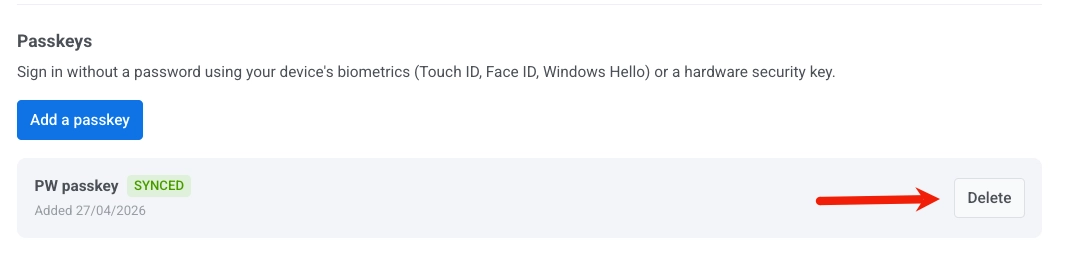
6. Vuelva a **Configuración de la cuenta** y verifique que la nueva passkey aparece en la lista de **Passkeys** con el estado **Sincronizada**.
Si la passkey muestra un estado de error, el paso de guardado no se completó correctamente. Haga clic en **Añadir una passkey** e inténtelo de nuevo.
## Eliminar una passkey
1. Vaya a **Mi cuenta** > **Configuración de la cuenta**.
2. En la sección **Passkeys**, busque la passkey que desea eliminar.
3. Haga clic en **Eliminar** junto a ella.
## Iniciar sesión con una passkey
Al iniciar sesión en Pushwoosh, se puede utilizar una passkey de dos maneras:
- Si hay una passkey disponible, su navegador puede sugerirla automáticamente cuando introduce su nombre de usuario o correo electrónico.
- Si no aparece ninguna sugerencia, introduzca su nombre de usuario o correo electrónico, haga clic en **Iniciar sesión** y, a continuación, haga clic en **Iniciar sesión con Passkey**.
Confirme el inicio de sesión en su dispositivo con datos biométricos o un PIN del dispositivo.
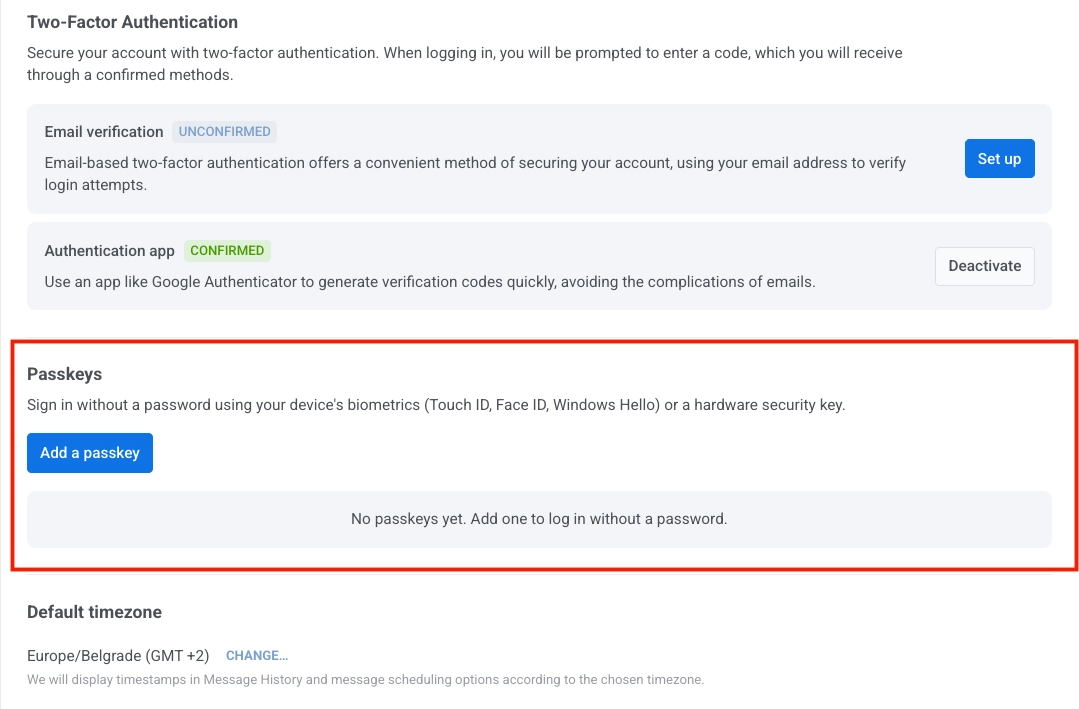 3. Introduzca un nombre para la passkey y, a continuación, haga clic en **OK**.
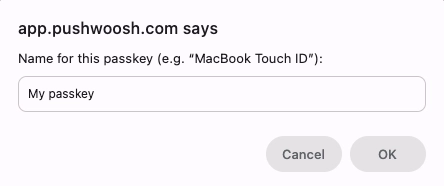 4. Seleccione dónde guardar la passkey.
### Opciones de almacenamiento de passkeys
Cuando guarda una passkey, puede elegir entre varias opciones de almacenamiento.
- **Iniciar sesión de nuevo (Cuenta de Google):** guarda y sincroniza la passkey en los dispositivos vinculados a su cuenta de Google. La disponibilidad en otros dispositivos depende de la configuración de sincronización de su cuenta de Google y de Chrome. Normalmente se usa cuando inicia sesión con Chrome y utiliza el Administrador de contraseñas de Google.
- **Llavero de iCloud:** guarda y sincroniza la passkey en sus dispositivos Apple, incluyendo Mac, iPhone e iPad. Normalmente se usa cuando sus dispositivos principales están en el ecosistema de Apple.
- **Usar un teléfono o tableta:** le permite escanear un código QR y usar un dispositivo móvil cercano como proveedor de la passkey. Use esta opción cuando necesite iniciar sesión desde un ordenador de sobremesa sin guardar una passkey en ese ordenador.
- **Su perfil de Chrome:** guarda la passkey en el perfil de Chrome actual en este dispositivo. La disponibilidad en otros dispositivos depende de la configuración de sincronización de Chrome y del Administrador de contraseñas de Google.
- **Llave de seguridad USB:** guarda la passkey en una llave de seguridad FIDO física como YubiKey. Normalmente se usa en entornos de alta seguridad o donde se requiere autenticación basada en hardware.
La disponibilidad de la passkey depende de su navegador, sistema operativo y la configuración del proveedor de passkeys seleccionado.
4. Seleccione dónde guardar la passkey.
### Opciones de almacenamiento de passkeys
Cuando guarda una passkey, puede elegir entre varias opciones de almacenamiento.
- **Iniciar sesión de nuevo (Cuenta de Google):** guarda y sincroniza la passkey en los dispositivos vinculados a su cuenta de Google. La disponibilidad en otros dispositivos depende de la configuración de sincronización de su cuenta de Google y de Chrome. Normalmente se usa cuando inicia sesión con Chrome y utiliza el Administrador de contraseñas de Google.
- **Llavero de iCloud:** guarda y sincroniza la passkey en sus dispositivos Apple, incluyendo Mac, iPhone e iPad. Normalmente se usa cuando sus dispositivos principales están en el ecosistema de Apple.
- **Usar un teléfono o tableta:** le permite escanear un código QR y usar un dispositivo móvil cercano como proveedor de la passkey. Use esta opción cuando necesite iniciar sesión desde un ordenador de sobremesa sin guardar una passkey en ese ordenador.
- **Su perfil de Chrome:** guarda la passkey en el perfil de Chrome actual en este dispositivo. La disponibilidad en otros dispositivos depende de la configuración de sincronización de Chrome y del Administrador de contraseñas de Google.
- **Llave de seguridad USB:** guarda la passkey en una llave de seguridad FIDO física como YubiKey. Normalmente se usa en entornos de alta seguridad o donde se requiere autenticación basada en hardware.
La disponibilidad de la passkey depende de su navegador, sistema operativo y la configuración del proveedor de passkeys seleccionado.
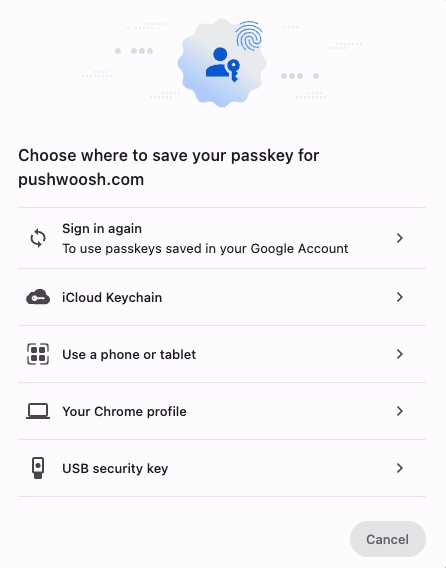 5. Complete el paso de confirmación que se muestra para la opción de almacenamiento seleccionada. Por ejemplo, si elige **Llavero de iCloud**, confirme con Touch ID.
6. Vuelva a **Configuración de la cuenta** y verifique que la nueva passkey aparece en la lista de **Passkeys** con el estado **Sincronizada**.
5. Complete el paso de confirmación que se muestra para la opción de almacenamiento seleccionada. Por ejemplo, si elige **Llavero de iCloud**, confirme con Touch ID.
6. Vuelva a **Configuración de la cuenta** y verifique que la nueva passkey aparece en la lista de **Passkeys** con el estado **Sincronizada**.
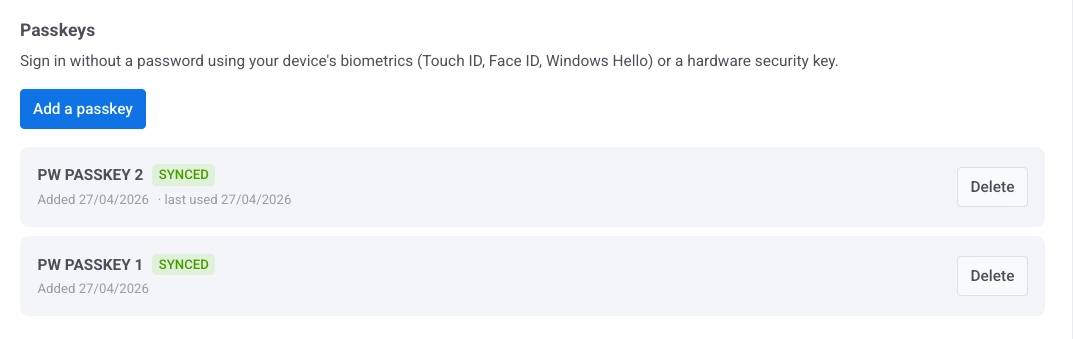 Si la passkey muestra un estado de error, el paso de guardado no se completó correctamente. Haga clic en **Añadir una passkey** e inténtelo de nuevo.
## Eliminar una passkey
1. Vaya a **Mi cuenta** > **Configuración de la cuenta**.
2. En la sección **Passkeys**, busque la passkey que desea eliminar.
3. Haga clic en **Eliminar** junto a ella.
Si la passkey muestra un estado de error, el paso de guardado no se completó correctamente. Haga clic en **Añadir una passkey** e inténtelo de nuevo.
## Eliminar una passkey
1. Vaya a **Mi cuenta** > **Configuración de la cuenta**.
2. En la sección **Passkeys**, busque la passkey que desea eliminar.
3. Haga clic en **Eliminar** junto a ella.
 ## Iniciar sesión con una passkey
Al iniciar sesión en Pushwoosh, se puede utilizar una passkey de dos maneras:
- Si hay una passkey disponible, su navegador puede sugerirla automáticamente cuando introduce su nombre de usuario o correo electrónico.
- Si no aparece ninguna sugerencia, introduzca su nombre de usuario o correo electrónico, haga clic en **Iniciar sesión** y, a continuación, haga clic en **Iniciar sesión con Passkey**.
Confirme el inicio de sesión en su dispositivo con datos biométricos o un PIN del dispositivo.
## Iniciar sesión con una passkey
Al iniciar sesión en Pushwoosh, se puede utilizar una passkey de dos maneras:
- Si hay una passkey disponible, su navegador puede sugerirla automáticamente cuando introduce su nombre de usuario o correo electrónico.
- Si no aparece ninguna sugerencia, introduzca su nombre de usuario o correo electrónico, haga clic en **Iniciar sesión** y, a continuación, haga clic en **Iniciar sesión con Passkey**.
Confirme el inicio de sesión en su dispositivo con datos biométricos o un PIN del dispositivo.