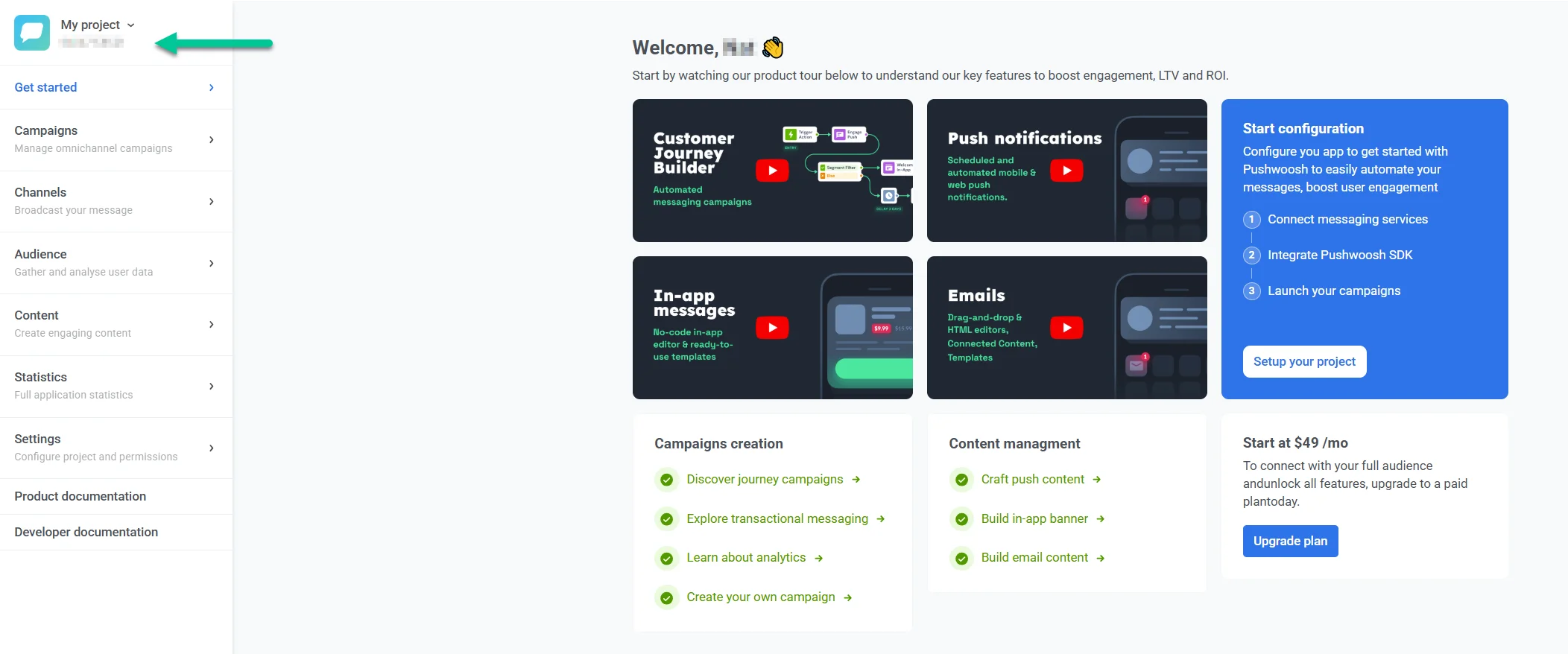
 Aquí, el código de la aplicación se puede copiar al portapapeles con un solo clic.
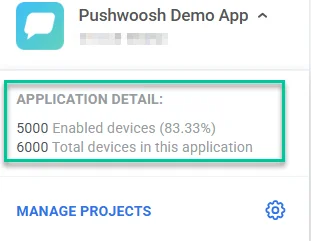
* El número de **dispositivos habilitados** muestra cuántos dispositivos son alcanzables con notificaciones push (es decir, tienen tokens push asignados por las pasarelas de mensajería en la nube).
* **Dispositivos totales** son los dispositivos registrados para esta aplicación con o sin tokens push. Son alcanzables con In-Apps incluso si no se les ha asignado un token push.
Aquí, el código de la aplicación se puede copiar al portapapeles con un solo clic.
* El número de **dispositivos habilitados** muestra cuántos dispositivos son alcanzables con notificaciones push (es decir, tienen tokens push asignados por las pasarelas de mensajería en la nube).
* **Dispositivos totales** son los dispositivos registrados para esta aplicación con o sin tokens push. Son alcanzables con In-Apps incluso si no se les ha asignado un token push.
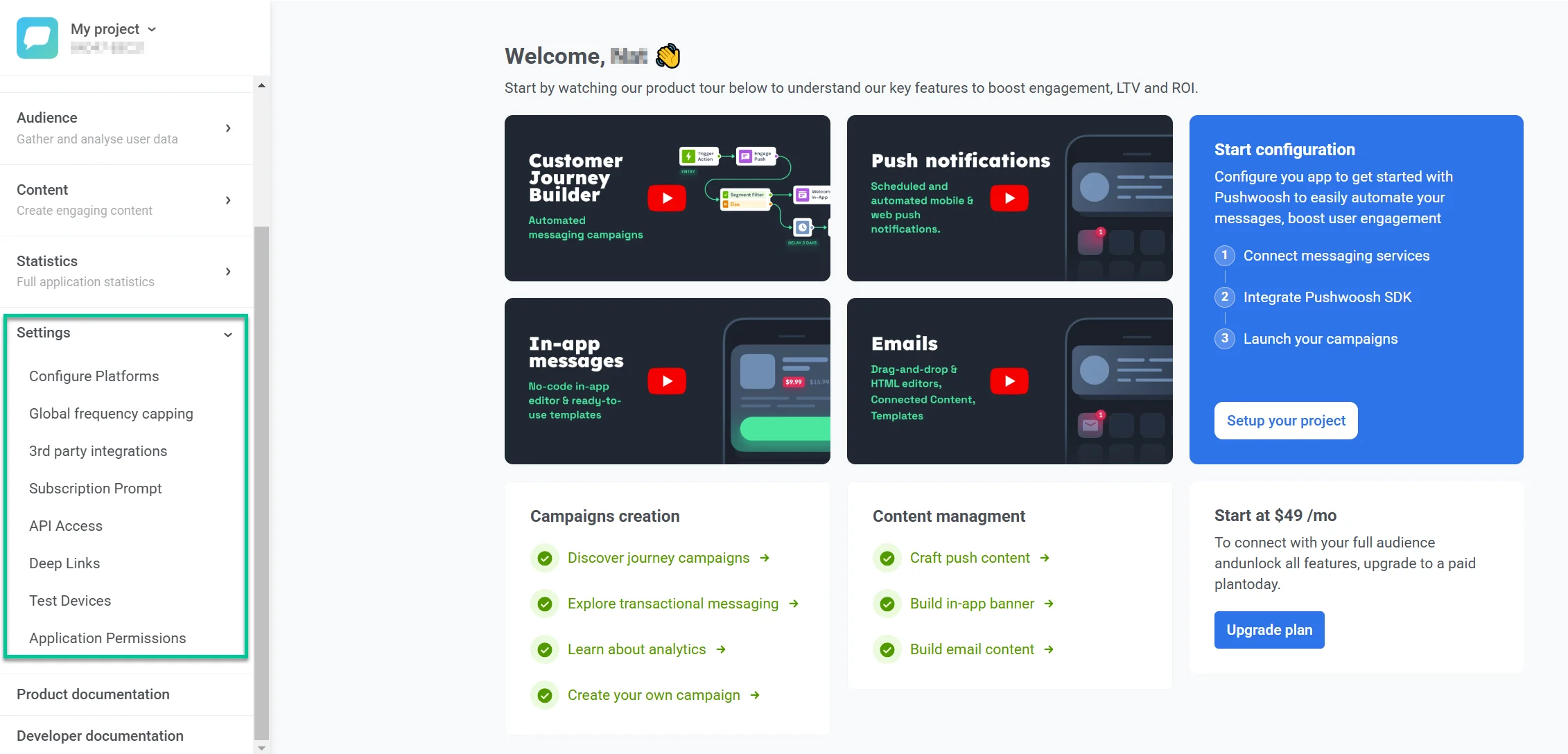 En la sección **Configuración**, puede:
* [configurar o reconfigurar las plataformas del proyecto](/es/product/first-steps/start-with-your-project/configure-platforms/) (iOS, Android, Web, Email, etc.).
* [gestionar los ajustes de entrega de mensajes](/es/product/messaging-channels/global-frequency-capping) para el límite de frecuencia y los límites de la tasa de envío.
* [conectar integraciones de terceros](/es/product/integrations/) con herramientas y servicios externos.
* [configurar un grupo de control global](/es/product/audience-data-and-segmentation/global-control-group) para excluir una parte de su audiencia de las campañas para una medición imparcial.
* [crear tokens de API](/es/developer/api-reference/api-access-token/#create-a-new-api-access-token) y [gestionar los permisos de acceso](/es/developer/api-reference/api-access-token/#manage-a-token).
* [crear y editar Deep Links](/es/product/messaging-channels/push-notifications/advanced-push-features/deep-linking) que llevan a los usuarios directamente a páginas específicas de la aplicación cuando abren mensajes push.
* [añadir Dispositivos de prueba](/es/product/first-steps/start-with-your-project/test-your-integration/test-devices) para probar sus mensajes antes de enviarlos a los suscriptores.
* [establecer permisos para sub-usuarios](/es/product/account-management-and-security/multi-login-accounts) para ver o gestionar este proyecto en particular.
### Editar detalles del proyecto
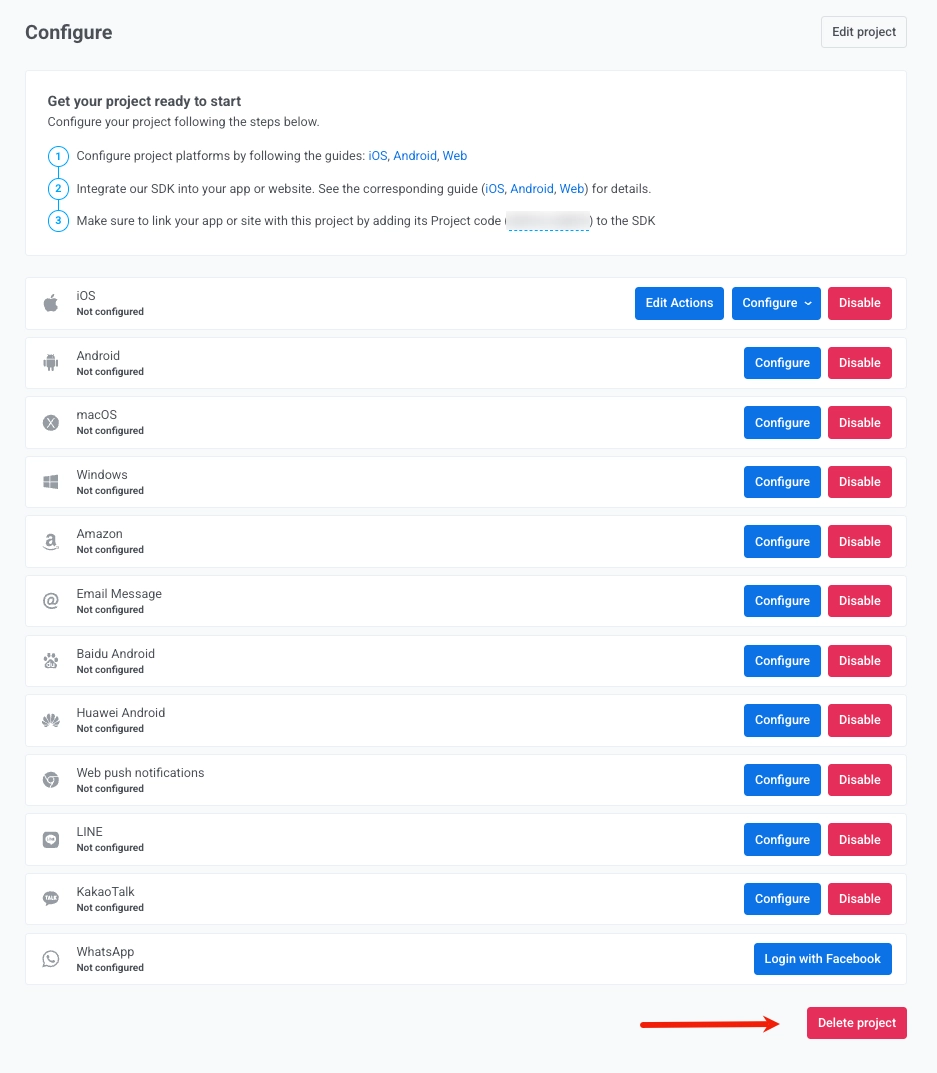
Para modificar la configuración del proyecto, vaya a la página **Configurar plataformas** en la sección **Configuración** y haga clic en **Editar proyecto** en la esquina superior derecha.
En la sección **Configuración**, puede:
* [configurar o reconfigurar las plataformas del proyecto](/es/product/first-steps/start-with-your-project/configure-platforms/) (iOS, Android, Web, Email, etc.).
* [gestionar los ajustes de entrega de mensajes](/es/product/messaging-channels/global-frequency-capping) para el límite de frecuencia y los límites de la tasa de envío.
* [conectar integraciones de terceros](/es/product/integrations/) con herramientas y servicios externos.
* [configurar un grupo de control global](/es/product/audience-data-and-segmentation/global-control-group) para excluir una parte de su audiencia de las campañas para una medición imparcial.
* [crear tokens de API](/es/developer/api-reference/api-access-token/#create-a-new-api-access-token) y [gestionar los permisos de acceso](/es/developer/api-reference/api-access-token/#manage-a-token).
* [crear y editar Deep Links](/es/product/messaging-channels/push-notifications/advanced-push-features/deep-linking) que llevan a los usuarios directamente a páginas específicas de la aplicación cuando abren mensajes push.
* [añadir Dispositivos de prueba](/es/product/first-steps/start-with-your-project/test-your-integration/test-devices) para probar sus mensajes antes de enviarlos a los suscriptores.
* [establecer permisos para sub-usuarios](/es/product/account-management-and-security/multi-login-accounts) para ver o gestionar este proyecto en particular.
### Editar detalles del proyecto
Para modificar la configuración del proyecto, vaya a la página **Configurar plataformas** en la sección **Configuración** y haga clic en **Editar proyecto** en la esquina superior derecha.
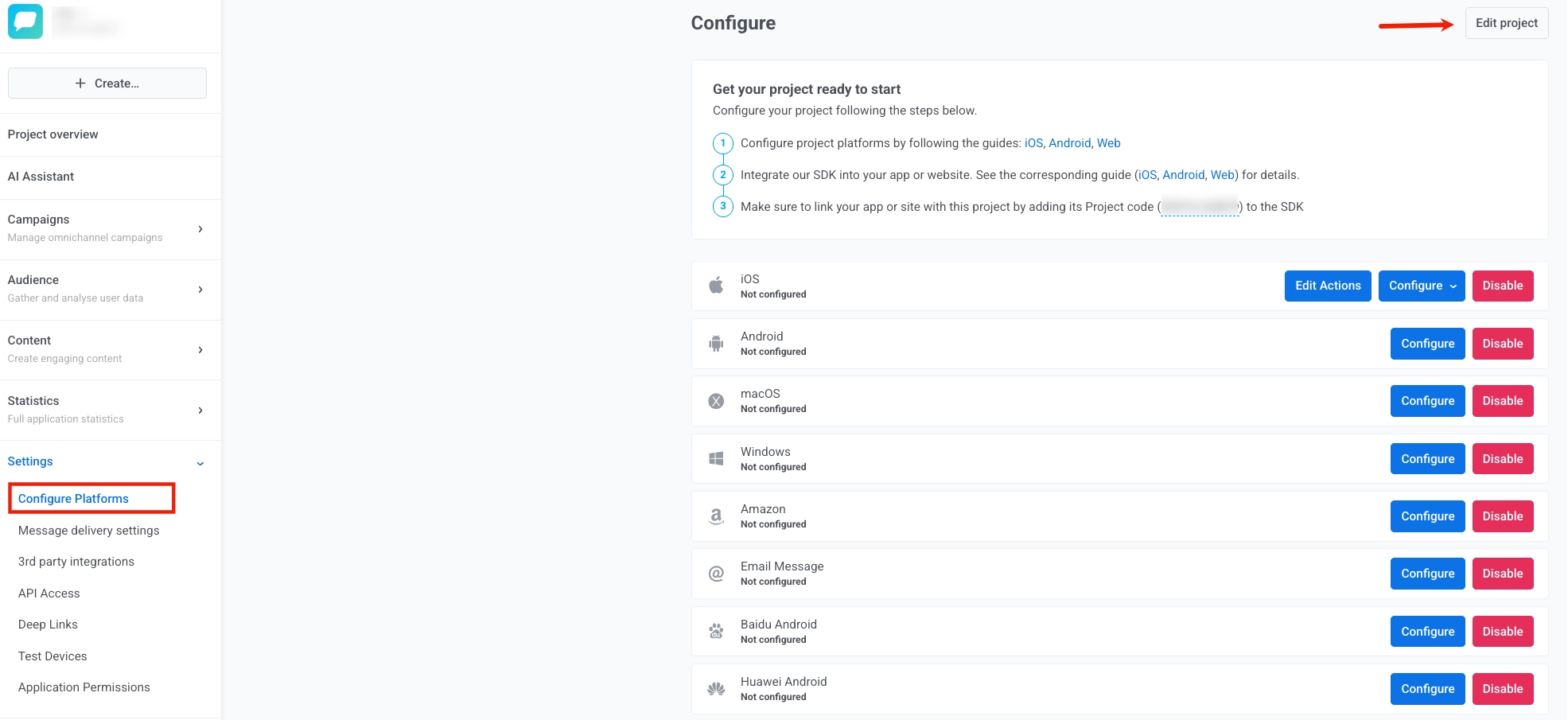 Aquí puede modificar lo siguiente:
* **Título**: Actualice el nombre del proyecto en el campo **TÍTULO**.
* **Icono**: Cambie el icono del proyecto haciendo clic en **Examinar...** junto al icono actual y seleccionando un nuevo archivo de imagen.
* **Integración con Bit.ly**: Habilite la casilla de verificación **Quiero añadir mi cuenta de bit.ly** e introduzca su token de acceso de bit.ly en el campo **TOKEN DE ACCESO** para integrar su cuenta de Bit.ly para el acortamiento de enlaces.
* **Notificaciones por correo electrónico**: Configure los ajustes de notificación por correo electrónico. Habilite **Quiero recibir correos electrónicos diarios sobre el rendimiento de la aplicación** para recibir informes de rendimiento diarios. La dirección de correo electrónico a la que se enviarán las notificaciones se muestra debajo de la casilla de verificación.
Aquí puede modificar lo siguiente:
* **Título**: Actualice el nombre del proyecto en el campo **TÍTULO**.
* **Icono**: Cambie el icono del proyecto haciendo clic en **Examinar...** junto al icono actual y seleccionando un nuevo archivo de imagen.
* **Integración con Bit.ly**: Habilite la casilla de verificación **Quiero añadir mi cuenta de bit.ly** e introduzca su token de acceso de bit.ly en el campo **TOKEN DE ACCESO** para integrar su cuenta de Bit.ly para el acortamiento de enlaces.
* **Notificaciones por correo electrónico**: Configure los ajustes de notificación por correo electrónico. Habilite **Quiero recibir correos electrónicos diarios sobre el rendimiento de la aplicación** para recibir informes de rendimiento diarios. La dirección de correo electrónico a la que se enviarán las notificaciones se muestra debajo de la casilla de verificación.
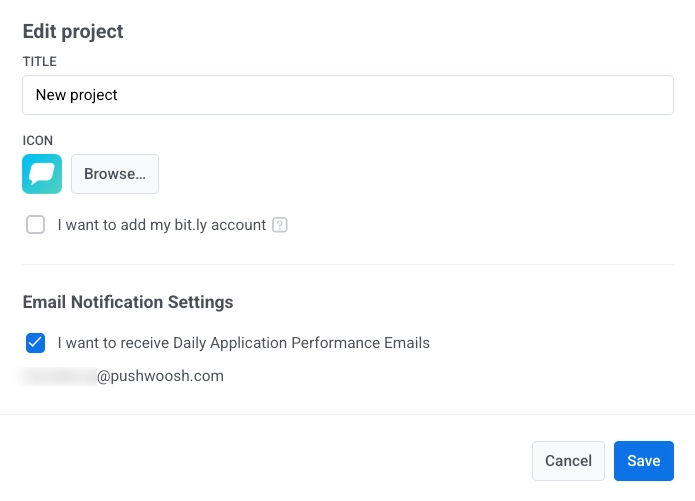 Haga clic en **Guardar** para aplicar sus cambios o en **Cancelar** para descartarlos.
## Eliminación de proyectos
Para eliminar un proyecto, vaya a la sección **Configuración** y navegue a la página **Configurar plataformas**. Abra el menú de tres puntos en la parte superior derecha de la página (junto a **Editar proyecto**) y seleccione **Eliminar proyecto**.
Haga clic en **Guardar** para aplicar sus cambios o en **Cancelar** para descartarlos.
## Eliminación de proyectos
Para eliminar un proyecto, vaya a la sección **Configuración** y navegue a la página **Configurar plataformas**. Abra el menú de tres puntos en la parte superior derecha de la página (junto a **Editar proyecto**) y seleccione **Eliminar proyecto**.