# Solicitudes de datos
Use **Solicitudes de datos** para eliminar permanentemente datos personales de Pushwoosh de personas que identifique por **User ID**, **HWID** o **Email**, y para revisar eliminaciones pasadas en esta cuenta.
Para abrirlo, haga clic en **Mi cuenta** en la barra superior o en la barra lateral, y luego seleccione **Solicitudes de datos**.
Cualquier miembro del equipo puede abrir la página, pero ejecutar **Eliminar desde un archivo** requiere derechos de modificación en la aplicación seleccionada.
Para eliminar un solo suscriptor en lugar de un archivo, use **Eliminar datos personales** en su tarjeta en el [Explorador de Usuarios](/es/product/audience-data-and-segmentation/user-explorer/#erase-personal-data). Esas eliminaciones terminan en esta misma tabla.
## Eliminar desde un archivo
Haga clic en **Eliminar desde un archivo** para eliminar datos personales en masa mediante una lista de identificadores.
La lista de sujetos es un CSV con un identificador por fila, de hasta 5 MB. La primera fila puede nombrar la columna.
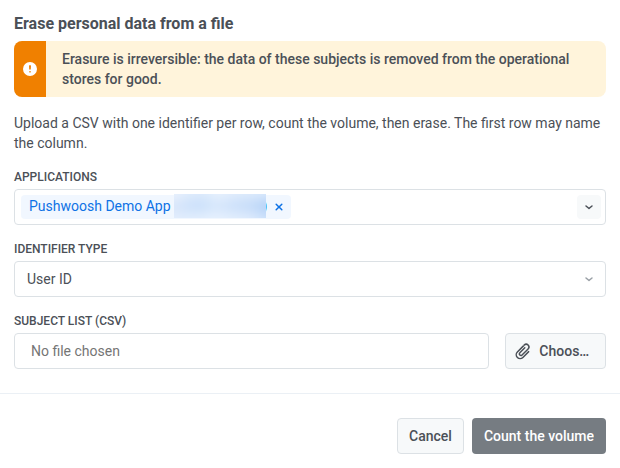
1. En **Aplicaciones**, seleccione en qué aplicaciones buscar los identificadores.
2. En **Tipo de identificador**, elija **User ID**, **HWID** o **Email**, que coincida con lo que contiene la columna del CSV.
3. En **Lista de sujetos (CSV)**, haga clic en **Elegir un archivo**.
4. Seleccione el CSV para subir.
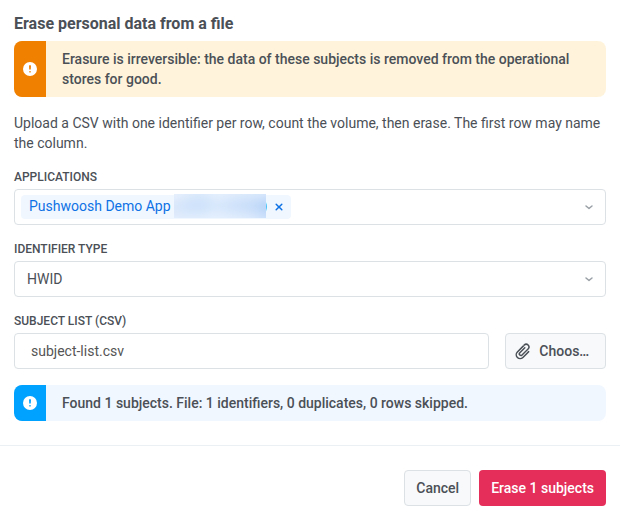
5. Haga clic en **Contar el volumen** para ver cuántos registros coinciden, además de los recuentos de duplicados y filas omitidas del archivo, antes de eliminar nada. Puede detenerse después de este paso sin eliminar. Para ver esas ejecuciones de solo recuento en la tabla más tarde, active **Mostrar recuentos de volumen**.
6. Haga clic en **Eliminar N sujetos** una vez que el recuento parezca correcto, donde N es el número de registros coincidentes. Este paso no se puede deshacer.
## Revisar eliminaciones pasadas
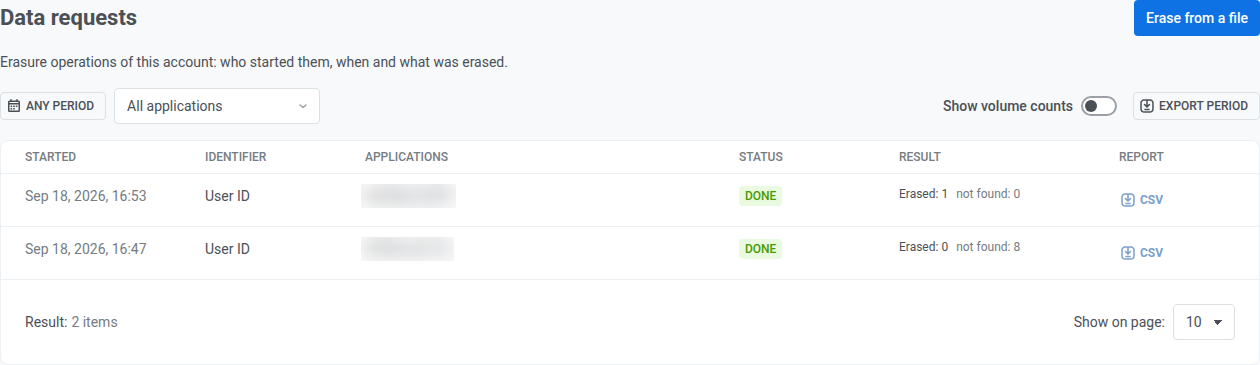
La tabla enumera las operaciones de eliminación en esta cuenta. Cada fila es una ejecución.
* **Estado:** por ejemplo **Hecho**.
* **Resultado:** cuántos identificadores fueron **Eliminados** y cuántos **no encontrados**.
* **Informe:** haga clic en **CSV** para descargar el resultado por identificador de esa operación.
### Mostrar recuentos de volumen
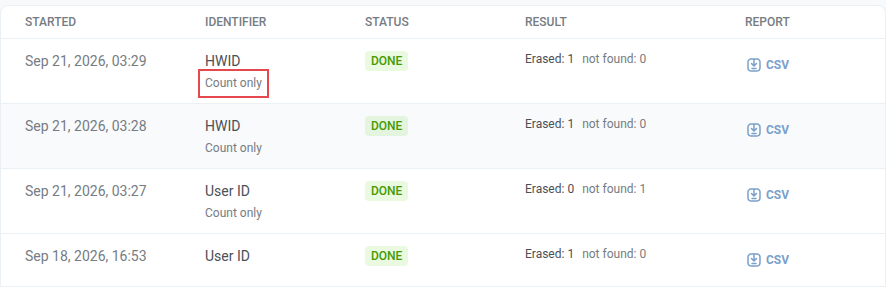
Por defecto, la tabla muestra solo las eliminaciones completadas. Las ejecuciones en las que hizo clic en **Contar el volumen** y no eliminó a nadie permanecen ocultas.
Active **Mostrar recuentos de volumen** para ver también esas ejecuciones. Muestran **Solo recuento** en la columna **Identificador**, bajo el tipo de identificador (**HWID**, **User ID** o **Email**).
Para acotar o exportar la lista:
1. Establezca **CUALQUIER PERIODO**.
2. Elija una aplicación en **Todas las aplicaciones**, o deje **Todas las aplicaciones** seleccionado.
3. Haga clic en **Exportar periodo** para descargar un CSV de las operaciones mostradas para el periodo seleccionado.
 Cualquier miembro del equipo puede abrir la página, pero ejecutar **Eliminar desde un archivo** requiere derechos de modificación en la aplicación seleccionada.
Para eliminar un solo suscriptor en lugar de un archivo, use **Eliminar datos personales** en su tarjeta en el [Explorador de Usuarios](/es/product/audience-data-and-segmentation/user-explorer/#erase-personal-data). Esas eliminaciones terminan en esta misma tabla.
## Eliminar desde un archivo
Haga clic en **Eliminar desde un archivo** para eliminar datos personales en masa mediante una lista de identificadores.
La lista de sujetos es un CSV con un identificador por fila, de hasta 5 MB. La primera fila puede nombrar la columna.
1. En **Aplicaciones**, seleccione en qué aplicaciones buscar los identificadores.
2. En **Tipo de identificador**, elija **User ID**, **HWID** o **Email**, que coincida con lo que contiene la columna del CSV.
3. En **Lista de sujetos (CSV)**, haga clic en **Elegir un archivo**.
4. Seleccione el CSV para subir.
Cualquier miembro del equipo puede abrir la página, pero ejecutar **Eliminar desde un archivo** requiere derechos de modificación en la aplicación seleccionada.
Para eliminar un solo suscriptor en lugar de un archivo, use **Eliminar datos personales** en su tarjeta en el [Explorador de Usuarios](/es/product/audience-data-and-segmentation/user-explorer/#erase-personal-data). Esas eliminaciones terminan en esta misma tabla.
## Eliminar desde un archivo
Haga clic en **Eliminar desde un archivo** para eliminar datos personales en masa mediante una lista de identificadores.
La lista de sujetos es un CSV con un identificador por fila, de hasta 5 MB. La primera fila puede nombrar la columna.
1. En **Aplicaciones**, seleccione en qué aplicaciones buscar los identificadores.
2. En **Tipo de identificador**, elija **User ID**, **HWID** o **Email**, que coincida con lo que contiene la columna del CSV.
3. En **Lista de sujetos (CSV)**, haga clic en **Elegir un archivo**.
4. Seleccione el CSV para subir.
 5. Haga clic en **Contar el volumen** para ver cuántos registros coinciden, además de los recuentos de duplicados y filas omitidas del archivo, antes de eliminar nada. Puede detenerse después de este paso sin eliminar. Para ver esas ejecuciones de solo recuento en la tabla más tarde, active **Mostrar recuentos de volumen**.
6. Haga clic en **Eliminar N sujetos** una vez que el recuento parezca correcto, donde N es el número de registros coincidentes. Este paso no se puede deshacer.
5. Haga clic en **Contar el volumen** para ver cuántos registros coinciden, además de los recuentos de duplicados y filas omitidas del archivo, antes de eliminar nada. Puede detenerse después de este paso sin eliminar. Para ver esas ejecuciones de solo recuento en la tabla más tarde, active **Mostrar recuentos de volumen**.
6. Haga clic en **Eliminar N sujetos** una vez que el recuento parezca correcto, donde N es el número de registros coincidentes. Este paso no se puede deshacer.
 ## Revisar eliminaciones pasadas
La tabla enumera las operaciones de eliminación en esta cuenta. Cada fila es una ejecución.
* **Estado:** por ejemplo **Hecho**.
* **Resultado:** cuántos identificadores fueron **Eliminados** y cuántos **no encontrados**.
* **Informe:** haga clic en **CSV** para descargar el resultado por identificador de esa operación.
### Mostrar recuentos de volumen
Por defecto, la tabla muestra solo las eliminaciones completadas. Las ejecuciones en las que hizo clic en **Contar el volumen** y no eliminó a nadie permanecen ocultas.
Active **Mostrar recuentos de volumen** para ver también esas ejecuciones. Muestran **Solo recuento** en la columna **Identificador**, bajo el tipo de identificador (**HWID**, **User ID** o **Email**).
## Revisar eliminaciones pasadas
La tabla enumera las operaciones de eliminación en esta cuenta. Cada fila es una ejecución.
* **Estado:** por ejemplo **Hecho**.
* **Resultado:** cuántos identificadores fueron **Eliminados** y cuántos **no encontrados**.
* **Informe:** haga clic en **CSV** para descargar el resultado por identificador de esa operación.
### Mostrar recuentos de volumen
Por defecto, la tabla muestra solo las eliminaciones completadas. Las ejecuciones en las que hizo clic en **Contar el volumen** y no eliminó a nadie permanecen ocultas.
Active **Mostrar recuentos de volumen** para ver también esas ejecuciones. Muestran **Solo recuento** en la columna **Identificador**, bajo el tipo de identificador (**HWID**, **User ID** o **Email**).
 Para acotar o exportar la lista:
1. Establezca **CUALQUIER PERIODO**.
2. Elija una aplicación en **Todas las aplicaciones**, o deje **Todas las aplicaciones** seleccionado.
3. Haga clic en **Exportar periodo** para descargar un CSV de las operaciones mostradas para el periodo seleccionado.
Para acotar o exportar la lista:
1. Establezca **CUALQUIER PERIODO**.
2. Elija una aplicación en **Todas las aplicaciones**, o deje **Todas las aplicaciones** seleccionado.
3. Haga clic en **Exportar periodo** para descargar un CSV de las operaciones mostradas para el periodo seleccionado.