# Configuración de la cuenta
La sección **Configuración de la cuenta** te permite gestionar tus ajustes de inicio de sesión y seguridad, la zona horaria y la configuración de notificaciones, y obtener una visión general de tus métricas de uso de Pushwoosh. Para acceder a ella, ve a **Mi cuenta > Configuración de la cuenta**.
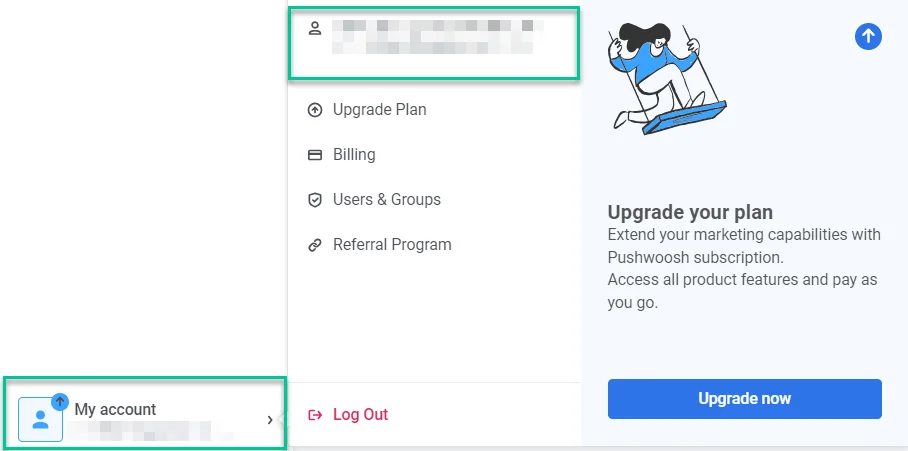 A continuación se detalla cada subsección y sus funcionalidades.
## Configuración de la cuenta
### Inicio de sesión y seguridad
#### Inicio de sesión con correo electrónico
Aquí se muestra la dirección de correo electrónico con la que te registraste. Para actualizarla, haz clic en **CAMBIAR CORREO ELECTRÓNICO**.
A continuación se detalla cada subsección y sus funcionalidades.
## Configuración de la cuenta
### Inicio de sesión y seguridad
#### Inicio de sesión con correo electrónico
Aquí se muestra la dirección de correo electrónico con la que te registraste. Para actualizarla, haz clic en **CAMBIAR CORREO ELECTRÓNICO**.
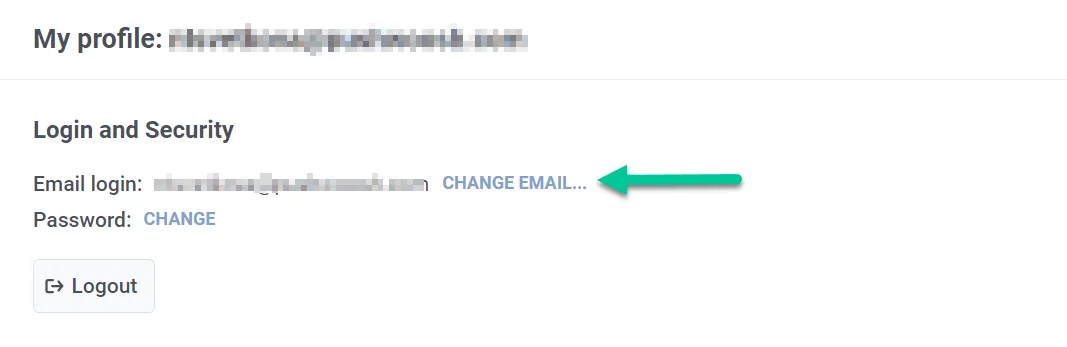 En la ventana emergente, introduce la nueva dirección de correo electrónico que deseas utilizar y tu contraseña actual para confirmar el cambio. Luego, haz clic en el botón **Obtener enlace**.
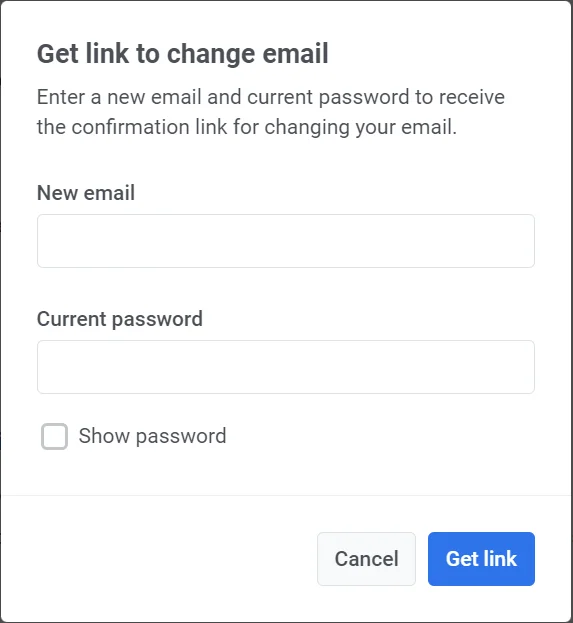 A continuación, te enviaremos un enlace de verificación a tu dirección de correo electrónico actual para confirmar el cambio.
#### Contraseña
Para actualizar tu contraseña, haz clic en el enlace **CAMBIAR**.
En la nueva ventana, escribe tu contraseña actual y tu nueva contraseña, y luego haz clic en **Cambiar**. Ten en cuenta que, por motivos de seguridad, todos los correos electrónicos de restablecimiento de contraseña activos y las sesiones de usuario (excepto esta) se revocarán después del cambio de contraseña.
A continuación, te enviaremos un enlace de verificación a tu dirección de correo electrónico actual para confirmar el cambio.
#### Contraseña
Para actualizar tu contraseña, haz clic en el enlace **CAMBIAR**.
En la nueva ventana, escribe tu contraseña actual y tu nueva contraseña, y luego haz clic en **Cambiar**. Ten en cuenta que, por motivos de seguridad, todos los correos electrónicos de restablecimiento de contraseña activos y las sesiones de usuario (excepto esta) se revocarán después del cambio de contraseña.
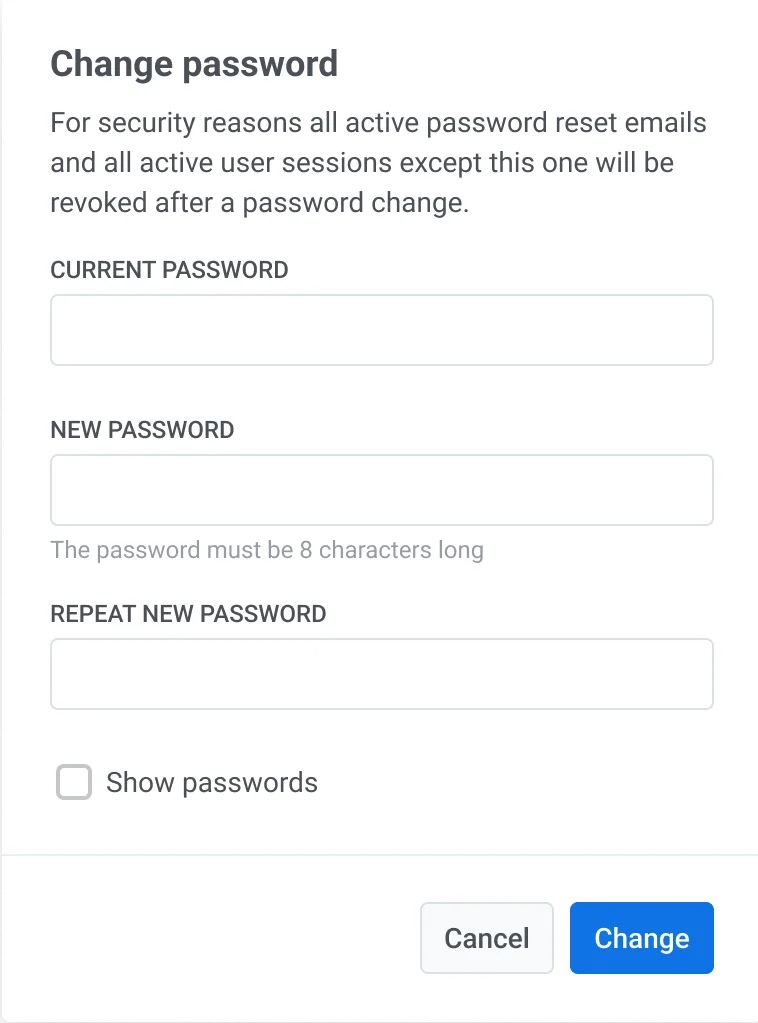 Si deseas cerrar sesión en tu cuenta, puedes hacerlo haciendo clic en el botón **Cerrar sesión** en esta sección.
### Autenticación de dos factores
Puedes activar la autenticación de dos factores (2FA) para añadir una capa adicional de seguridad a tu cuenta. Pushwoosh ofrece dos opciones para la autenticación de dos factores: verificación por correo electrónico y una aplicación de autenticación (por ejemplo, Google Authenticator).
Tienes la flexibilidad de habilitar tanto la verificación por correo electrónico como la aplicación de autenticación. Esto te permite elegir cualquiera de los dos métodos al iniciar sesión y te asegura tener una opción de respaldo en caso de que haya problemas para recibir los códigos.
Para configurar la autenticación de dos factores, haz clic en **Comenzar**.
Luego, selecciona el método de autenticación.
Si deseas cerrar sesión en tu cuenta, puedes hacerlo haciendo clic en el botón **Cerrar sesión** en esta sección.
### Autenticación de dos factores
Puedes activar la autenticación de dos factores (2FA) para añadir una capa adicional de seguridad a tu cuenta. Pushwoosh ofrece dos opciones para la autenticación de dos factores: verificación por correo electrónico y una aplicación de autenticación (por ejemplo, Google Authenticator).
Tienes la flexibilidad de habilitar tanto la verificación por correo electrónico como la aplicación de autenticación. Esto te permite elegir cualquiera de los dos métodos al iniciar sesión y te asegura tener una opción de respaldo en caso de que haya problemas para recibir los códigos.
Para configurar la autenticación de dos factores, haz clic en **Comenzar**.
Luego, selecciona el método de autenticación.
 #### Verificación por correo electrónico
Haz clic en **Configurar** para recibir un código de verificación. Introduce el código enviado a tu correo electrónico en el campo proporcionado para activar la autenticación de dos factores.
#### Verificación por correo electrónico
Haz clic en **Configurar** para recibir un código de verificación. Introduce el código enviado a tu correo electrónico en el campo proporcionado para activar la autenticación de dos factores.
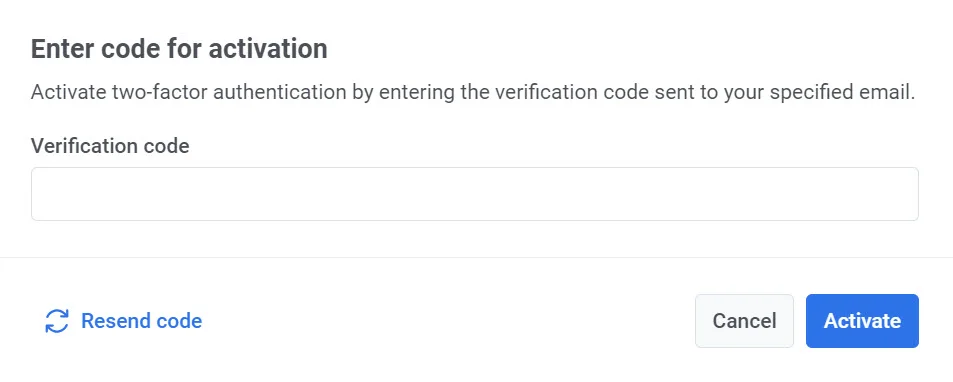 Si la autenticación de dos factores está habilitada en tu cuenta, verás un mensaje de **Tu cuenta está protegida** junto con una insignia verde de **Correo electrónico confirmado**. Para iniciar sesión en Pushwoosh, deberás introducir un código de verificación que se enviará a tu correo electrónico registrado.
 Para desactivar la autenticación de dos factores, haz clic en el botón **Desactivar** e introduce el código de verificación enviado a tu correo electrónico en la ventana emergente que aparece.
#### Aplicación de autenticación
Para generar códigos de verificación de forma rápida y segura, utiliza una aplicación como Google Authenticator. Haz clic en **Configurar** junto a la **Aplicación de autenticación** para configurar esta opción.
Para desactivar la autenticación de dos factores, haz clic en el botón **Desactivar** e introduce el código de verificación enviado a tu correo electrónico en la ventana emergente que aparece.
#### Aplicación de autenticación
Para generar códigos de verificación de forma rápida y segura, utiliza una aplicación como Google Authenticator. Haz clic en **Configurar** junto a la **Aplicación de autenticación** para configurar esta opción.
 Abre tu aplicación de autenticación y escanea el código QR que aparece. Luego, introduce el código de verificación proporcionado por la aplicación.
 Una vez que el proceso de configuración esté completo, verás el estado **Confirmado** junto a la opción **Aplicación de autenticación**.
 ### Zona horaria predeterminada
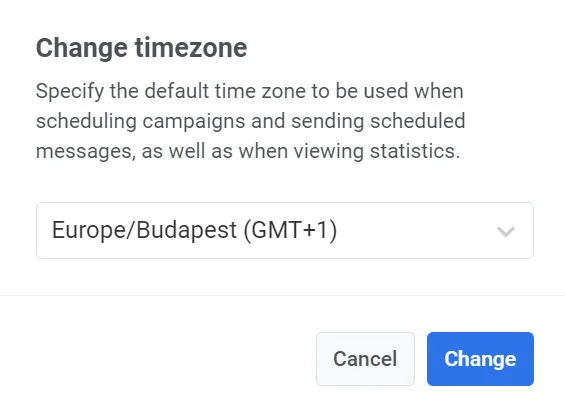
Por defecto, tu cuenta utiliza el Tiempo Universal Coordinado (UTC) como tu zona horaria. Para cambiar tu zona horaria preferida, haz clic en **CAMBIAR**.
Esto abre una ventana emergente donde puedes seleccionar la zona horaria predeterminada que desees. Una vez seleccionada, haz clic en el botón **Cambiar** para confirmar. Tu zona horaria seleccionada se utilizará para programar campañas, enviar mensajes programados y ver estadísticas.
### Zona horaria predeterminada
Por defecto, tu cuenta utiliza el Tiempo Universal Coordinado (UTC) como tu zona horaria. Para cambiar tu zona horaria preferida, haz clic en **CAMBIAR**.
Esto abre una ventana emergente donde puedes seleccionar la zona horaria predeterminada que desees. Una vez seleccionada, haz clic en el botón **Cambiar** para confirmar. Tu zona horaria seleccionada se utilizará para programar campañas, enviar mensajes programados y ver estadísticas.
 ### Idioma de la interfaz
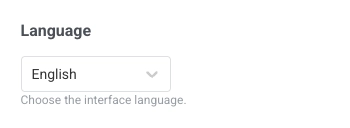
Cambia el idioma de la interfaz de Pushwoosh. Para cambiar el idioma, selecciónalo en el menú desplegable.
### Idioma de la interfaz
Cambia el idioma de la interfaz de Pushwoosh. Para cambiar el idioma, selecciónalo en el menú desplegable.
 ### Configuración de notificaciones
Activa el interruptor para suscribirte a nuestro boletín y recibir actualizaciones sobre Pushwoosh.
### Configuración de notificaciones
Activa el interruptor para suscribirte a nuestro boletín y recibir actualizaciones sobre Pushwoosh.
 ## Espacio de trabajo
Esta sección proporciona una visión general de la actividad actual de tu espacio de trabajo. **Solo los usuarios con derechos de administrador pueden ver y gestionar esta sección.**
## Espacio de trabajo
Esta sección proporciona una visión general de la actividad actual de tu espacio de trabajo. **Solo los usuarios con derechos de administrador pueden ver y gestionar esta sección.**
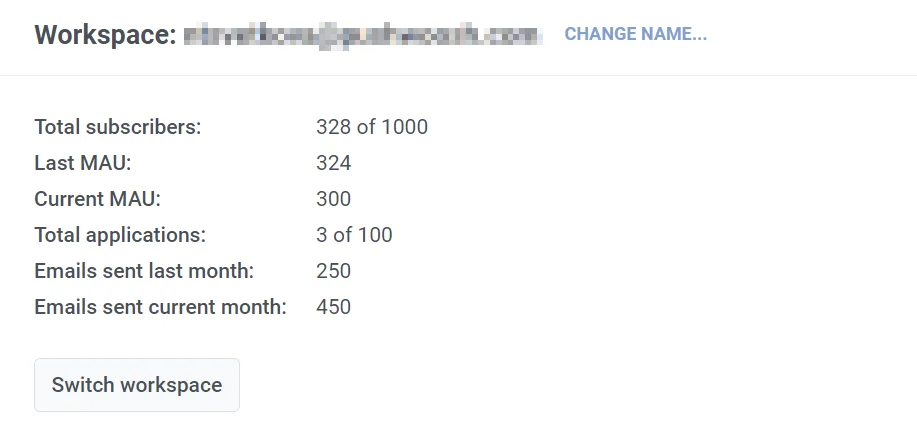 El nombre de tu espacio de trabajo actual se muestra en la parte superior de la sección. Para cambiarlo, haz clic en el enlace **CAMBIAR NOMBRE**. En la ventana emergente, introduce un nuevo nombre y haz clic en Cambiar para confirmar el cambio.
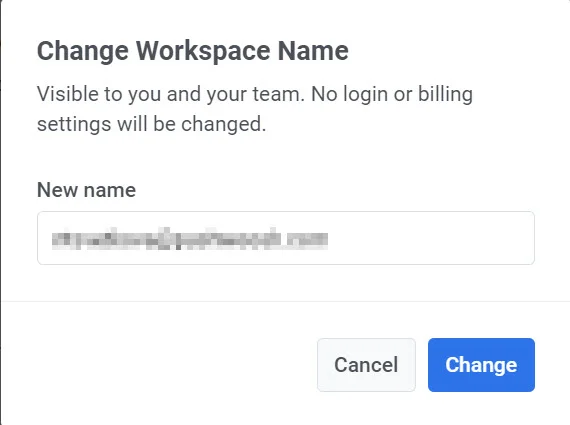 Ten en cuenta que esto no afectará a ninguna configuración de inicio de sesión o facturación y solo será visible para ti y tu equipo.
#### Métricas de uso
En esta sección, también encontrarás un resumen detallado de tus estadísticas de uso de Pushwoosh, que incluyen:
| Total de suscriptores | El número de suscriptores sobre un máximo permitido. |
| --------------------------------- | -------------------------------------------------------------------------------------------------- |
| MAU del mes pasado | El número de Usuarios Activos Mensuales (MAU) del mes anterior |
| MAU actual | El número de Usuarios Activos Mensuales del mes actual |
| Total de aplicaciones | El número de aplicaciones registradas en el espacio de trabajo sobre un número total permitido. |
| Correos electrónicos enviados el mes pasado | El número total de correos electrónicos enviados desde el espacio de trabajo en el último mes |
| Correos electrónicos enviados este mes | El número de correos electrónicos enviados en el mes actual |
#### Cambiar entre espacios de trabajo
Si gestionas varios espacios de trabajo, puedes cambiar fácilmente entre ellos usando el botón **Cambiar espacio de trabajo**.
Ten en cuenta que esto no afectará a ninguna configuración de inicio de sesión o facturación y solo será visible para ti y tu equipo.
#### Métricas de uso
En esta sección, también encontrarás un resumen detallado de tus estadísticas de uso de Pushwoosh, que incluyen:
| Total de suscriptores | El número de suscriptores sobre un máximo permitido. |
| --------------------------------- | -------------------------------------------------------------------------------------------------- |
| MAU del mes pasado | El número de Usuarios Activos Mensuales (MAU) del mes anterior |
| MAU actual | El número de Usuarios Activos Mensuales del mes actual |
| Total de aplicaciones | El número de aplicaciones registradas en el espacio de trabajo sobre un número total permitido. |
| Correos electrónicos enviados el mes pasado | El número total de correos electrónicos enviados desde el espacio de trabajo en el último mes |
| Correos electrónicos enviados este mes | El número de correos electrónicos enviados en el mes actual |
#### Cambiar entre espacios de trabajo
Si gestionas varios espacios de trabajo, puedes cambiar fácilmente entre ellos usando el botón **Cambiar espacio de trabajo**.