# Notificaciones push web a través de Google Tag Manager
¡Implemente notificaciones push en cuatro pasos sin necesidad de código!
El WebSDK Lite de Pushwoosh puede añadirse a su sitio web a través de Google Tag Manager, haciendo que el proceso de integración sea lo más fácil posible.
## Integración
### Credenciales de Firebase
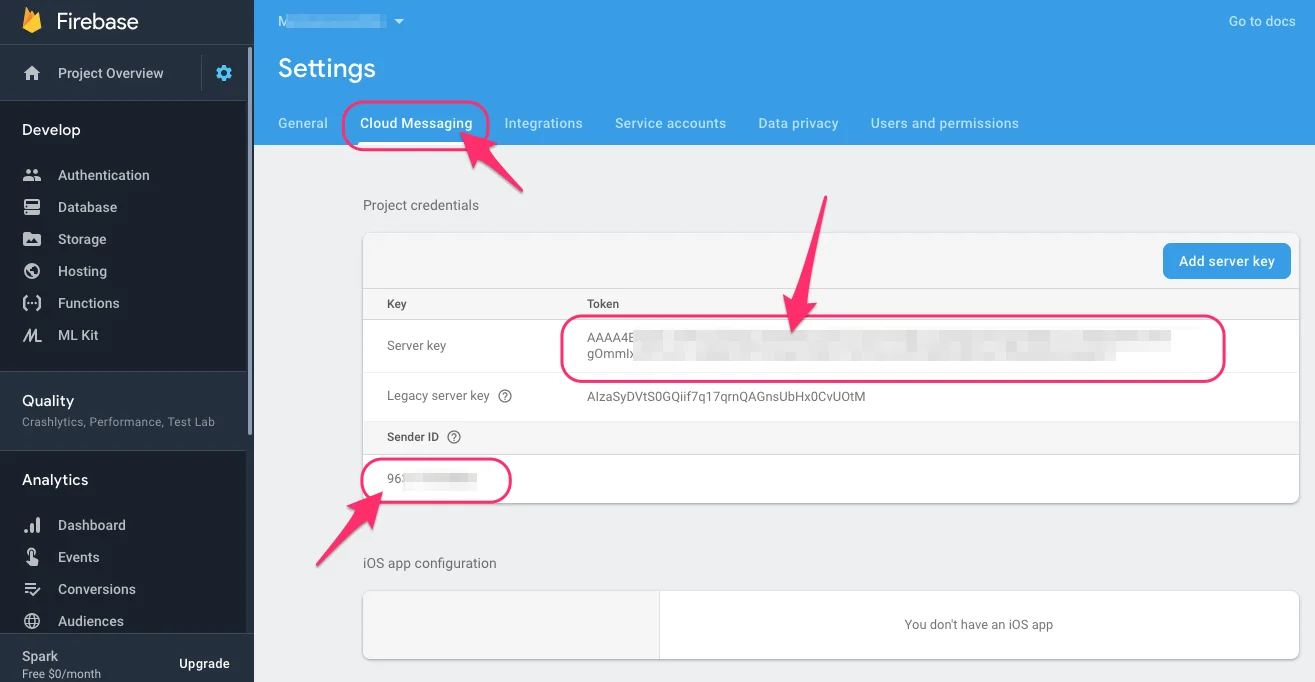
En la [Consola de Firebase](https://console.firebase.google.com/project/_/settings/cloudmessaging/), elija su proyecto para obtener su **Server Key** (Clave del servidor) y **Sender ID** (ID del remitente) de Firebase. Consulte la siguiente captura de pantalla como referencia:
### Panel de Control de Pushwoosh
Vaya al [**Panel de Control**](https://go.pushwoosh.com/v2/applications) de Pushwoosh y añada una nueva aplicación. En la página que se abre, configure la plataforma Chrome o Firefox haciendo clic en el botón **Configure** (Configurar) en la fila correspondiente. Rellene el formulario:
* La **Server Key** de la Consola de Firebase en el campo **API key** (Clave de API);
* El **Sender ID** de la Consola de Firebase en el campo **FCM Sender ID**;
* La dirección exacta de su sitio web en el campo **Website Name** (Nombre del sitio web).
Asegúrese de copiar el Application Code (Código de la aplicación) de la aplicación recién creada, lo necesitará más tarde. El código de la aplicación está resaltado a continuación:
### Google Tag Manager
**1.** En Google Tag Manager, elija un contenedor o cree uno nuevo.
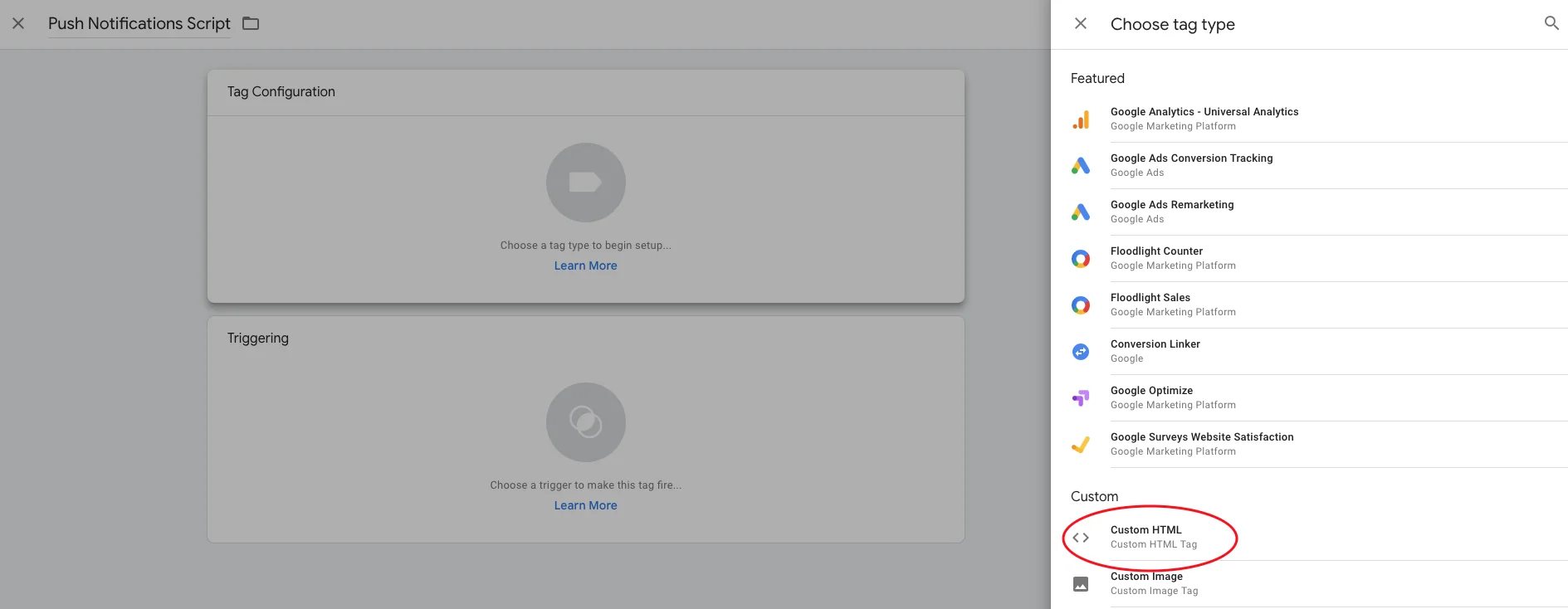
**2.** Cree una nueva Etiqueta (Tag) y elija **HTML Personalizado** (Custom HTML) en la Configuración de la Etiqueta.
**3.** Copie el siguiente script y péguelo en el campo HTML;
```txt
```
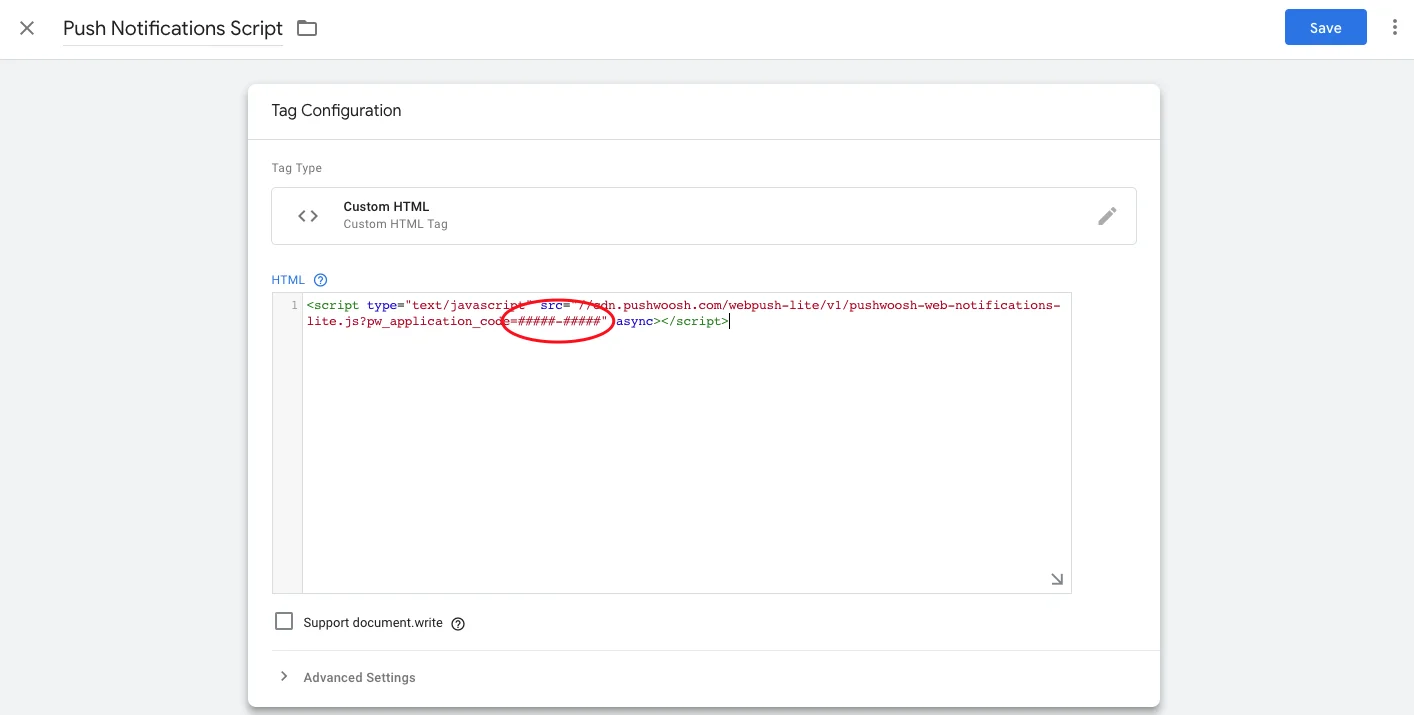
**4.** Cambie los signos de número `#####-#####` (resaltados en la imagen de abajo) en el script por su Application Code de Pushwoosh, que obtuvo en el Paso 2.
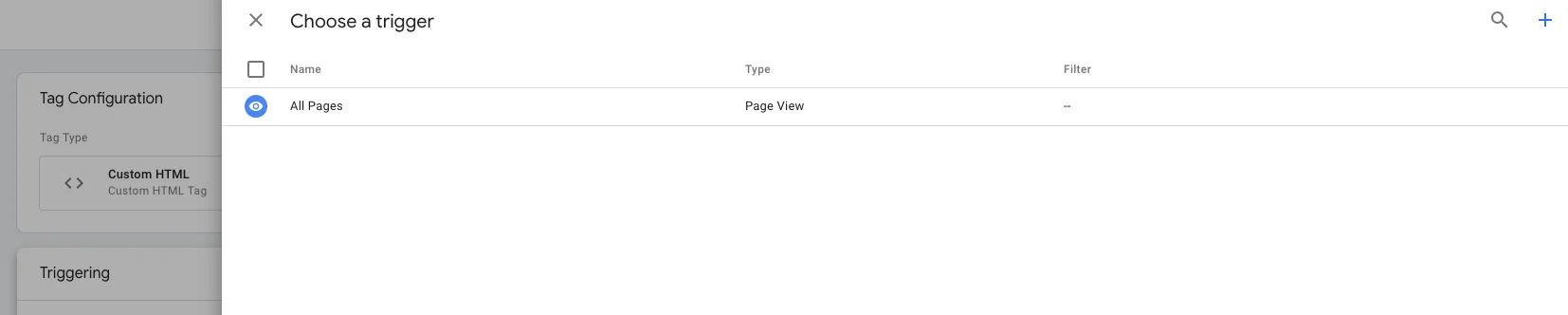
**5.** Desplácese hacia abajo hasta las opciones de Activación (Triggering) y elija **Todas las páginas** (All Pages).
**6.** Haga clic en "Guardar". ¡Su Etiqueta (Tag) está lista!
### Botón de suscripción a notificaciones push
Permita que los usuarios se suscriban a las notificaciones push con un botón de suscripción. Para configurar el botón, simplemente añada el siguiente script a través de Google Tag Manager.
```txt
```
¡Todo listo! Los visitantes de su sitio web ya pueden suscribirse y recibir mensajes push.
 ### Panel de Control de Pushwoosh
Vaya al [**Panel de Control**](https://go.pushwoosh.com/v2/applications) de Pushwoosh y añada una nueva aplicación. En la página que se abre, configure la plataforma Chrome o Firefox haciendo clic en el botón **Configure** (Configurar) en la fila correspondiente. Rellene el formulario:
* La **Server Key** de la Consola de Firebase en el campo **API key** (Clave de API);
* El **Sender ID** de la Consola de Firebase en el campo **FCM Sender ID**;
* La dirección exacta de su sitio web en el campo **Website Name** (Nombre del sitio web).
### Panel de Control de Pushwoosh
Vaya al [**Panel de Control**](https://go.pushwoosh.com/v2/applications) de Pushwoosh y añada una nueva aplicación. En la página que se abre, configure la plataforma Chrome o Firefox haciendo clic en el botón **Configure** (Configurar) en la fila correspondiente. Rellene el formulario:
* La **Server Key** de la Consola de Firebase en el campo **API key** (Clave de API);
* El **Sender ID** de la Consola de Firebase en el campo **FCM Sender ID**;
* La dirección exacta de su sitio web en el campo **Website Name** (Nombre del sitio web).
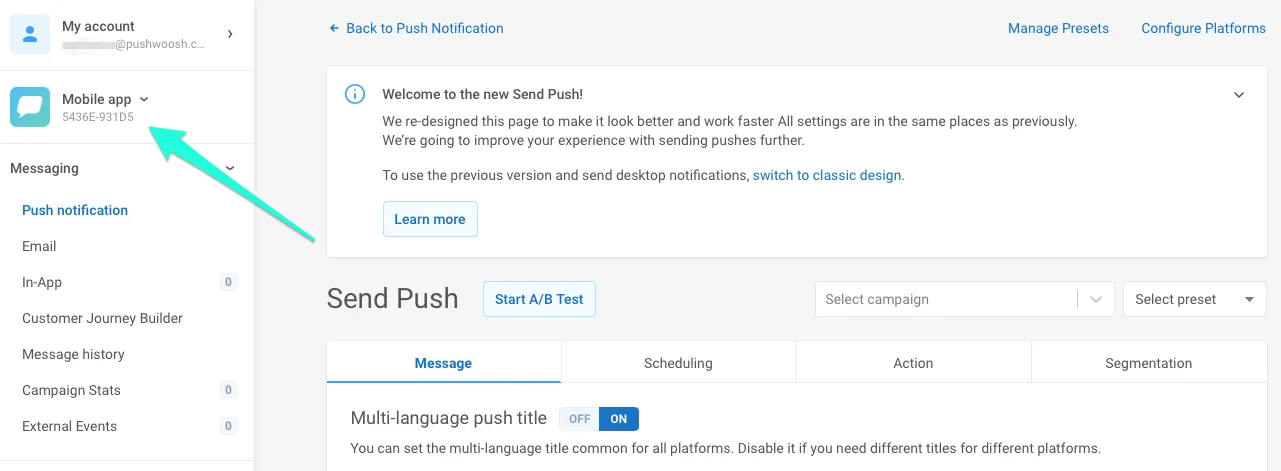 Asegúrese de copiar el Application Code (Código de la aplicación) de la aplicación recién creada, lo necesitará más tarde. El código de la aplicación está resaltado a continuación:
 ### Google Tag Manager
**1.** En Google Tag Manager, elija un contenedor o cree uno nuevo.
### Google Tag Manager
**1.** En Google Tag Manager, elija un contenedor o cree uno nuevo.
 **2.** Cree una nueva Etiqueta (Tag) y elija **HTML Personalizado** (Custom HTML) en la Configuración de la Etiqueta.
 **3.** Copie el siguiente script y péguelo en el campo HTML;
```txt
```
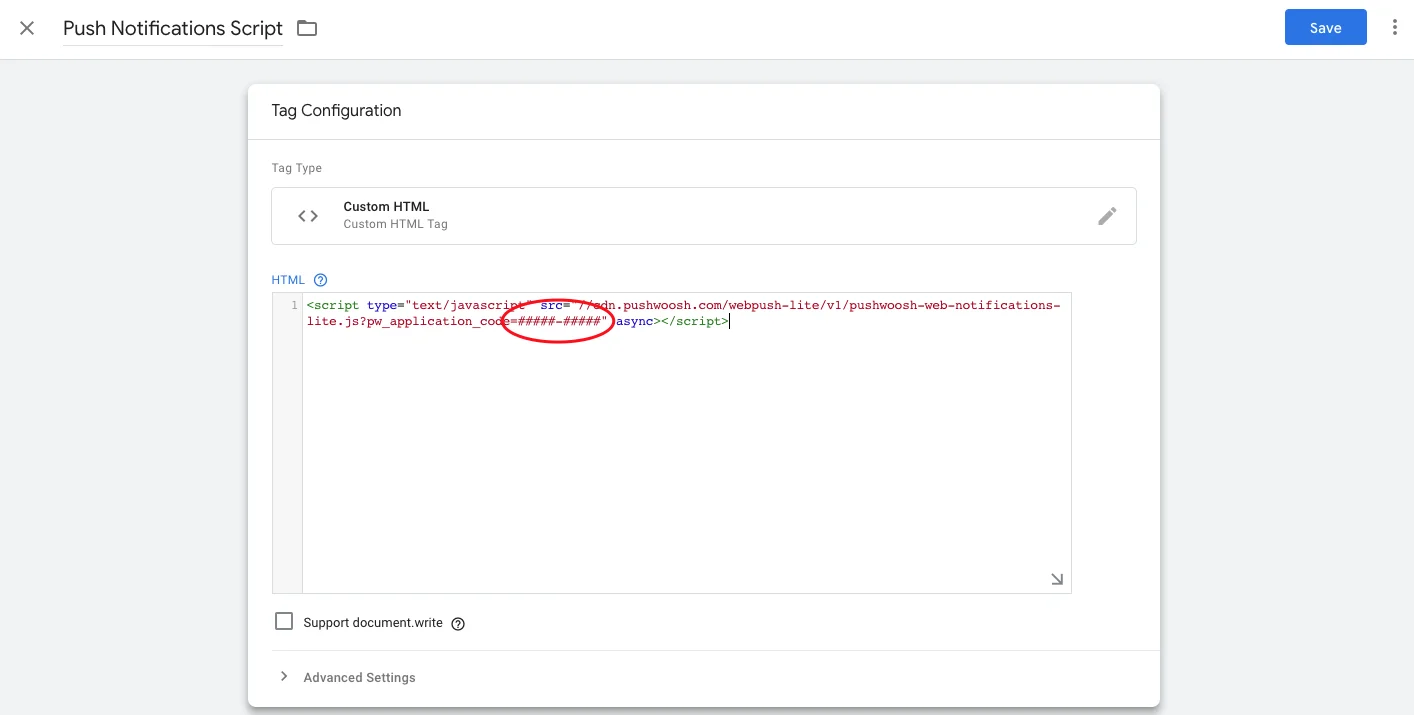
**4.** Cambie los signos de número `#####-#####` (resaltados en la imagen de abajo) en el script por su Application Code de Pushwoosh, que obtuvo en el Paso 2.
**3.** Copie el siguiente script y péguelo en el campo HTML;
```txt
```
**4.** Cambie los signos de número `#####-#####` (resaltados en la imagen de abajo) en el script por su Application Code de Pushwoosh, que obtuvo en el Paso 2.
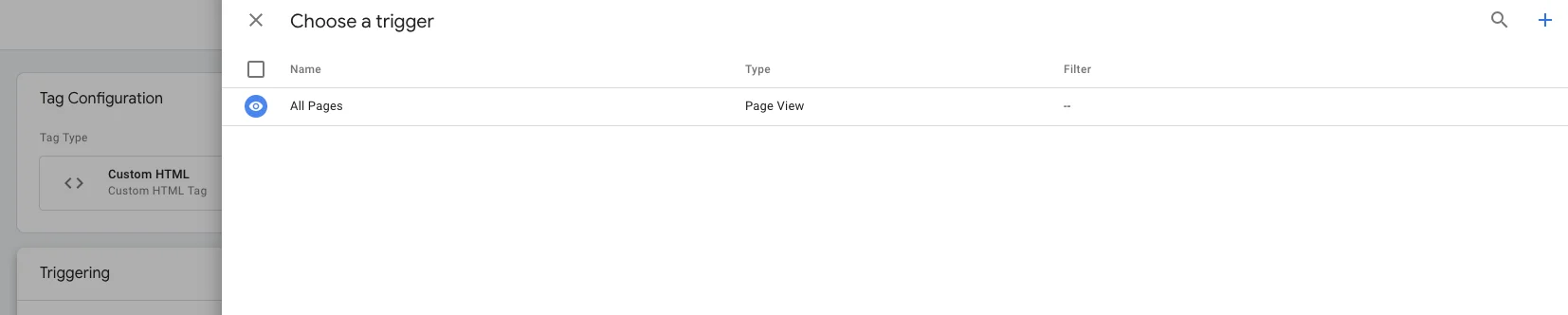
 **5.** Desplácese hacia abajo hasta las opciones de Activación (Triggering) y elija **Todas las páginas** (All Pages).
 **6.** Haga clic en "Guardar". ¡Su Etiqueta (Tag) está lista!
### Botón de suscripción a notificaciones push
Permita que los usuarios se suscriban a las notificaciones push con un botón de suscripción. Para configurar el botón, simplemente añada el siguiente script a través de Google Tag Manager.
```txt
**6.** Haga clic en "Guardar". ¡Su Etiqueta (Tag) está lista!
### Botón de suscripción a notificaciones push
Permita que los usuarios se suscriban a las notificaciones push con un botón de suscripción. Para configurar el botón, simplemente añada el siguiente script a través de Google Tag Manager.
```txt