# Notificaciones push con carrusel de imágenes para iOS
El protocolo `UNNotificationContentExtension` proporciona el punto de entrada para una extensión de contenido de notificación, que muestra una interfaz personalizada para las notificaciones de su aplicación.
## 1. Añadir extensión de contenido de notificación
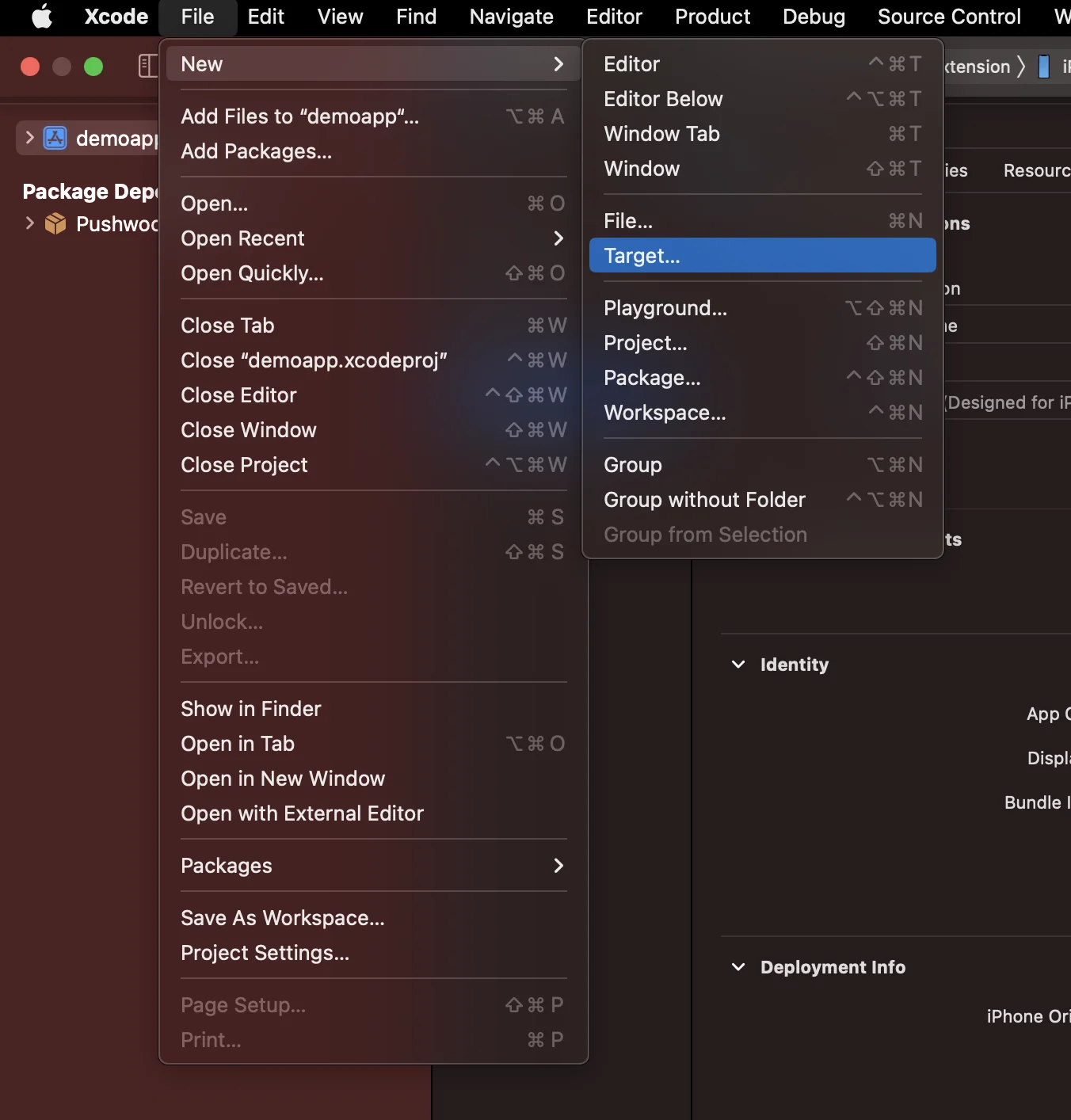
En Xcode, seleccione File > New > Target...
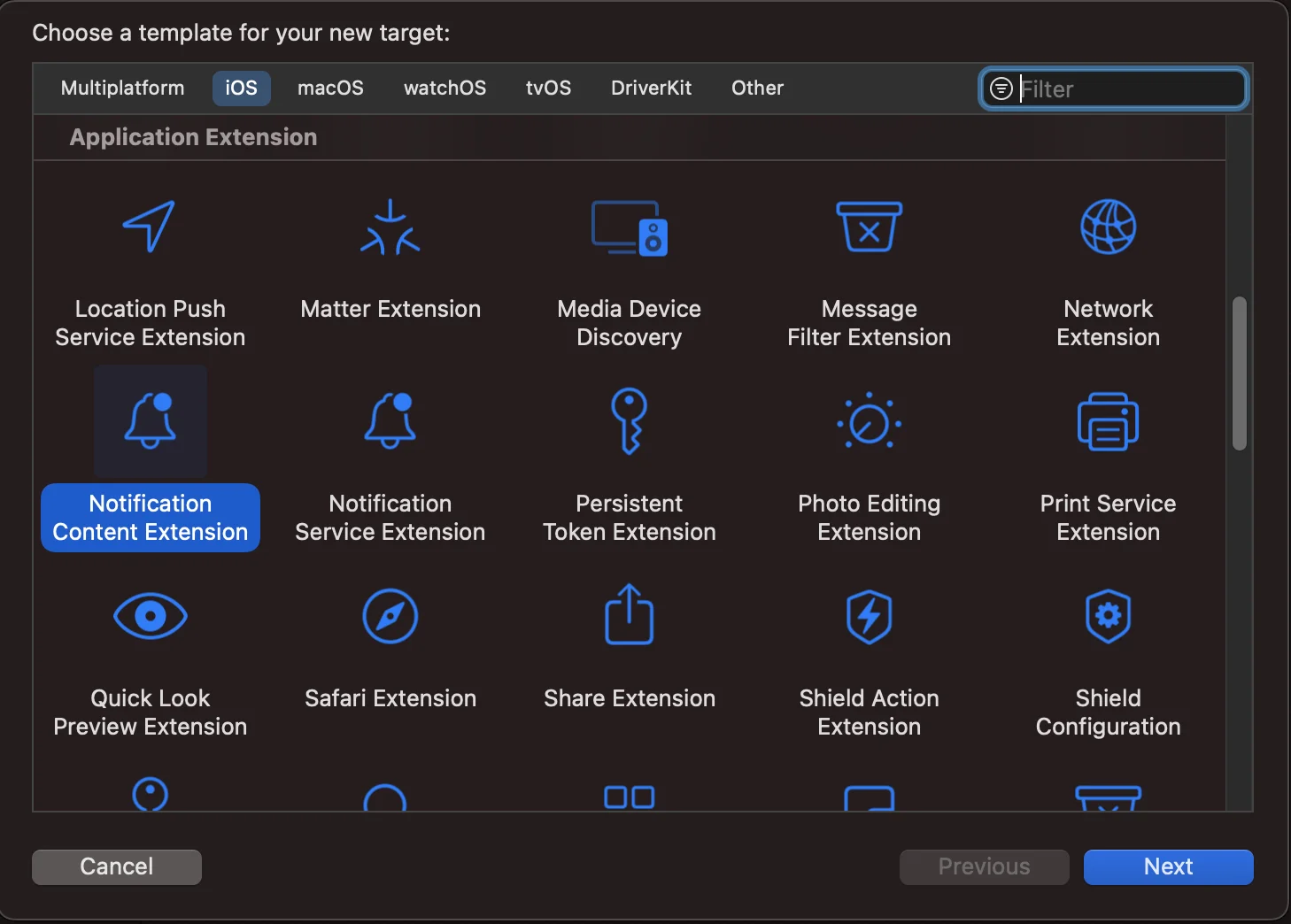
 Elija la Notification Content Extension
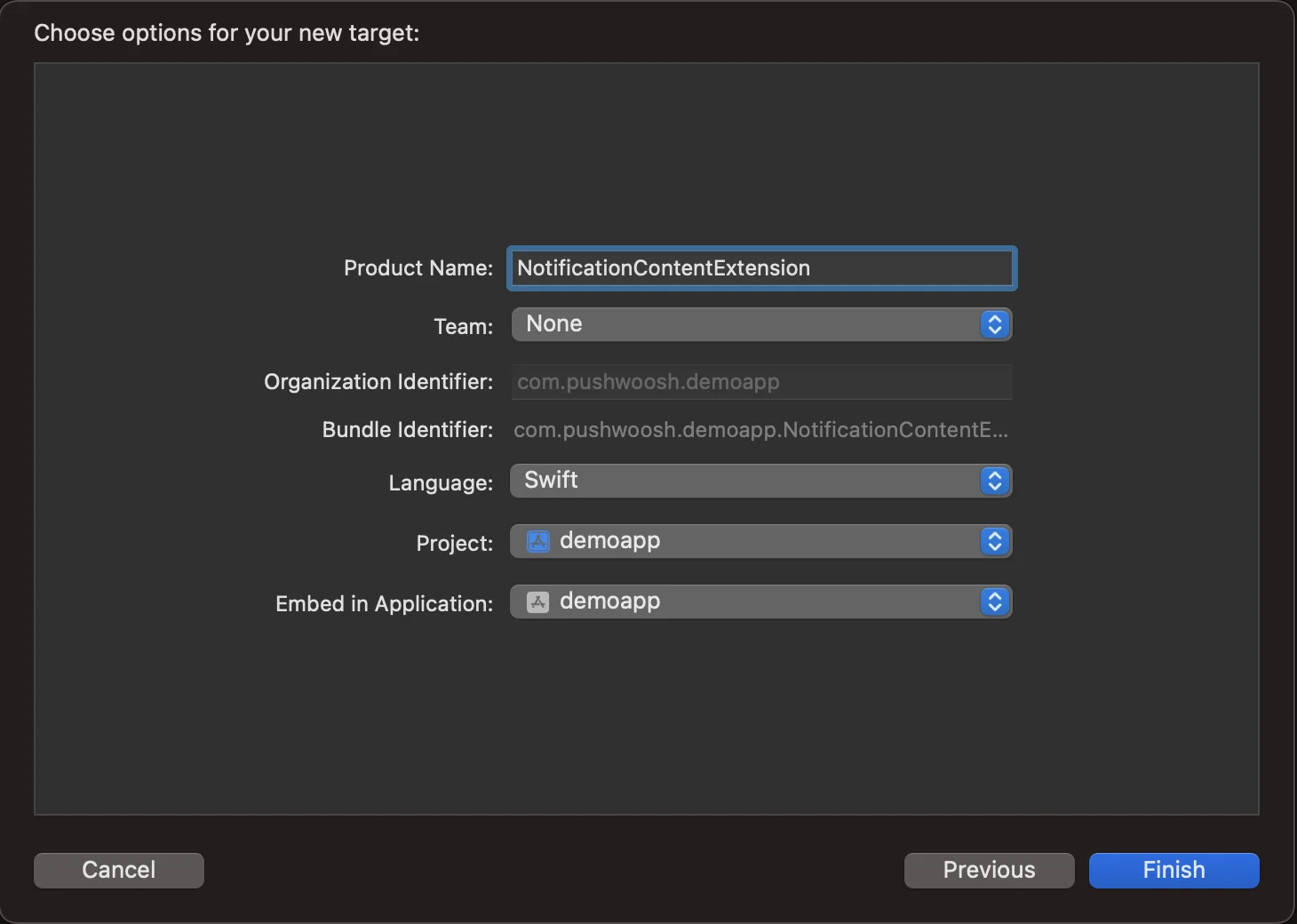
 Nómbrela **NotificationContentExtension**
 ## 2. Añadir código a su aplicación
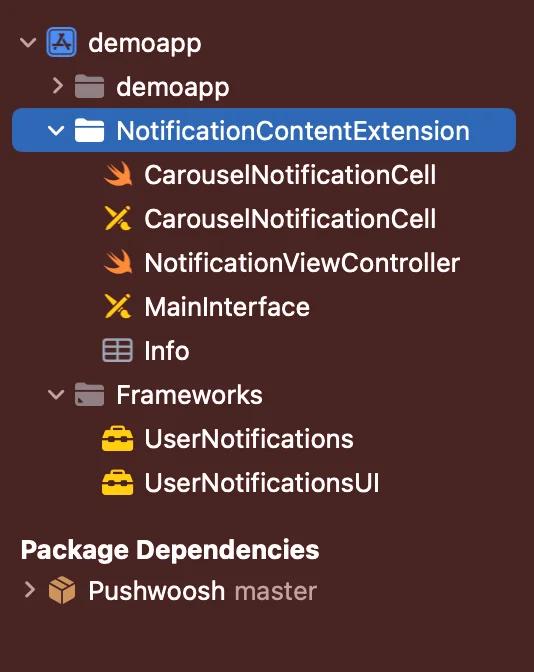
[Descargue PWNotificationExtension desde Github](https://github.com/Pushwoosh/PWNotificationContentExtension) y reemplace el archivo **`PWNotificationContentExtension`** en su proyecto de Xcode con el mismo archivo de Github.
## 2. Añadir código a su aplicación
[Descargue PWNotificationExtension desde Github](https://github.com/Pushwoosh/PWNotificationContentExtension) y reemplace el archivo **`PWNotificationContentExtension`** en su proyecto de Xcode con el mismo archivo de Github.
 ## 3. Categoría de notificación
Añada el siguiente código a su archivo **AppDelegate.swift**
```swift
func application(_ application: UIApplication, didFinishLaunchingWithOptions launchOptions: [UIApplication.LaunchOptionsKey: Any]?) -> Bool {
if #available(iOS 10.0, *) {
let options: UNAuthorizationOptions = [.alert]
UNUserNotificationCenter.current().requestAuthorization(options: options) { (authorized, error) in
if authorized {
let categoryIdentifier = "PWNotificationCarousel"
let carouselNext = UNNotificationAction(identifier: "PWNotificationCarousel.next", title: "➡️ RIGHT", options: [])
let carouselPrevious = UNNotificationAction(identifier: "PWNotificationCarousel.previous", title: "⬅️ LEFT", options: [])
let carouselCategory = UNNotificationCategory(identifier: categoryIdentifier, actions: [carouselNext, carouselPrevious], intentIdentifiers: [], options: [])
UNUserNotificationCenter.current().setNotificationCategories([carouselCategory])
}
}
}
return true
}
```
## 4. Enviar una notificación push
**Categoría de iOS:**
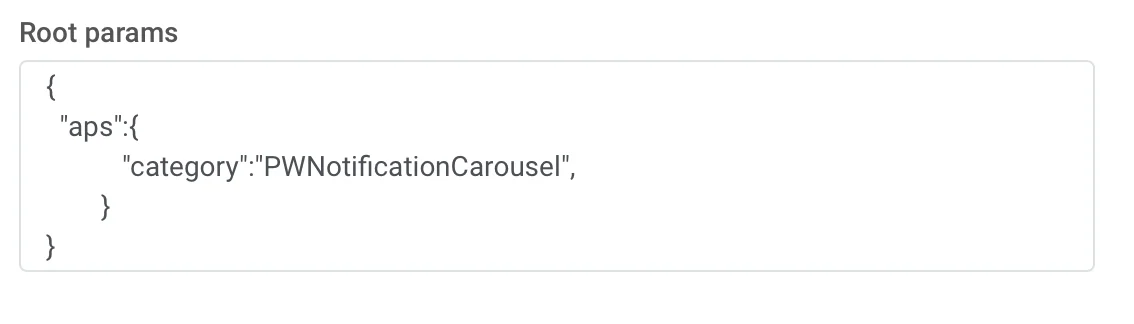
Envíe una notificación push con el JSON de APS:
## 3. Categoría de notificación
Añada el siguiente código a su archivo **AppDelegate.swift**
```swift
func application(_ application: UIApplication, didFinishLaunchingWithOptions launchOptions: [UIApplication.LaunchOptionsKey: Any]?) -> Bool {
if #available(iOS 10.0, *) {
let options: UNAuthorizationOptions = [.alert]
UNUserNotificationCenter.current().requestAuthorization(options: options) { (authorized, error) in
if authorized {
let categoryIdentifier = "PWNotificationCarousel"
let carouselNext = UNNotificationAction(identifier: "PWNotificationCarousel.next", title: "➡️ RIGHT", options: [])
let carouselPrevious = UNNotificationAction(identifier: "PWNotificationCarousel.previous", title: "⬅️ LEFT", options: [])
let carouselCategory = UNNotificationCategory(identifier: categoryIdentifier, actions: [carouselNext, carouselPrevious], intentIdentifiers: [], options: [])
UNUserNotificationCenter.current().setNotificationCategories([carouselCategory])
}
}
}
return true
}
```
## 4. Enviar una notificación push
**Categoría de iOS:**
Envíe una notificación push con el JSON de APS:
 ```json
{
"aps":{
"category":"PWNotificationCarousel"
}
}
```
**Custom Data**
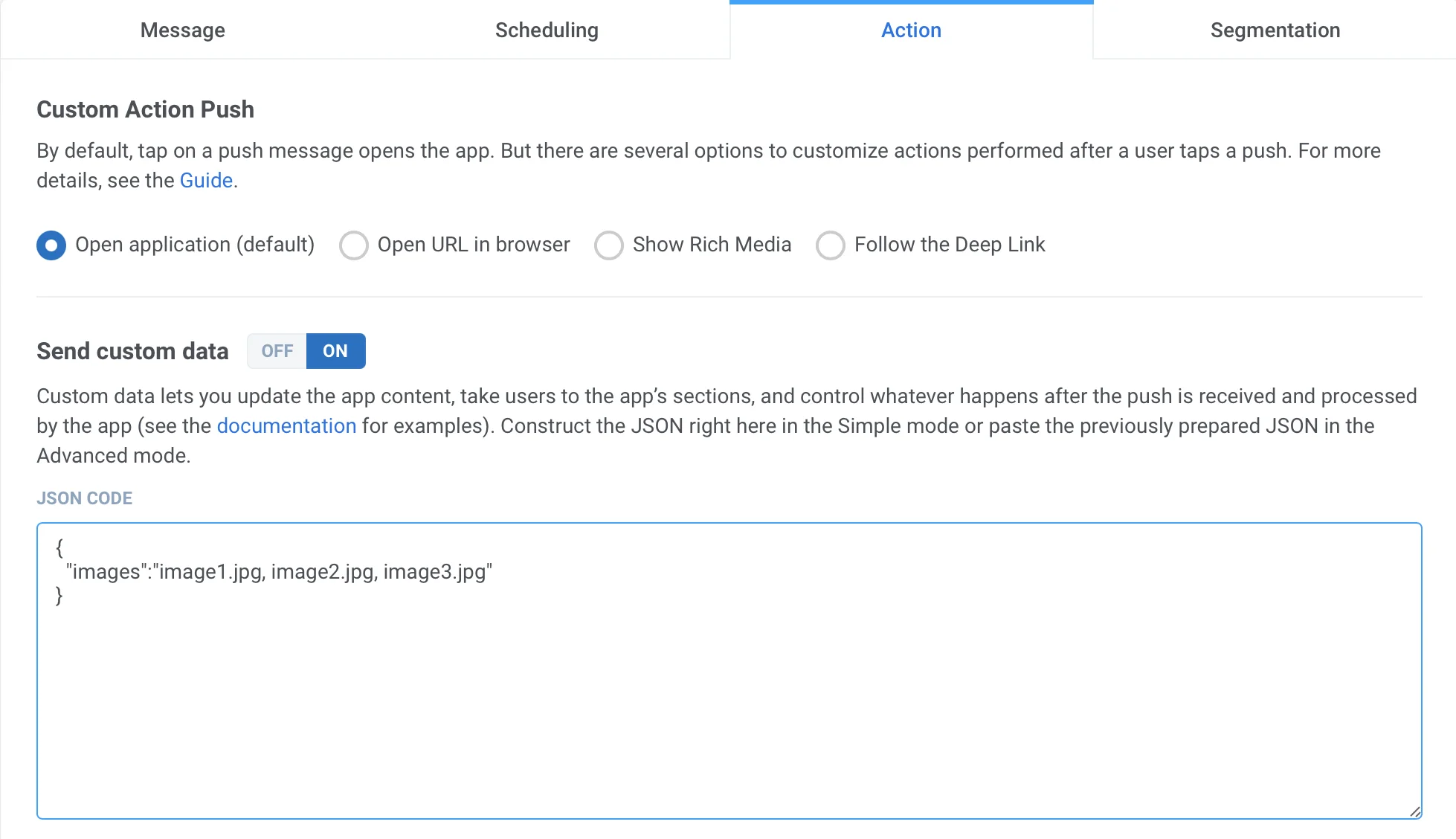
Debe listar las URL de las imágenes separadas por una coma `,`
```json
{
"aps":{
"category":"PWNotificationCarousel"
}
}
```
**Custom Data**
Debe listar las URL de las imágenes separadas por una coma `,`
 ```json
{
"images":"image1.jpg, image2.jpg, image3.jpg"
}
```
Una vez que reciba la notificación push, deberá mantener presionado o deslizar hacia la izquierda y hacer clic en «Ver» para expandir la notificación, dependiendo de la versión de iOS.
```json
{
"images":"image1.jpg, image2.jpg, image3.jpg"
}
```
Una vez que reciba la notificación push, deberá mantener presionado o deslizar hacia la izquierda y hacer clic en «Ver» para expandir la notificación, dependiendo de la versión de iOS.