# Preguntas frecuentes sobre Outsystems
## Gestión de archivos google-services en proyectos con varios nombres de paquete posibles
En el plugin, puedes añadir varios archivos `google-service.json` a tu proyecto, que se seleccionarán en función del nombre del paquete establecido durante la compilación.
Si quieres cambiar entre varios proyectos de Firebase (cada uno con su propio archivo de configuración `google-services.json`), sigue estos pasos:
1. Crea un archivo ZIP. Coloca cada archivo `google-services.json` en un archivo `.zip` llamado `google-services.zip`.
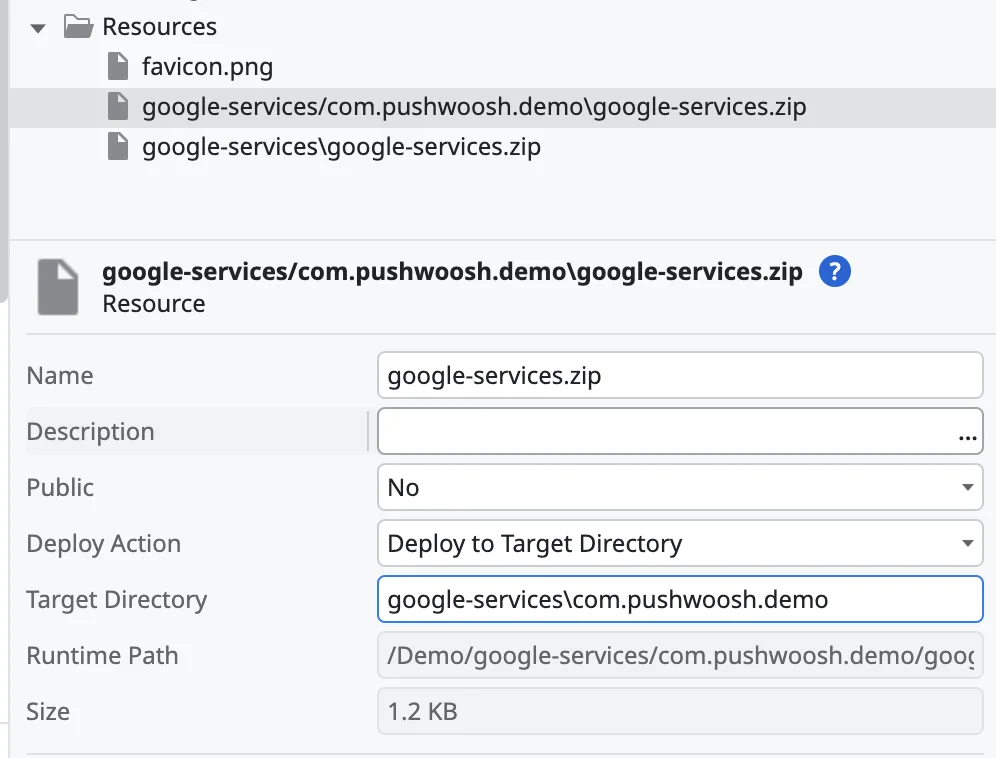
2. Al añadir este archivo `.zip` al proyecto, establece la acción en Deploy to Target Directory y especifica el directorio de destino como `google-services/${package_name}`.
Por ejemplo, si el nombre del paquete del proyecto es `com.pushwoosh.demo`, el directorio de destino será `google-services/com.pushwoosh.demo`.
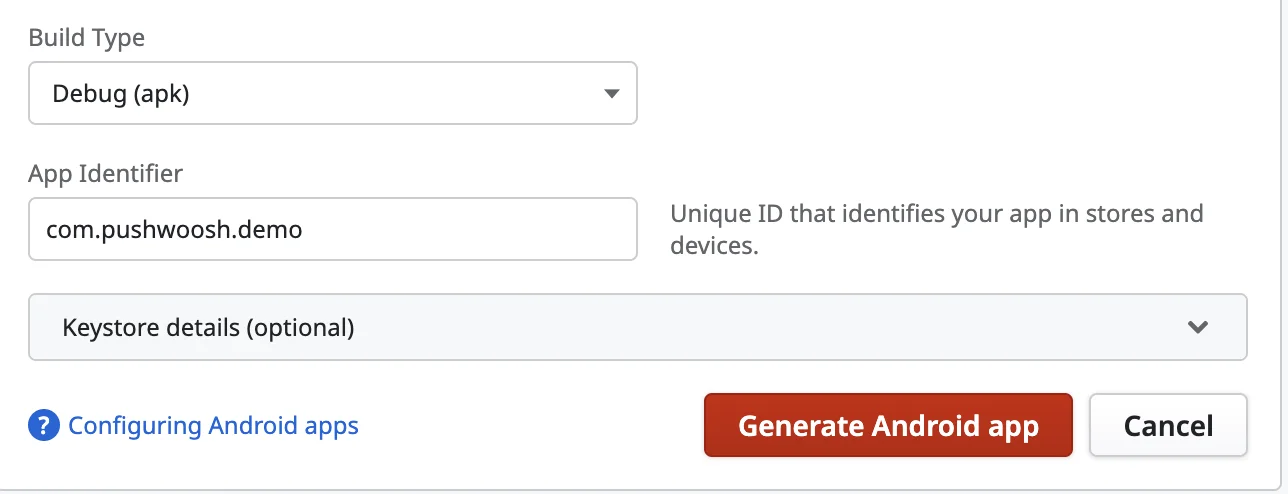
 3. Durante la compilación del proyecto, especifica el nombre del paquete correspondiente.
 ## Resolución de conflictos entre múltiples plugins que dependen de FirebaseMessagingService
Android no resuelve automáticamente dichos conflictos, por lo que debe hacerse manualmente. Dado que cada plugin tiene su propia lógica, no podemos proporcionar un código universal que funcione para todos los plugins posibles.
A continuación, te explicamos cómo solucionar los conflictos:
1. Escribe una clase de enrutador en Java para manejar el conflicto. Esta clase debe llamarse `FirebaseMessagingRouterService`.
Consulta la guía para ver un ejemplo: [Uso del SDK de Pushwoosh con otros servicios FCM](/es/developer/pushwoosh-sdk/android-sdk/android-faq/#using-pushwoosh-sdk-with-other-fcm-services).
2. Nombra el archivo de la clase. El archivo que contiene esta clase debe llamarse `FirebaseMessagingRouterService.java`.
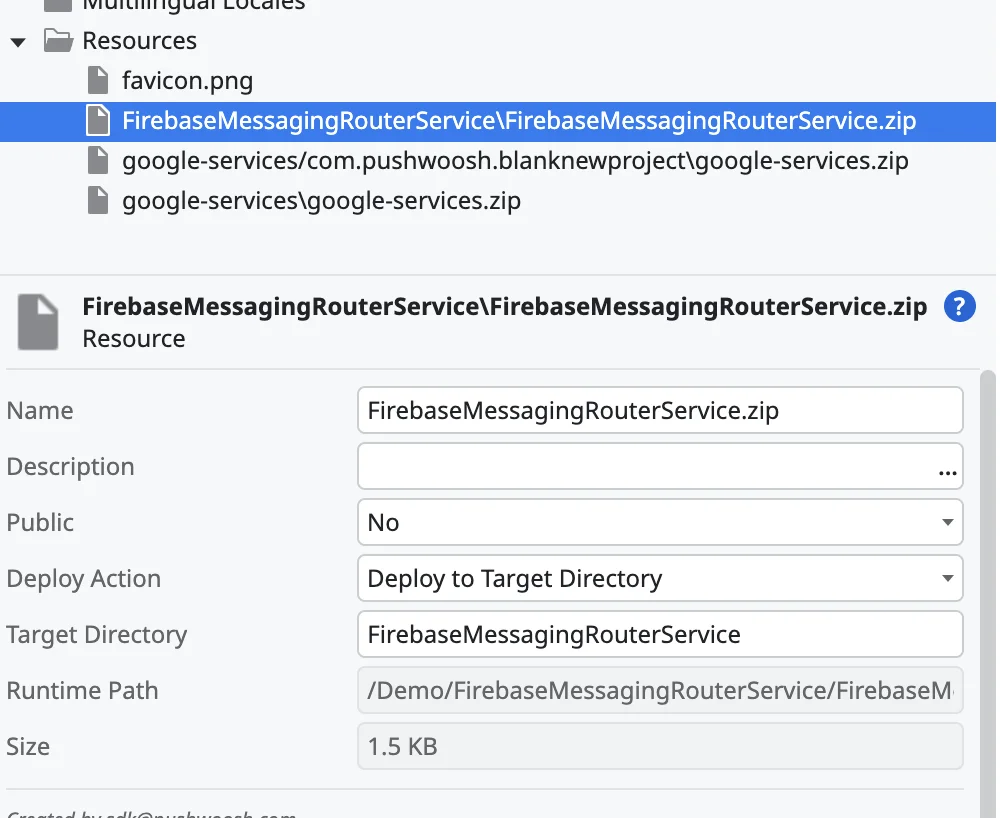
3. Coloca este archivo en un archivo `.zip` llamado `FirebaseMessagingRouterService.zip`.
4. Añade este archivo a los recursos de tu proyecto de Outsystems.
5. Establece la acción en Deploy to Target Directory y especifica el directorio de destino como `FirebaseMessagingRouterService`.
## Resolución de conflictos entre múltiples plugins que dependen de FirebaseMessagingService
Android no resuelve automáticamente dichos conflictos, por lo que debe hacerse manualmente. Dado que cada plugin tiene su propia lógica, no podemos proporcionar un código universal que funcione para todos los plugins posibles.
A continuación, te explicamos cómo solucionar los conflictos:
1. Escribe una clase de enrutador en Java para manejar el conflicto. Esta clase debe llamarse `FirebaseMessagingRouterService`.
Consulta la guía para ver un ejemplo: [Uso del SDK de Pushwoosh con otros servicios FCM](/es/developer/pushwoosh-sdk/android-sdk/android-faq/#using-pushwoosh-sdk-with-other-fcm-services).
2. Nombra el archivo de la clase. El archivo que contiene esta clase debe llamarse `FirebaseMessagingRouterService.java`.
3. Coloca este archivo en un archivo `.zip` llamado `FirebaseMessagingRouterService.zip`.
4. Añade este archivo a los recursos de tu proyecto de Outsystems.
5. Establece la acción en Deploy to Target Directory y especifica el directorio de destino como `FirebaseMessagingRouterService`.