# Integración del plugin Cordova Huawei
## Integrar el plugin de Cordova
Integre el plugin de Cordova en su proyecto siguiendo los pasos descritos en la [Integración del Plugin de Cordova](/es/developer/pushwoosh-sdk/cross-platform-frameworks/cordova/integrating-cordova-plugin/).
## Configurar Huawei a través de AppGallery Connect
1. Vaya a [AppGallery Connect -> Lista de Proyectos](https://developer.huawei.com/consumer/en/service/josp/agc/index.html#/myProject) y seleccione un proyecto para configurar.
2. Presione **agconnect-services.json** en la sección de información de la aplicación para descargar un archivo de configuración.
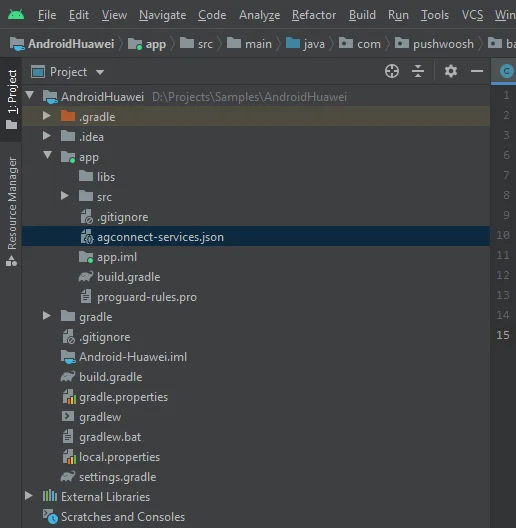
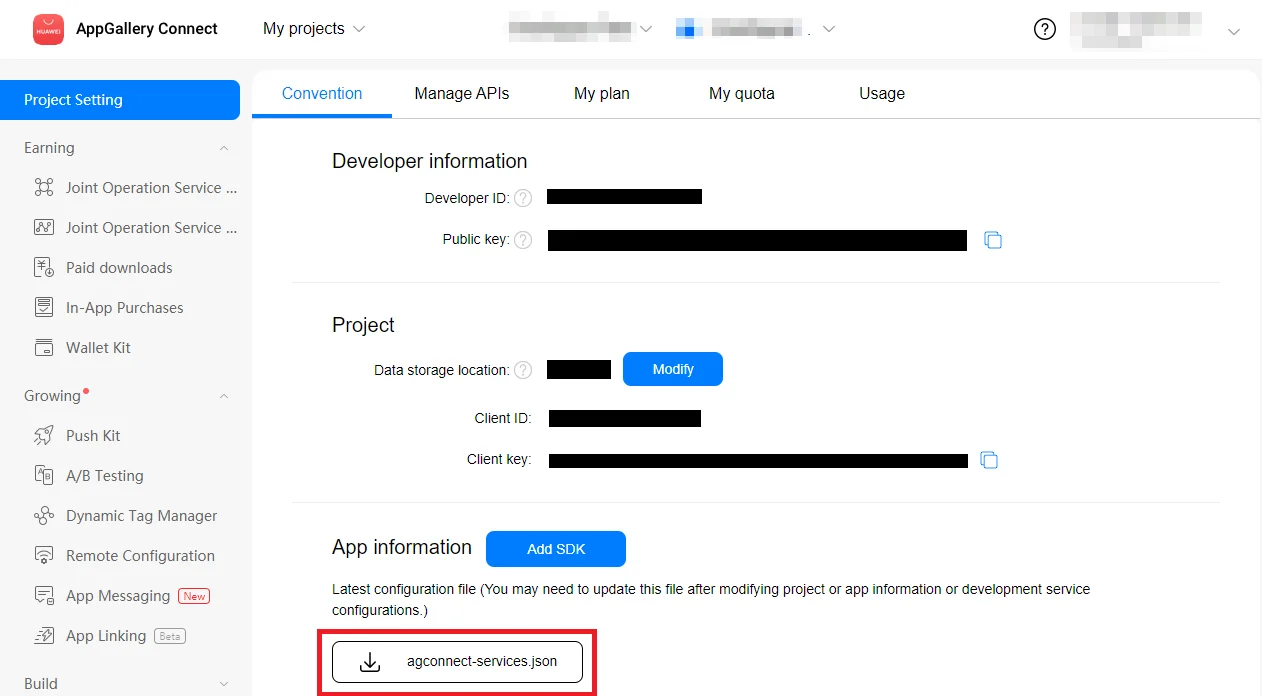 3. Coloque el archivo descargado en su proyecto de Android Studio (`SU_PROYECTO/app/agconnect-services.json`).
 ## Generar la huella digital del certificado de firma
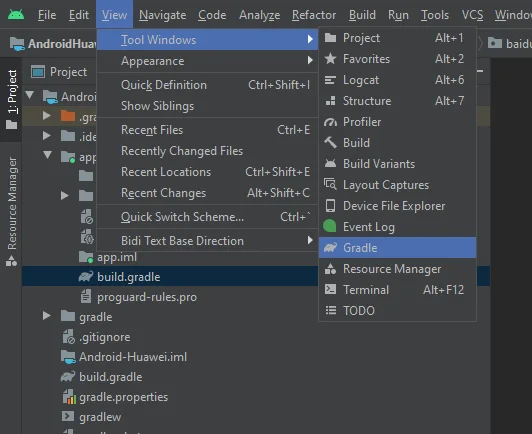
1. En Android Studio, vaya a View > Tool Windows > Gradle.
## Generar la huella digital del certificado de firma
1. En Android Studio, vaya a View > Tool Windows > Gradle.
 2. En la ventana que se abre, vaya a app > Tasks > android > signingReport.
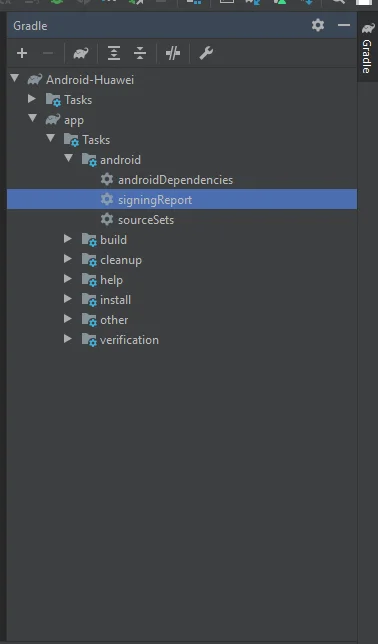 3. Copie el SHA-256 de su keystore de lanzamiento.
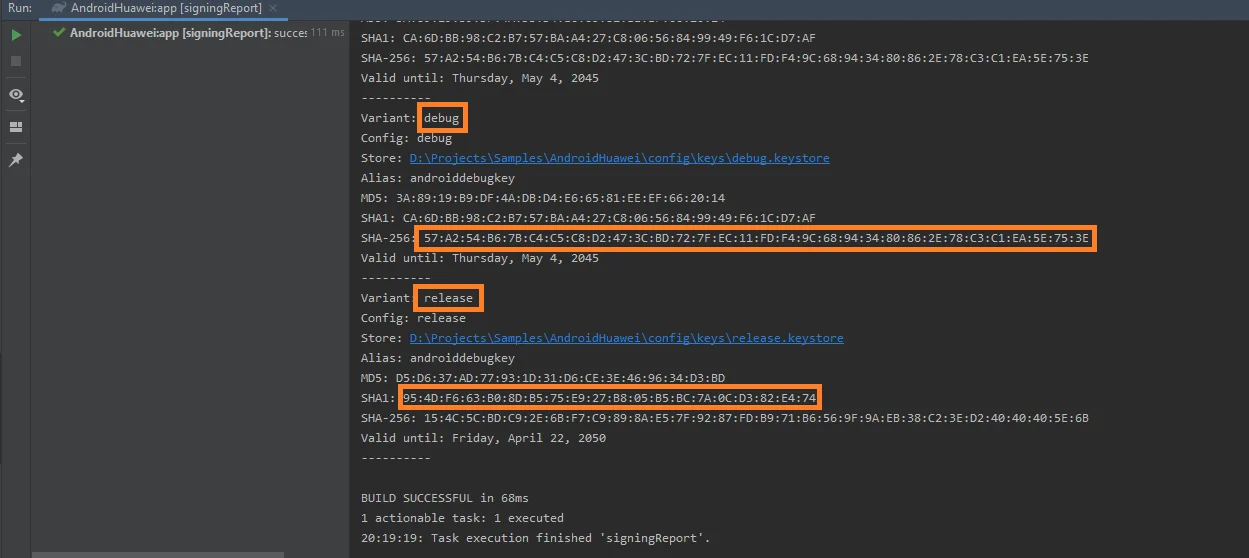 También puede añadir el SHA-256 de su keystore de depuración para fines de prueba.
4. Seleccione su proyecto en la [Lista de Proyectos de AppGallery Connect](https://developer.huawei.com/consumer/en/service/josp/agc/index.html#/myProject).
5. Pegue el SHA-256 en el campo **SHA-256 certificate fingerprint**.
Tenga en cuenta que el procesamiento de la huella digital puede tardar hasta 10 minutos.
## Configurar Huawei en Pushwoosh
Siga la guía para configurar la plataforma Huawei para su proyecto de Pushwoosh: [Configurar Huawei](/es/developer/first-steps/connect-messaging-services/huawei-configuration/).
Añada el archivo **agconnect-services.json** a **android/app**.
## Añadir el repositorio de Huawei
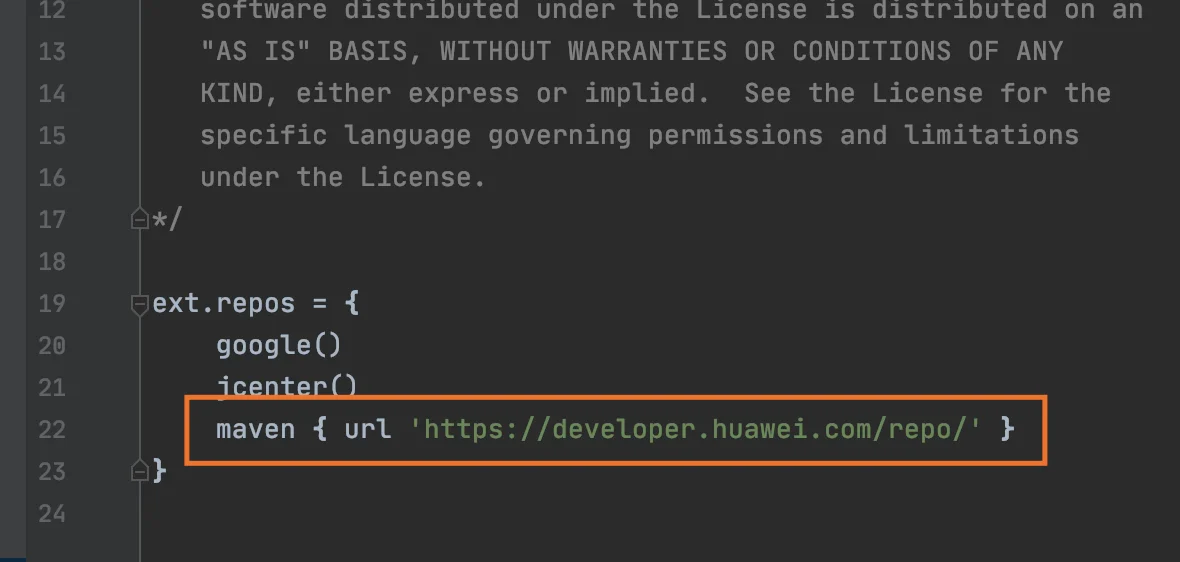
Añada el [repositorio de maven](https://developer.huawei.com/repo/) a los archivos **android/repositories.gradle** y **android/app/repositories.gradle** de su proyecto.
También puede añadir el SHA-256 de su keystore de depuración para fines de prueba.
4. Seleccione su proyecto en la [Lista de Proyectos de AppGallery Connect](https://developer.huawei.com/consumer/en/service/josp/agc/index.html#/myProject).
5. Pegue el SHA-256 en el campo **SHA-256 certificate fingerprint**.
Tenga en cuenta que el procesamiento de la huella digital puede tardar hasta 10 minutos.
## Configurar Huawei en Pushwoosh
Siga la guía para configurar la plataforma Huawei para su proyecto de Pushwoosh: [Configurar Huawei](/es/developer/first-steps/connect-messaging-services/huawei-configuration/).
Añada el archivo **agconnect-services.json** a **android/app**.
## Añadir el repositorio de Huawei
Añada el [repositorio de maven](https://developer.huawei.com/repo/) a los archivos **android/repositories.gradle** y **android/app/repositories.gradle** de su proyecto.
 ## Añadir dependencias
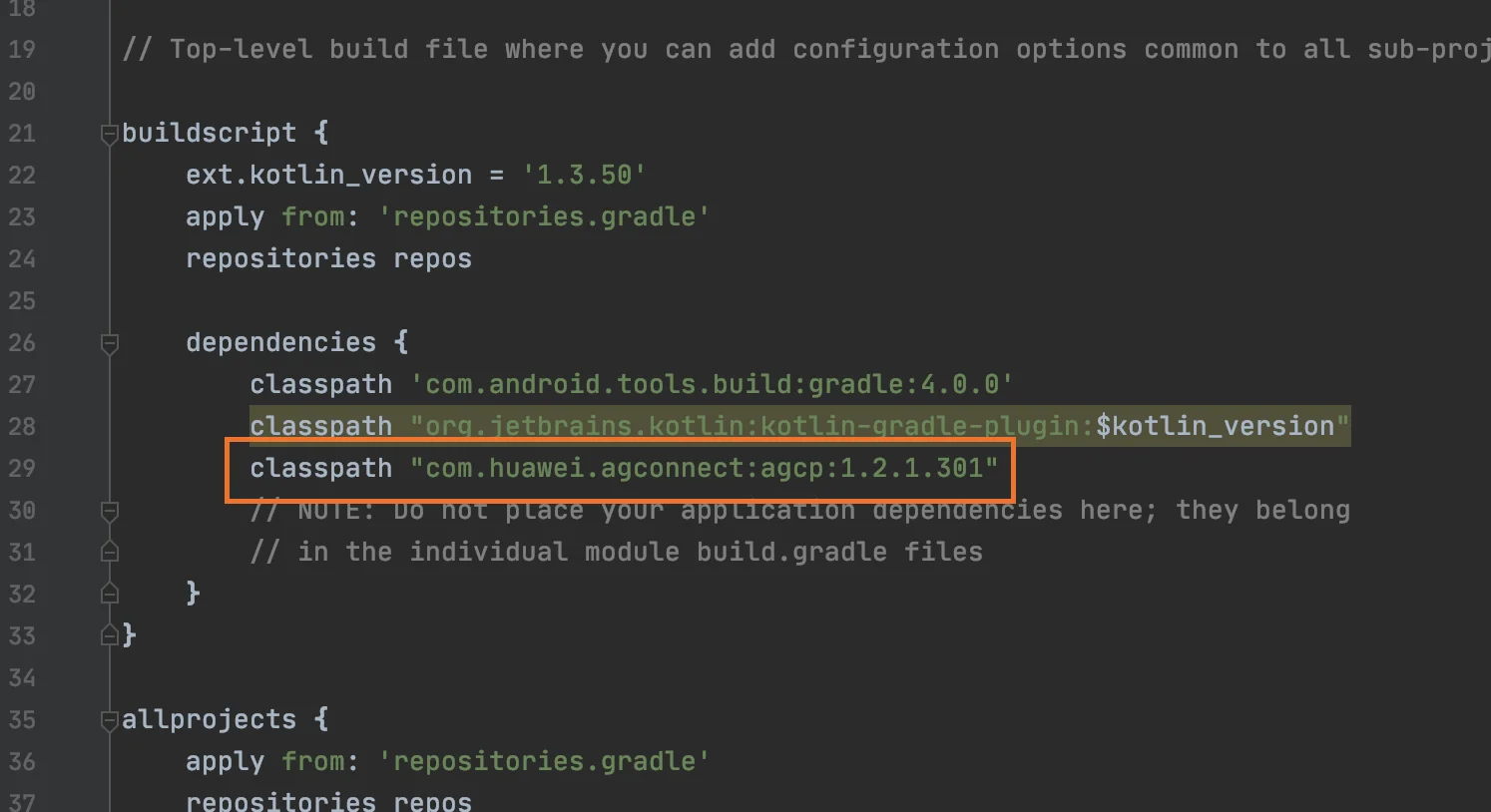
1. Añada **classpath "com.huawei.agconnect:agcp:1.2.1.301"** al archivo **android/build.gradle** de **buildScript/dependencies**.
## Añadir dependencias
1. Añada **classpath "com.huawei.agconnect:agcp:1.2.1.301"** al archivo **android/build.gradle** de **buildScript/dependencies**.
 2. Añada **apply plugin: 'com.huawei.agconnect'** e **implementation "com.huawei.hms:push:6.1.0.300** a **android/app/build.gradle.**
## Habilitar notificaciones push
En su código JavaScript, añada **enableHuaweiPushNotifications** antes de ejecutar **onDeviceReady:**
```javascript
var pushNotification = cordova.require("pushwoosh-cordova-plugin.PushNotification");
pushNotification.enableHuaweiPushNotifications();
pushNotification.onDeviceReady({
projectid: "GOOGLE_PROJECT_ID",
appid: "PUSHWOOSH_APP_ID",
serviceName: ""
});
```
## Comparta sus comentarios con nosotros
Sus comentarios nos ayudan a crear una mejor experiencia, por lo que nos encantaría saber de usted si tiene algún problema durante el proceso de integración del SDK. Si se enfrenta a alguna dificultad, no dude en compartir sus opiniones con nosotros [a través de este formulario](https://docs.google.com/forms/d/e/1FAIpQLSd\_0b8jwn-V\_JmoPLIxIFYbHACCQhrzidOZV3ELywoQPXRSxw/viewform).
2. Añada **apply plugin: 'com.huawei.agconnect'** e **implementation "com.huawei.hms:push:6.1.0.300** a **android/app/build.gradle.**
## Habilitar notificaciones push
En su código JavaScript, añada **enableHuaweiPushNotifications** antes de ejecutar **onDeviceReady:**
```javascript
var pushNotification = cordova.require("pushwoosh-cordova-plugin.PushNotification");
pushNotification.enableHuaweiPushNotifications();
pushNotification.onDeviceReady({
projectid: "GOOGLE_PROJECT_ID",
appid: "PUSHWOOSH_APP_ID",
serviceName: ""
});
```
## Comparta sus comentarios con nosotros
Sus comentarios nos ayudan a crear una mejor experiencia, por lo que nos encantaría saber de usted si tiene algún problema durante el proceso de integración del SDK. Si se enfrenta a alguna dificultad, no dude en compartir sus opiniones con nosotros [a través de este formulario](https://docs.google.com/forms/d/e/1FAIpQLSd\_0b8jwn-V\_JmoPLIxIFYbHACCQhrzidOZV3ELywoQPXRSxw/viewform).