# Integración con Huawei
## Requisitos
* Una [cuenta de Pushwoosh](https://go.pushwoosh.com/)
* Una [cuenta de desarrollador de Huawei](https://developer.huawei.com)
* Un [proyecto de AppGallery Connect de Huawei](https://developer.huawei.com/consumer/en/service/josp/agc/index.html#/myProject)
* Una [Aplicación de Pushwoosh](https://go.pushwoosh.com/cp/applications) con la [plataforma Huawei configurada](/es/developer/first-steps/connect-messaging-services/huawei-configuration/) y su código en formato **XXXXX-XXXXX**
* [Android Studio](https://developer.android.com/studio)
* Un dispositivo Huawei con los Servicios Móviles de Huawei instalados
## Integración
### Obtener agconnect-services.json
**1.** Vaya a [AppGallery Connect -> Projects List](https://developer.huawei.com/consumer/en/service/josp/agc/index.html#/myProject) y seleccione un proyecto para configurar.
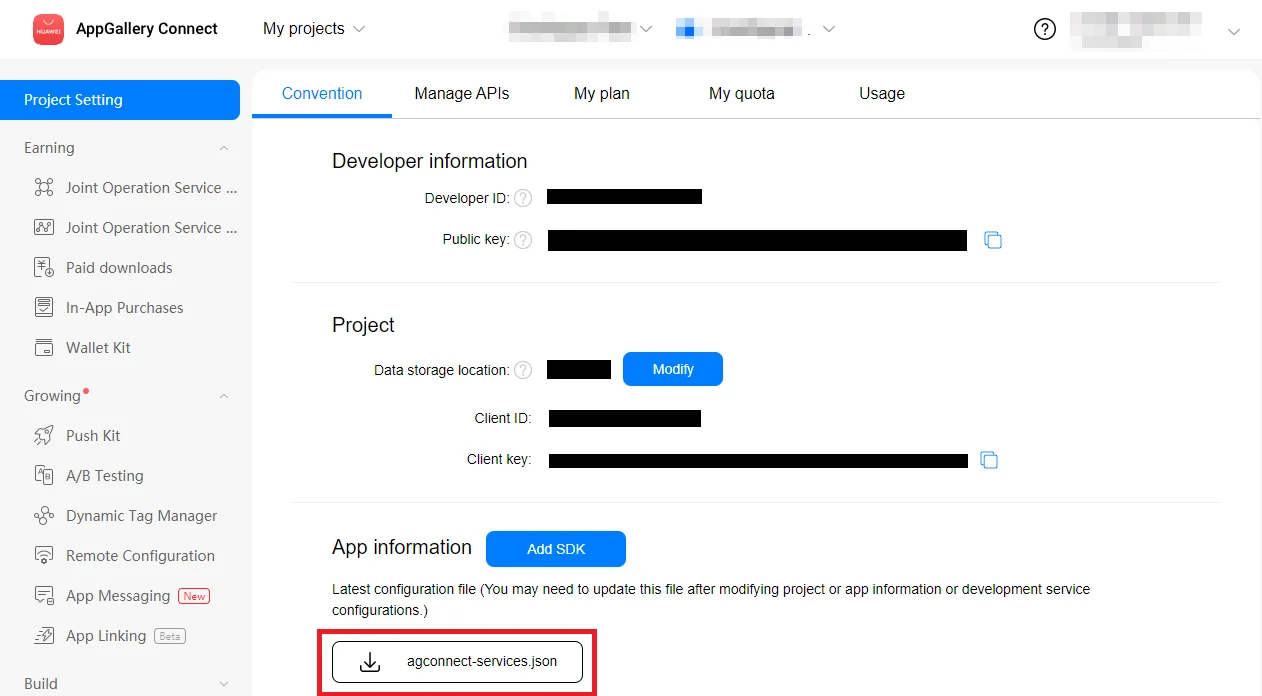
**2.** Presione **agconnect-services.json** en la sección de información de la aplicación para descargar un archivo de configuración.
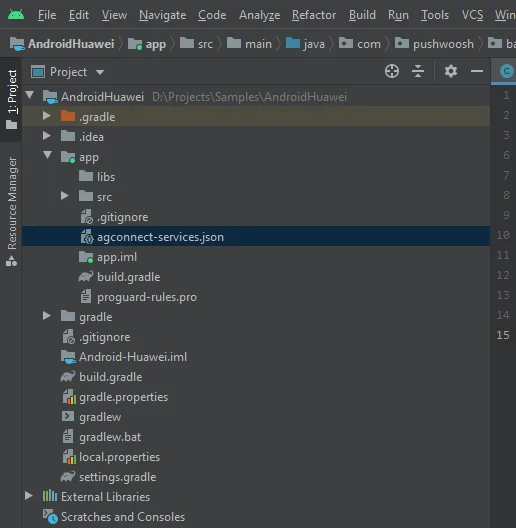
**3.** Coloque el archivo descargado en su proyecto de Android Studio (TU\_PROYECTO/app/agconnect-services.json).
### Generar la huella digital del certificado de firma
Siga la guía [Generating a Signing Certificate Fingerprint](https://developer.huawei.com/consumer/en/doc/development/HMS-Guides/Preparations#h2-1575707383351) para generar una huella digital del certificado de firma.
### Añadir el módulo `pushwoosh-huawei`
Añada el módulo `pushwoosh-huawei` a su archivo `build.gradle` a nivel de aplicación:
```
implementation 'com.pushwoosh:pushwoosh-huawei:6.+'
```
Reemplace "+" con la versión actual de Pushwoosh: [https://github.com/Pushwoosh/pushwoosh-android-sdk/releases/latest](https://github.com/Pushwoosh/pushwoosh-android-sdk/releases/latest)
### Añadir dependencias de Huawei
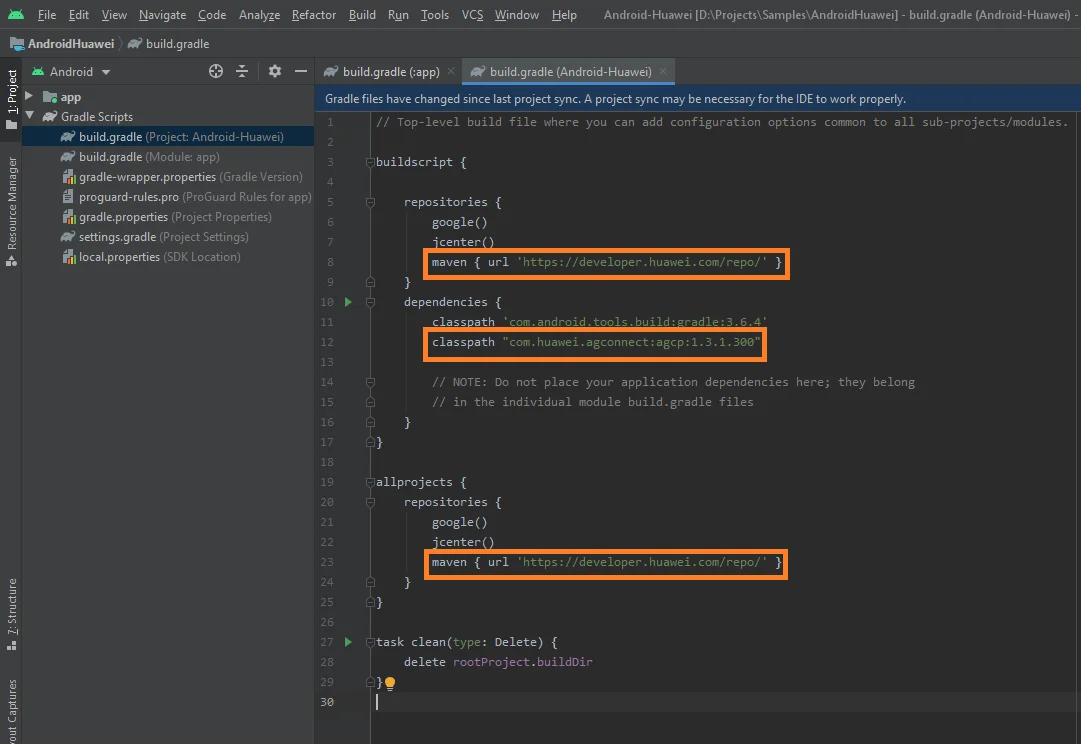
**1.** Añada `maven {url 'https://developer.huawei.com/repo/'}` a su archivo `build.gradle (Project)` a **nivel de raíz** bajo `buildscript { repositories }` y `allprojects { repositories }`.
**2.** Añada `classpath 'com.huawei.agconnect:agcp:1.3.1.300'` bajo `buildscript { dependencies }`.
Asegúrese de que las tres líneas siguientes se hayan añadido a su `build.gradle` a **nivel de raíz**:
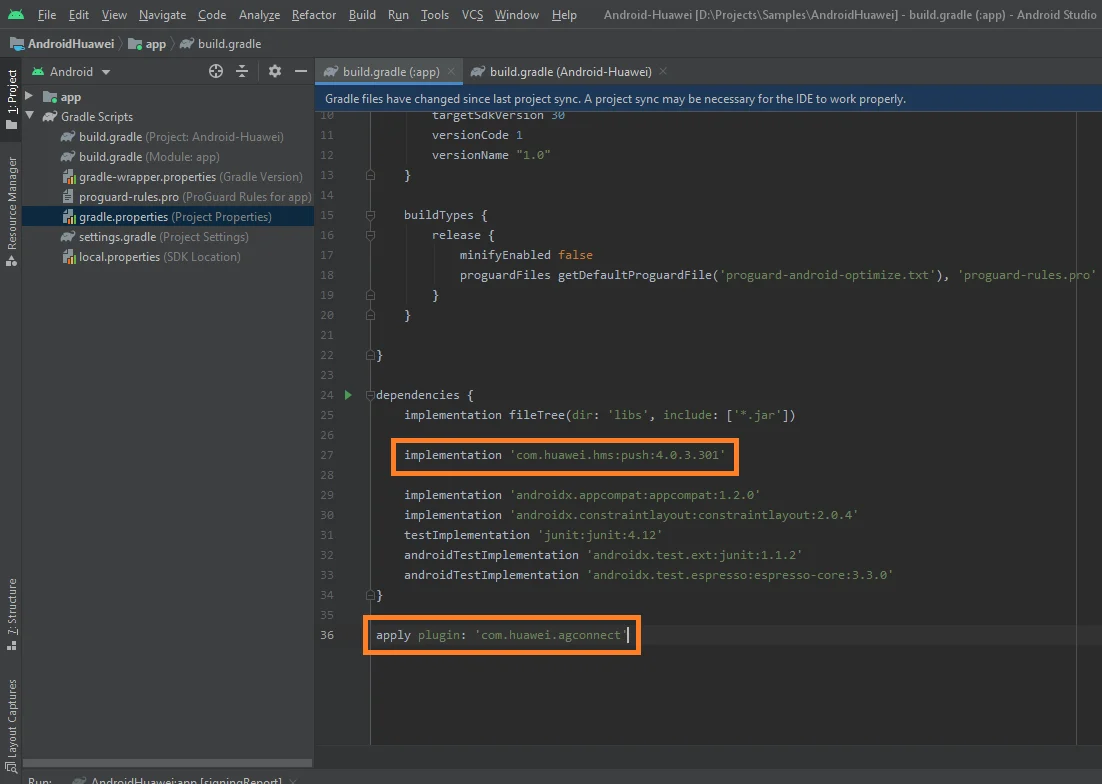
**3.** Añada `implementation 'com.huawei.hms:push:6.1.0.300'` a su archivo `build.gradle` a **nivel de aplicación** (app/build.gradle) en la sección `dependencies`.
**4.** Añada `apply plugin: 'com.huawei.agconnect'` al final del archivo `build.gradle` a **nivel de aplicación**.
Asegúrese de que las dos líneas siguientes estén en su `build.gradle` a **nivel de aplicación**:
### Suscribirse a las notificaciones push
```
Pushwoosh.getInstance().registerForPushNotifications();
```
## Comparta sus comentarios con nosotros
Sus comentarios nos ayudan a crear una mejor experiencia, por lo que nos encantaría saber de usted si tiene algún problema durante el proceso de integración del SDK. Si encuentra alguna dificultad, no dude en compartir sus pensamientos con nosotros [a través de este formulario](https://docs.google.com/forms/d/e/1FAIpQLSd\_0b8jwn-V\_JmoPLIxIFYbHACCQhrzidOZV3ELywoQPXRSxw/viewform).
## Próximos pasos
 **3.** Coloque el archivo descargado en su proyecto de Android Studio (TU\_PROYECTO/app/agconnect-services.json).
 ### Generar la huella digital del certificado de firma
Siga la guía [Generating a Signing Certificate Fingerprint](https://developer.huawei.com/consumer/en/doc/development/HMS-Guides/Preparations#h2-1575707383351) para generar una huella digital del certificado de firma.
### Añadir el módulo `pushwoosh-huawei`
Añada el módulo `pushwoosh-huawei` a su archivo `build.gradle` a nivel de aplicación:
```
implementation 'com.pushwoosh:pushwoosh-huawei:6.+'
```
Reemplace "+" con la versión actual de Pushwoosh: [https://github.com/Pushwoosh/pushwoosh-android-sdk/releases/latest](https://github.com/Pushwoosh/pushwoosh-android-sdk/releases/latest)
### Añadir dependencias de Huawei
**1.** Añada `maven {url 'https://developer.huawei.com/repo/'}` a su archivo `build.gradle (Project)` a **nivel de raíz** bajo `buildscript { repositories }` y `allprojects { repositories }`.
**2.** Añada `classpath 'com.huawei.agconnect:agcp:1.3.1.300'` bajo `buildscript { dependencies }`.
Asegúrese de que las tres líneas siguientes se hayan añadido a su `build.gradle` a **nivel de raíz**:
### Generar la huella digital del certificado de firma
Siga la guía [Generating a Signing Certificate Fingerprint](https://developer.huawei.com/consumer/en/doc/development/HMS-Guides/Preparations#h2-1575707383351) para generar una huella digital del certificado de firma.
### Añadir el módulo `pushwoosh-huawei`
Añada el módulo `pushwoosh-huawei` a su archivo `build.gradle` a nivel de aplicación:
```
implementation 'com.pushwoosh:pushwoosh-huawei:6.+'
```
Reemplace "+" con la versión actual de Pushwoosh: [https://github.com/Pushwoosh/pushwoosh-android-sdk/releases/latest](https://github.com/Pushwoosh/pushwoosh-android-sdk/releases/latest)
### Añadir dependencias de Huawei
**1.** Añada `maven {url 'https://developer.huawei.com/repo/'}` a su archivo `build.gradle (Project)` a **nivel de raíz** bajo `buildscript { repositories }` y `allprojects { repositories }`.
**2.** Añada `classpath 'com.huawei.agconnect:agcp:1.3.1.300'` bajo `buildscript { dependencies }`.
Asegúrese de que las tres líneas siguientes se hayan añadido a su `build.gradle` a **nivel de raíz**:
 **3.** Añada `implementation 'com.huawei.hms:push:6.1.0.300'` a su archivo `build.gradle` a **nivel de aplicación** (app/build.gradle) en la sección `dependencies`.
**4.** Añada `apply plugin: 'com.huawei.agconnect'` al final del archivo `build.gradle` a **nivel de aplicación**.
Asegúrese de que las dos líneas siguientes estén en su `build.gradle` a **nivel de aplicación**:
**3.** Añada `implementation 'com.huawei.hms:push:6.1.0.300'` a su archivo `build.gradle` a **nivel de aplicación** (app/build.gradle) en la sección `dependencies`.
**4.** Añada `apply plugin: 'com.huawei.agconnect'` al final del archivo `build.gradle` a **nivel de aplicación**.
Asegúrese de que las dos líneas siguientes estén en su `build.gradle` a **nivel de aplicación**:
 ### Suscribirse a las notificaciones push
```
Pushwoosh.getInstance().registerForPushNotifications();
```
## Comparta sus comentarios con nosotros
Sus comentarios nos ayudan a crear una mejor experiencia, por lo que nos encantaría saber de usted si tiene algún problema durante el proceso de integración del SDK. Si encuentra alguna dificultad, no dude en compartir sus pensamientos con nosotros [a través de este formulario](https://docs.google.com/forms/d/e/1FAIpQLSd\_0b8jwn-V\_JmoPLIxIFYbHACCQhrzidOZV3ELywoQPXRSxw/viewform).
## Próximos pasos
### Suscribirse a las notificaciones push
```
Pushwoosh.getInstance().registerForPushNotifications();
```
## Comparta sus comentarios con nosotros
Sus comentarios nos ayudan a crear una mejor experiencia, por lo que nos encantaría saber de usted si tiene algún problema durante el proceso de integración del SDK. Si encuentra alguna dificultad, no dude en compartir sus pensamientos con nosotros [a través de este formulario](https://docs.google.com/forms/d/e/1FAIpQLSd\_0b8jwn-V\_JmoPLIxIFYbHACCQhrzidOZV3ELywoQPXRSxw/viewform).
## Próximos pasos