# Entendiendo los identificadores de dispositivo en Pushwoosh
Hay dos formas de identificar un dispositivo en particular registrado con Pushwoosh: un ID de hardware (HWID) y un token push.
## HWID
HWID (o Hardware ID) es un identificador clave asignado al dispositivo por el SDK de Pushwoosh.
#### HWID de Android
Para dispositivos Android, el HWID es un conjunto aleatorio de letras y dígitos generado por la primera aplicación con el SDK de Pushwoosh instalado en el dispositivo. Posteriormente se comparte con otras aplicaciones que contienen el SDK de Pushwoosh para que todas esas aplicaciones tengan el mismo HWID como resultado.
Sin embargo, si un usuario elimina todas las aplicaciones con el SDK de Pushwoosh y luego reinstala algunas, se generará un nuevo HWID una vez más.
Ejemplo de HWID de Android: `5dcaed99-e1e0-44dc-bde2-b96188b99e9e`
#### HWID de iOS
Para dispositivos iOS, se utiliza el IDFV ([Identificador para Vendedor](https://developer.apple.com/documentation/uikit/uidevice/1620059-identifierforvendor)) como HWID del dispositivo. No cambiará mientras haya al menos una aplicación del mismo vendedor instalada en el dispositivo.
Ejemplo de HWID de iOS (¡solo en mayúsculas!): `CBAF8ED1-17FB-49A3-73BD-DC79B63AEF93`
## Token push
El token push (token de dispositivo) es una clave única para la combinación aplicación-dispositivo emitida por las pasarelas de notificaciones push de Apple o Google. Permite a las pasarelas y a los proveedores de notificaciones push enrutar mensajes y garantizar que la notificación se entregue a la combinación única de aplicación-dispositivo para la que está destinada.
#### Token push de iOS
Los tokens push de dispositivos iOS son cadenas con 64 símbolos hexadecimales. Ejemplo de token push de iOS: `03df25c845d460bcdad7802d2vf6fc1dfde97283bf75cc993eb6dca835ea2e2f`
#### Token push de Android
Los tokens push de dispositivos Android pueden diferir en longitud (generalmente por debajo de 255 caracteres) y típicamente comienzan con APA91b…; sin embargo, también pueden tener un prefijo separado por dos puntos. Ejemplo de token push de Android: `APA91bFoi3lMMre9G3XzR1LrF4ZT82_15MsMdEICogXSLB8-MrdkRuRQFwNI5u8Dh0cI90ABD3BOKnxkEla8cGdisbDHl5cVIkZah5QUhSAxzx4Roa7b4xy9tvx9iNSYw-eXBYYd8k1XKf8Q_Qq1X9-x-U-Y79vdPq`
## Recopilación de registros, HWID y token push de un dispositivo
### iOS
Primero, si tiene acceso al código fuente de su aplicación, asegúrese de que `Pushwoosh_LOG_LEVEL` en su aplicación esté configurado en `VERBOSE`. Para hacer esto, verifique la clave de cadena `Pushwoosh_LOG_LEVEL` en su archivo `Info.plist`. Si no, salte al siguiente paso. Aquí están los valores posibles para esta clave:
* `NONE` - Sin registros del SDK
* `ERROR` - Solo mostrar errores en la consola
* `WARNING` - También, mostrar advertencias
* `INFO` - Agregar mensajes informativos
* `DEBUG` - Agregar información de depuración
* `VERBOSE` - Todos los registros del SDK
El valor de la clave `VERBOSE` permite que el SDK de Pushwoosh muestre información importante sobre las acciones de registro.
2. A continuación, conecte el dispositivo a su Mac e inicie Xcode. Vaya a Ventana->Dispositivos y Simuladores.
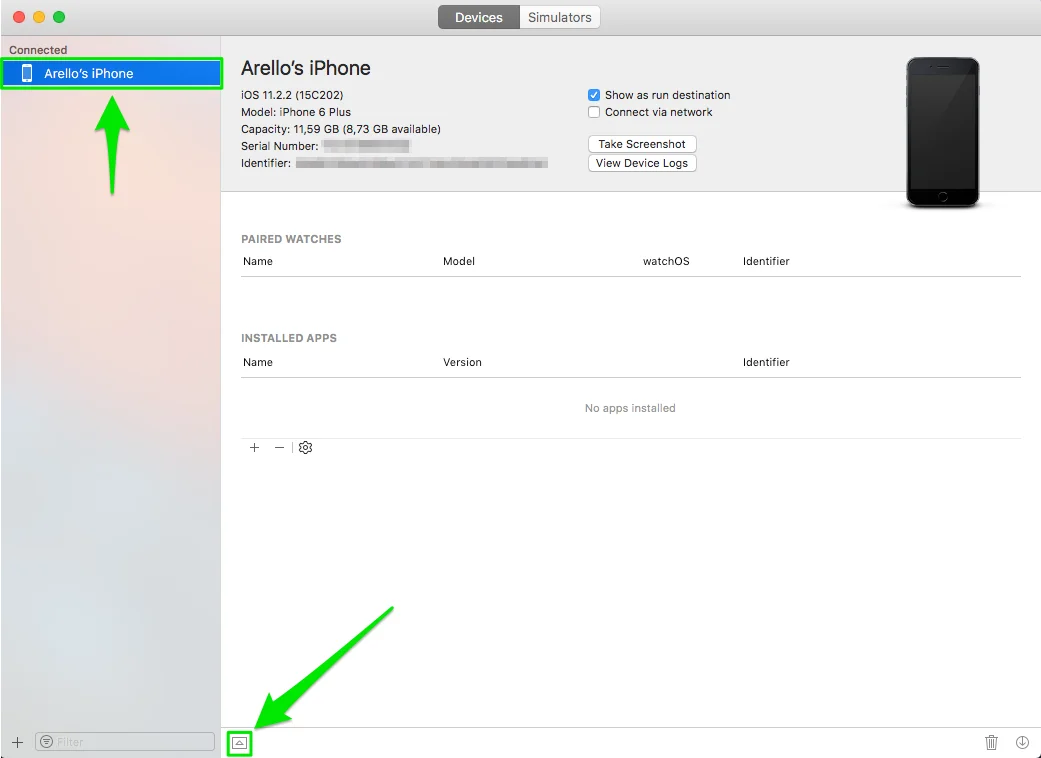
3. En la ventana que se abre, seleccione su dispositivo conectado y haga clic en el triángulo hacia arriba en la parte inferior izquierda para ver la consola del dispositivo:
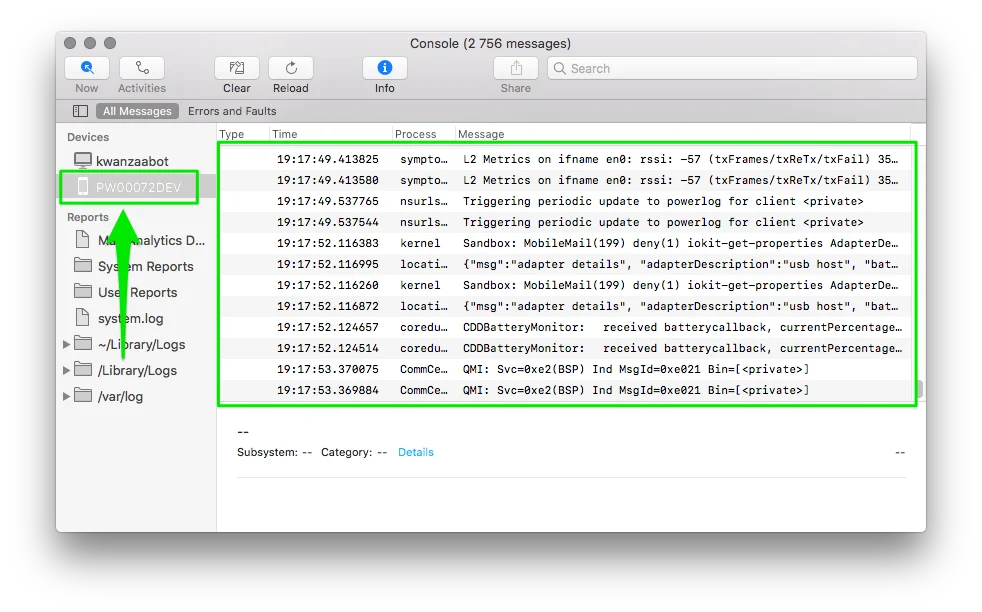
A partir de la versión 9.3 de Xcode, el proceso para obtener el registro de la consola del dispositivo ha cambiado ligeramente. Todo lo que necesita hacer es ir a su Launchpad e iniciar la aplicación "Consola". Seleccione su dispositivo en la barra lateral izquierda. ¡Eso es todo!
4. A continuación, inicie su aplicación en el dispositivo y espere la ventana de diálogo. Permita las notificaciones push para su aplicación.
5. Después de estos pasos, seleccione todo el registro del dispositivo de la ventana de la consola y cópielo en cualquier editor de texto.
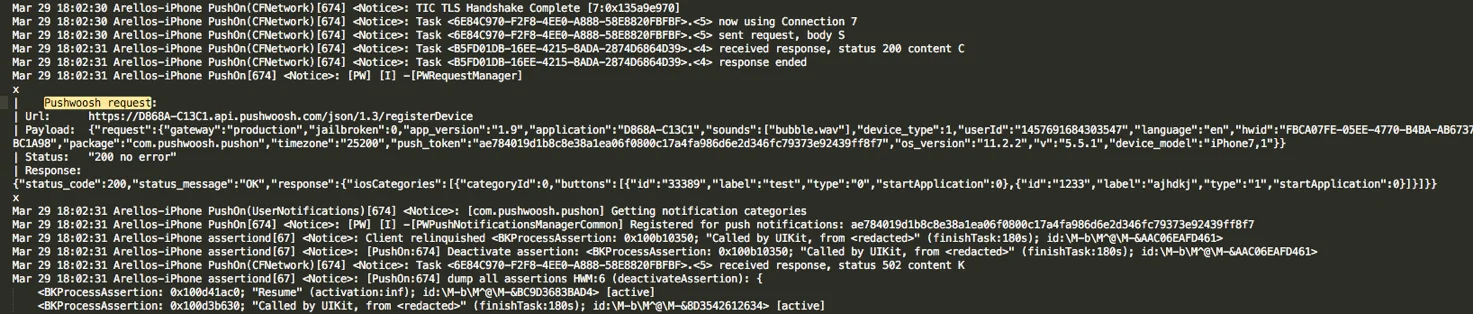
La solicitud de API de Pushwoosh [`/registerDevice`](/es/developer/api-reference/device-api/) es lo que está buscando:
Si el dispositivo se registra correctamente, esta solicitud debe contener los siguientes parámetros, incluidos los valores "hwid" y "push token":
```txt title="Ejemplo"
x
| Pushwoosh request:
| Url: https://D868A-C13C1.api.pushwoosh.com/json/1.3/registerDevice
| Payload: {"request":{"gateway":"production","jailbroken":0,"app_version":"1.9","application":"D868A-C13C1","sounds":["bubble.wav"],"device_type":1,"userId":"1457691684303547","language":"en","hwid":"FBCA07FE-05EE-4770-B4BA-AB6737BC1A98","package":"com.pushwoosh.pushon","timezone":"25200","push_token":"ae784019d1b8c8e38a1ea06f0800c17a4fa986d6e2d346fc79373e92439ff8f7","os_version":"11.2.2","v":"5.5.1","device_model":"iPhone7,1"}}
| Status: "200 no error"
| Response: {"status_code":200,"status_message":"OK","response":{"iosCategories":[{"categoryId":0,"buttons":[{"id":"33389","label":"test","type":"0","startApplication":0},{"id":"1233","label":"ajhdkj","type":"1","startApplication":0}]}]}}
x
```
El aviso con un token push de su dispositivo también debería estar presente:
```
: [PW] [I] -[PWPushNotificationsManagerCommon] Registered for push notifications: ae784019d1b8c8e38a1ea06f0800c17a4fa986d6e2d346fc79373e92439ff8f7
```
### Android
1. Si tiene acceso al código fuente de la aplicación, asegúrese de que el nivel de registro de Pushwoosh esté configurado en `NOISE`. Para hacerlo, agregue los metadatos `com.pushwoosh.log_level` con el valor `NOISE` al `AndroidManifest.xml`.
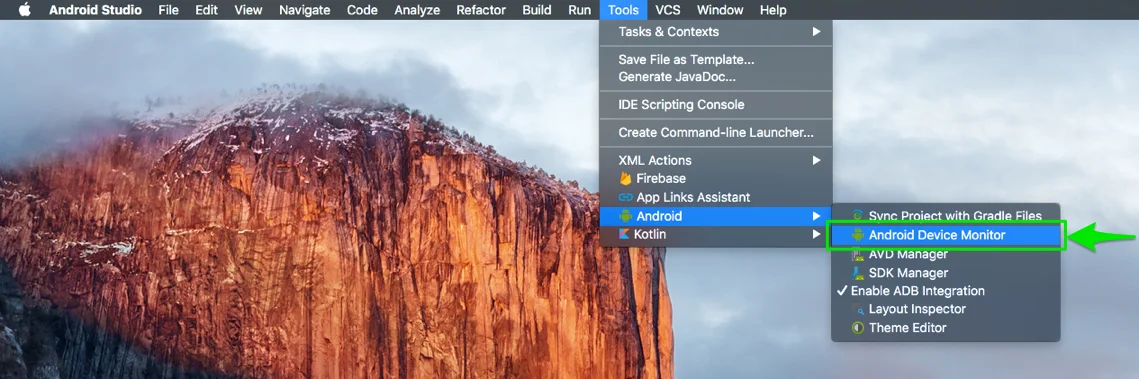
2. A continuación, ejecute Android Studio en su Mac/PC y vaya a Herramientas -> Android -> Monitor de Dispositivos Android.
3. Conecte su dispositivo a la Mac/PC e inicie la aplicación. Espere unos 30 segundos, seleccione todo el registro del dispositivo de la ventana de la consola y cópielo en cualquier editor de texto.
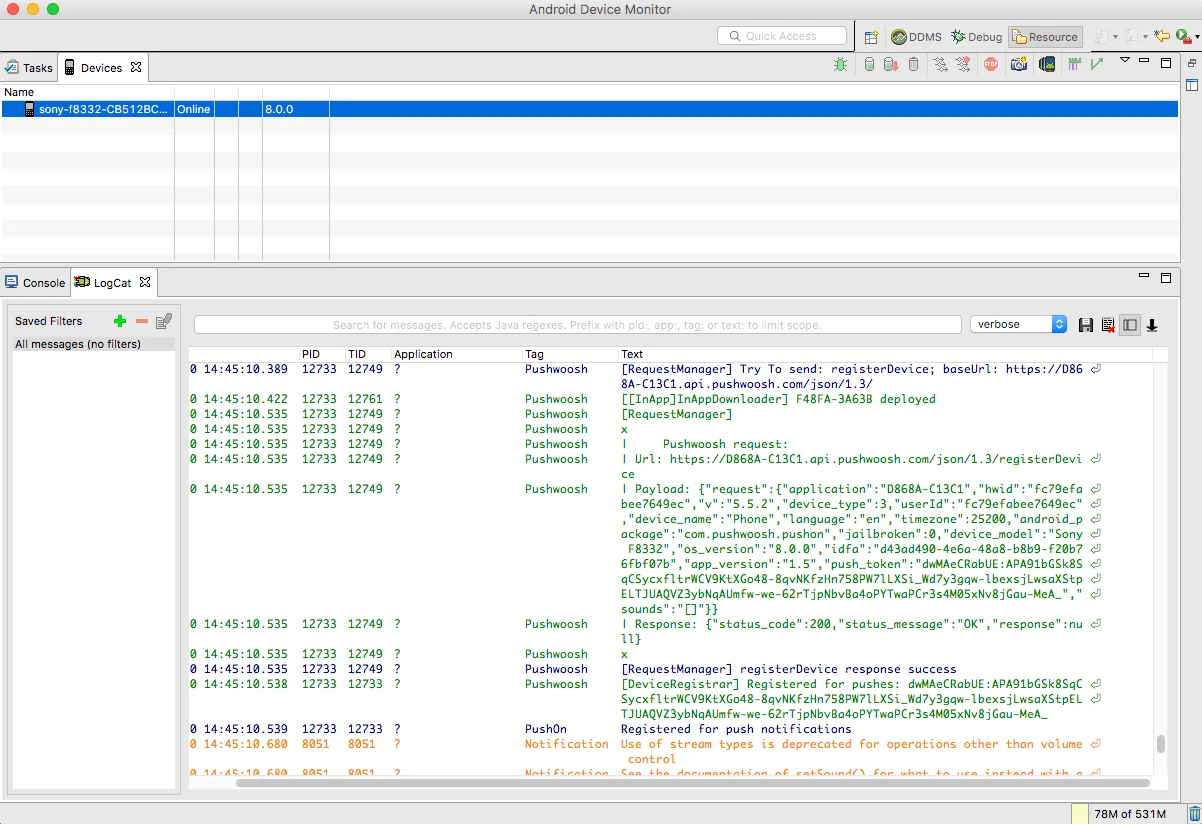
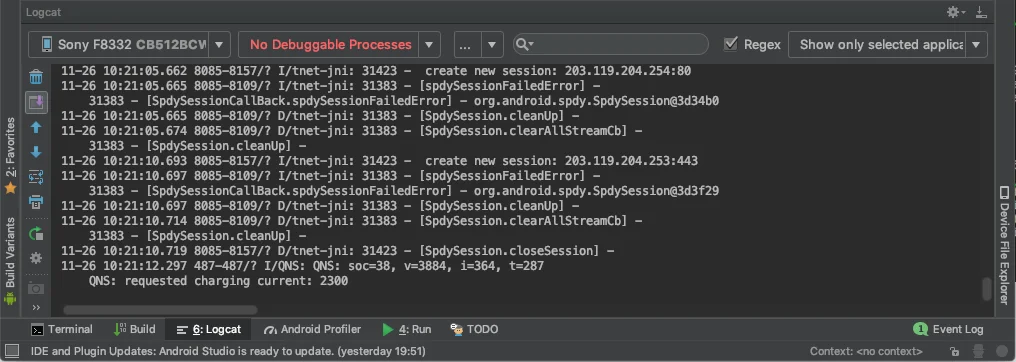
Tenga en cuenta que en las últimas versiones de Android Studio, también puede usar la herramienta Logcat para obtener el registro de la consola del dispositivo. Ejecute Android Studio y vaya a Ver -> Ventanas de Herramientas -> Logcat:
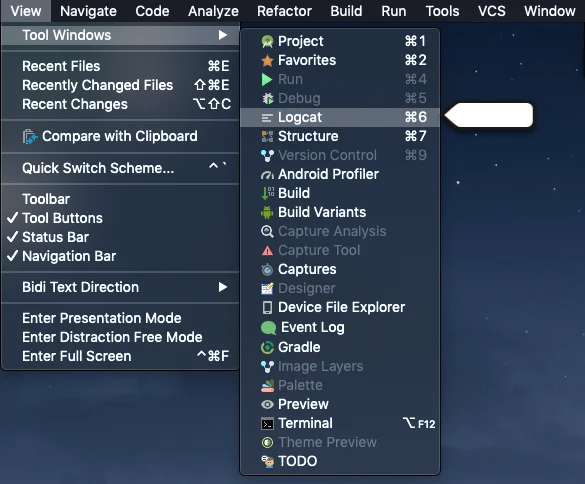
Después de eso, puede localizar el registro del dispositivo en la ventana de Logcat:
Aquí está el ejemplo a continuación, de cómo se ve la solicitud de API /registerDevice de Pushwoosh dentro del registro de la consola del dispositivo:
Encuentre el valor de los parámetros "hwid" y "push token" en la solicitud:
```txt title="Ejemplo"
[RequestManager]
x
| Pushwoosh request:
| Url: https://D868A-C13C1.api.pushwoosh.com/json/1.3/registerDevice
| Payload: {"request":{"application":"D868A-C13C1","hwid":"fc79efabee7649ec","v":"5.5.2","device_type":3,"userId":"fc79efabee7649ec","device_name":"Phone","language":"en","timezone":25200,"android_package":"com.pushwoosh.pushon","jailbroken":0,"device_model":"Sony F8332","os_version":"8.0.0","idfa":"d43ad490-4e6a-48a8-b8b9-f20b76fbf07b","app_version":"1.5","push_token":"dwMAeCRabUE:APA91bGSk8SqCSycxfltrWCV9KtXGo48-8qvNKfzHn758PW7lLXSi_Wd7y3gqw-lbexsjLwsaXStpELTJUAQVZ3ybNqAUmfw-we-62rTjpNbvBa4oPYTwaPCr3s4M05xNv8jGau-MeA_","sounds":"[]"}}
| Response: {"status_code":200,"status_message":"OK","response":null}
x
[RequestManager] registerDevice response success
```
El token push se incluye en el aviso de registro del dispositivo:
```
I/Pushwoosh(12733): [DeviceRegistrar] Registered for pushes: dwMAeCRabUE:APA91bGSk8SqCSycxfltrWCV9KtXGo48-8qvNKfzHn758PW7lLXSi_Wd7y3gqw-lbexsjLwsaXStpELTJUAQVZ3ybNqAUmfw-we-62rTjpNbvBa4oPYTwaPCr3s4M05xNv8jGau-MeA_
03-30 14:45:10.539: D/PushOn(12733): Registered for push notifications
```
### Chrome (escritorio)
1. Vaya a su sitio web.
2. Haga clic derecho en cualquier parte de la página y presione "Inspeccionar".
3. En la ventana que se abre, vaya a la pestaña "Aplicación".
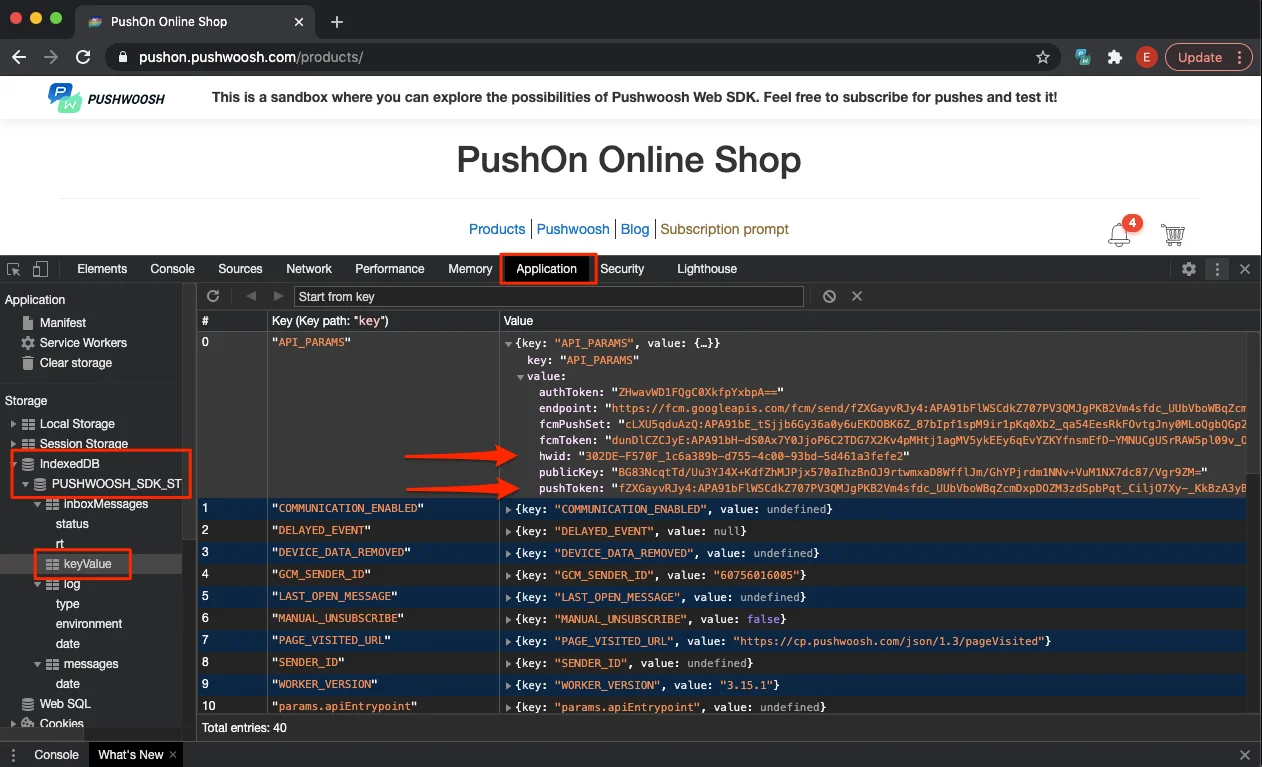
4. Luego, en la barra lateral izquierda, elija IndexedDB -> Pushwoosh\_SDK\_Store -> keyValue. Aquí, encuentre los parámetros HWID y push token.
### Chrome (móvil)
1. Conecte su dispositivo móvil a la computadora.
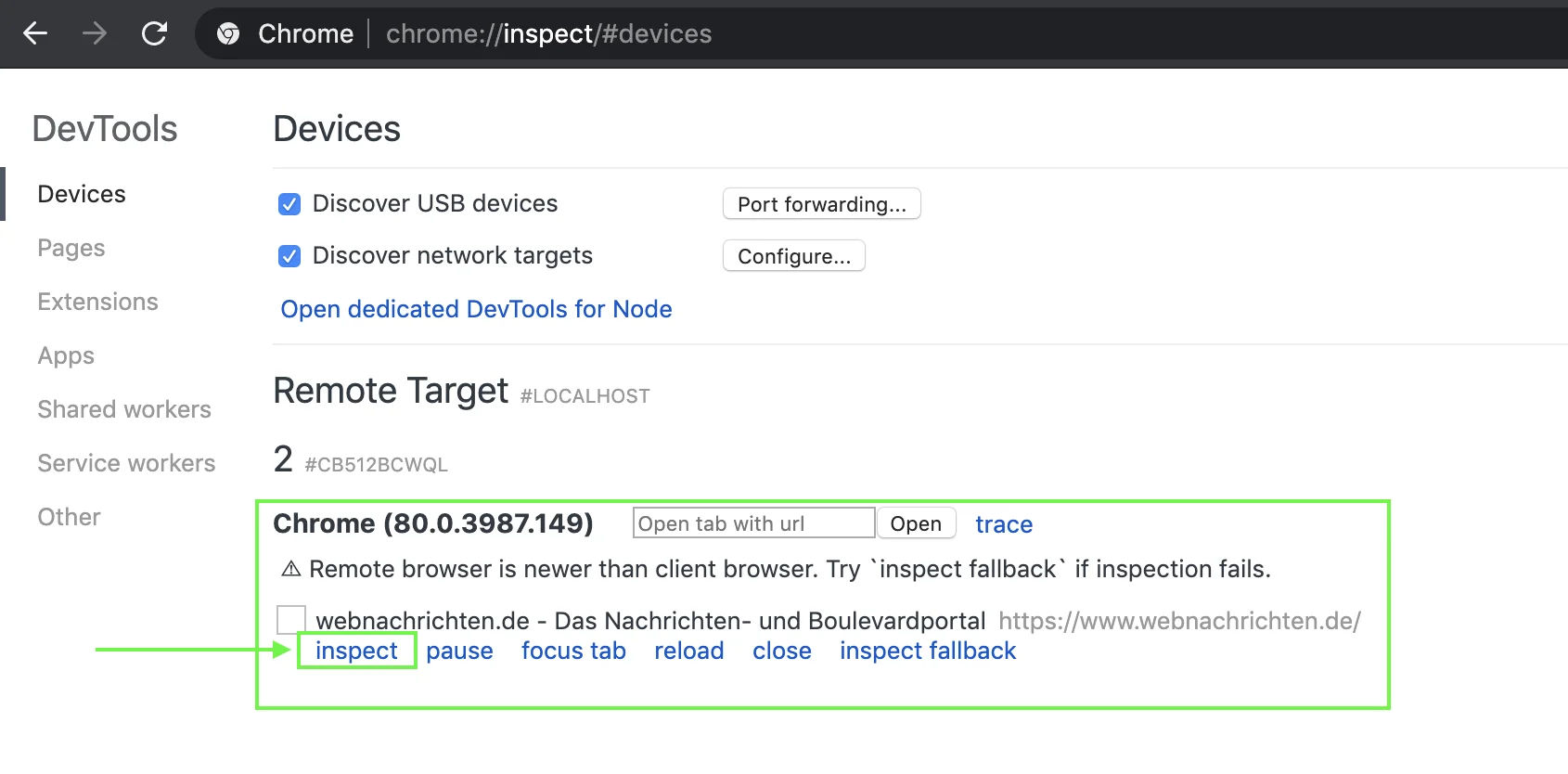
2. Vaya a chrome://inspect/#devices en su Chrome de escritorio.
3. Abra su sitio web en su Chrome móvil.
4. Una vez que el sitio web esté abierto en su Chrome móvil, verá la página correspondiente dentro de la página de Chrome de escritorio. Por favor, eche un vistazo a la captura de pantalla a continuación:
5. Presione el botón "Inspeccionar" resaltado en la captura de pantalla anterior.
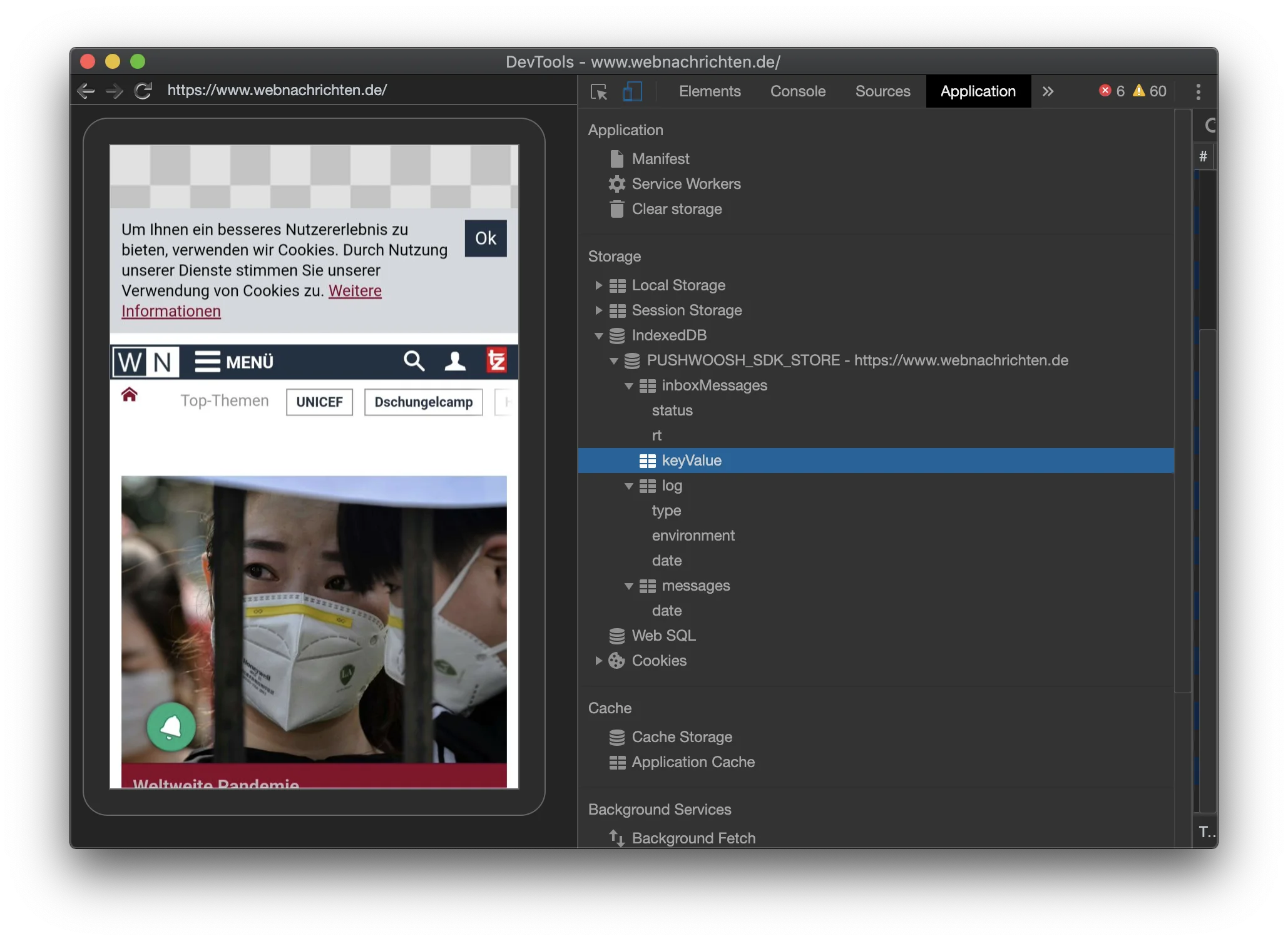
6. La siguiente ventana aparecerá en su Chrome de escritorio. Allí, dentro de la pestaña "Aplicación", abra IndexedDB -> PUSHWOOSH\_SDK\_STORE. Después de esto, haga clic en keyValue y abra la sección API\_PARAMS:
En la sección API\_PARAMS, encontrará los parámetros "hwid" y "push token" con sus valores.
### Safari
1. Vaya a su sitio web.
2. Haga clic derecho en cualquier parte de la página y seleccione Inspeccionar elemento.
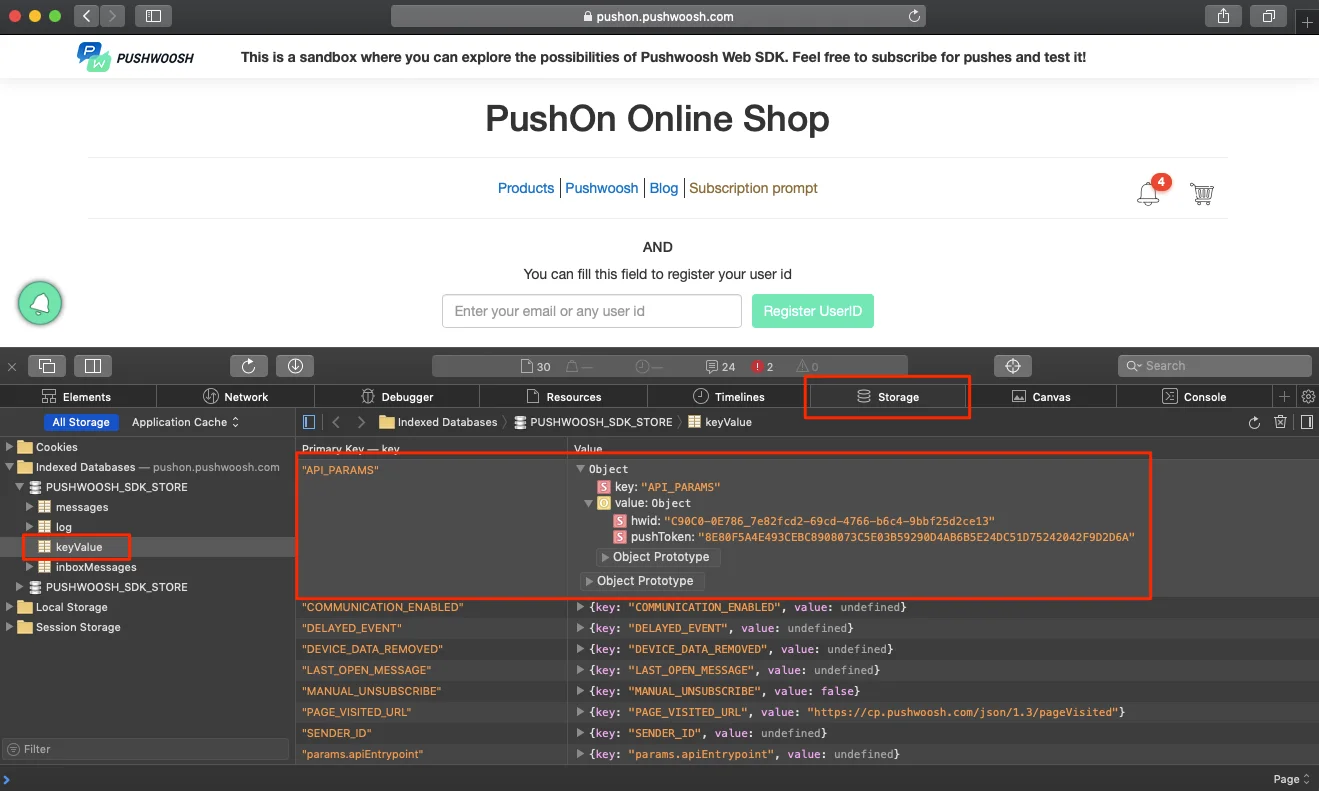
3. Vaya a la pestaña Almacenamiento -> Bases de datos indexadas -> PUSHWOOSH\_SDK\_STORE -> keyValue.
4. Expanda API\_PARAMS y encuentre los valores "hwid" y "push token" aquí.
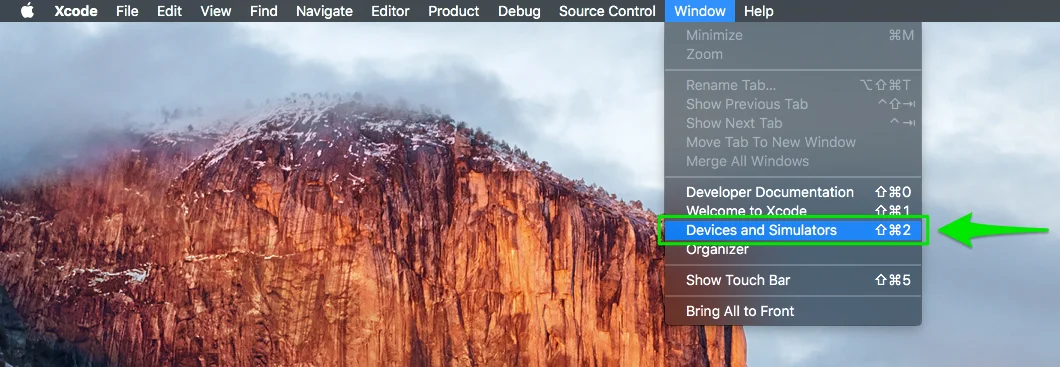 3. En la ventana que se abre, seleccione su dispositivo conectado y haga clic en el triángulo hacia arriba en la parte inferior izquierda para ver la consola del dispositivo:
 A partir de la versión 9.3 de Xcode, el proceso para obtener el registro de la consola del dispositivo ha cambiado ligeramente. Todo lo que necesita hacer es ir a su Launchpad e iniciar la aplicación "Consola". Seleccione su dispositivo en la barra lateral izquierda. ¡Eso es todo!
 4. A continuación, inicie su aplicación en el dispositivo y espere la ventana de diálogo. Permita las notificaciones push para su aplicación.
5. Después de estos pasos, seleccione todo el registro del dispositivo de la ventana de la consola y cópielo en cualquier editor de texto.
La solicitud de API de Pushwoosh [`/registerDevice`](/es/developer/api-reference/device-api/) es lo que está buscando:
4. A continuación, inicie su aplicación en el dispositivo y espere la ventana de diálogo. Permita las notificaciones push para su aplicación.
5. Después de estos pasos, seleccione todo el registro del dispositivo de la ventana de la consola y cópielo en cualquier editor de texto.
La solicitud de API de Pushwoosh [`/registerDevice`](/es/developer/api-reference/device-api/) es lo que está buscando:
 Si el dispositivo se registra correctamente, esta solicitud debe contener los siguientes parámetros, incluidos los valores "hwid" y "push token":
```txt title="Ejemplo"
x
| Pushwoosh request:
| Url: https://D868A-C13C1.api.pushwoosh.com/json/1.3/registerDevice
| Payload: {"request":{"gateway":"production","jailbroken":0,"app_version":"1.9","application":"D868A-C13C1","sounds":["bubble.wav"],"device_type":1,"userId":"1457691684303547","language":"en","hwid":"FBCA07FE-05EE-4770-B4BA-AB6737BC1A98","package":"com.pushwoosh.pushon","timezone":"25200","push_token":"ae784019d1b8c8e38a1ea06f0800c17a4fa986d6e2d346fc79373e92439ff8f7","os_version":"11.2.2","v":"5.5.1","device_model":"iPhone7,1"}}
| Status: "200 no error"
| Response: {"status_code":200,"status_message":"OK","response":{"iosCategories":[{"categoryId":0,"buttons":[{"id":"33389","label":"test","type":"0","startApplication":0},{"id":"1233","label":"ajhdkj","type":"1","startApplication":0}]}]}}
x
```
El aviso con un token push de su dispositivo también debería estar presente:
```
Si el dispositivo se registra correctamente, esta solicitud debe contener los siguientes parámetros, incluidos los valores "hwid" y "push token":
```txt title="Ejemplo"
x
| Pushwoosh request:
| Url: https://D868A-C13C1.api.pushwoosh.com/json/1.3/registerDevice
| Payload: {"request":{"gateway":"production","jailbroken":0,"app_version":"1.9","application":"D868A-C13C1","sounds":["bubble.wav"],"device_type":1,"userId":"1457691684303547","language":"en","hwid":"FBCA07FE-05EE-4770-B4BA-AB6737BC1A98","package":"com.pushwoosh.pushon","timezone":"25200","push_token":"ae784019d1b8c8e38a1ea06f0800c17a4fa986d6e2d346fc79373e92439ff8f7","os_version":"11.2.2","v":"5.5.1","device_model":"iPhone7,1"}}
| Status: "200 no error"
| Response: {"status_code":200,"status_message":"OK","response":{"iosCategories":[{"categoryId":0,"buttons":[{"id":"33389","label":"test","type":"0","startApplication":0},{"id":"1233","label":"ajhdkj","type":"1","startApplication":0}]}]}}
x
```
El aviso con un token push de su dispositivo también debería estar presente:
```
 3. Conecte su dispositivo a la Mac/PC e inicie la aplicación. Espere unos 30 segundos, seleccione todo el registro del dispositivo de la ventana de la consola y cópielo en cualquier editor de texto.
 Tenga en cuenta que en las últimas versiones de Android Studio, también puede usar la herramienta Logcat para obtener el registro de la consola del dispositivo. Ejecute Android Studio y vaya a Ver -> Ventanas de Herramientas -> Logcat:
 Después de eso, puede localizar el registro del dispositivo en la ventana de Logcat:
 Aquí está el ejemplo a continuación, de cómo se ve la solicitud de API /registerDevice de Pushwoosh dentro del registro de la consola del dispositivo:
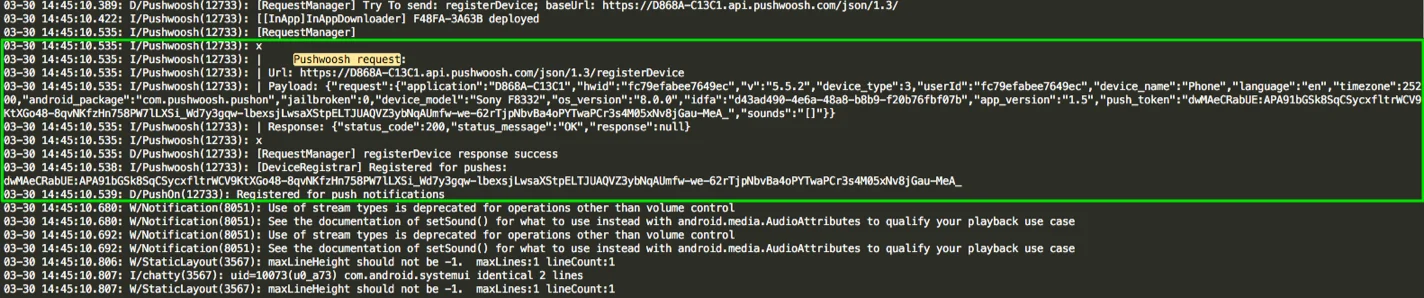 Encuentre el valor de los parámetros "hwid" y "push token" en la solicitud:
```txt title="Ejemplo"
[RequestManager]
x
| Pushwoosh request:
| Url: https://D868A-C13C1.api.pushwoosh.com/json/1.3/registerDevice
| Payload: {"request":{"application":"D868A-C13C1","hwid":"fc79efabee7649ec","v":"5.5.2","device_type":3,"userId":"fc79efabee7649ec","device_name":"Phone","language":"en","timezone":25200,"android_package":"com.pushwoosh.pushon","jailbroken":0,"device_model":"Sony F8332","os_version":"8.0.0","idfa":"d43ad490-4e6a-48a8-b8b9-f20b76fbf07b","app_version":"1.5","push_token":"dwMAeCRabUE:APA91bGSk8SqCSycxfltrWCV9KtXGo48-8qvNKfzHn758PW7lLXSi_Wd7y3gqw-lbexsjLwsaXStpELTJUAQVZ3ybNqAUmfw-we-62rTjpNbvBa4oPYTwaPCr3s4M05xNv8jGau-MeA_","sounds":"[]"}}
| Response: {"status_code":200,"status_message":"OK","response":null}
x
[RequestManager] registerDevice response success
```
El token push se incluye en el aviso de registro del dispositivo:
```
I/Pushwoosh(12733): [DeviceRegistrar] Registered for pushes: dwMAeCRabUE:APA91bGSk8SqCSycxfltrWCV9KtXGo48-8qvNKfzHn758PW7lLXSi_Wd7y3gqw-lbexsjLwsaXStpELTJUAQVZ3ybNqAUmfw-we-62rTjpNbvBa4oPYTwaPCr3s4M05xNv8jGau-MeA_
03-30 14:45:10.539: D/PushOn(12733): Registered for push notifications
```
### Chrome (escritorio)
1. Vaya a su sitio web.
2. Haga clic derecho en cualquier parte de la página y presione "Inspeccionar".
Encuentre el valor de los parámetros "hwid" y "push token" en la solicitud:
```txt title="Ejemplo"
[RequestManager]
x
| Pushwoosh request:
| Url: https://D868A-C13C1.api.pushwoosh.com/json/1.3/registerDevice
| Payload: {"request":{"application":"D868A-C13C1","hwid":"fc79efabee7649ec","v":"5.5.2","device_type":3,"userId":"fc79efabee7649ec","device_name":"Phone","language":"en","timezone":25200,"android_package":"com.pushwoosh.pushon","jailbroken":0,"device_model":"Sony F8332","os_version":"8.0.0","idfa":"d43ad490-4e6a-48a8-b8b9-f20b76fbf07b","app_version":"1.5","push_token":"dwMAeCRabUE:APA91bGSk8SqCSycxfltrWCV9KtXGo48-8qvNKfzHn758PW7lLXSi_Wd7y3gqw-lbexsjLwsaXStpELTJUAQVZ3ybNqAUmfw-we-62rTjpNbvBa4oPYTwaPCr3s4M05xNv8jGau-MeA_","sounds":"[]"}}
| Response: {"status_code":200,"status_message":"OK","response":null}
x
[RequestManager] registerDevice response success
```
El token push se incluye en el aviso de registro del dispositivo:
```
I/Pushwoosh(12733): [DeviceRegistrar] Registered for pushes: dwMAeCRabUE:APA91bGSk8SqCSycxfltrWCV9KtXGo48-8qvNKfzHn758PW7lLXSi_Wd7y3gqw-lbexsjLwsaXStpELTJUAQVZ3ybNqAUmfw-we-62rTjpNbvBa4oPYTwaPCr3s4M05xNv8jGau-MeA_
03-30 14:45:10.539: D/PushOn(12733): Registered for push notifications
```
### Chrome (escritorio)
1. Vaya a su sitio web.
2. Haga clic derecho en cualquier parte de la página y presione "Inspeccionar".
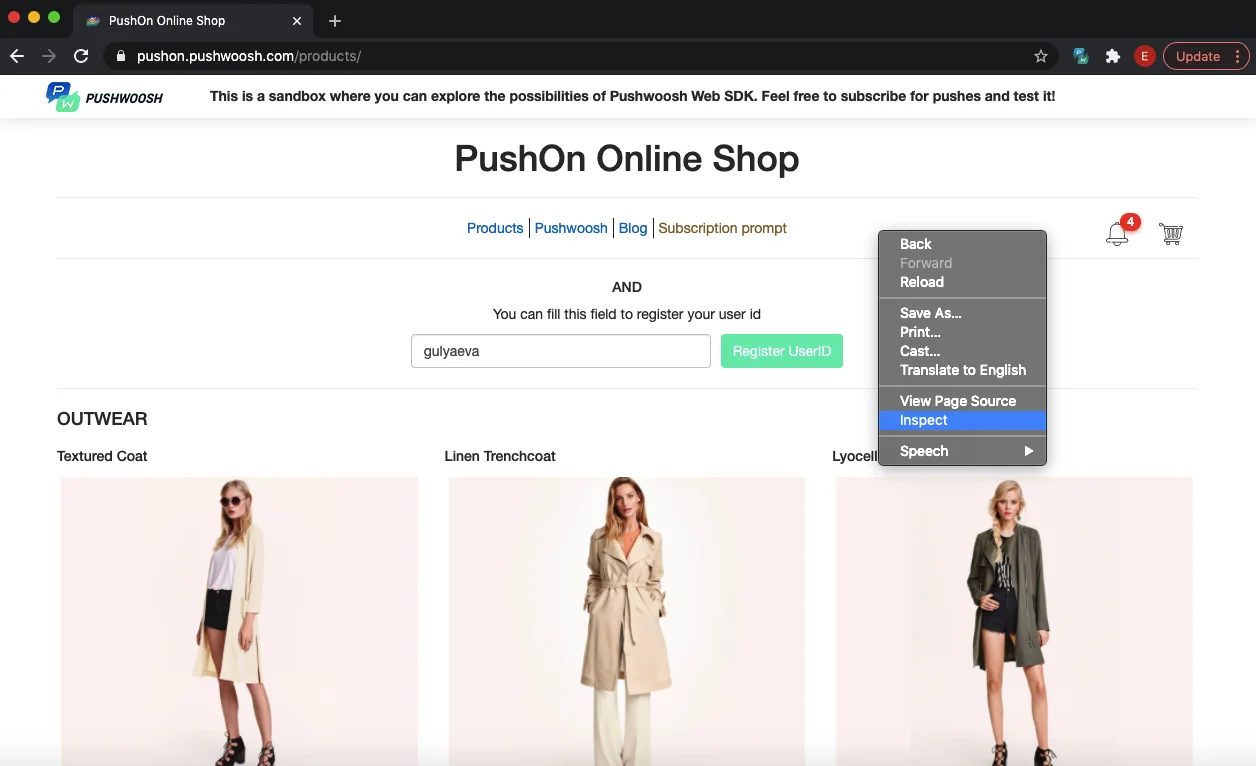 3. En la ventana que se abre, vaya a la pestaña "Aplicación".
4. Luego, en la barra lateral izquierda, elija IndexedDB -> Pushwoosh\_SDK\_Store -> keyValue. Aquí, encuentre los parámetros HWID y push token.
3. En la ventana que se abre, vaya a la pestaña "Aplicación".
4. Luego, en la barra lateral izquierda, elija IndexedDB -> Pushwoosh\_SDK\_Store -> keyValue. Aquí, encuentre los parámetros HWID y push token.
 ### Chrome (móvil)
1. Conecte su dispositivo móvil a la computadora.
2. Vaya a chrome://inspect/#devices en su Chrome de escritorio.
3. Abra su sitio web en su Chrome móvil.
4. Una vez que el sitio web esté abierto en su Chrome móvil, verá la página correspondiente dentro de la página de Chrome de escritorio. Por favor, eche un vistazo a la captura de pantalla a continuación:
### Chrome (móvil)
1. Conecte su dispositivo móvil a la computadora.
2. Vaya a chrome://inspect/#devices en su Chrome de escritorio.
3. Abra su sitio web en su Chrome móvil.
4. Una vez que el sitio web esté abierto en su Chrome móvil, verá la página correspondiente dentro de la página de Chrome de escritorio. Por favor, eche un vistazo a la captura de pantalla a continuación:
 5. Presione el botón "Inspeccionar" resaltado en la captura de pantalla anterior.
6. La siguiente ventana aparecerá en su Chrome de escritorio. Allí, dentro de la pestaña "Aplicación", abra IndexedDB -> PUSHWOOSH\_SDK\_STORE. Después de esto, haga clic en keyValue y abra la sección API\_PARAMS:
5. Presione el botón "Inspeccionar" resaltado en la captura de pantalla anterior.
6. La siguiente ventana aparecerá en su Chrome de escritorio. Allí, dentro de la pestaña "Aplicación", abra IndexedDB -> PUSHWOOSH\_SDK\_STORE. Después de esto, haga clic en keyValue y abra la sección API\_PARAMS:
 En la sección API\_PARAMS, encontrará los parámetros "hwid" y "push token" con sus valores.
### Safari
1. Vaya a su sitio web.
2. Haga clic derecho en cualquier parte de la página y seleccione Inspeccionar elemento.
3. Vaya a la pestaña Almacenamiento -> Bases de datos indexadas -> PUSHWOOSH\_SDK\_STORE -> keyValue.
4. Expanda API\_PARAMS y encuentre los valores "hwid" y "push token" aquí.
En la sección API\_PARAMS, encontrará los parámetros "hwid" y "push token" con sus valores.
### Safari
1. Vaya a su sitio web.
2. Haga clic derecho en cualquier parte de la página y seleccione Inspeccionar elemento.
3. Vaya a la pestaña Almacenamiento -> Bases de datos indexadas -> PUSHWOOSH\_SDK\_STORE -> keyValue.
4. Expanda API\_PARAMS y encuentre los valores "hwid" y "push token" aquí.