# Configuración de pases de Apple Wallet para iOS
Configure su **certificado de firma de ID de tipo de pase** para que Pushwoosh pueda firmar y actualizar los [pases de Apple Wallet](/es/product/messaging-channels/apple-wallet-passes/) (`.pkpass`) para su aplicación. Esta es una configuración única. Una vez que se instala un certificado válido, el [constructor de pases](/es/product/messaging-channels/apple-wallet-passes/pass-builder/) de Apple Wallet se desbloquea para la aplicación.
## Crear el certificado
1. **Registre un ID de tipo de pase.** En el [Portal de Desarrolladores de Apple](https://developer.apple.com/account/resources/identifiers/list),
vaya a **Certificates, Identifiers & Profiles → Identifiers**, haga clic en **+**, seleccione **Pass Type IDs**
e ingrese un identificador de DNS inverso como `pass.com.yourcompany.passtype`.
2. [**Genere una solicitud de firma de certificado (CSR)**](https://developer.apple.com/help/account/certificates/create-a-certificate-signing-request)
en Acceso a Llaveros (Keychain Access). Subirá este archivo en el siguiente paso.
3. **Cree el certificado.** Abra su ID de tipo de pase en el Portal de Desarrolladores de Apple y haga clic en
**Create Certificate**. Seleccione **Pass Type ID Certificate**, suba su archivo CSR y descargue
el archivo `.cer` resultante. Haga doble clic en él para agregarlo a Acceso a Llaveros (Keychain Access).
Consulte [Crear un certificado](https://developer.apple.com/help/account/capabilities/create-wallet-identifiers-and-certificates) en la documentación de Apple.
4. **Exporte el certificado como .p12** desde Acceso a Llaveros (Keychain Access). En la sección **Mis Certificados**,
encuentre su certificado de ID de tipo de pase, haga clic derecho sobre él y seleccione **Exportar**. Elija el formato `.p12`
y establezca una contraseña de exportación. Necesitará este archivo y contraseña en Pushwoosh.
## Configurar el certificado en el Panel de Control
1. Vaya a **Configuración → Configurar plataformas** en el Panel de Control.
2. En **PLATAFORMAS MÓVILES**, busque **iOS** y haga clic en **CONFIGURAR PASSKIT**.
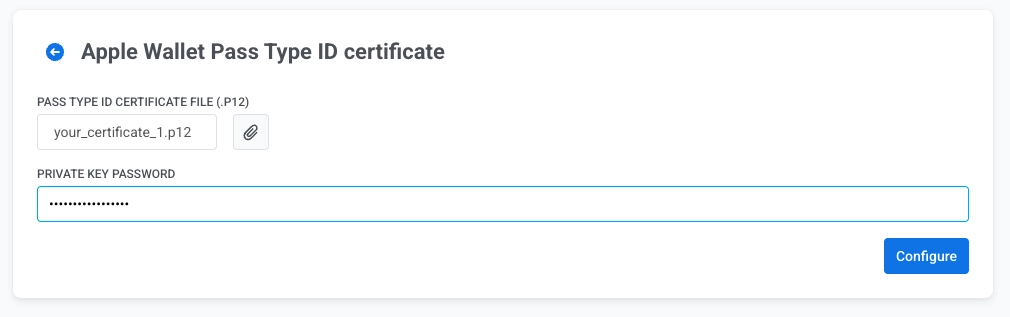
3. Haga clic en el ícono de adjunto junto a **ARCHIVO DE CERTIFICADO DE ID DE TIPO DE PASE (.P12)** y seleccione su archivo `.p12`.
4. En **CONTRASEÑA DE CLAVE PRIVADA**, ingrese la contraseña que estableció cuando exportó el archivo `.p12` desde Acceso a Llaveros (Keychain Access).
5. Haga clic en **Configurar**.
 3. Haga clic en el ícono de adjunto junto a **ARCHIVO DE CERTIFICADO DE ID DE TIPO DE PASE (.P12)** y seleccione su archivo `.p12`.
4. En **CONTRASEÑA DE CLAVE PRIVADA**, ingrese la contraseña que estableció cuando exportó el archivo `.p12` desde Acceso a Llaveros (Keychain Access).
5. Haga clic en **Configurar**.
3. Haga clic en el ícono de adjunto junto a **ARCHIVO DE CERTIFICADO DE ID DE TIPO DE PASE (.P12)** y seleccione su archivo `.p12`.
4. En **CONTRASEÑA DE CLAVE PRIVADA**, ingrese la contraseña que estableció cuando exportó el archivo `.p12` desde Acceso a Llaveros (Keychain Access).
5. Haga clic en **Configurar**.