# Configuración del certificado VoIP para iOS
Sube tu certificado VoIP en el Panel de Control para que Pushwoosh pueda entregar notificaciones push VoIP a tu aplicación de iOS. Después de completar los pasos a continuación, podrás enviar alertas de llamadas entrantes y otros eventos VoIP a través de Pushwoosh a los dispositivos que tengan tu aplicación instalada.
## Creación del certificado
Sigue el mismo flujo que para un certificado APNs estándar:
1. [Genera un archivo de solicitud de certificado](/es/developer/first-steps/connect-messaging-services/ios-configuration/ios-platform-configuration/#generating-a-certificate-request-file) en Acceso a Llaveros (Keychain Access).
2. Crea el certificado en el Portal de Desarrolladores de Apple. En **Services**, elige **VoIP Services Certificate**. Consulta [Create VoIP services certificates](https://developer.apple.com/help/account/certificates/create-voip-services-certificates) en la Ayuda de Apple.
3. [Exporta la clave privada como .p12](/es/developer/first-steps/connect-messaging-services/ios-configuration/ios-platform-configuration/#exporting-the-private-key-p12) desde Acceso a Llaveros (Keychain Access).
Necesitarás el archivo .p12 y la contraseña de la clave privada al rellenar el formulario a continuación.
## Configuración del certificado en el Panel de Control
1. Ve a **Settings → Configure platforms** en el Panel de Control.
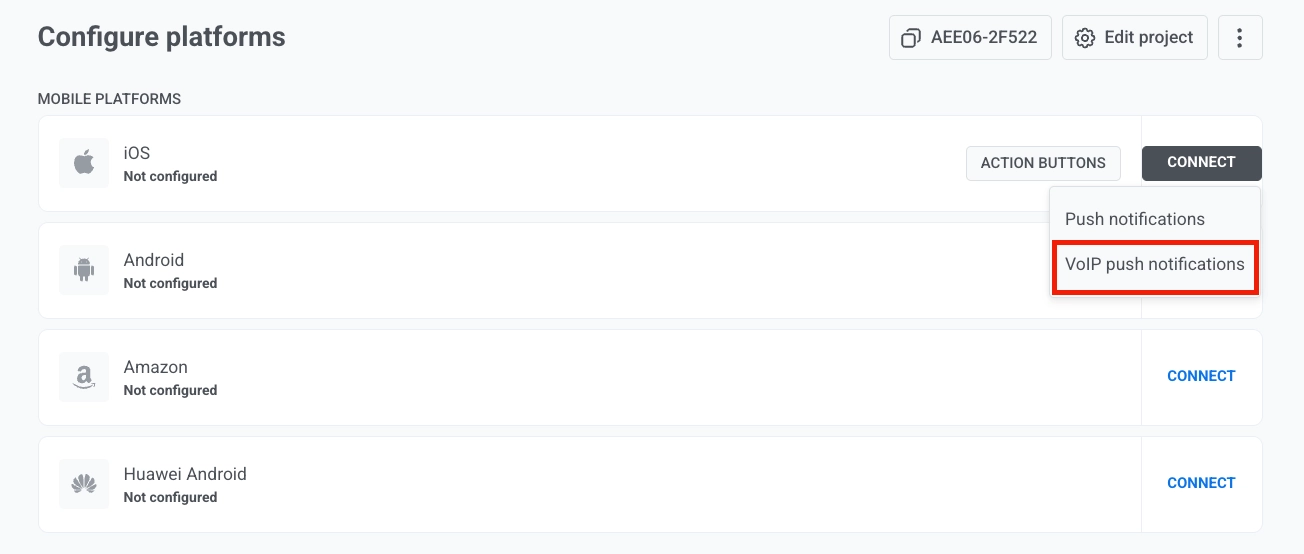
2. Busca **iOS** en la lista de **Mobile platforms** y haz clic en **Connect** junto a él.
3. En el menú desplegable, selecciona **VoIP push notifications**.
 4. Junto a **VoIP certificate file (.p12)**, haz clic en el icono de adjunto y selecciona el archivo .p12 que exportaste desde Acceso a Llaveros (Keychain Access).
5. En **Private key password**, introduce la contraseña que estableciste al exportar el archivo .p12.
6. En **Gateway**, selecciona **Sandbox** para desarrollo y pruebas, o **Production** para aplicaciones en vivo.
4. Junto a **VoIP certificate file (.p12)**, haz clic en el icono de adjunto y selecciona el archivo .p12 que exportaste desde Acceso a Llaveros (Keychain Access).
5. En **Private key password**, introduce la contraseña que estableciste al exportar el archivo .p12.
6. En **Gateway**, selecciona **Sandbox** para desarrollo y pruebas, o **Production** para aplicaciones en vivo.
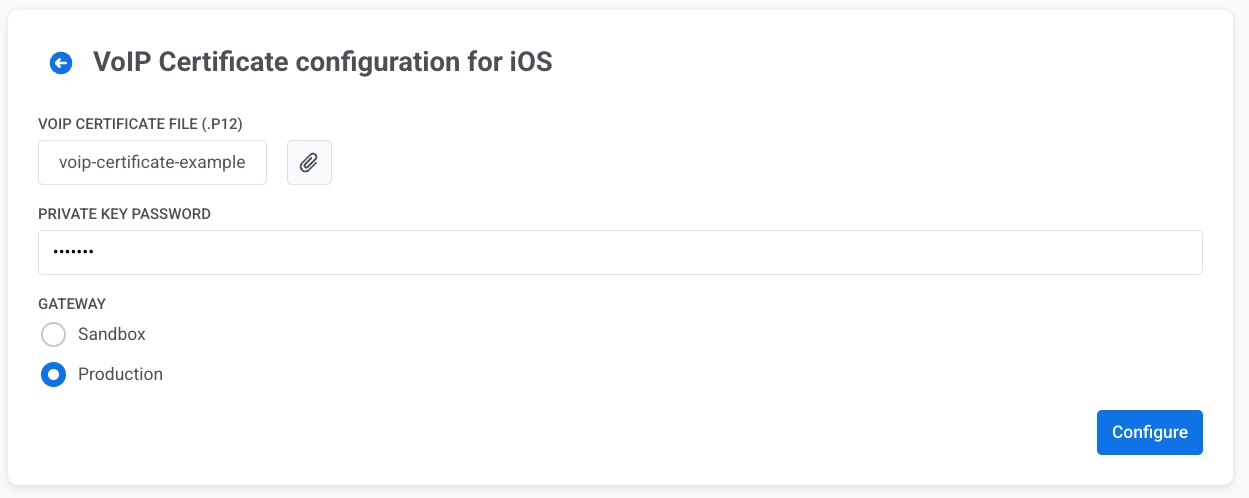 7. Haz clic en **Configure** para guardar la configuración.
Una vez guardada la configuración, Pushwoosh podrá entregar notificaciones push VoIP a tu aplicación de iOS. Para implementar la recepción y el manejo de los pushes VoIP en la aplicación, utiliza el [módulo VoIP de Pushwoosh](/es/developer/pushwoosh-sdk/ios-sdk/voip-pushes/) y la [API de Mensajes](/es/developer/api-reference/messages-api/) para el envío.
7. Haz clic en **Configure** para guardar la configuración.
Una vez guardada la configuración, Pushwoosh podrá entregar notificaciones push VoIP a tu aplicación de iOS. Para implementar la recepción y el manejo de los pushes VoIP en la aplicación, utiliza el [módulo VoIP de Pushwoosh](/es/developer/pushwoosh-sdk/ios-sdk/voip-pushes/) y la [API de Mensajes](/es/developer/api-reference/messages-api/) para el envío.