# Configuración de iOS basada en token
Para una comunicación más rápida con los APNs, puede configurar su proyecto de iOS utilizando la autenticación basada en token.
## Obtener una clave de cifrado y un ID de clave de Apple
1. Inicie sesión en su cuenta de desarrollador de Apple y vaya a la sección **Keys** en el menú de la izquierda. Presione **+** para crear una nueva clave.
2. En el campo **Key Description**, ingrese un nombre único para la clave. Luego, habilite los APNs en la sección **Key Services**. Haga clic en **Continue**.
3. Copie el **ID de clave (Key ID)**, que es una cadena de 10 caracteres, y descargue la **clave de firma del token de autenticación**, que es un archivo de texto con una extensión de archivo .p8.
## Configurar la plataforma iOS en Pushwoosh
1. En su proyecto de Pushwoosh, vaya a la sección **Configure Platforms** y haga clic en **Configure** junto a la plataforma iOS.
2. En el formulario de configuración que se abre, elija **Token-based manual configuration** y haga clic en **Next**.
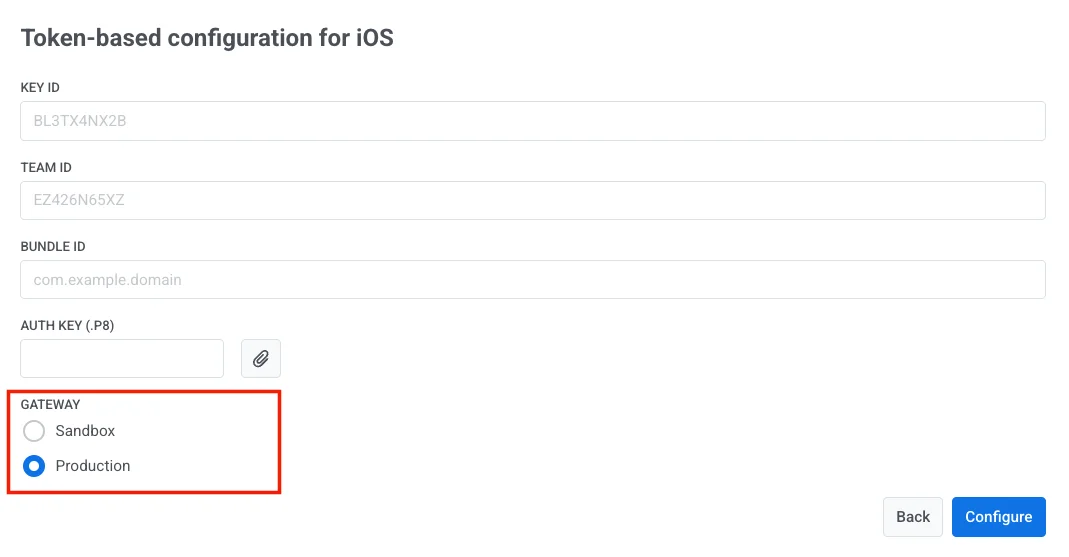
3. Pegue el **ID de clave (Key ID)** en el campo correspondiente.
4. Cargue el **archivo de clave de firma .p8** que descargó de Apple en el campo **Auth Key**.
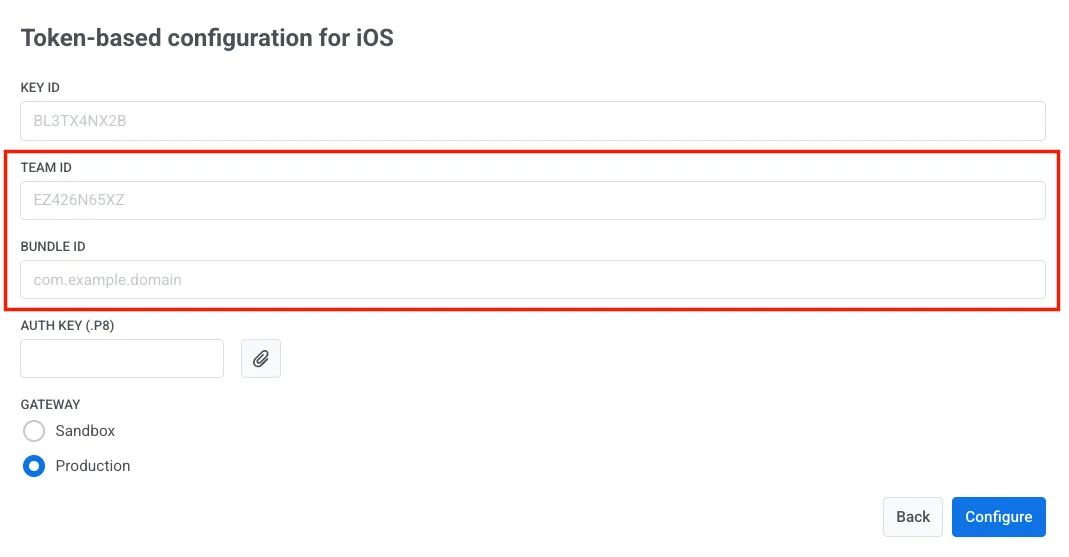
5. Ingrese su **ID de equipo (Team ID)** y su **ID de paquete (Bundle ID)** de desarrollador de Apple.
> Para obtener su ID de equipo (Team ID), vaya a su cuenta de desarrollador de Apple y navegue a la sección **Membership**.
>
> Puede encontrar un ID de paquete (Bundle ID) en la sección **Certificates, Identifiers & Profiles** de su consola de desarrollador de Apple.
6. Elija la puerta de enlace apropiada: **Sandbox** o **Production**.
7. Haga clic en **Configure** para completar la configuración.
 2. En el formulario de configuración que se abre, elija **Token-based manual configuration** y haga clic en **Next**.
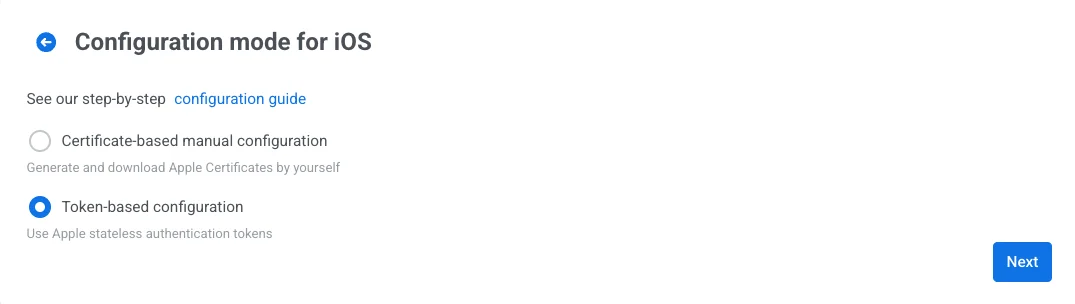 3. Pegue el **ID de clave (Key ID)** en el campo correspondiente.
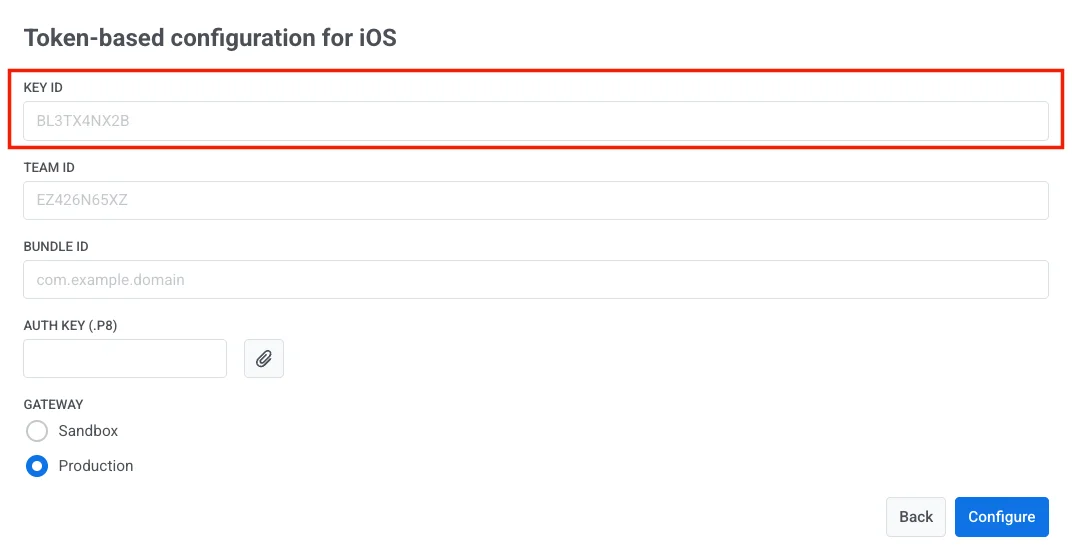 4. Cargue el **archivo de clave de firma .p8** que descargó de Apple en el campo **Auth Key**.
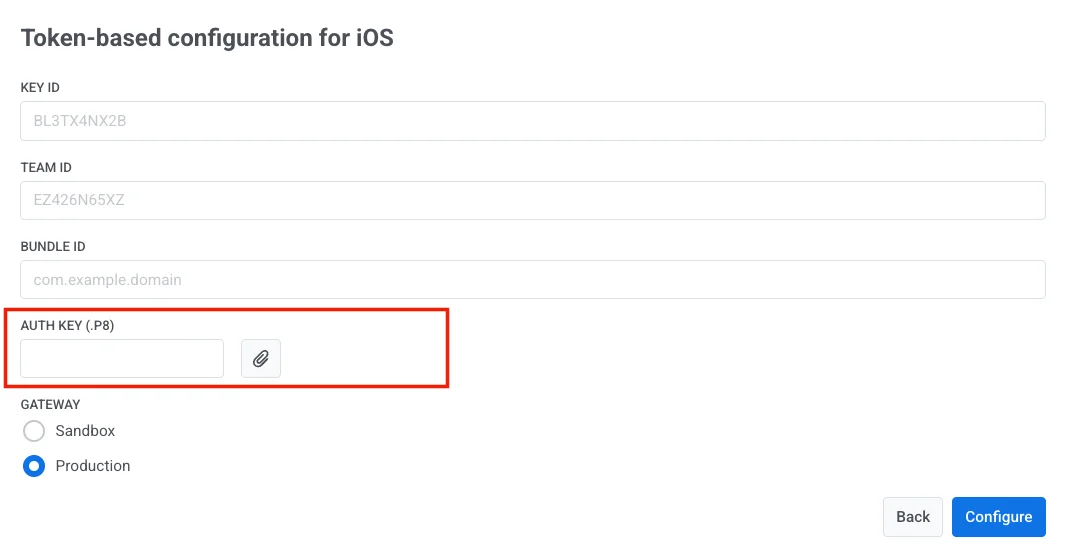 5. Ingrese su **ID de equipo (Team ID)** y su **ID de paquete (Bundle ID)** de desarrollador de Apple.
 > Para obtener su ID de equipo (Team ID), vaya a su cuenta de desarrollador de Apple y navegue a la sección **Membership**.
>
> Puede encontrar un ID de paquete (Bundle ID) en la sección **Certificates, Identifiers & Profiles** de su consola de desarrollador de Apple.
6. Elija la puerta de enlace apropiada: **Sandbox** o **Production**.
> Para obtener su ID de equipo (Team ID), vaya a su cuenta de desarrollador de Apple y navegue a la sección **Membership**.
>
> Puede encontrar un ID de paquete (Bundle ID) en la sección **Certificates, Identifiers & Profiles** de su consola de desarrollador de Apple.
6. Elija la puerta de enlace apropiada: **Sandbox** o **Production**.
 7. Haga clic en **Configure** para completar la configuración.