# Configuración de iOS basada en certificados
Siga esta guía para configurar la plataforma iOS manualmente.
## Generando un archivo de solicitud de certificado
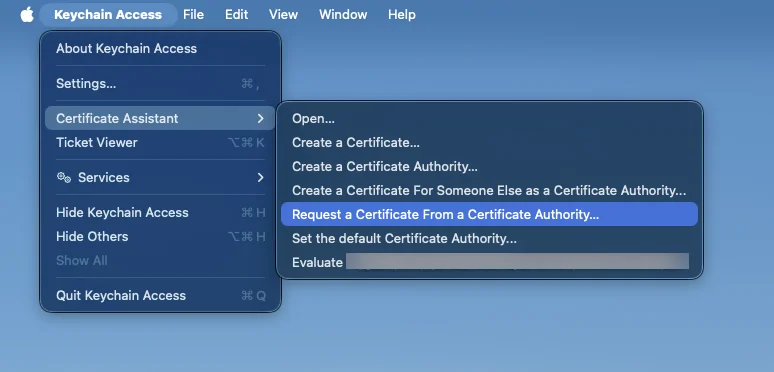
1. Inicie **Acceso a Llaveros,** vaya a **Asistente de Certificados** y haga clic en **Solicitar un certificado de una autoridad de certificación**:
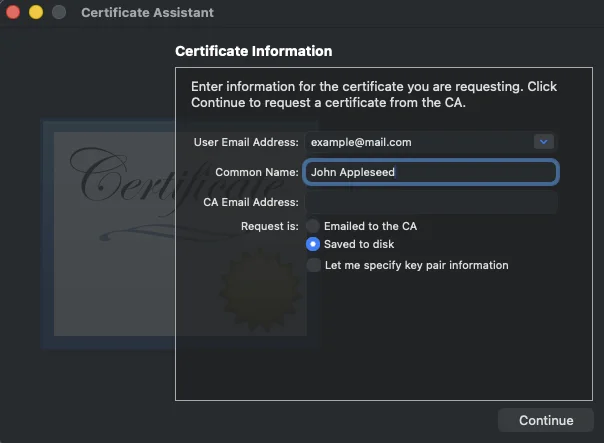
2. Ingrese la información requerida y elija **Guardado en disco**. Debe dejar en blanco el campo de correo electrónico de la CA. Haga clic en **Continuar** y **Guardar** la solicitud de certificado usando el nombre sugerido.
## Creando un certificado APNs en el Portal de Desarrolladores de Apple
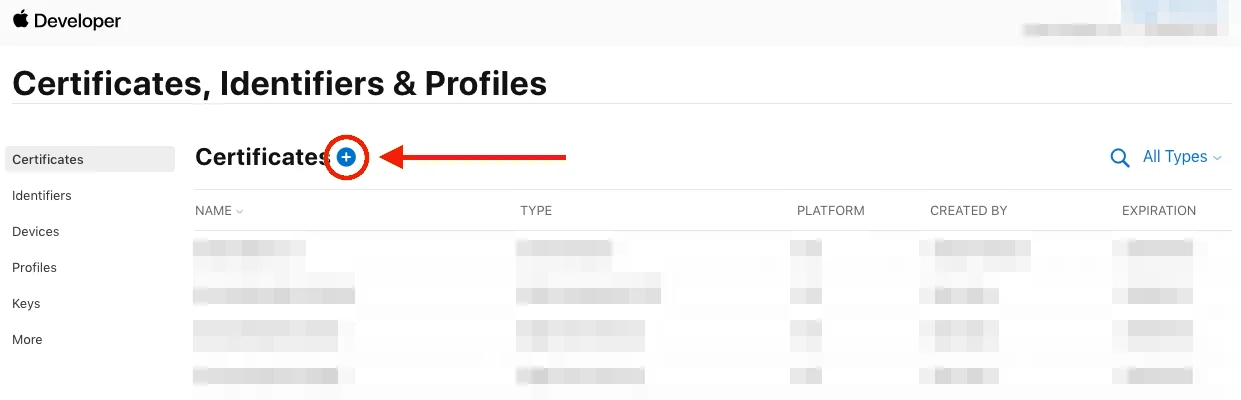
1. Inicie sesión en el [Portal de Desarrolladores de Apple](https://developer.apple.com/account/) y abra **Certificates, Identifiers & Profiles** en la pestaña **Account**. Haga clic en **Add**:
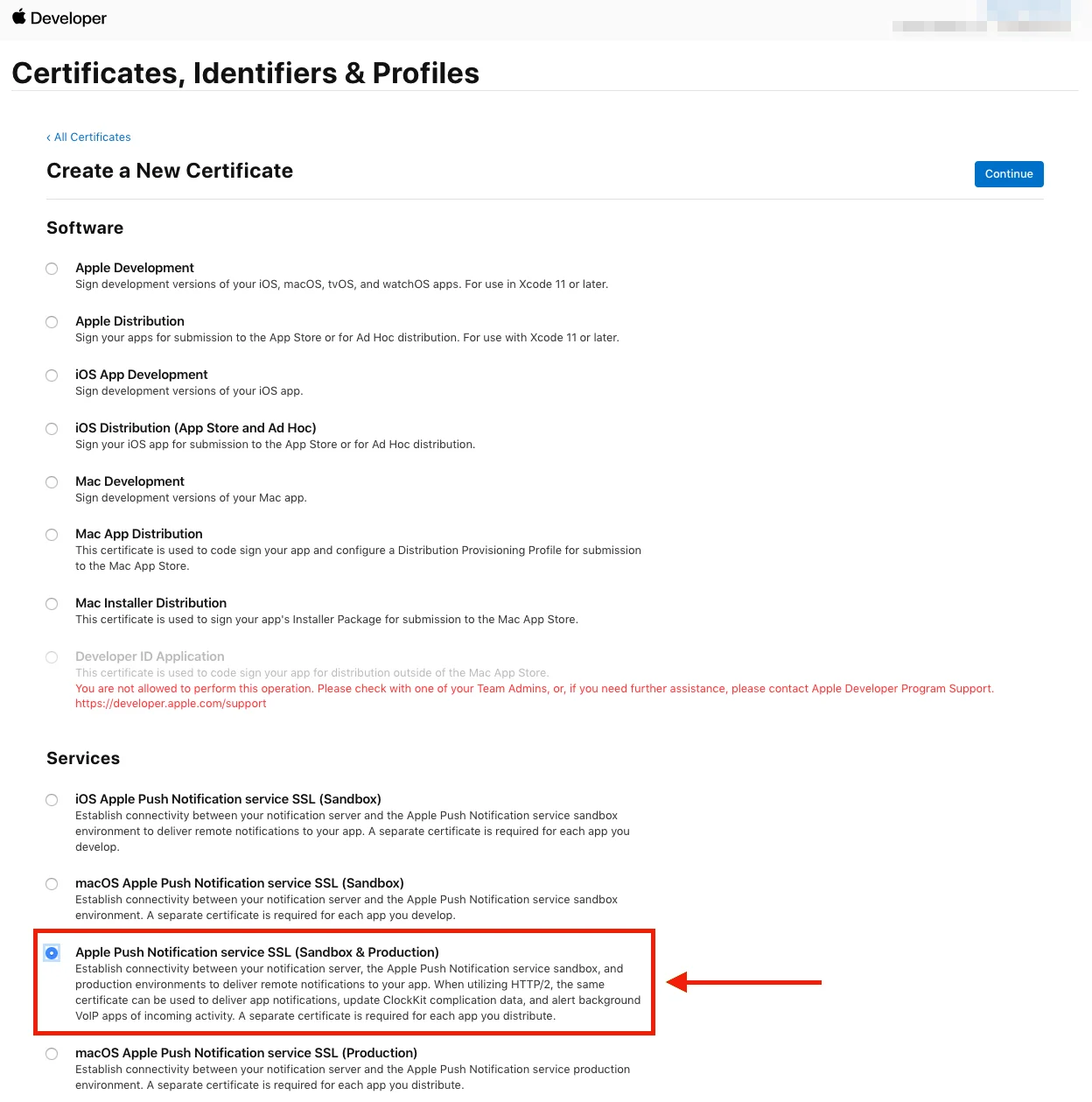
2. Elija el tipo de certificado que necesita y haga clic en **Continue** en la parte inferior de la página.
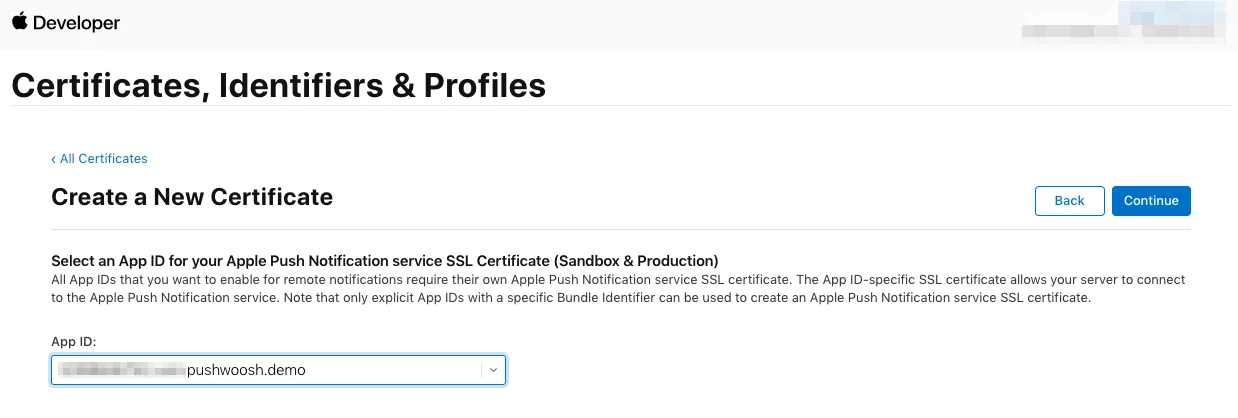
3. Seleccione el **App ID** de su proyecto en la página siguiente, luego haga clic en **Continue**.
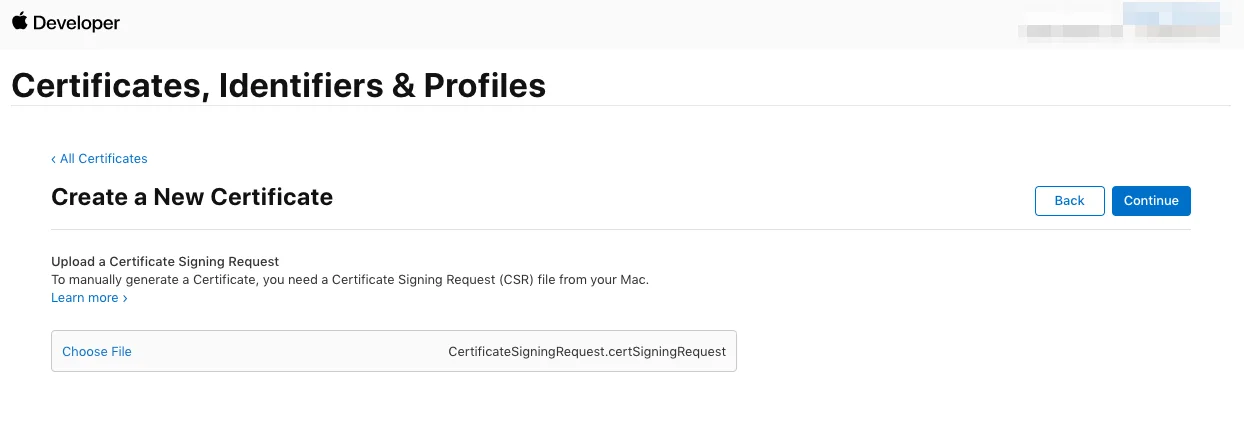
4. Elija la **Solicitud de Firma de Certificado** que creó anteriormente.
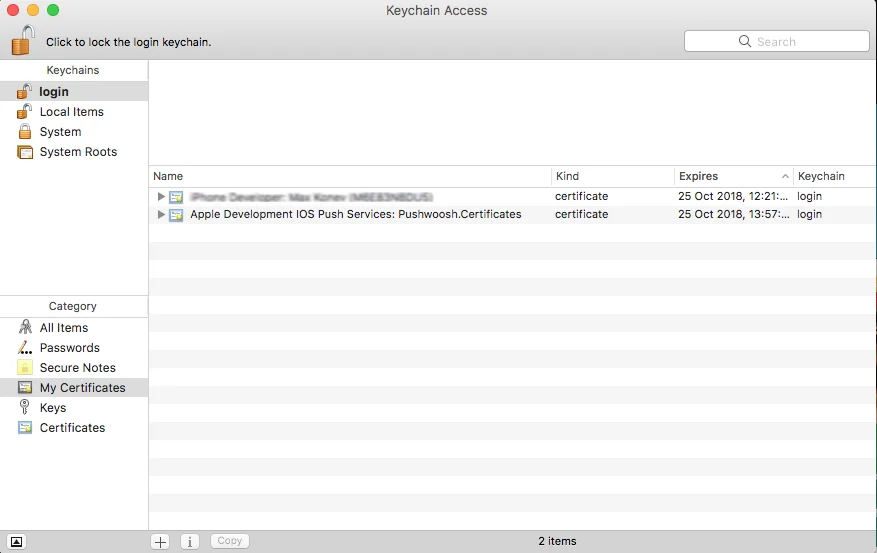
5. Descargue el certificado y agréguelo al **Acceso a Llaveros**. Una vez que haga clic en el certificado, se iniciará el **Acceso a Llaveros**.
## Exportando la clave privada (.p12)
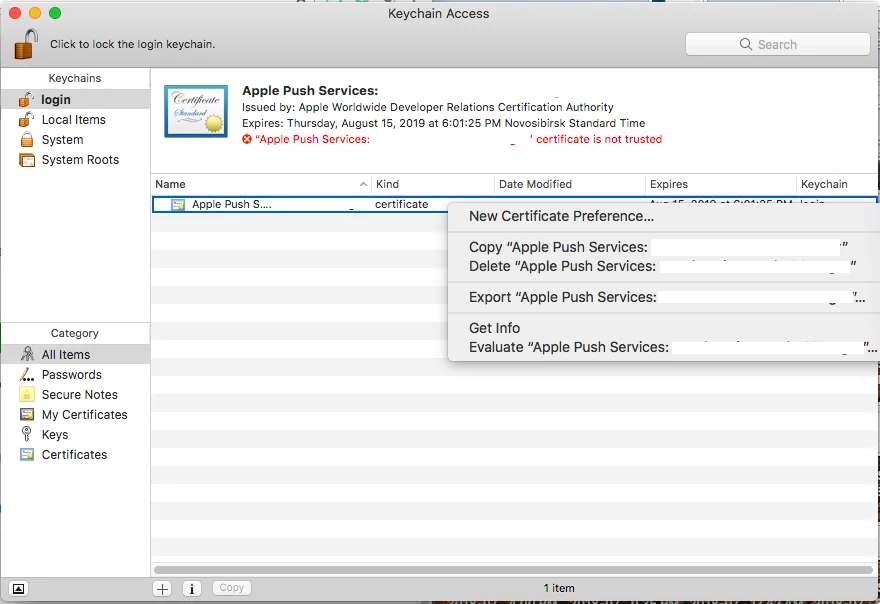
En **Acceso a Llaveros**, haga clic derecho en el certificado que acaba de agregar y elija Exportar.
Guarde el archivo de **Intercambio de Información Personal (.p12)**. Se le pedirá que configure una contraseña.
Después de escribir su contraseña, haga clic en **Permitir** para finalizar la exportación de la clave privada.
## Configurando la plataforma iOS en Pushwoosh
En su proyecto de Pushwoosh, vaya a la sección **Configure Platforms** y haga clic en **Configure** en la fila de iOS:
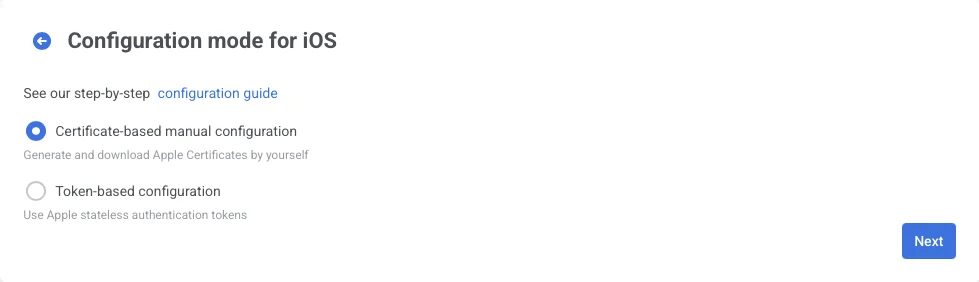
En el formulario que se abre, elija **configuración manual basada en certificados** y haga clic en **Siguiente**:
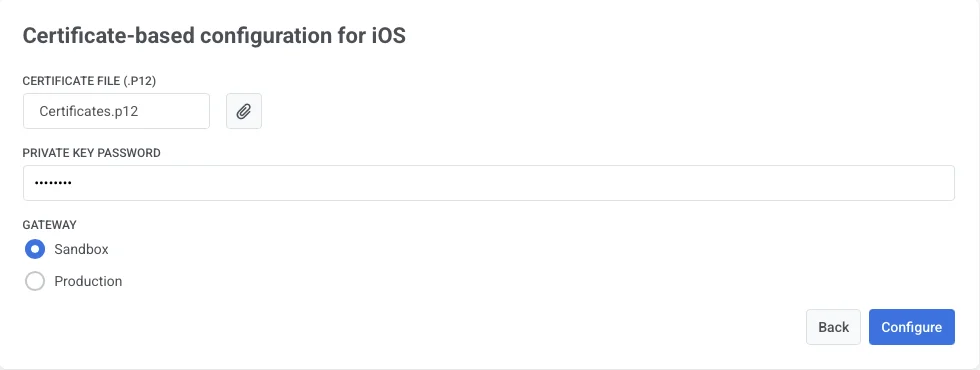
En la ventana que se abre, haga lo siguiente:
* Suba el archivo de certificado (.p12)
* Ingrese la **contraseña de la clave privada**
* Elija el **Gateway**
Haga clic en **Configure** para completar la configuración.
 2. Ingrese la información requerida y elija **Guardado en disco**. Debe dejar en blanco el campo de correo electrónico de la CA. Haga clic en **Continuar** y **Guardar** la solicitud de certificado usando el nombre sugerido.
 ## Creando un certificado APNs en el Portal de Desarrolladores de Apple
1. Inicie sesión en el [Portal de Desarrolladores de Apple](https://developer.apple.com/account/) y abra **Certificates, Identifiers & Profiles** en la pestaña **Account**. Haga clic en **Add**:
## Creando un certificado APNs en el Portal de Desarrolladores de Apple
1. Inicie sesión en el [Portal de Desarrolladores de Apple](https://developer.apple.com/account/) y abra **Certificates, Identifiers & Profiles** en la pestaña **Account**. Haga clic en **Add**:
 2. Elija el tipo de certificado que necesita y haga clic en **Continue** en la parte inferior de la página.
 3. Seleccione el **App ID** de su proyecto en la página siguiente, luego haga clic en **Continue**.
 4. Elija la **Solicitud de Firma de Certificado** que creó anteriormente.
 5. Descargue el certificado y agréguelo al **Acceso a Llaveros**. Una vez que haga clic en el certificado, se iniciará el **Acceso a Llaveros**.
 ## Exportando la clave privada (.p12)
En **Acceso a Llaveros**, haga clic derecho en el certificado que acaba de agregar y elija Exportar.
## Exportando la clave privada (.p12)
En **Acceso a Llaveros**, haga clic derecho en el certificado que acaba de agregar y elija Exportar.
 Guarde el archivo de **Intercambio de Información Personal (.p12)**. Se le pedirá que configure una contraseña.
Después de escribir su contraseña, haga clic en **Permitir** para finalizar la exportación de la clave privada.
## Configurando la plataforma iOS en Pushwoosh
En su proyecto de Pushwoosh, vaya a la sección **Configure Platforms** y haga clic en **Configure** en la fila de iOS:
Guarde el archivo de **Intercambio de Información Personal (.p12)**. Se le pedirá que configure una contraseña.
Después de escribir su contraseña, haga clic en **Permitir** para finalizar la exportación de la clave privada.
## Configurando la plataforma iOS en Pushwoosh
En su proyecto de Pushwoosh, vaya a la sección **Configure Platforms** y haga clic en **Configure** en la fila de iOS:
 En el formulario que se abre, elija **configuración manual basada en certificados** y haga clic en **Siguiente**:
 En la ventana que se abre, haga lo siguiente:
* Suba el archivo de certificado (.p12)
* Ingrese la **contraseña de la clave privada**
* Elija el **Gateway**
En la ventana que se abre, haga lo siguiente:
* Suba el archivo de certificado (.p12)
* Ingrese la **contraseña de la clave privada**
* Elija el **Gateway**
 Haga clic en **Configure** para completar la configuración.