# Configuración de esquemas de Live Activity para iOS
Un esquema de Live Activity describe los campos de estado de contenido de un tipo de `ActivityAttributes` que tu aplicación de iOS declara, para que el [elemento Live Activity](/es/product/customer-journey/journey-elements/channels/live-activity/) de un Journey pueda construir un formulario a partir de campos con nombre en lugar de JSON sin procesar. Publica una versión por widget en el Panel de Control.
## Publicar una versión del esquema
1. Abre la página **Configurar plataformas** de tu aplicación en Pushwoosh.
2. Haz clic en **Esquemas de Live Activity** junto a la plataforma iOS.

3. Haz clic en **Publicar versión**.
4. Introduce el **Tipo de atributos**: el nombre exacto del tipo de `ActivityAttributes` en tu aplicación, por ejemplo, `FlightAttributes`.
5. En **Esquema JSON de estado de contenido**, introduce el esquema JSON para el `ContentState` de ese tipo: los campos que cambian mientras la actividad se ejecuta, como la puerta de embarque o el estado de un vuelo. No incluyas aquí los campos fijos propios de `ActivityAttributes`. Consulta [Escribir un esquema](/es/developer/api-reference/live-activity-schemas-api/#writing-a-schema).
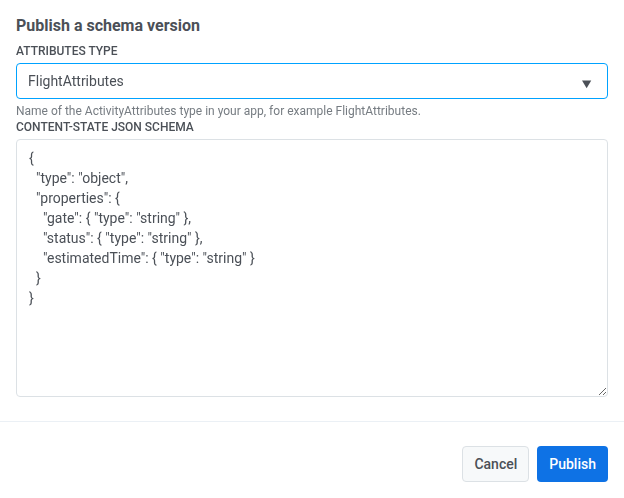
6. Haz clic en **Publicar**.
## Gestionar esquemas existentes
En la misma pantalla de **Esquemas de Live Activity**:
* Haz clic en **Ver JSON** junto a una versión para ver su esquema publicado.
* Haz clic en **Eliminar** para quitar una versión. Esta acción no se puede deshacer, y un elemento de Journey que todavía esté configurado con esa versión dejará de renderizar sus campos de estado de contenido.
## Usar el esquema en un Journey
Una vez publicado, selecciónalo en **Widget** en el [elemento Live Activity](/es/product/customer-journey/journey-elements/channels/live-activity/#set-up-the-element) de un Journey; sus campos de estado de contenido aparecerán en **Contenido de la tarjeta**.