# Configuración de botones de acción de iOS
Las notificaciones interactivas de iOS permiten a los usuarios realizar una acción desde el banner de notificación sin abrir la aplicación. En Pushwoosh, esto se configura con **categorías de iOS**: cada categoría contiene uno o dos botones que usted crea en el Panel de Control y adjunta a una notificación push.
## Crear una categoría
1. Abra la página **Configure platforms** de su aplicación en Pushwoosh.
2. Haga clic en **Action buttons** junto a la plataforma iOS. Puede hacerlo antes o después de la configuración principal de la plataforma iOS.
3. Introduzca un **Category name**. Usará este nombre para encontrar la categoría más tarde.
4. Especifique la **Button label**. Este es el texto del botón. iOS muestra hasta dos líneas de texto.
5. Seleccione un **Button type**:
* **Destructive:** para acciones como eliminar, rechazar o descartar.
* **Non-destructive:** para acciones positivas o neutras.
6. Establezca un **Button ID**. Debe ser único dentro de la categoría. Su aplicación recibe este ID cuando el usuario toca el botón. Consulte la [Guía para desarrolladores sobre notificaciones push interactivas de iOS](/es/developer/guides/messaging-channels/ios-interactive-push) para saber cómo leerlo en el delegado de notificaciones.
7. Opcionalmente, habilite **Launch app on action** para abrir la aplicación cuando el usuario toque el botón.
8. Para añadir un segundo botón, haga clic en **+** junto al primer botón y repita los pasos 4–7. Una categoría admite hasta dos botones. Use **−** para eliminar el segundo botón.
9. Haga clic en **Create** para guardar la categoría. Aparece en la lista de abajo con su **Category ID**.
## Usar la categoría en una notificación push
Una vez creada, adjunte la categoría cuando envíe una notificación push a través de la API, pase el **Category ID** como `ios_category_id` en [`createMessage`](/es/developer/api-reference/messages-api/#createmessage).
## Ejemplo
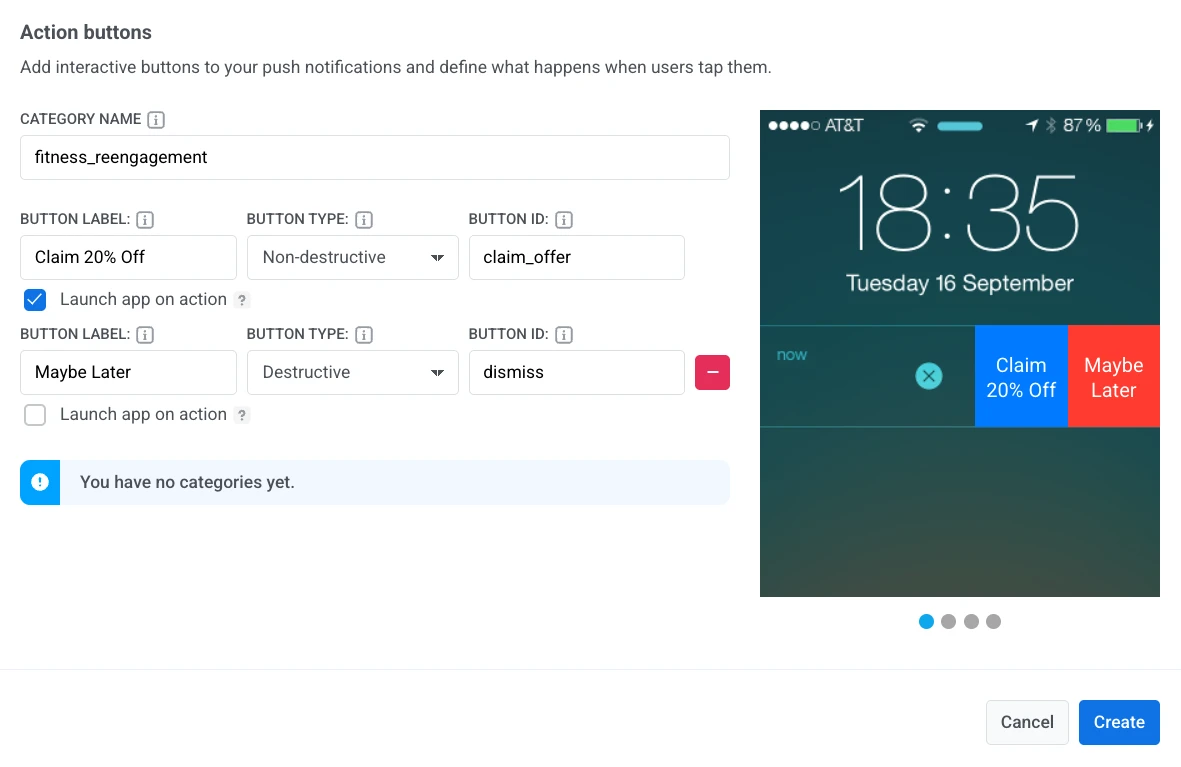
Para una notificación push de reenganche de fitness, podría definir una categoría **fitness_reengagement** con:
* **Claim 20% Off** (`claim_offer`): No destructivo, **Launch app on action** activado
* **Maybe Later** (`dismiss`): Destructivo, **Launch app on action** desactivado
Cuando el usuario toca **Claim 20% Off**, la aplicación se abre y su código recibe `claim_offer`. **Maybe Later** descarta la notificación sin abrir la aplicación.
 3. Introduzca un **Category name**. Usará este nombre para encontrar la categoría más tarde.
4. Especifique la **Button label**. Este es el texto del botón. iOS muestra hasta dos líneas de texto.
5. Seleccione un **Button type**:
* **Destructive:** para acciones como eliminar, rechazar o descartar.
* **Non-destructive:** para acciones positivas o neutras.
6. Establezca un **Button ID**. Debe ser único dentro de la categoría. Su aplicación recibe este ID cuando el usuario toca el botón. Consulte la [Guía para desarrolladores sobre notificaciones push interactivas de iOS](/es/developer/guides/messaging-channels/ios-interactive-push) para saber cómo leerlo en el delegado de notificaciones.
7. Opcionalmente, habilite **Launch app on action** para abrir la aplicación cuando el usuario toque el botón.
8. Para añadir un segundo botón, haga clic en **+** junto al primer botón y repita los pasos 4–7. Una categoría admite hasta dos botones. Use **−** para eliminar el segundo botón.
9. Haga clic en **Create** para guardar la categoría. Aparece en la lista de abajo con su **Category ID**.
## Usar la categoría en una notificación push
Una vez creada, adjunte la categoría cuando envíe una notificación push a través de la API, pase el **Category ID** como `ios_category_id` en [`createMessage`](/es/developer/api-reference/messages-api/#createmessage).
## Ejemplo
Para una notificación push de reenganche de fitness, podría definir una categoría **fitness_reengagement** con:
* **Claim 20% Off** (`claim_offer`): No destructivo, **Launch app on action** activado
* **Maybe Later** (`dismiss`): Destructivo, **Launch app on action** desactivado
3. Introduzca un **Category name**. Usará este nombre para encontrar la categoría más tarde.
4. Especifique la **Button label**. Este es el texto del botón. iOS muestra hasta dos líneas de texto.
5. Seleccione un **Button type**:
* **Destructive:** para acciones como eliminar, rechazar o descartar.
* **Non-destructive:** para acciones positivas o neutras.
6. Establezca un **Button ID**. Debe ser único dentro de la categoría. Su aplicación recibe este ID cuando el usuario toca el botón. Consulte la [Guía para desarrolladores sobre notificaciones push interactivas de iOS](/es/developer/guides/messaging-channels/ios-interactive-push) para saber cómo leerlo en el delegado de notificaciones.
7. Opcionalmente, habilite **Launch app on action** para abrir la aplicación cuando el usuario toque el botón.
8. Para añadir un segundo botón, haga clic en **+** junto al primer botón y repita los pasos 4–7. Una categoría admite hasta dos botones. Use **−** para eliminar el segundo botón.
9. Haga clic en **Create** para guardar la categoría. Aparece en la lista de abajo con su **Category ID**.
## Usar la categoría en una notificación push
Una vez creada, adjunte la categoría cuando envíe una notificación push a través de la API, pase el **Category ID** como `ios_category_id` en [`createMessage`](/es/developer/api-reference/messages-api/#createmessage).
## Ejemplo
Para una notificación push de reenganche de fitness, podría definir una categoría **fitness_reengagement** con:
* **Claim 20% Off** (`claim_offer`): No destructivo, **Launch app on action** activado
* **Maybe Later** (`dismiss`): Destructivo, **Launch app on action** desactivado
 Cuando el usuario toca **Claim 20% Off**, la aplicación se abre y su código recibe `claim_offer`. **Maybe Later** descarta la notificación sin abrir la aplicación.