# Configuración de pases de Google Wallet para Android
Configure su **ID de emisor de la Consola de Google Pay y Wallet** y una **clave de cuenta de servicio de Google Cloud** para que Pushwoosh pueda emitir y actualizar [pases de Google Wallet](/es/product/messaging-channels/google-wallet-passes/) para su aplicación. Esta es una configuración única. Una vez que se establece una configuración válida, el [creador de pases](/es/product/messaging-channels/google-wallet-passes/pass-builder/) de Google Wallet se desbloquea para la aplicación.
## Crear la cuenta de emisor
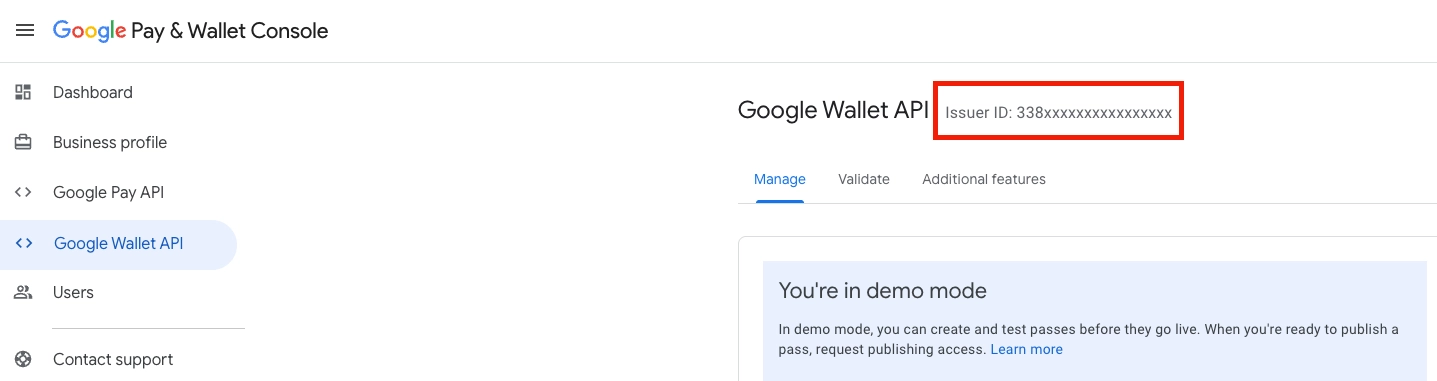
**Regístrese para obtener una cuenta de emisor.** En la [Consola de Google Pay y Wallet](https://pay.google.com/business/console), complete el proceso de incorporación de la API de Google Wallet para obtener su **ID de emisor** (un valor numérico). Puede comenzar en modo de demostración y solicitar acceso a producción más tarde.
## Crear la clave de la cuenta de servicio
1. **Cree (o elija) un proyecto de Google Cloud** y habilite la **API de Google Wallet** para él. Utilice el mismo proyecto de Google Cloud que está vinculado a su emisor en la Consola de Google Pay y Wallet durante la incorporación. Consulte la [guía de inicio de Google](https://developers.google.com/wallet/generic/getting-started/onboarding-guide).
2. **Cree una cuenta de servicio** en ese proyecto y descargue su **clave JSON**. Siga la [guía de Google sobre cómo generar credenciales de la API REST](https://developers.google.com/wallet/generic/getting-started/auth/rest). El archivo de clave debe ser de tipo `service_account` y contener un `client_email` y una clave privada PEM.
3. **Copie la dirección de correo electrónico de la cuenta de servicio** de la clave JSON (el campo `client_email`). La necesitará en el siguiente paso.
### Otorgar acceso a la cuenta de servicio
En la [Consola de Google Pay y Wallet](https://pay.google.com/business/console):
1. Abra **Usuarios** en la barra lateral izquierda.
2. Haga clic en **Invitar a un usuario**.
3. Pegue la dirección de correo electrónico de la cuenta de servicio (del paso 3 anterior).
4. Establezca el **Nivel de acceso** en **Desarrollador**.
5. Haga clic en **Invitar**.
Sin este paso, Pushwoosh no puede crear ni actualizar pases de Google Wallet.
## Configurar Google Wallet en el Panel de Control
1. Vaya a **Ajustes → Configurar plataformas** en el Panel de Control.
2. En **PLATAFORMAS MÓVILES**, busque **Android** y abra la configuración de **Google Wallet**.
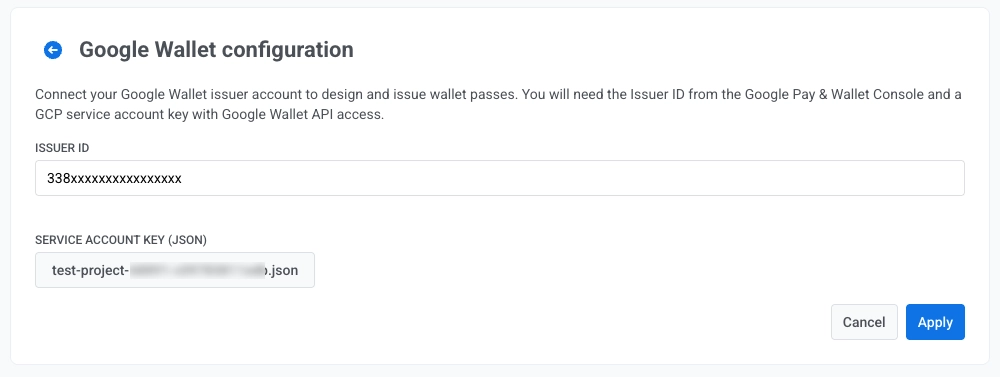
3. En **ID de emisor**, ingrese el ID de emisor numérico de la Consola de Google Pay y Wallet.
4. Junto a **Clave de cuenta de servicio (JSON)**, haga clic en **Explorar...** y seleccione el archivo de clave `.json` de su cuenta de servicio.
5. Haga clic en **Aplicar**.
## Próximos pasos
Una vez que haga clic en **Aplicar**, podrá diseñar pases en el creador de pases.
## Gestionar pases a través de la API
Utilice la API de Google Wallet para crear pases, emitir enlaces para guardar y enviarlos a los usuarios.
 ## Crear la clave de la cuenta de servicio
1. **Cree (o elija) un proyecto de Google Cloud** y habilite la **API de Google Wallet** para él. Utilice el mismo proyecto de Google Cloud que está vinculado a su emisor en la Consola de Google Pay y Wallet durante la incorporación. Consulte la [guía de inicio de Google](https://developers.google.com/wallet/generic/getting-started/onboarding-guide).
2. **Cree una cuenta de servicio** en ese proyecto y descargue su **clave JSON**. Siga la [guía de Google sobre cómo generar credenciales de la API REST](https://developers.google.com/wallet/generic/getting-started/auth/rest). El archivo de clave debe ser de tipo `service_account` y contener un `client_email` y una clave privada PEM.
3. **Copie la dirección de correo electrónico de la cuenta de servicio** de la clave JSON (el campo `client_email`). La necesitará en el siguiente paso.
### Otorgar acceso a la cuenta de servicio
En la [Consola de Google Pay y Wallet](https://pay.google.com/business/console):
1. Abra **Usuarios** en la barra lateral izquierda.
2. Haga clic en **Invitar a un usuario**.
3. Pegue la dirección de correo electrónico de la cuenta de servicio (del paso 3 anterior).
4. Establezca el **Nivel de acceso** en **Desarrollador**.
5. Haga clic en **Invitar**.
Sin este paso, Pushwoosh no puede crear ni actualizar pases de Google Wallet.
## Configurar Google Wallet en el Panel de Control
1. Vaya a **Ajustes → Configurar plataformas** en el Panel de Control.
2. En **PLATAFORMAS MÓVILES**, busque **Android** y abra la configuración de **Google Wallet**.
## Crear la clave de la cuenta de servicio
1. **Cree (o elija) un proyecto de Google Cloud** y habilite la **API de Google Wallet** para él. Utilice el mismo proyecto de Google Cloud que está vinculado a su emisor en la Consola de Google Pay y Wallet durante la incorporación. Consulte la [guía de inicio de Google](https://developers.google.com/wallet/generic/getting-started/onboarding-guide).
2. **Cree una cuenta de servicio** en ese proyecto y descargue su **clave JSON**. Siga la [guía de Google sobre cómo generar credenciales de la API REST](https://developers.google.com/wallet/generic/getting-started/auth/rest). El archivo de clave debe ser de tipo `service_account` y contener un `client_email` y una clave privada PEM.
3. **Copie la dirección de correo electrónico de la cuenta de servicio** de la clave JSON (el campo `client_email`). La necesitará en el siguiente paso.
### Otorgar acceso a la cuenta de servicio
En la [Consola de Google Pay y Wallet](https://pay.google.com/business/console):
1. Abra **Usuarios** en la barra lateral izquierda.
2. Haga clic en **Invitar a un usuario**.
3. Pegue la dirección de correo electrónico de la cuenta de servicio (del paso 3 anterior).
4. Establezca el **Nivel de acceso** en **Desarrollador**.
5. Haga clic en **Invitar**.
Sin este paso, Pushwoosh no puede crear ni actualizar pases de Google Wallet.
## Configurar Google Wallet en el Panel de Control
1. Vaya a **Ajustes → Configurar plataformas** en el Panel de Control.
2. En **PLATAFORMAS MÓVILES**, busque **Android** y abra la configuración de **Google Wallet**.
 3. En **ID de emisor**, ingrese el ID de emisor numérico de la Consola de Google Pay y Wallet.
4. Junto a **Clave de cuenta de servicio (JSON)**, haga clic en **Explorar...** y seleccione el archivo de clave `.json` de su cuenta de servicio.
3. En **ID de emisor**, ingrese el ID de emisor numérico de la Consola de Google Pay y Wallet.
4. Junto a **Clave de cuenta de servicio (JSON)**, haga clic en **Explorar...** y seleccione el archivo de clave `.json` de su cuenta de servicio.
 5. Haga clic en **Aplicar**.
## Próximos pasos
Una vez que haga clic en **Aplicar**, podrá diseñar pases en el creador de pases.
5. Haga clic en **Aplicar**.
## Próximos pasos
Una vez que haga clic en **Aplicar**, podrá diseñar pases en el creador de pases.