# Configuración de Firebase para Android
## Obtenga la **clave API** de Firebase
1. Cree un [**proyecto de Firebase**](https://firebase.google.com/docs/cloud-messaging/android/client#create_a_firebase_project).
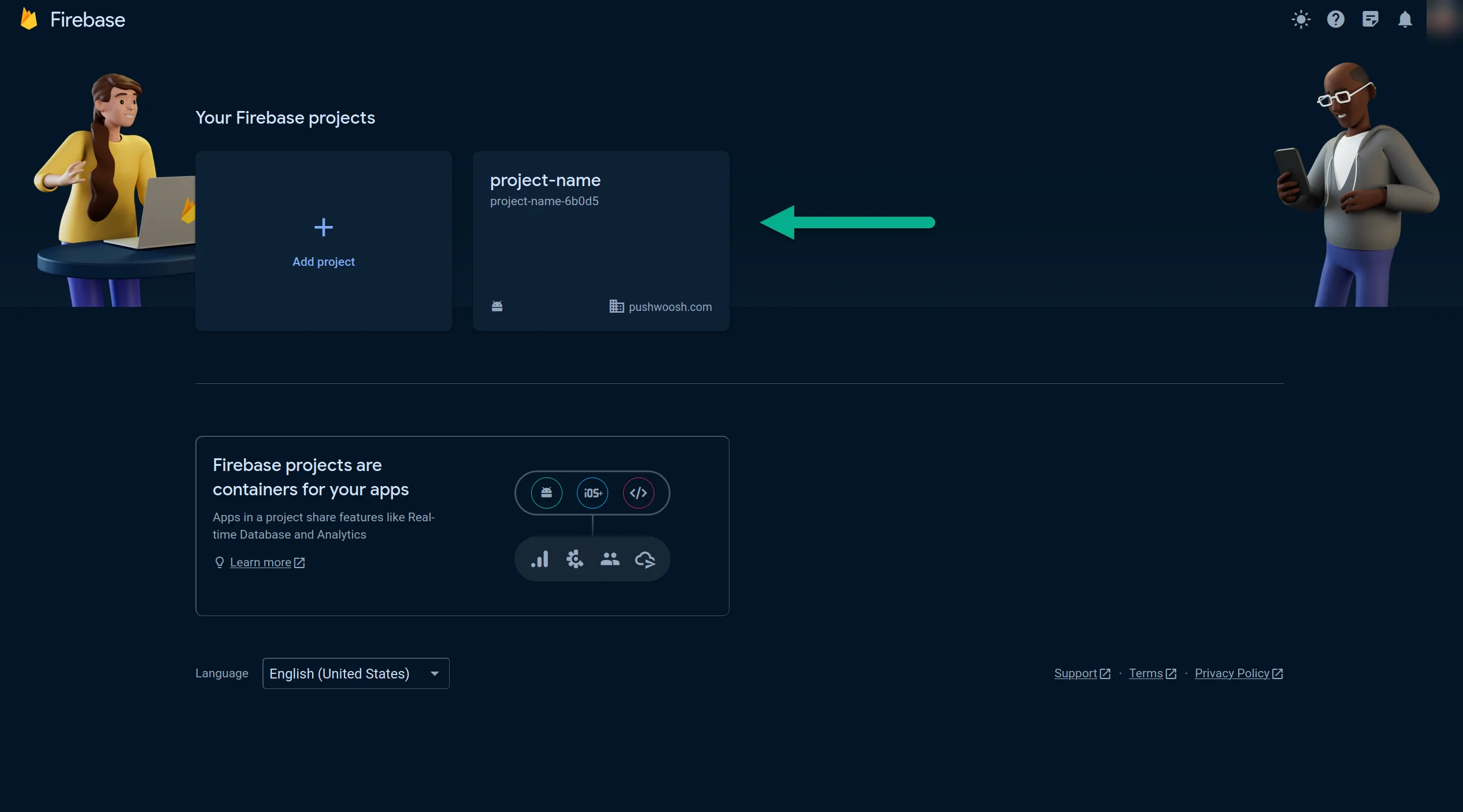
2. Abra su [**Consola de Firebase**](https://console.firebase.google.com/) y elija el proyecto que creó.
3. Vaya a **Su Proyecto** > **Configuración del proyecto.**
4. En la pestaña **Cuentas de servicio**, presione **Generar nueva clave privada:**
5. En la ventana que se abre, presione **Generar clave**. Se descargará el archivo JSON.
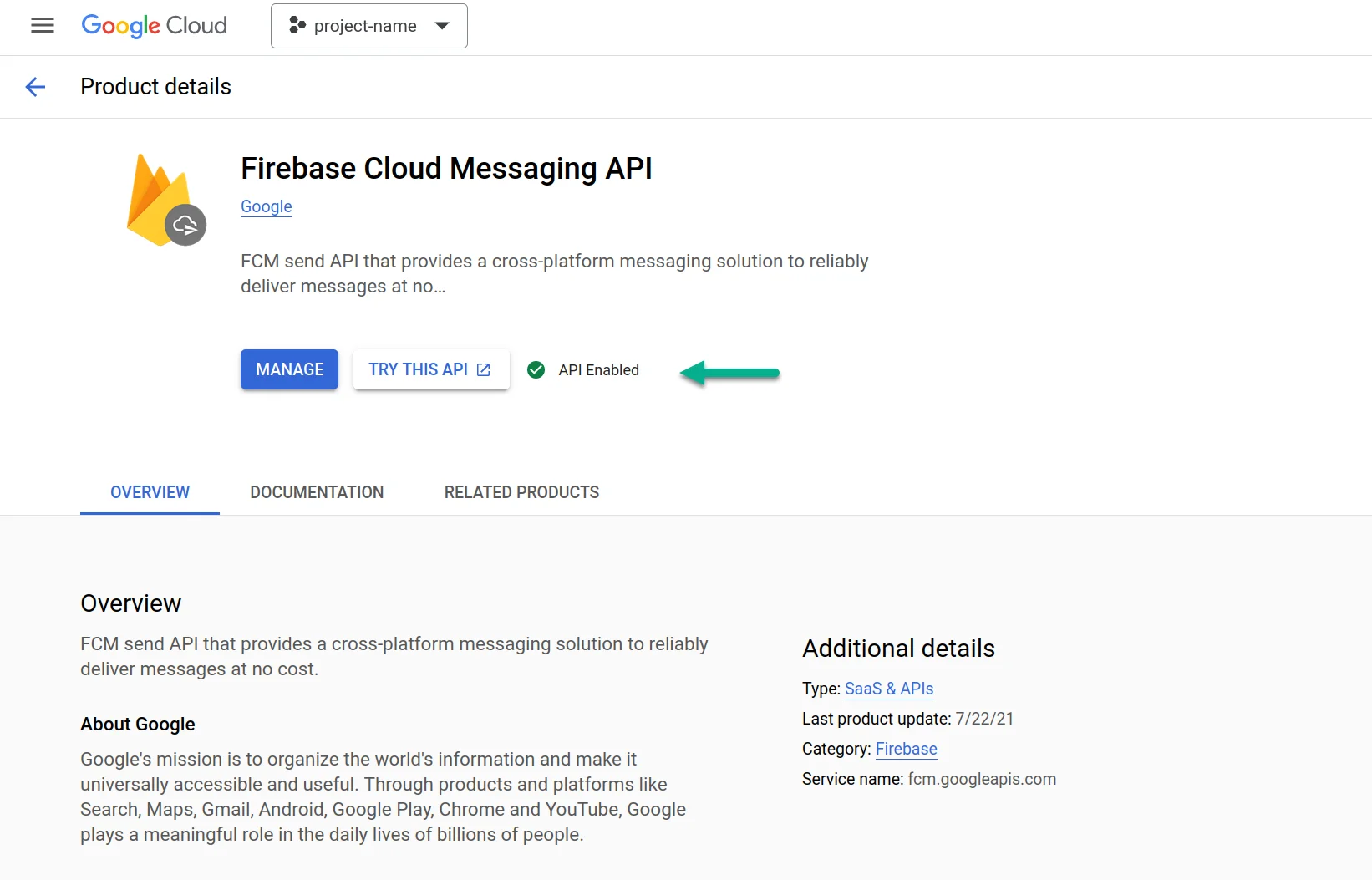
6. Por favor, verifique que la API esté habilitada. Si no lo está, por favor habilítela.
1. Visite [https://console.cloud.google.com/apis/library/fcm.googleapis.com](https://console.cloud.google.com/apis/library/fcm.googleapis.com)
2. Seleccione su proyecto.
3. Presione **Habilitar.**
## Configure Android en su proyecto de Pushwoosh
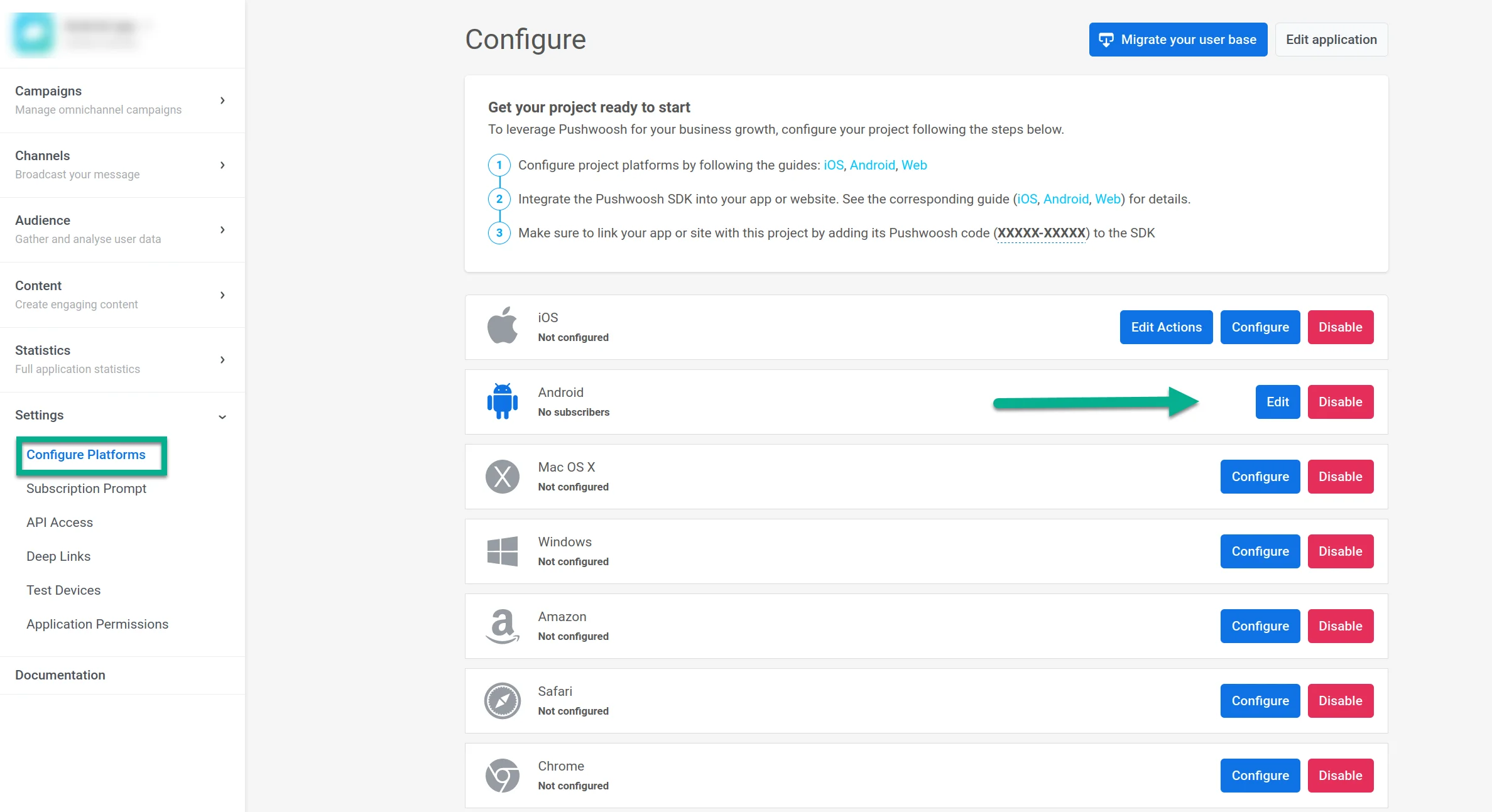
7. Vaya a su proyecto de Pushwoosh. Abra **Configuración → Configurar plataformas** y haga clic en **Conectar** en la fila de **Android**.
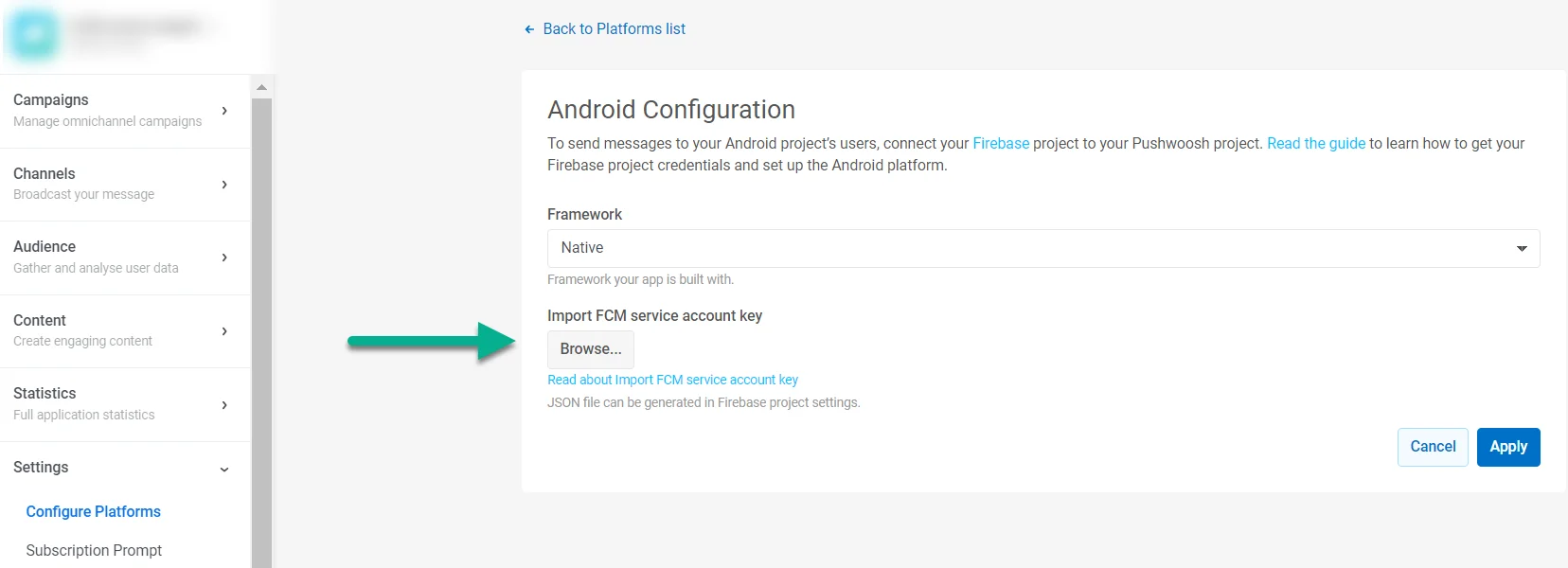
8. En **IMPORTAR CLAVE DE CUENTA DE SERVICIO FCM**, cargue la clave privada JSON que descargó de la configuración de su proyecto de Firebase.
9. Haga clic en **Aplicar**.
10. Ahora puede continuar con la [integración del SDK de Pushwoosh](/es/developer/pushwoosh-sdk/android-sdk/firebase-integration/integrate-pushwoosh-android-sdk/)
 3. Vaya a **Su Proyecto** > **Configuración del proyecto.**
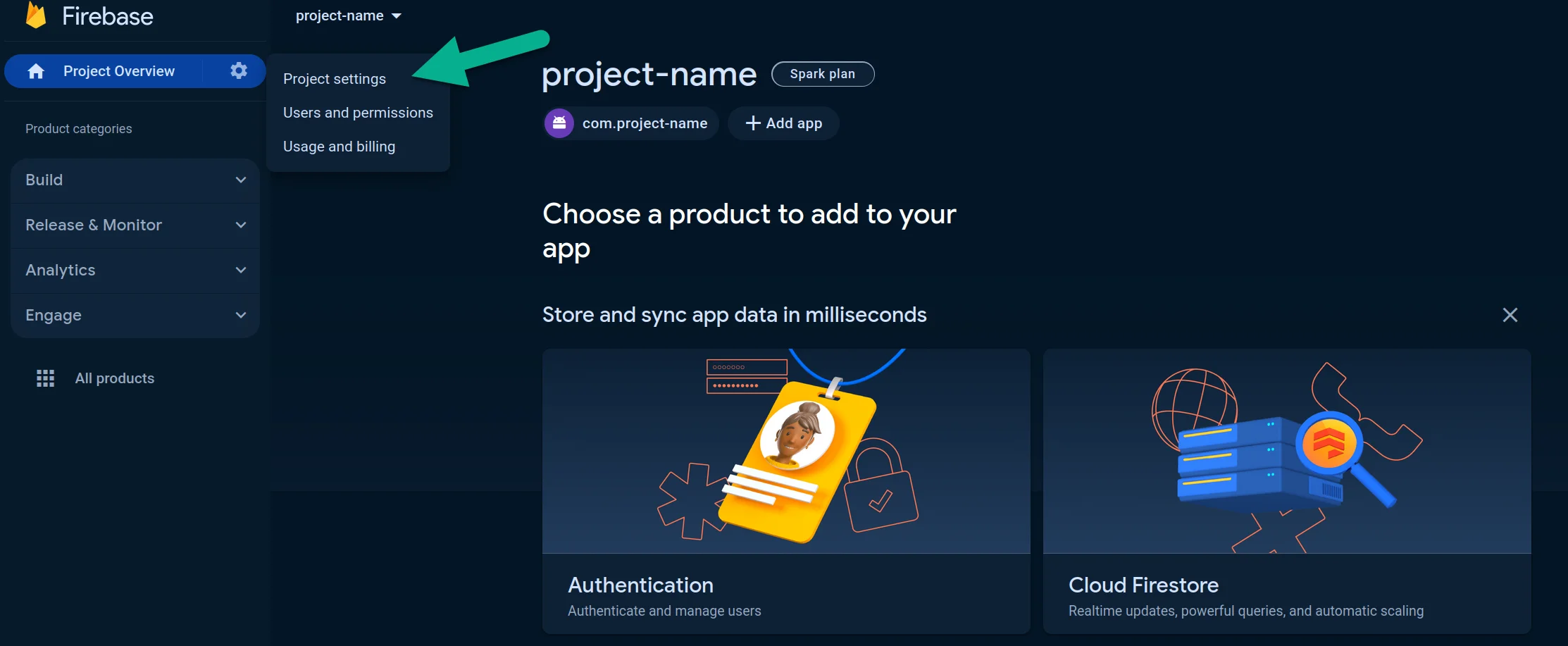 4. En la pestaña **Cuentas de servicio**, presione **Generar nueva clave privada:**
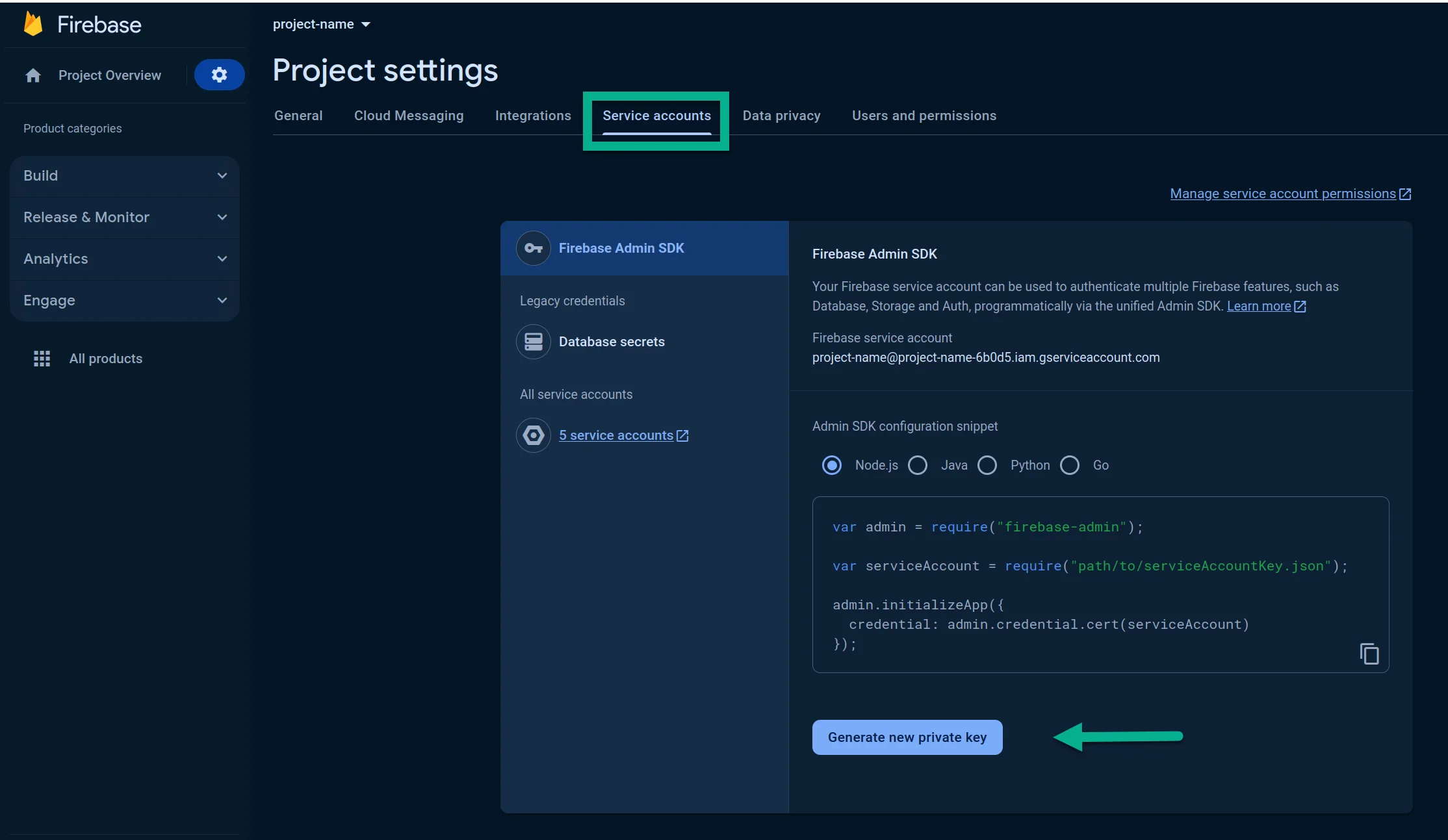 5. En la ventana que se abre, presione **Generar clave**. Se descargará el archivo JSON.
 6. Por favor, verifique que la API esté habilitada. Si no lo está, por favor habilítela.
1. Visite [https://console.cloud.google.com/apis/library/fcm.googleapis.com](https://console.cloud.google.com/apis/library/fcm.googleapis.com)
2. Seleccione su proyecto.
3. Presione **Habilitar.**
6. Por favor, verifique que la API esté habilitada. Si no lo está, por favor habilítela.
1. Visite [https://console.cloud.google.com/apis/library/fcm.googleapis.com](https://console.cloud.google.com/apis/library/fcm.googleapis.com)
2. Seleccione su proyecto.
3. Presione **Habilitar.**
 ## Configure Android en su proyecto de Pushwoosh
7. Vaya a su proyecto de Pushwoosh. Abra **Configuración → Configurar plataformas** y haga clic en **Conectar** en la fila de **Android**.
## Configure Android en su proyecto de Pushwoosh
7. Vaya a su proyecto de Pushwoosh. Abra **Configuración → Configurar plataformas** y haga clic en **Conectar** en la fila de **Android**.
 8. En **IMPORTAR CLAVE DE CUENTA DE SERVICIO FCM**, cargue la clave privada JSON que descargó de la configuración de su proyecto de Firebase.
 9. Haga clic en **Aplicar**.
10. Ahora puede continuar con la [integración del SDK de Pushwoosh](/es/developer/pushwoosh-sdk/android-sdk/firebase-integration/integrate-pushwoosh-android-sdk/)
9. Haga clic en **Aplicar**.
10. Ahora puede continuar con la [integración del SDK de Pushwoosh](/es/developer/pushwoosh-sdk/android-sdk/firebase-integration/integrate-pushwoosh-android-sdk/)