# Wie man Benutzer mit Pushwoosh onboardet
Als erster persönlicher Kontakt muss das Onboarding von Benutzern perfekt zugeschnitten, nahtlos und sanft ansprechend sein. Führen Sie Ihre Onboarding-Kampagnen mit Pushwoosh reibungslos und einfach durch. Mit dem Customer Journey Builder können Sie mobile und E-Mail-Onboarding-Kampagnen mit einem einfachen visuellen Editor erstellen.
## Mobile Onboarding-Kampagne
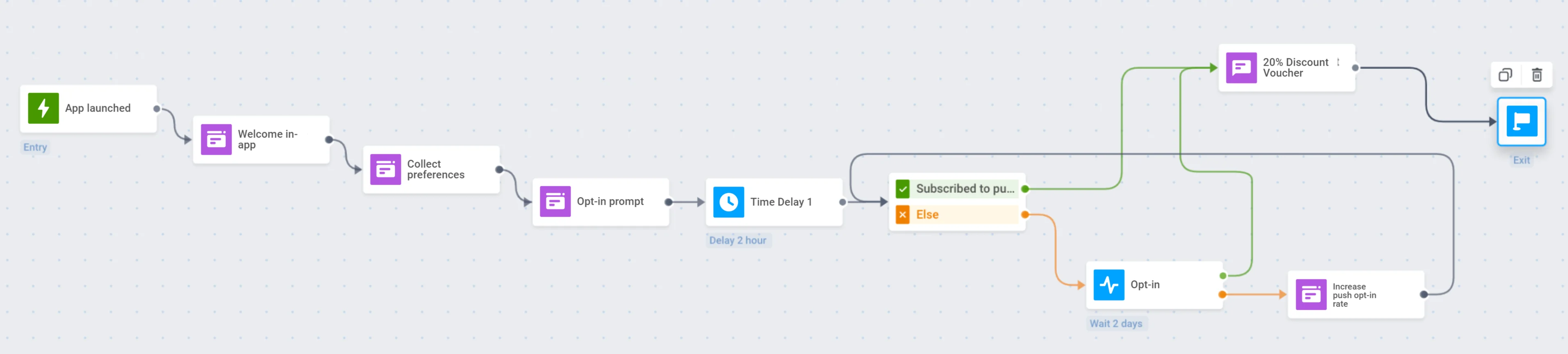
Hier sind einige Schritte, um Benutzer, die kürzlich Ihrer mobilen App beigetreten sind, mit dem Pushwoosh Customer Journey Builder zu onboarden.
### Trigger-basierter Einstieg
Definieren Sie das Event, mit dem die Journey beginnt: Dies kann der erste Start der App, die Registrierung in der App oder die ersten In-App-Aktionen sein.
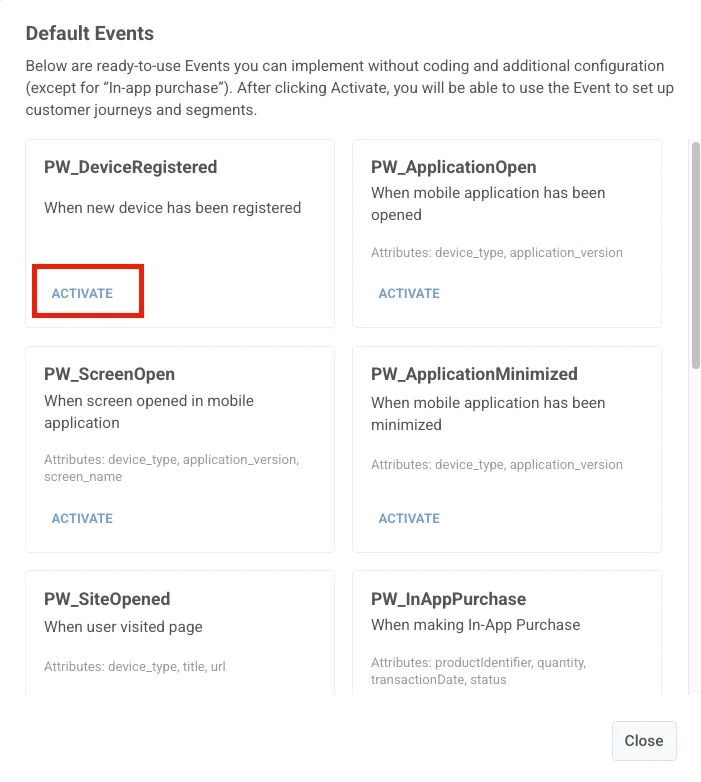
1. In diesem Beispiel verwenden wir das standardmäßige [PW_DeviceRegistered](/de/product/audience-data-and-segmentation/events/default-events/#pw_deviceregistered) Event, das ausgelöst wird, wenn die App zum ersten Mal gestartet wird.
Um dieses Event zu aktivieren, öffnen Sie Ihr Pushwoosh Control Panel, gehen Sie zu **Audience → Events** und klicken Sie auf **Create event**. Wählen Sie im Dropdown-Menü **Default events**, suchen Sie dann **Device Registered** in der Liste und klicken Sie auf **Activate**.
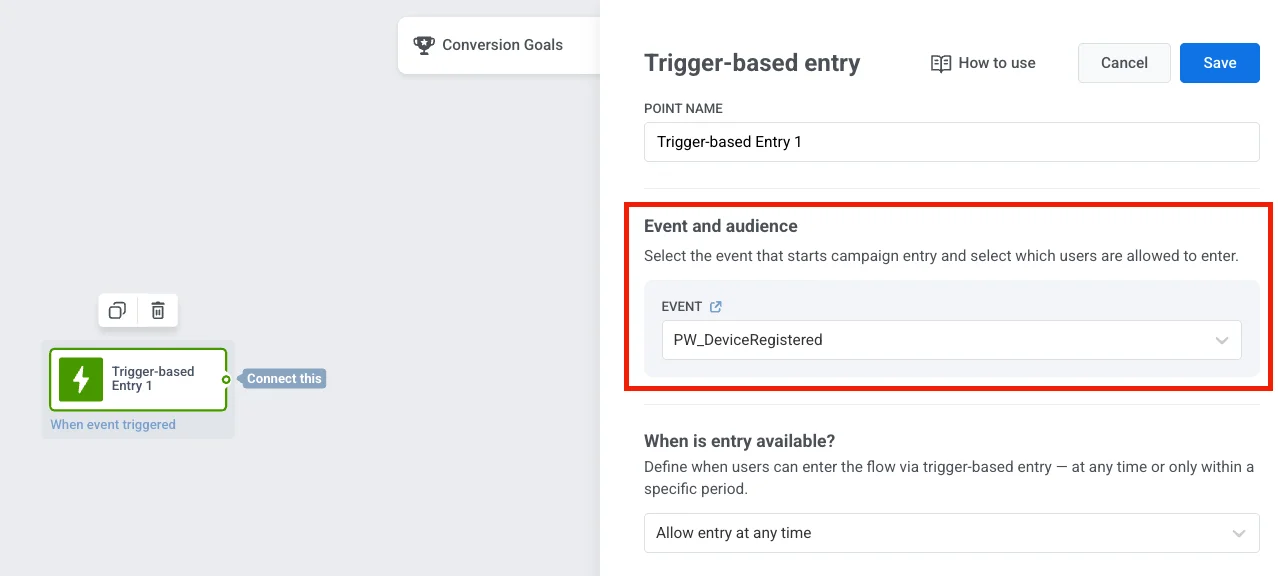
2. Fügen Sie den Schritt [Trigger-based Entry](/de/product/customer-journey/journey-elements#trigger-based-entry) zur Journey-Arbeitsfläche hinzu und wählen Sie das erforderliche Event aus.
### Willkommens-In-App
**Begrüßen Sie Benutzer herzlich:** Fügen Sie die willkommene [In-App-Nachricht](/de/product/customer-journey/journey-elements#in-app) hinzu, die direkt nach dem Trigger-Event angezeigt wird.
1. Erstellen Sie ein Rich Media, das den Benutzer begrüßt und beschreibt, was er mit der App erleben wird. Sie können die Vorlage „Welcome Newcomers“ verwenden oder eine neue erstellen, die zum Erscheinungsbild Ihrer App passt.
2. Fügen Sie den [In-App-Schritt](/de/product/customer-journey/journey-elements#in-app) nach dem Start-Event der Journey hinzu und wählen Sie das zuvor erstellte Willkommens-Rich-Media aus.
### Kennenlern-In-App
Lassen Sie Ihre Benutzer im nächsten Journey-Schritt ein wenig über sich erzählen: Stellen Sie den Benutzern in der Journey ein paar Fragen, um ihre weitere Erfahrung zu personalisieren.
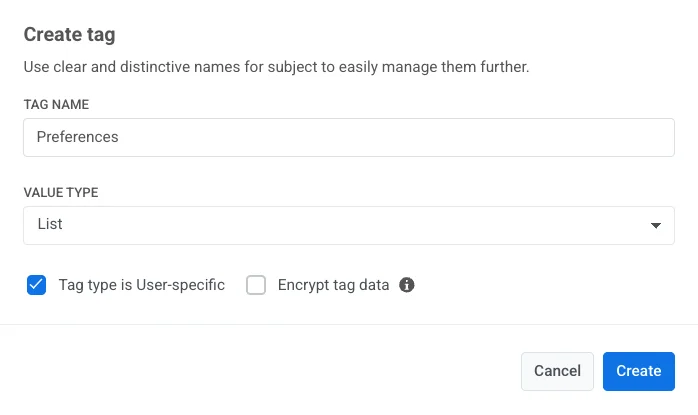
1. [Erstellen Sie ein Tag](/de/product/audience-data-and-segmentation/user-data-tags/tags/#how-to-set-up-a-custom-tag) vom Listentyp, um die Präferenzen der Benutzer zu sammeln.
2. Erstellen Sie eine [In-App-Nachrichtenvorlage](/de/product/content/in-apps), die die Liste der Optionen enthält, aus denen ein Benutzer wählen kann. Sie können eine HTML-Datei mit einer fertigen Vorlage hochladen oder eine In-App-Seite von Grund auf mit unserem [blockbasierten Editor](/de/product/content/in-apps/no-code-in-app-editor/create-rich-media-in-the-built-in-editor) erstellen.
3. [Setzen Sie die Tag-Werte](/de/developer/api-reference/device-api#settags) basierend auf den von den Benutzern ausgewählten Optionen.
4. Folgen Sie dem ersten Willkommensbildschirm mit dem [In-App-Element](/de/product/customer-journey/journey-elements#in-app), das das von Ihnen erstellte Rich Media enthält.
### Opt-in-Aufforderung
Helfen Sie den Benutzern, das Beste aus Ihrer App herauszuholen, mit Push-Benachrichtigungen – zeigen Sie die In-App-Abonnementaufforderung an, um Benutzer zu ermutigen, sich für Ihre Nachrichten anzumelden.
1. Erstellen Sie eine In-App-Opt-in-Aufforderung. Sie können die fertige Vorlage verwenden, Ihr eigenes HTML hochladen oder eine neue Vorlage mit [dem integrierten Editor](/de/product/content/in-apps/no-code-in-app-editor/create-rich-media-in-the-built-in-editor/) erstellen.
2. Fügen Sie den In-App-Schritt zu Ihrer Journey hinzu, um dieses Rich Media anzuzeigen. Sobald ein Benutzer Push-Benachrichtigungen abonniert, setzt das Pushwoosh SDK das [standardmäßige Tag „Push Alerts Enabled“](/de/product/audience-data-and-segmentation/user-data-tags/tags/#default-tags) für diesen Benutzer auf „true“.
### Zeitverzögerung
Setzen Sie eine [Verzögerung](/de/product/customer-journey/journey-elements#time-delay) von ein paar Stunden, um den Benutzern Zeit zu geben, Ihre App zu erkunden und sich für Push-Benachrichtigungen anzumelden.
### Segment-Splitter
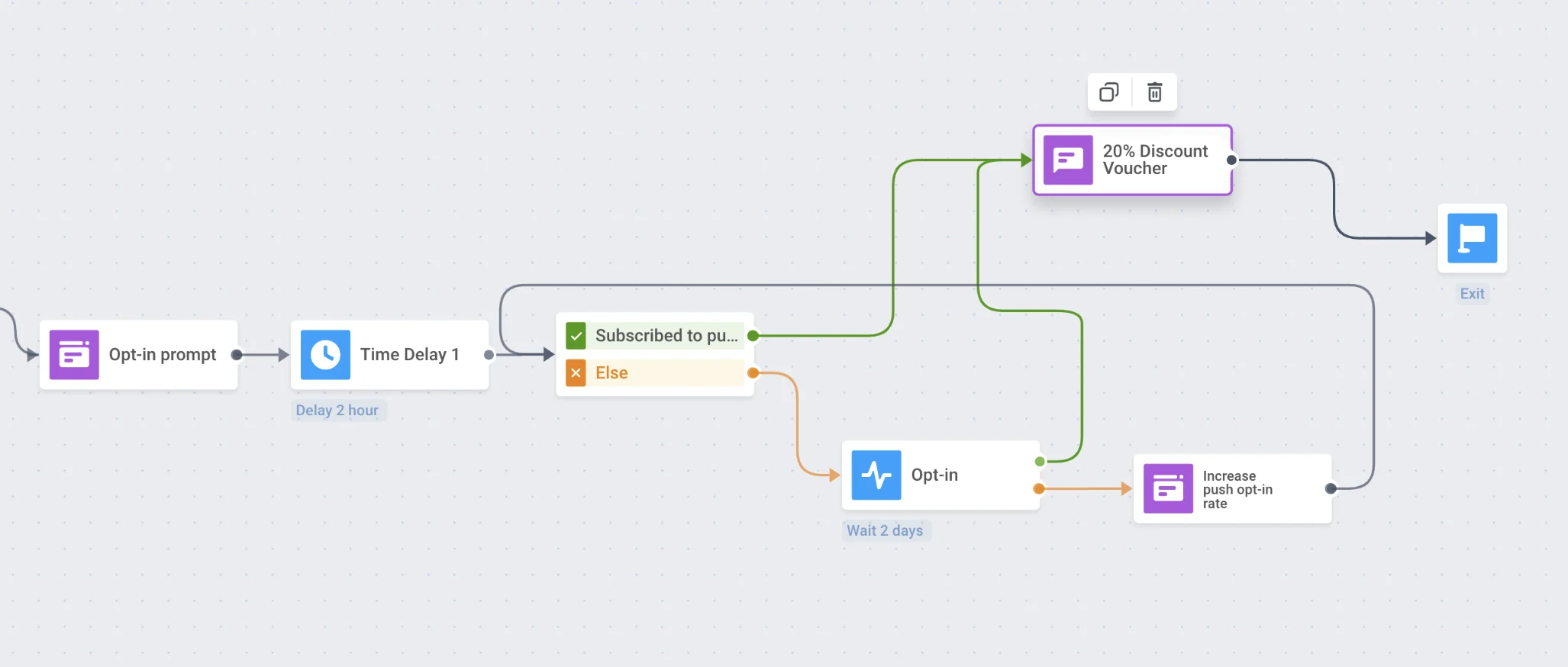
Teilen Sie die Benutzer in der Journey in Zweige auf, basierend auf ihrer Entscheidung: Für diejenigen, die Push-Benachrichtigungen aktiviert haben, ist es Zeit, ihre erste zu erhalten! Für diejenigen, die dies nicht getan haben, kann eine weitere In-App helfen, den Wert Ihrer Push-Benachrichtigungen zu verstehen.
1. [Erstellen Sie ein Segment](/de/product/audience-data-and-segmentation/segmentation/) von Benutzern, die Push-Benachrichtigungen abonniert haben, unter Verwendung des Tags „Push Alerts Enabled“.
2. Fügen Sie ein [Bedingungs-Split-Element](/de/product/customer-journey/journey-elements/flow-controls/segment-split) zur Arbeitsfläche hinzu. Wählen Sie das von Ihnen erstellte Segment aus.
3. Folgen Sie den Segmentzweigen mit entsprechenden Kommunikationsflüssen:
* Senden Sie eine [erste Push-Benachrichtigung](/de/product/customer-journey/journey-elements#push), die angemeldete Benutzer ermutigt, die App zu öffnen und ihre Funktionen weiter zu erkunden;
* Zeigen Sie anderen beim nächsten App-Start eine weitere In-App.
### Ausstieg
Überfordern Sie die Benutzer nicht mit zu vielen Onboarding-Schritten – lassen Sie sie Ihre App genießen, nachdem das wesentliche Onboarding abgeschlossen ist, und starten Sie Ihre Engagement-Kampagne!
## E-Mail-Onboarding-Kampagne
Um Benutzer per E-Mail-Nachrichten zu onboarden, ist der grundlegende Ablauf ziemlich derselbe:
* Berücksichtigen Sie die Onboarding-Schritte, die die Neulinge zuerst unternehmen sollten.
* Bereiten Sie ansprechende Onboarding-E-Mail-Inhalte vor. [Erfahren Sie mehr](/de/product/content/email-content/drag-and-drop-email-editor)
* Stellen Sie sicher, dass Sie alle notwendigen [Events](/de/product/audience-data-and-segmentation/events/) integrieren, zum Beispiel die Anmeldung für E-Mails oder das Hinterlassen der E-Mail-Adresse in einem Registrierungsformular.
* Erstellen Sie [Zielgruppensegmente](/de/product/audience-data-and-segmentation/segmentation/), die für Ihre Onboarding-Kampagnen-Splitter benötigt werden, basierend auf Ihren Onboarding-Zielen und dem Kommunikationsfluss.
* Erstellen Sie schließlich Ihre E-Mail-Onboarding-Kampagne im [Customer Journey Builder](/de/product/customer-journey/journey-elements)
 Hier sind einige Schritte, um Benutzer, die kürzlich Ihrer mobilen App beigetreten sind, mit dem Pushwoosh Customer Journey Builder zu onboarden.
### Trigger-basierter Einstieg
Definieren Sie das Event, mit dem die Journey beginnt: Dies kann der erste Start der App, die Registrierung in der App oder die ersten In-App-Aktionen sein.
1. In diesem Beispiel verwenden wir das standardmäßige [PW_DeviceRegistered](/de/product/audience-data-and-segmentation/events/default-events/#pw_deviceregistered) Event, das ausgelöst wird, wenn die App zum ersten Mal gestartet wird.
Um dieses Event zu aktivieren, öffnen Sie Ihr Pushwoosh Control Panel, gehen Sie zu **Audience → Events** und klicken Sie auf **Create event**. Wählen Sie im Dropdown-Menü **Default events**, suchen Sie dann **Device Registered** in der Liste und klicken Sie auf **Activate**.
Hier sind einige Schritte, um Benutzer, die kürzlich Ihrer mobilen App beigetreten sind, mit dem Pushwoosh Customer Journey Builder zu onboarden.
### Trigger-basierter Einstieg
Definieren Sie das Event, mit dem die Journey beginnt: Dies kann der erste Start der App, die Registrierung in der App oder die ersten In-App-Aktionen sein.
1. In diesem Beispiel verwenden wir das standardmäßige [PW_DeviceRegistered](/de/product/audience-data-and-segmentation/events/default-events/#pw_deviceregistered) Event, das ausgelöst wird, wenn die App zum ersten Mal gestartet wird.
Um dieses Event zu aktivieren, öffnen Sie Ihr Pushwoosh Control Panel, gehen Sie zu **Audience → Events** und klicken Sie auf **Create event**. Wählen Sie im Dropdown-Menü **Default events**, suchen Sie dann **Device Registered** in der Liste und klicken Sie auf **Activate**.
 2. Fügen Sie den Schritt [Trigger-based Entry](/de/product/customer-journey/journey-elements#trigger-based-entry) zur Journey-Arbeitsfläche hinzu und wählen Sie das erforderliche Event aus.
 ### Willkommens-In-App
**Begrüßen Sie Benutzer herzlich:** Fügen Sie die willkommene [In-App-Nachricht](/de/product/customer-journey/journey-elements#in-app) hinzu, die direkt nach dem Trigger-Event angezeigt wird.
1. Erstellen Sie ein Rich Media, das den Benutzer begrüßt und beschreibt, was er mit der App erleben wird. Sie können die Vorlage „Welcome Newcomers“ verwenden oder eine neue erstellen, die zum Erscheinungsbild Ihrer App passt.
2. Fügen Sie den [In-App-Schritt](/de/product/customer-journey/journey-elements#in-app) nach dem Start-Event der Journey hinzu und wählen Sie das zuvor erstellte Willkommens-Rich-Media aus.
### Kennenlern-In-App
Lassen Sie Ihre Benutzer im nächsten Journey-Schritt ein wenig über sich erzählen: Stellen Sie den Benutzern in der Journey ein paar Fragen, um ihre weitere Erfahrung zu personalisieren.
1. [Erstellen Sie ein Tag](/de/product/audience-data-and-segmentation/user-data-tags/tags/#how-to-set-up-a-custom-tag) vom Listentyp, um die Präferenzen der Benutzer zu sammeln.
### Willkommens-In-App
**Begrüßen Sie Benutzer herzlich:** Fügen Sie die willkommene [In-App-Nachricht](/de/product/customer-journey/journey-elements#in-app) hinzu, die direkt nach dem Trigger-Event angezeigt wird.
1. Erstellen Sie ein Rich Media, das den Benutzer begrüßt und beschreibt, was er mit der App erleben wird. Sie können die Vorlage „Welcome Newcomers“ verwenden oder eine neue erstellen, die zum Erscheinungsbild Ihrer App passt.
2. Fügen Sie den [In-App-Schritt](/de/product/customer-journey/journey-elements#in-app) nach dem Start-Event der Journey hinzu und wählen Sie das zuvor erstellte Willkommens-Rich-Media aus.
### Kennenlern-In-App
Lassen Sie Ihre Benutzer im nächsten Journey-Schritt ein wenig über sich erzählen: Stellen Sie den Benutzern in der Journey ein paar Fragen, um ihre weitere Erfahrung zu personalisieren.
1. [Erstellen Sie ein Tag](/de/product/audience-data-and-segmentation/user-data-tags/tags/#how-to-set-up-a-custom-tag) vom Listentyp, um die Präferenzen der Benutzer zu sammeln.
 2. Erstellen Sie eine [In-App-Nachrichtenvorlage](/de/product/content/in-apps), die die Liste der Optionen enthält, aus denen ein Benutzer wählen kann. Sie können eine HTML-Datei mit einer fertigen Vorlage hochladen oder eine In-App-Seite von Grund auf mit unserem [blockbasierten Editor](/de/product/content/in-apps/no-code-in-app-editor/create-rich-media-in-the-built-in-editor) erstellen.
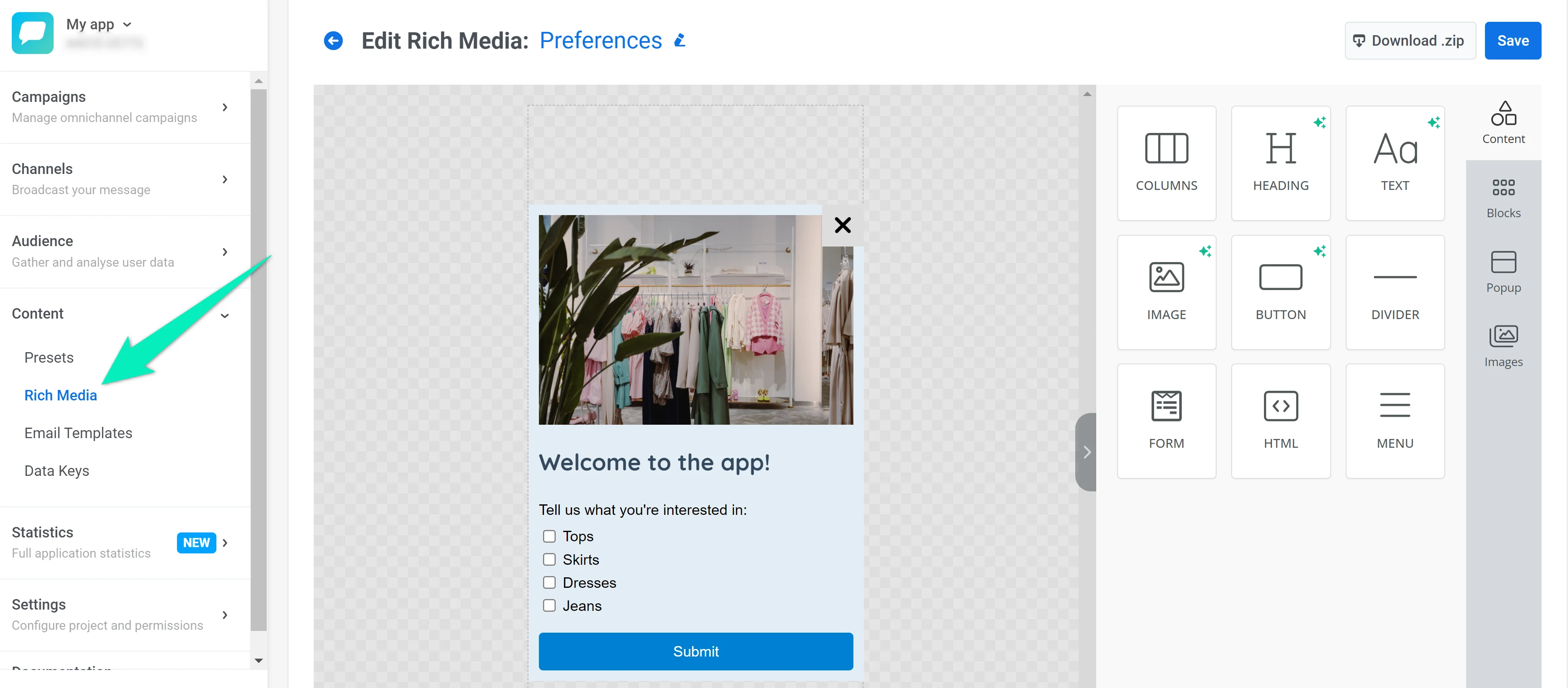 3. [Setzen Sie die Tag-Werte](/de/developer/api-reference/device-api#settags) basierend auf den von den Benutzern ausgewählten Optionen.
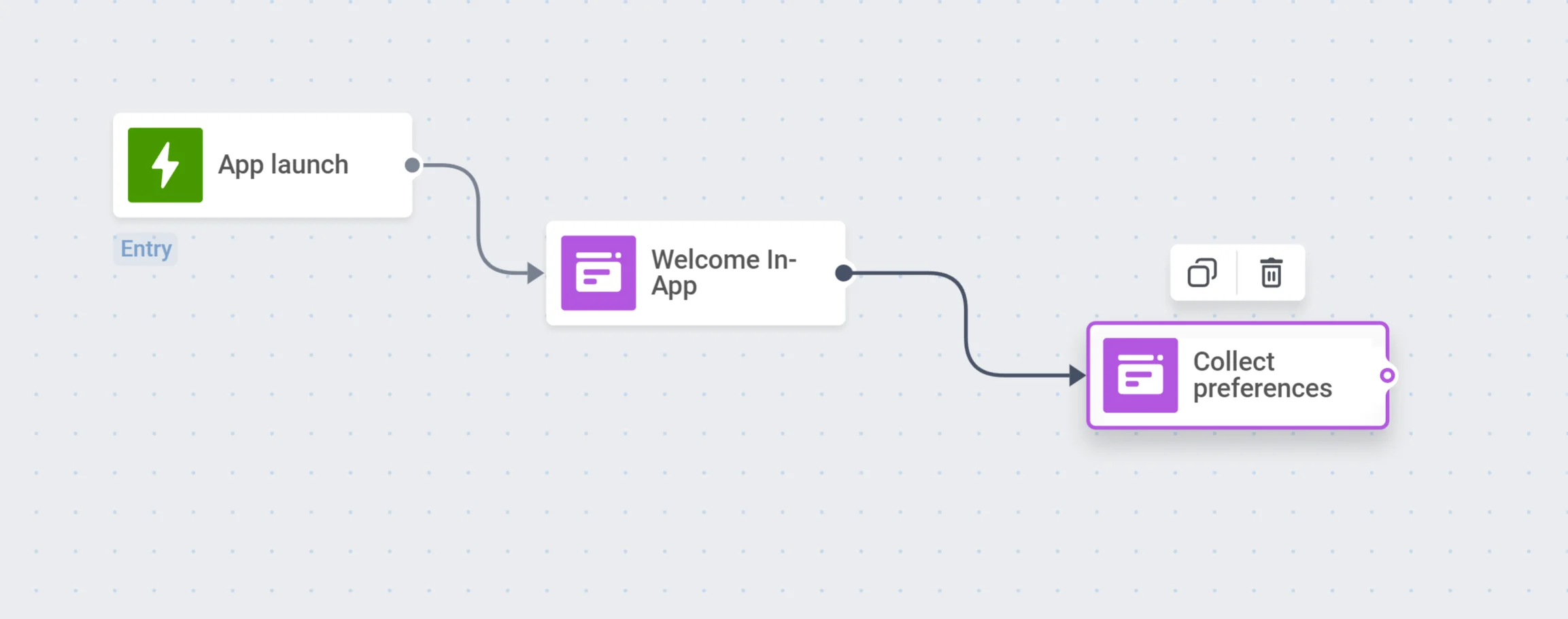
4. Folgen Sie dem ersten Willkommensbildschirm mit dem [In-App-Element](/de/product/customer-journey/journey-elements#in-app), das das von Ihnen erstellte Rich Media enthält.
3. [Setzen Sie die Tag-Werte](/de/developer/api-reference/device-api#settags) basierend auf den von den Benutzern ausgewählten Optionen.
4. Folgen Sie dem ersten Willkommensbildschirm mit dem [In-App-Element](/de/product/customer-journey/journey-elements#in-app), das das von Ihnen erstellte Rich Media enthält.
 ### Opt-in-Aufforderung
Helfen Sie den Benutzern, das Beste aus Ihrer App herauszuholen, mit Push-Benachrichtigungen – zeigen Sie die In-App-Abonnementaufforderung an, um Benutzer zu ermutigen, sich für Ihre Nachrichten anzumelden.
1. Erstellen Sie eine In-App-Opt-in-Aufforderung. Sie können die fertige Vorlage verwenden, Ihr eigenes HTML hochladen oder eine neue Vorlage mit [dem integrierten Editor](/de/product/content/in-apps/no-code-in-app-editor/create-rich-media-in-the-built-in-editor/) erstellen.
### Opt-in-Aufforderung
Helfen Sie den Benutzern, das Beste aus Ihrer App herauszuholen, mit Push-Benachrichtigungen – zeigen Sie die In-App-Abonnementaufforderung an, um Benutzer zu ermutigen, sich für Ihre Nachrichten anzumelden.
1. Erstellen Sie eine In-App-Opt-in-Aufforderung. Sie können die fertige Vorlage verwenden, Ihr eigenes HTML hochladen oder eine neue Vorlage mit [dem integrierten Editor](/de/product/content/in-apps/no-code-in-app-editor/create-rich-media-in-the-built-in-editor/) erstellen.
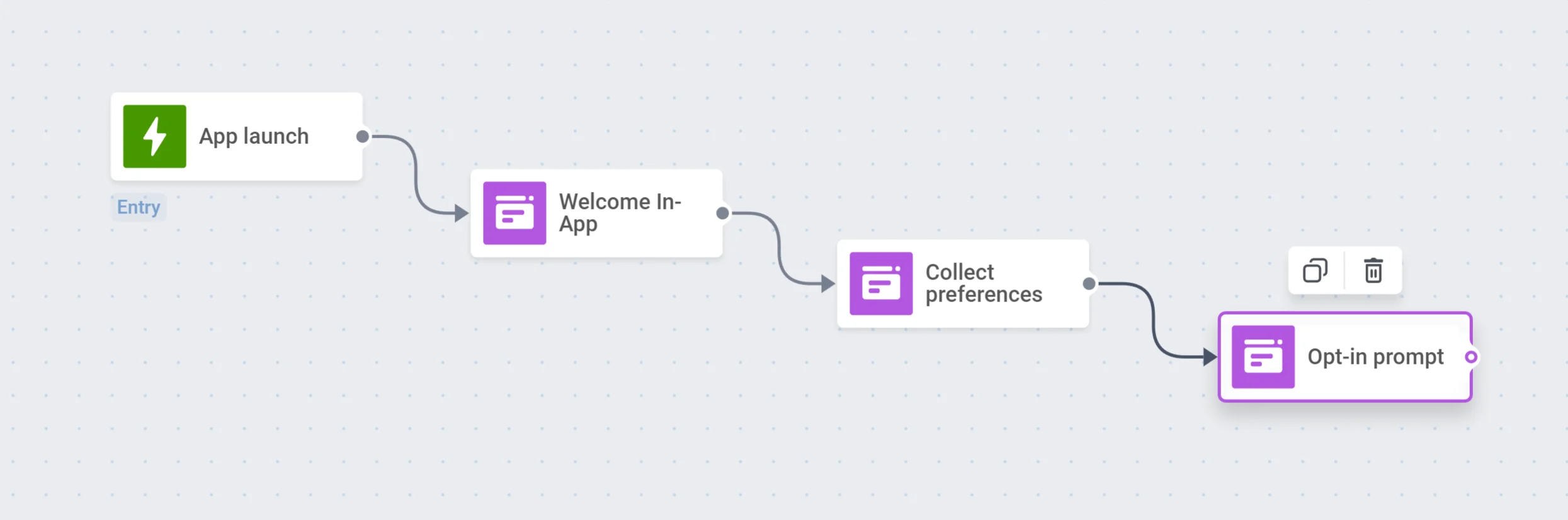
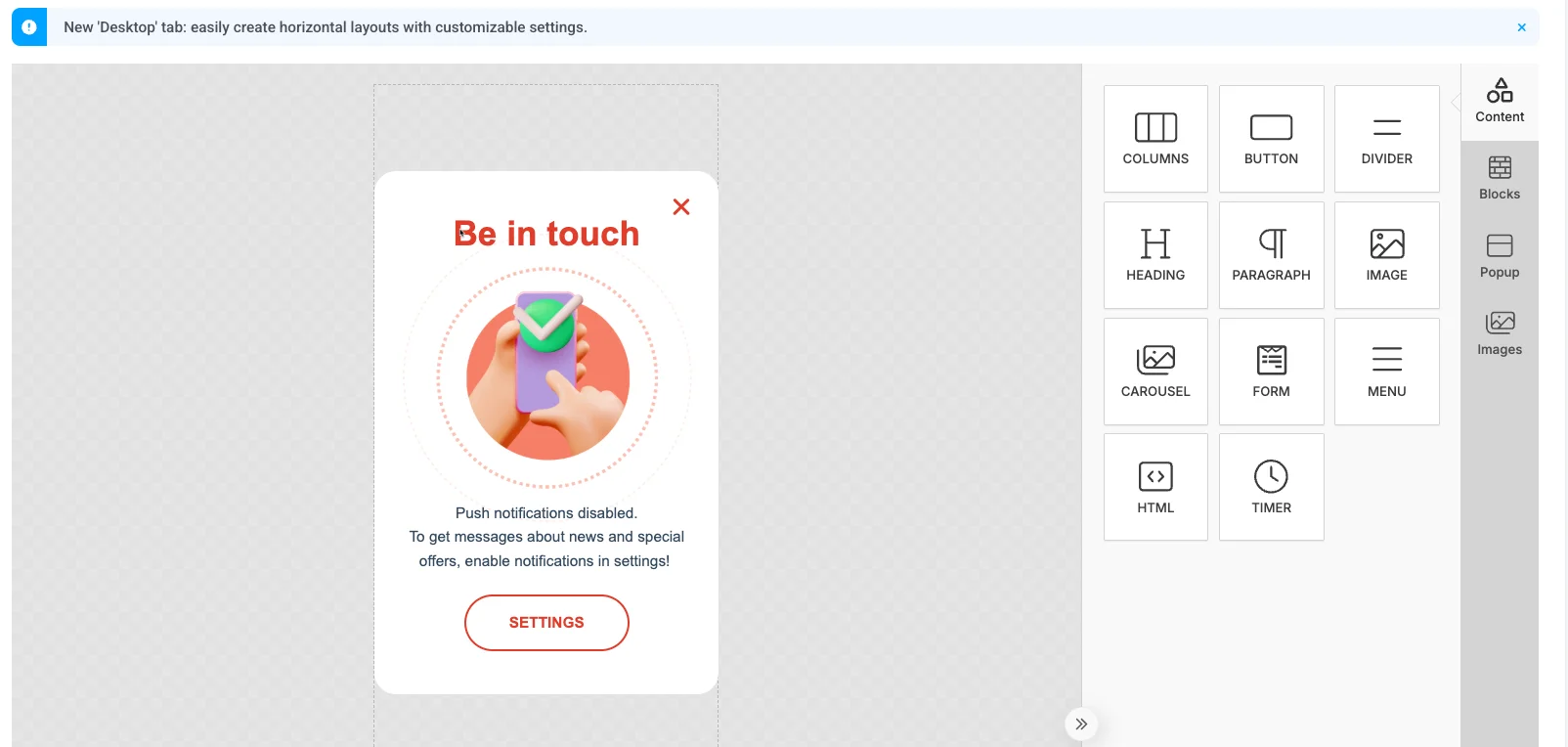 2. Fügen Sie den In-App-Schritt zu Ihrer Journey hinzu, um dieses Rich Media anzuzeigen. Sobald ein Benutzer Push-Benachrichtigungen abonniert, setzt das Pushwoosh SDK das [standardmäßige Tag „Push Alerts Enabled“](/de/product/audience-data-and-segmentation/user-data-tags/tags/#default-tags) für diesen Benutzer auf „true“.
 ### Zeitverzögerung
Setzen Sie eine [Verzögerung](/de/product/customer-journey/journey-elements#time-delay) von ein paar Stunden, um den Benutzern Zeit zu geben, Ihre App zu erkunden und sich für Push-Benachrichtigungen anzumelden.
### Segment-Splitter
Teilen Sie die Benutzer in der Journey in Zweige auf, basierend auf ihrer Entscheidung: Für diejenigen, die Push-Benachrichtigungen aktiviert haben, ist es Zeit, ihre erste zu erhalten! Für diejenigen, die dies nicht getan haben, kann eine weitere In-App helfen, den Wert Ihrer Push-Benachrichtigungen zu verstehen.
1. [Erstellen Sie ein Segment](/de/product/audience-data-and-segmentation/segmentation/) von Benutzern, die Push-Benachrichtigungen abonniert haben, unter Verwendung des Tags „Push Alerts Enabled“.
### Zeitverzögerung
Setzen Sie eine [Verzögerung](/de/product/customer-journey/journey-elements#time-delay) von ein paar Stunden, um den Benutzern Zeit zu geben, Ihre App zu erkunden und sich für Push-Benachrichtigungen anzumelden.
### Segment-Splitter
Teilen Sie die Benutzer in der Journey in Zweige auf, basierend auf ihrer Entscheidung: Für diejenigen, die Push-Benachrichtigungen aktiviert haben, ist es Zeit, ihre erste zu erhalten! Für diejenigen, die dies nicht getan haben, kann eine weitere In-App helfen, den Wert Ihrer Push-Benachrichtigungen zu verstehen.
1. [Erstellen Sie ein Segment](/de/product/audience-data-and-segmentation/segmentation/) von Benutzern, die Push-Benachrichtigungen abonniert haben, unter Verwendung des Tags „Push Alerts Enabled“.
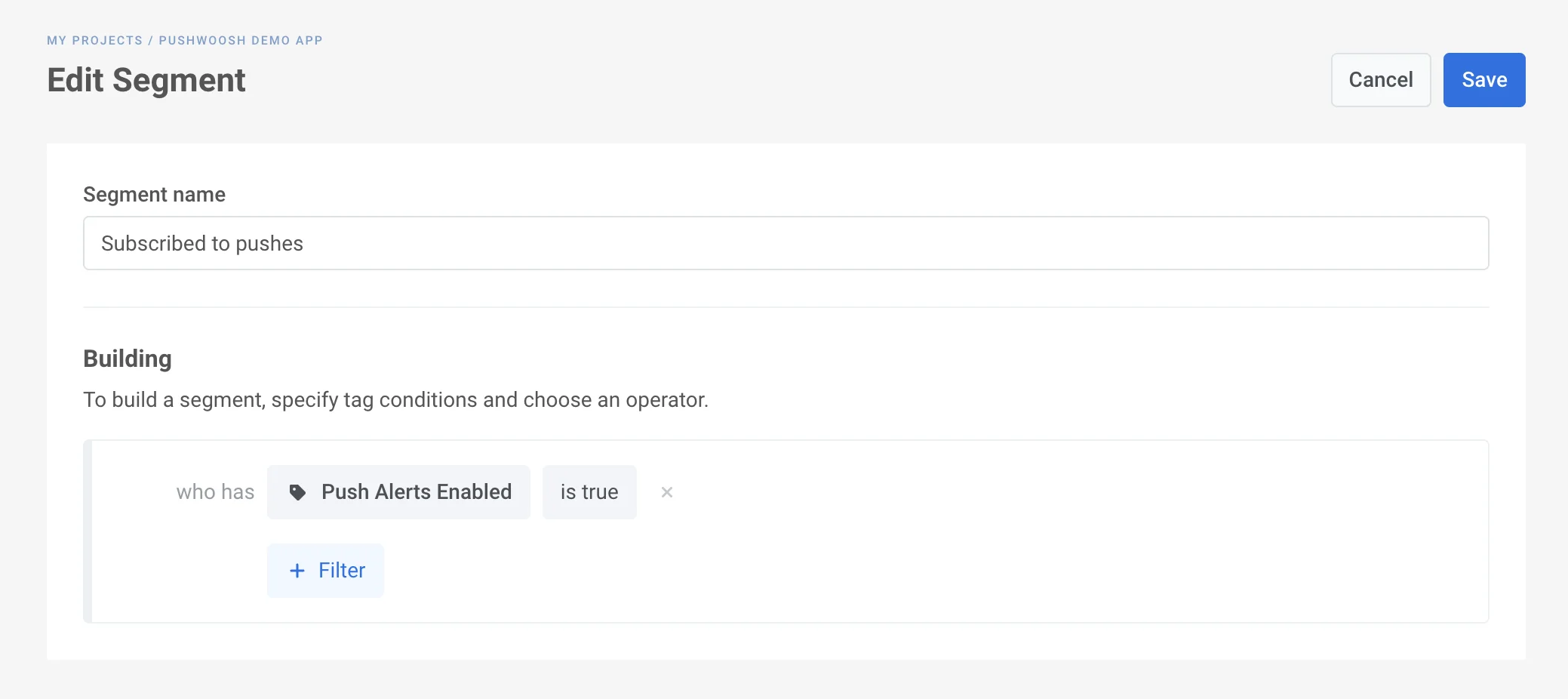 2. Fügen Sie ein [Bedingungs-Split-Element](/de/product/customer-journey/journey-elements/flow-controls/segment-split) zur Arbeitsfläche hinzu. Wählen Sie das von Ihnen erstellte Segment aus.
3. Folgen Sie den Segmentzweigen mit entsprechenden Kommunikationsflüssen:
* Senden Sie eine [erste Push-Benachrichtigung](/de/product/customer-journey/journey-elements#push), die angemeldete Benutzer ermutigt, die App zu öffnen und ihre Funktionen weiter zu erkunden;
* Zeigen Sie anderen beim nächsten App-Start eine weitere In-App.
2. Fügen Sie ein [Bedingungs-Split-Element](/de/product/customer-journey/journey-elements/flow-controls/segment-split) zur Arbeitsfläche hinzu. Wählen Sie das von Ihnen erstellte Segment aus.
3. Folgen Sie den Segmentzweigen mit entsprechenden Kommunikationsflüssen:
* Senden Sie eine [erste Push-Benachrichtigung](/de/product/customer-journey/journey-elements#push), die angemeldete Benutzer ermutigt, die App zu öffnen und ihre Funktionen weiter zu erkunden;
* Zeigen Sie anderen beim nächsten App-Start eine weitere In-App.
 ### Ausstieg
Überfordern Sie die Benutzer nicht mit zu vielen Onboarding-Schritten – lassen Sie sie Ihre App genießen, nachdem das wesentliche Onboarding abgeschlossen ist, und starten Sie Ihre Engagement-Kampagne!
## E-Mail-Onboarding-Kampagne
Um Benutzer per E-Mail-Nachrichten zu onboarden, ist der grundlegende Ablauf ziemlich derselbe:
* Berücksichtigen Sie die Onboarding-Schritte, die die Neulinge zuerst unternehmen sollten.
* Bereiten Sie ansprechende Onboarding-E-Mail-Inhalte vor. [Erfahren Sie mehr](/de/product/content/email-content/drag-and-drop-email-editor)
* Stellen Sie sicher, dass Sie alle notwendigen [Events](/de/product/audience-data-and-segmentation/events/) integrieren, zum Beispiel die Anmeldung für E-Mails oder das Hinterlassen der E-Mail-Adresse in einem Registrierungsformular.
* Erstellen Sie [Zielgruppensegmente](/de/product/audience-data-and-segmentation/segmentation/), die für Ihre Onboarding-Kampagnen-Splitter benötigt werden, basierend auf Ihren Onboarding-Zielen und dem Kommunikationsfluss.
* Erstellen Sie schließlich Ihre E-Mail-Onboarding-Kampagne im [Customer Journey Builder](/de/product/customer-journey/journey-elements)
### Ausstieg
Überfordern Sie die Benutzer nicht mit zu vielen Onboarding-Schritten – lassen Sie sie Ihre App genießen, nachdem das wesentliche Onboarding abgeschlossen ist, und starten Sie Ihre Engagement-Kampagne!
## E-Mail-Onboarding-Kampagne
Um Benutzer per E-Mail-Nachrichten zu onboarden, ist der grundlegende Ablauf ziemlich derselbe:
* Berücksichtigen Sie die Onboarding-Schritte, die die Neulinge zuerst unternehmen sollten.
* Bereiten Sie ansprechende Onboarding-E-Mail-Inhalte vor. [Erfahren Sie mehr](/de/product/content/email-content/drag-and-drop-email-editor)
* Stellen Sie sicher, dass Sie alle notwendigen [Events](/de/product/audience-data-and-segmentation/events/) integrieren, zum Beispiel die Anmeldung für E-Mails oder das Hinterlassen der E-Mail-Adresse in einem Registrierungsformular.
* Erstellen Sie [Zielgruppensegmente](/de/product/audience-data-and-segmentation/segmentation/), die für Ihre Onboarding-Kampagnen-Splitter benötigt werden, basierend auf Ihren Onboarding-Zielen und dem Kommunikationsfluss.
* Erstellen Sie schließlich Ihre E-Mail-Onboarding-Kampagne im [Customer Journey Builder](/de/product/customer-journey/journey-elements)