# So senden Sie eine personalisierte In-App-Nachricht
In Pushwoosh können Sie hochgradig personalisierte In-App-Nachrichten senden.
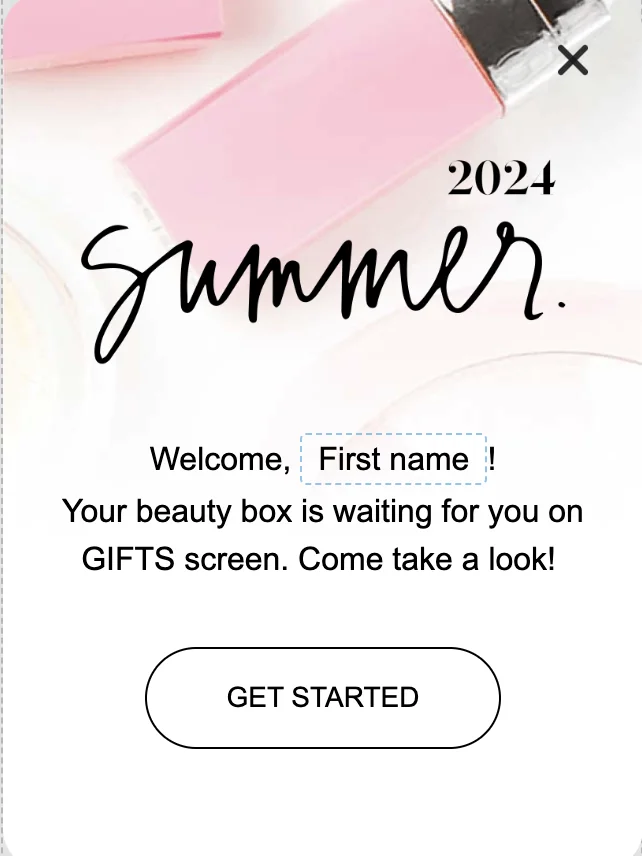
Um eine personalisierte In-App-Nachricht zu erstellen, verwenden Sie Personalisierungs-Tags für Benutzerattribute, bekannt als [Dynamische Inhalte](/de/product/personalization/dynamic-content). Zum Beispiel platziert das Tag „Vorname“ ein Benutzerattribut [Laura] in Ihrer In-App-Nachricht:
Alle Personalisierungs-Tags, die für Ihre In-App-Nachrichten verfügbar sind, werden im Bereich **Audience > Tags** erstellt und gespeichert. [Folgen Sie der Anleitung](/de/product/audience-data-and-segmentation/user-data-tags/tags), um neue Personalisierungs-Tags zu erstellen.
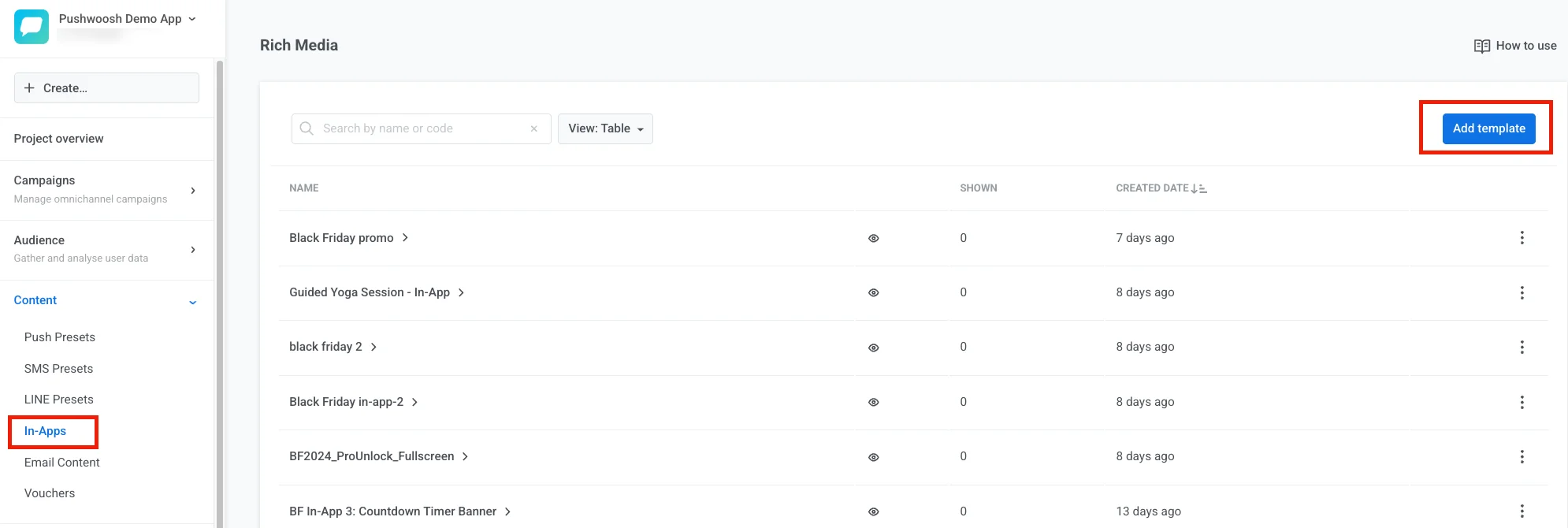
Öffnen Sie in Ihrem Pushwoosh-Konto **Content > In-Apps > Create in-app**.
Sie können ein Personalisierungs-Tag hinzufügen, wenn Sie ein In-App-Banner in [dem No-Code-Editor](/de/product/content/in-apps/no-code-in-app-editor/create-rich-media-in-the-built-in-editor/) erstellen oder unsere vorgefertigten In-App-Vorlagen anpassen.
> **Hinweis**: Sie können Ihre vordefinierten In-Apps auch per ZIP-Import importieren. In diesem Fall können Sie die [Liquid-Syntax](/de/product/personalization/liquid-templates) im HTML-Layout verwenden.
Diese Anleitung behandelt den benutzerdefinierten, HTML-basierten In-App-Editor. Für SDK-gerenderte [native In-Apps](/de/product/content/in-apps/create-native-in-app-messages/) funktioniert die Personalisierung auf die gleiche Weise, befindet sich aber direkt in jedem Textfeld – siehe [Dynamische Inhalte hinzufügen](/de/product/content/in-apps/create-native-in-app-messages/#add-dynamic-content).
## Beispiel für die Personalisierung von In-Apps
Lassen Sie uns eine In-App-Nachricht personalisieren, indem wir eine unserer In-App-Vorlagen anpassen.
Wählen Sie eine beliebige vorgefertigte In-App-Vorlage aus der Bibliothek. Sie können neue Blöcke zur In-App hinzufügen oder deren Text, Bilder und Schaltflächen bearbeiten.
Um ein Personalisierungs-Tag hinzuzufügen, klicken Sie auf die Stelle im Block, an der Sie die Personalisierung wünschen. Klicken Sie im Pop-up-Menü auf **Merge Tags** und wählen Sie ein zu personalisierendes Tag aus. Sie können den Text der In-App und den Text der Schaltfläche personalisieren.
Klicken Sie auf **Save**, um die Änderungen zu übernehmen.
[Lesen Sie mehr darüber, wie Sie In-App-Nachrichten erstellen.](/de/product/content/in-apps)
 Alle Personalisierungs-Tags, die für Ihre In-App-Nachrichten verfügbar sind, werden im Bereich **Audience > Tags** erstellt und gespeichert. [Folgen Sie der Anleitung](/de/product/audience-data-and-segmentation/user-data-tags/tags), um neue Personalisierungs-Tags zu erstellen.
Öffnen Sie in Ihrem Pushwoosh-Konto **Content > In-Apps > Create in-app**.
Alle Personalisierungs-Tags, die für Ihre In-App-Nachrichten verfügbar sind, werden im Bereich **Audience > Tags** erstellt und gespeichert. [Folgen Sie der Anleitung](/de/product/audience-data-and-segmentation/user-data-tags/tags), um neue Personalisierungs-Tags zu erstellen.
Öffnen Sie in Ihrem Pushwoosh-Konto **Content > In-Apps > Create in-app**.
 Sie können ein Personalisierungs-Tag hinzufügen, wenn Sie ein In-App-Banner in [dem No-Code-Editor](/de/product/content/in-apps/no-code-in-app-editor/create-rich-media-in-the-built-in-editor/) erstellen oder unsere vorgefertigten In-App-Vorlagen anpassen.
> **Hinweis**: Sie können Ihre vordefinierten In-Apps auch per ZIP-Import importieren. In diesem Fall können Sie die [Liquid-Syntax](/de/product/personalization/liquid-templates) im HTML-Layout verwenden.
Diese Anleitung behandelt den benutzerdefinierten, HTML-basierten In-App-Editor. Für SDK-gerenderte [native In-Apps](/de/product/content/in-apps/create-native-in-app-messages/) funktioniert die Personalisierung auf die gleiche Weise, befindet sich aber direkt in jedem Textfeld – siehe [Dynamische Inhalte hinzufügen](/de/product/content/in-apps/create-native-in-app-messages/#add-dynamic-content).
## Beispiel für die Personalisierung von In-Apps
Lassen Sie uns eine In-App-Nachricht personalisieren, indem wir eine unserer In-App-Vorlagen anpassen.
Wählen Sie eine beliebige vorgefertigte In-App-Vorlage aus der Bibliothek. Sie können neue Blöcke zur In-App hinzufügen oder deren Text, Bilder und Schaltflächen bearbeiten.
Um ein Personalisierungs-Tag hinzuzufügen, klicken Sie auf die Stelle im Block, an der Sie die Personalisierung wünschen. Klicken Sie im Pop-up-Menü auf **Merge Tags** und wählen Sie ein zu personalisierendes Tag aus. Sie können den Text der In-App und den Text der Schaltfläche personalisieren.
Klicken Sie auf **Save**, um die Änderungen zu übernehmen.
[Lesen Sie mehr darüber, wie Sie In-App-Nachrichten erstellen.](/de/product/content/in-apps)
Sie können ein Personalisierungs-Tag hinzufügen, wenn Sie ein In-App-Banner in [dem No-Code-Editor](/de/product/content/in-apps/no-code-in-app-editor/create-rich-media-in-the-built-in-editor/) erstellen oder unsere vorgefertigten In-App-Vorlagen anpassen.
> **Hinweis**: Sie können Ihre vordefinierten In-Apps auch per ZIP-Import importieren. In diesem Fall können Sie die [Liquid-Syntax](/de/product/personalization/liquid-templates) im HTML-Layout verwenden.
Diese Anleitung behandelt den benutzerdefinierten, HTML-basierten In-App-Editor. Für SDK-gerenderte [native In-Apps](/de/product/content/in-apps/create-native-in-app-messages/) funktioniert die Personalisierung auf die gleiche Weise, befindet sich aber direkt in jedem Textfeld – siehe [Dynamische Inhalte hinzufügen](/de/product/content/in-apps/create-native-in-app-messages/#add-dynamic-content).
## Beispiel für die Personalisierung von In-Apps
Lassen Sie uns eine In-App-Nachricht personalisieren, indem wir eine unserer In-App-Vorlagen anpassen.
Wählen Sie eine beliebige vorgefertigte In-App-Vorlage aus der Bibliothek. Sie können neue Blöcke zur In-App hinzufügen oder deren Text, Bilder und Schaltflächen bearbeiten.
Um ein Personalisierungs-Tag hinzuzufügen, klicken Sie auf die Stelle im Block, an der Sie die Personalisierung wünschen. Klicken Sie im Pop-up-Menü auf **Merge Tags** und wählen Sie ein zu personalisierendes Tag aus. Sie können den Text der In-App und den Text der Schaltfläche personalisieren.
Klicken Sie auf **Save**, um die Änderungen zu übernehmen.
[Lesen Sie mehr darüber, wie Sie In-App-Nachrichten erstellen.](/de/product/content/in-apps)