# Wie man eine personalisierte E-Mail sendet
In Pushwoosh können Sie den E-Mail-Betreff und den E-Mail-Text entsprechend personalisieren. Verwenden Sie Personalisierungs-Tags für Benutzerattribute, bekannt als [Dynamic Content](/de/product/personalization/dynamic-content), um Ihre E-Mail zu personalisieren.
Sie können Personalisierungs-Tags verwenden, wenn Sie E-Mails im [Drag & Drop Editor](/de/product/content/email-content/drag-and-drop-email-editor/create-email-content-with-drag-and-drop-editor/) erstellen und eine der vorgefertigten E-Mail-Vorlagen anpassen.
Alle für Ihre E-Mails verfügbaren Personalisierungs-Tags werden im Bereich **Audience > Tags** erstellt und gespeichert. [Folgen Sie der Anleitung](/de/product/audience-data-and-segmentation/user-data-tags/tags), um neue Personalisierungs-Tags zu erstellen.
## Wie man einen E-Mail-Betreff personalisiert
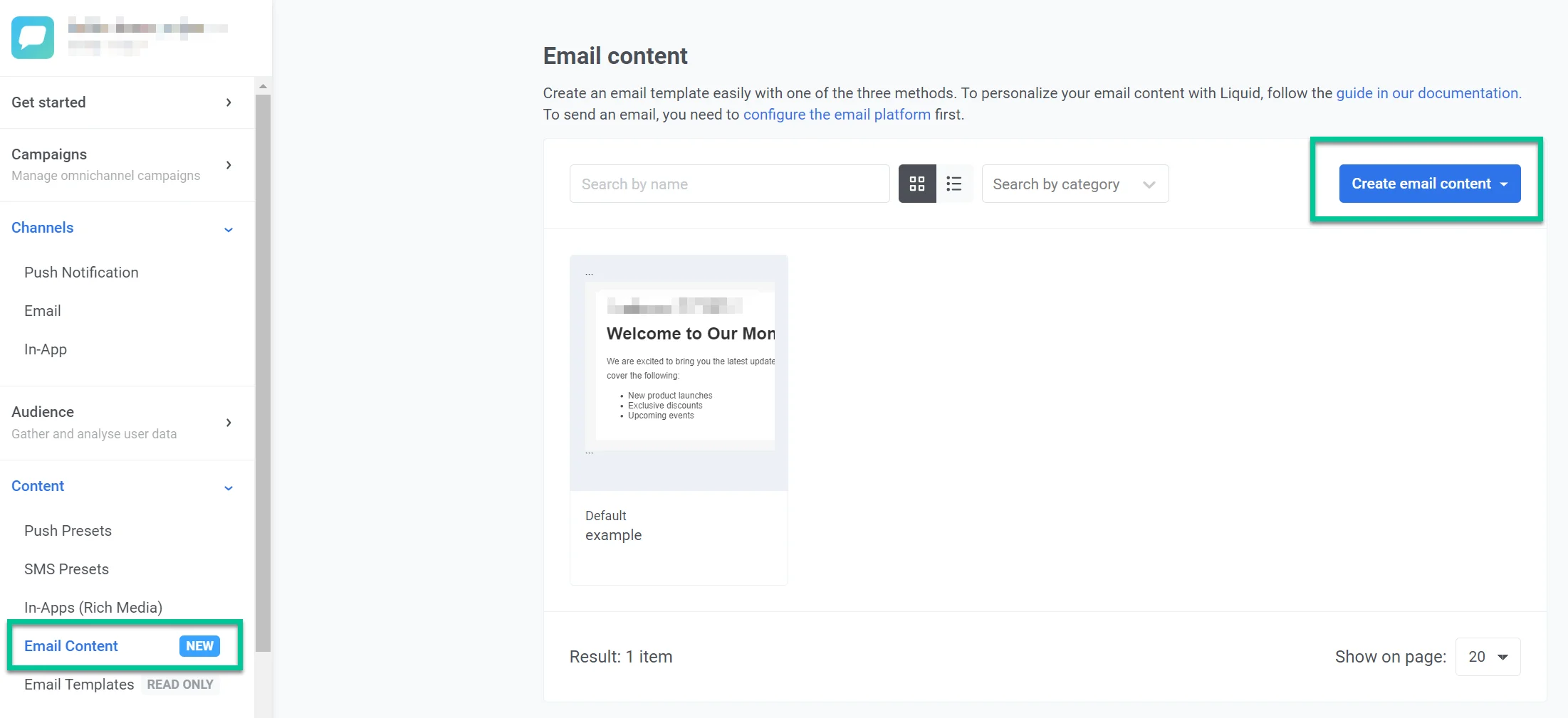
Gehen Sie zu **Content > Email Content > Create email content**, um mit der Personalisierung Ihrer E-Mail zu beginnen.
Öffnen Sie eine E-Mail, die Sie personalisieren möchten. In unserem Beispiel verwenden wir eine der E-Mail-Vorlagen.
Klicken Sie auf das Betreff-Feld und dann auf das Tag-Symbol auf der rechten Seite. Wählen Sie das Tag aus, das Sie verwenden möchten – zum Beispiel [first_name]. Klicken Sie auf **Insert**, um die Änderungen zu übernehmen.
## Wie man einen E-Mail-Text personalisiert
Klicken Sie in der E-Mail-Vorlage auf den Text, in den Sie eine Personalisierung einfügen möchten. Klicken Sie auf **Merge Tags** und wählen Sie das zu personalisierende Tag aus. Klicken Sie auf **Save**, um die Änderungen zu übernehmen.
[Lesen Sie mehr darüber, wie Sie E-Mails in Pushwoosh erstellen.](/de/product/content/email-content/drag-and-drop-email-editor/create-email-content-with-drag-and-drop-editor/)
 Öffnen Sie eine E-Mail, die Sie personalisieren möchten. In unserem Beispiel verwenden wir eine der E-Mail-Vorlagen.
Klicken Sie auf das Betreff-Feld und dann auf das Tag-Symbol auf der rechten Seite. Wählen Sie das Tag aus, das Sie verwenden möchten – zum Beispiel [first_name]. Klicken Sie auf **Insert**, um die Änderungen zu übernehmen.
## Wie man einen E-Mail-Text personalisiert
Klicken Sie in der E-Mail-Vorlage auf den Text, in den Sie eine Personalisierung einfügen möchten. Klicken Sie auf **Merge Tags** und wählen Sie das zu personalisierende Tag aus. Klicken Sie auf **Save**, um die Änderungen zu übernehmen.
[Lesen Sie mehr darüber, wie Sie E-Mails in Pushwoosh erstellen.](/de/product/content/email-content/drag-and-drop-email-editor/create-email-content-with-drag-and-drop-editor/)
Öffnen Sie eine E-Mail, die Sie personalisieren möchten. In unserem Beispiel verwenden wir eine der E-Mail-Vorlagen.
Klicken Sie auf das Betreff-Feld und dann auf das Tag-Symbol auf der rechten Seite. Wählen Sie das Tag aus, das Sie verwenden möchten – zum Beispiel [first_name]. Klicken Sie auf **Insert**, um die Änderungen zu übernehmen.
## Wie man einen E-Mail-Text personalisiert
Klicken Sie in der E-Mail-Vorlage auf den Text, in den Sie eine Personalisierung einfügen möchten. Klicken Sie auf **Merge Tags** und wählen Sie das zu personalisierende Tag aus. Klicken Sie auf **Save**, um die Änderungen zu übernehmen.
[Lesen Sie mehr darüber, wie Sie E-Mails in Pushwoosh erstellen.](/de/product/content/email-content/drag-and-drop-email-editor/create-email-content-with-drag-and-drop-editor/)