# So zeigen Sie ein Website-Angebot mit Web Placement an
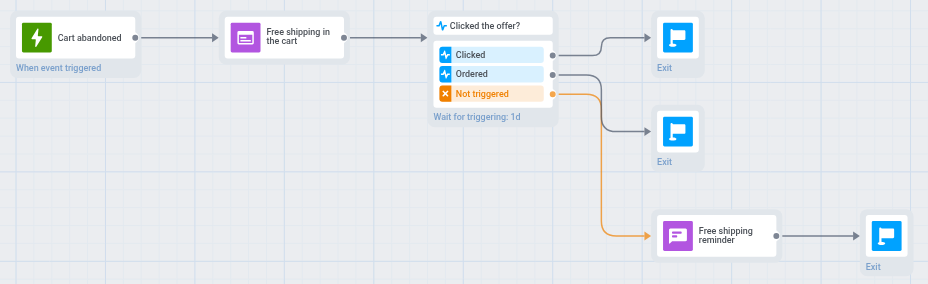
Eine Journey kann den Nutzern, die einen Schritt erreichen, ein Angebot direkt auf Ihrer Website anzeigen, zum Beispiel ein Banner für kostenlosen Versand im Warenkorb eines Nutzers, der dort Artikel zurückgelassen hat. Diese Anleitung baut eine solche Journey von Anfang bis Ende auf: Das Angebot erscheint im Warenkorb, Nutzer, die innerhalb eines Tages weder darauf klicken noch bestellen, erhalten einen Push, und jede Bestellung nach dem Angebot zählt als Conversion.
Die fertige Journey sieht so aus:
 ## Bevor Sie beginnen
* **Website.** Ihre Entwickler haben [die Website vorbereitet](/de/product/customer-journey/journey-elements/channels/web-placement/#prepare-your-website): Web SDK 3.108.1 oder höher, `setUserId` für angemeldete Besucher und das Element, in das das Angebot eingefügt wird, zum Beispiel `` im Warenkorb.
* **Events.** Ihre Website oder Ihr Backend sendet ein Event, wenn ein Nutzer Artikel im Warenkorb zurücklässt und wenn er eine Bestellung aufgibt. Diese Anleitung verwendet `PW_AbandonedCart` und `PW_OrderCreated`. Senden Sie beide Events mit derselben User ID, die die Website an `setUserId` übergibt: Das Angebot wird nach User ID angezeigt und entfernt, mit einer anderen ID erscheint es also nie auf der Website oder verschwindet nach der Bestellung nicht.
* **Inhalt.** Sie haben [Webinhalt](/de/product/content/web-popup-content/web-content/) mit dem Angebot und einem Button oder Link, zum Beispiel **Free shipping nudge with cart items**. Ohne Button oder Link können Nutzer nicht auf das Angebot klicken, und der Klick-Zweig wird nie ausgelöst.
## 1. Die Journey bei einem abgebrochenen Warenkorb starten
1. Gehen Sie zu **Campaigns > Customer Journey Builder**.
2. Klicken Sie auf **Create campaign** und dann auf **Build a journey from scratch**.
3. Doppelklicken Sie auf das Element **Trigger-based Entry**, das sich bereits auf der Canvas befindet.
4. Wählen Sie unter **Event** `PW_AbandonedCart`.
5. Klicken Sie auf **Save**.
Details finden Sie unter [So senden Sie eine getriggerte Kampagne](/de/tutorials/product-guides/how-to-create-campaigns-in-pushwoosh/how-to-send-a-triggered-campaign/).
## 2. Das Angebot im Warenkorb anzeigen
1. Verbinden Sie ein Element **Web Placement** mit dem Einstieg.
2. Doppelklicken Sie darauf und legen Sie fest:
* **Web pop-up content:** Ihr Angebot, zum Beispiel **Free shipping nudge with cart items**.
* **Inline** statt **Popup**.
* **CSS selector of the element:** das Element im Warenkorb, zum Beispiel `#pw-cart-slot`.
* **Lifetime:** wie lange das Angebot auf den Nutzer wartet, zum Beispiel 2 Tage.
* **Hide after an event:** Aktivieren Sie die Option und wählen Sie `PW_OrderCreated`, damit das Angebot verschwindet, sobald der Nutzer eine Bestellung aufgibt.
3. Wählen Sie unter **Preview** ein **Test device**: einen Browser mit geöffneter Website.
4. Klicken Sie auf **Show on test device**.
5. Öffnen Sie auf diesem Gerät die Warenkorbseite und klicken Sie auf den Button im Angebot. Dadurch wird `PW_WebPlacementClick` an Ihre Anwendung gesendet. Die Event-Liste zeigt ein Event erst, nachdem die Anwendung es empfangen hat. Ohne diesen Klick können Sie das Event im nächsten Schritt also nicht auswählen.
6. Klicken Sie auf **Save**.
Alle Einstellungen finden Sie unter [Web Placement](/de/product/customer-journey/journey-elements/channels/web-placement/#configure-the-placement).
Der Nutzer geht zum nächsten Element weiter, sobald das Angebot für ihn in die Warteschlange gestellt ist, nicht erst, nachdem er es gesehen oder angeklickt hat.
## 3. Nach der Aktion des Nutzers verzweigen
1. Verbinden Sie ein Element **Wait for Trigger** mit **Web Placement**.
2. Geben Sie unter **Waiting period** 1 Tag ein.
3. Geben Sie unter **Branch 1** `Clicked` als Zweignamen ein und wählen Sie das Event `PW_WebPlacementClick`.
4. Klicken Sie auf **Add branch**. Geben Sie unter **Branch 2** `Ordered` als Zweignamen ein und wählen Sie das Event `PW_OrderCreated`.
5. Klicken Sie auf **Save**.
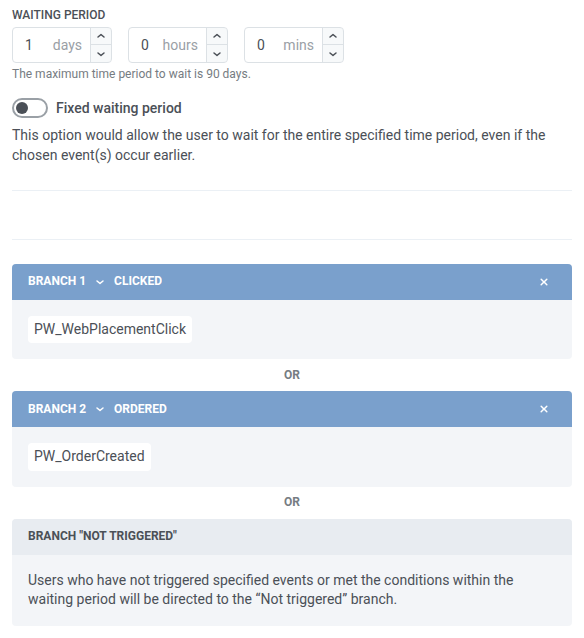 Nutzer, die innerhalb eines Tages auf das Angebot klicken, gehen zu **Clicked**, und Nutzer, die ohne Klick bestellen, gehen zu **Ordered**. Alle anderen gehen nach Ablauf des Tages zu **Not triggered**. Ohne den Zweig **Ordered** würde ein Nutzer, der ohne Klick bestellt hat, trotzdem die Erinnerung erhalten: **Hide after an event** entfernt nur das Angebot von der Website und bewegt den Nutzer nicht in der Journey weiter.
6. Verbinden Sie **Exit** mit den Zweigen **Clicked** und **Ordered**.
7. Verbinden Sie ein Element **Push** mit dem Zweig **Not triggered**, mit einer Erinnerung wie „Kostenloser Versand für Ihren Warenkorb endet bald“, und verbinden Sie dann **Exit** damit. Nutzer ohne Gerät mit aktivierten Push-Benachrichtigungen erhalten die Erinnerung nicht.
## 4. Bestellungen als Conversions zählen
1. Klicken Sie auf **Settings** und dann auf **Conversion goals**.
2. Geben Sie unter **Conversion period** 3 Tage ein. Bestellungen, die innerhalb dieses Zeitraums nach dem Verlassen der Journey aufgegeben werden, zählen ebenfalls.
3. Wählen Sie unter **Event** `PW_OrderCreated`.
4. Klicken Sie auf **Apply**.
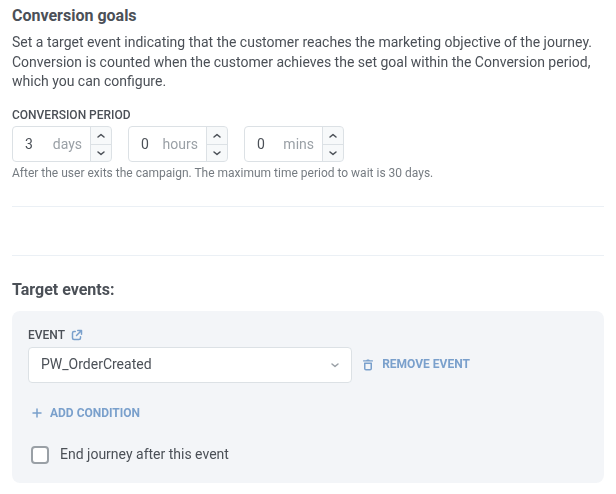 Um statt Bestellungen Klicks auf das Angebot zu zählen, wählen Sie `PW_WebPlacementClick`.
## 5. Starten und die Ergebnisse prüfen
1. Klicken Sie auf **Launch campaign**.
2. Prüfen Sie in der Journey-Statistik das Element **Web Placement**: **Shown** gibt an, wie oft das Angebot angezeigt wurde, **Interactions**, wie oft darauf geklickt wurde. Siehe [Placement-Statistik](/de/product/customer-journey/journey-elements/channels/web-placement/#placement-statistics).