# So senden Sie transaktionale Nachrichten
Transaktionale Nachrichten, wie Bestellbestätigungen, Abonnementverlängerungen, Passwort-Resets, Versand-Updates oder Zahlungsbenachrichtigungen, sind unerlässlich, um Benutzern zeitnahe, relevante Informationen basierend auf bestimmten Aktionen bereitzustellen. Mit Pushwoosh können Sie diese Nachrichten mithilfe des **Customer Journey Builder**-Tools automatisieren.
## Voraussetzungen
Bevor Sie transaktionale Nachrichten einrichten, stellen Sie sicher, dass:
* Das [**Pushwoosh SDK**](/de/developer/pushwoosh-sdk/pushwoosh-sdk-overview) in Ihre mobile App oder Website integriert ist.
* Die Events, die Sie in transaktionalen Journeys verwenden möchten, in Pushwoosh erstellt, eingerichtet und nachverfolgt werden. [Erfahren Sie mehr über das Erstellen von Events](/de/product/audience-data-and-segmentation/events#implementation)
Nachfolgend finden Sie Beispiele für gängige transaktionale Nachrichten und die Schritte zu deren Konfiguration mit dem [**Customer Journey Builder**](/de/product/customer-journey/pushwoosh-journey-overview).
## Senden einer Bestellbestätigung
Um automatisch personalisierte Bestellbestätigungsnachrichten zu senden, wenn ein Kauf-Event auftritt, befolgen Sie diese Schritte:
1. Gehen Sie in Ihrem Pushwoosh-Konto zu **Campaigns > Customer Journey Builder** und klicken Sie auf **Create campaign**, um mit dem Aufbau des transaktionalen Nachrichtenflusses zu beginnen.
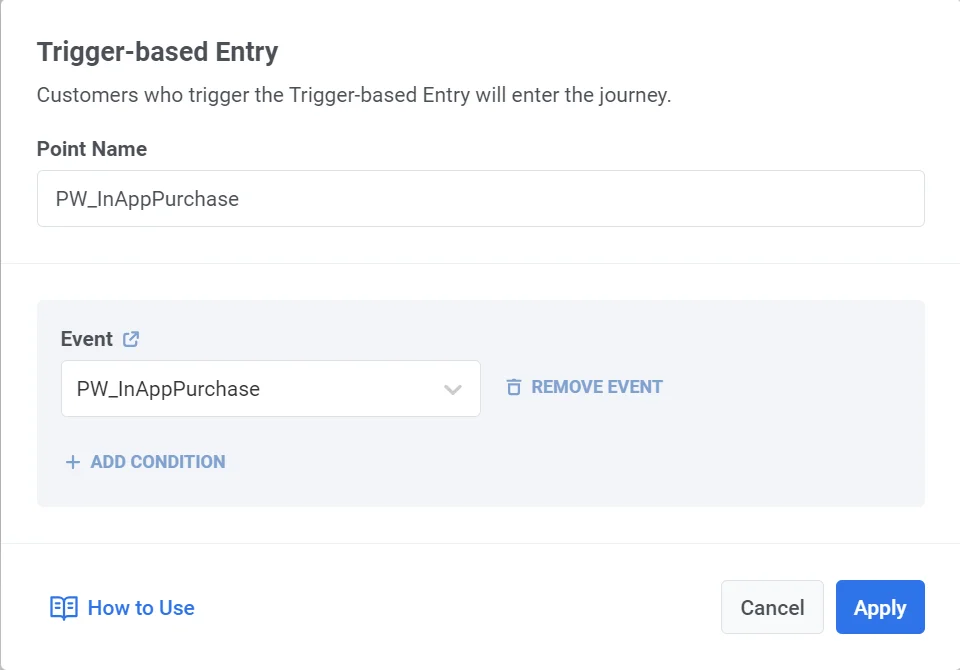
2. Fügen Sie im **Customer Journey Builder** das **Trigger-based Entry Element** zur Arbeitsfläche hinzu und wählen Sie das [PW_InAppPurchase](/de/product/audience-data-and-segmentation/events/default-events#pw_inapppurchase)-Event (ein Standard-Event) aus. Stellen Sie sicher, dass das Event korrekt konfiguriert ist. [Mehr erfahren](/de/product/audience-data-and-segmentation/events/default-events#pw_inapppurchase)
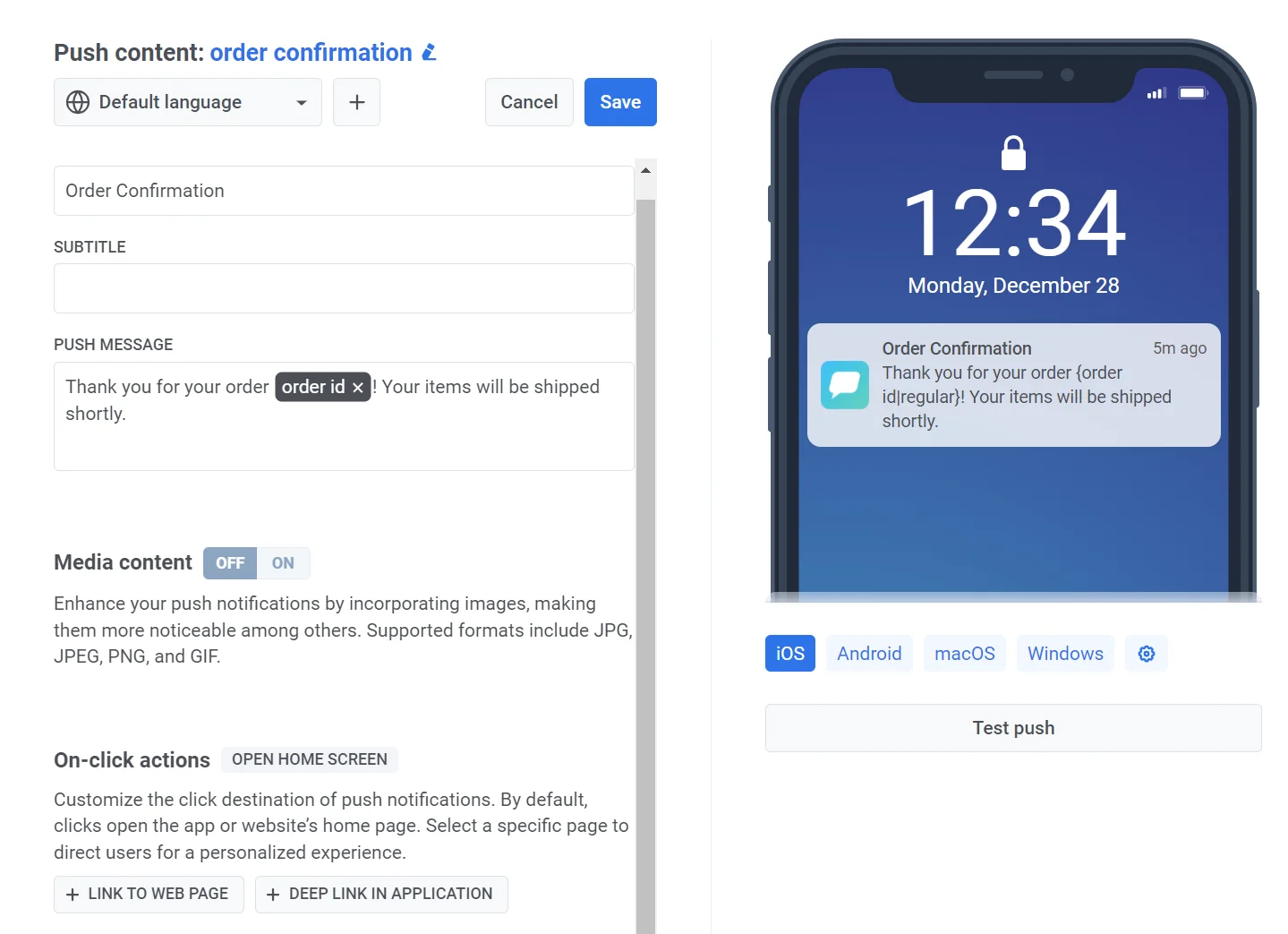
3. Fügen Sie ein [**Push Notification**](/de/product/customer-journey/journey-elements#push)-Element zur Arbeitsfläche hinzu. Erstellen Sie den Nachrichteninhalt und verwenden Sie Platzhalter wie `{order_id}`, um die Nachricht zu personalisieren.
### Beispiel für Push-Inhalt
**Titel**: „Bestellbestätigung“
**Nachricht**: „Vielen Dank für Ihre Bestellung `{order_id}`! Ihre Artikel werden in Kürze versendet.“
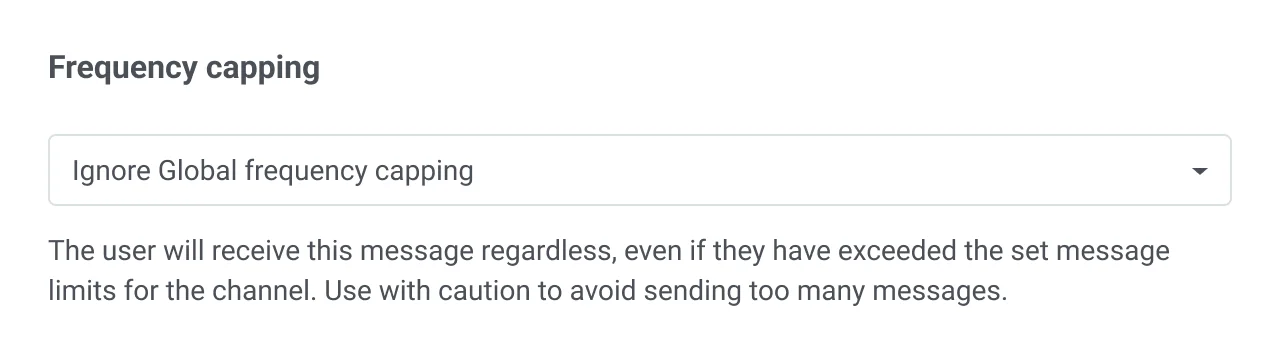
4. Um sicherzustellen, dass die Nachricht unabhängig von Nachrichtenlimits zugestellt wird, wählen Sie in den Zustellungseinstellungen [**Send messages without global frequency capping**](/de/product/messaging-channels/global-frequency-capping/#ignore-global-frequency-capping) aus.
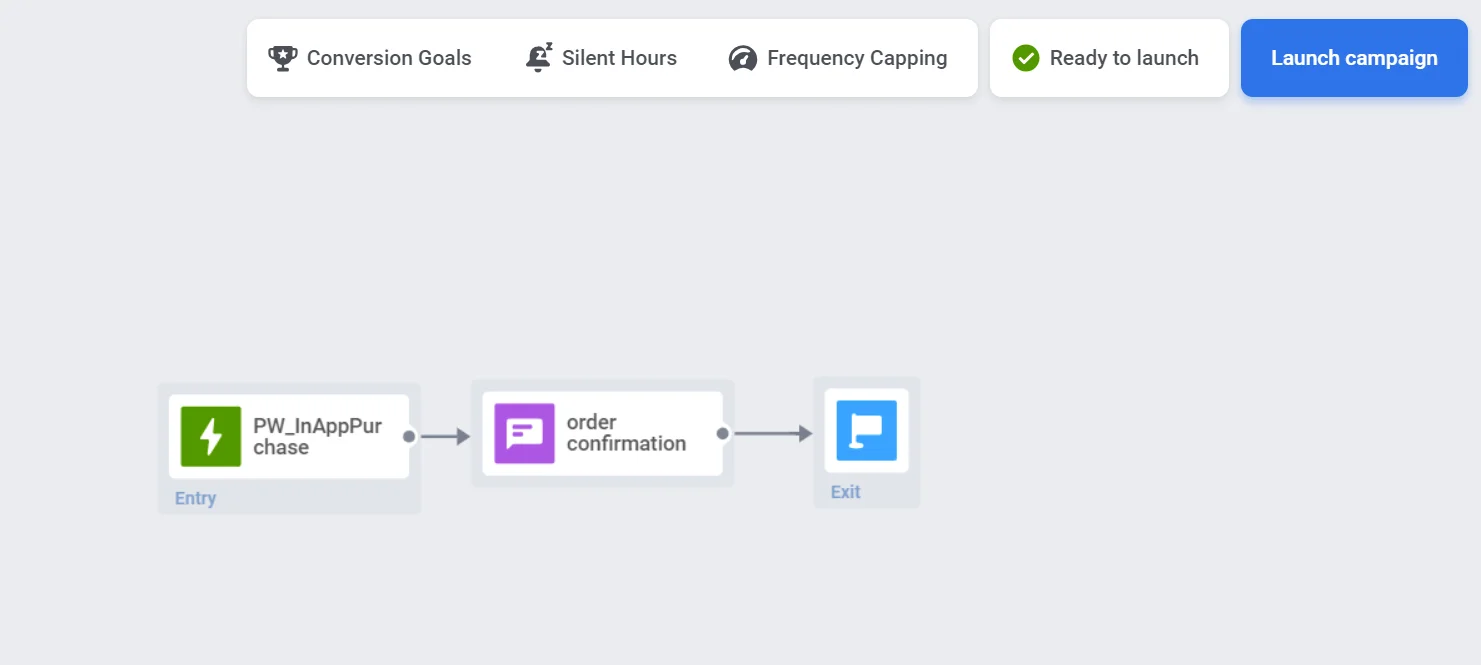
5. **Schließen Sie die Journey ab und starten Sie sie**. Konfigurieren Sie die Nachricht sowie optionale Segmentierungs- oder Warteschritte. Beenden Sie den Zweig mit einem [**Exit Element**](/de/product/customer-journey/journey-elements/flow-controls/exit/) oder indem Sie ihn ohne ausgehende Verbindung lassen, und klicken Sie dann auf **Launch**, um die Journey zu starten.
Die transaktionale Nachricht wird nun automatisch gesendet, wenn die Auslösebedingungen erfüllt sind.
## Senden einer E-Mail zur Abonnementverlängerung
Durch die Nutzung von Drittanbieter-Abonnementverwaltungsdiensten wie [**Adapty**](/de/product/integrations/adapty-integration), [**Apphud**](https://docs.apphud.com/docs/pushwoosh) usw. können Sie automatisch Verlängerungsbenachrichtigungen oder E-Mails an Benutzer senden, wenn deren Abonnement abläuft, um sie zur Verlängerung aufzufordern. Gehen Sie dazu wie folgt vor:
1. Konfigurieren Sie zunächst die Integration des Dienstes mit Pushwoosh. [Erfahren Sie mehr über verfügbare Integrationen](/de/product/integrations/#in-app-purchases)
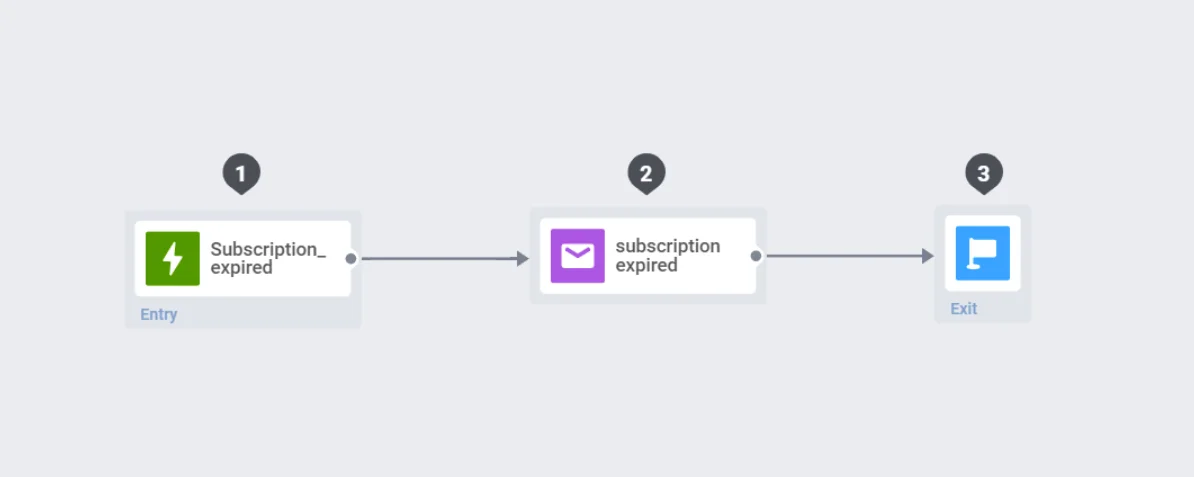
2. Richten Sie als Nächstes das **Subscription_expired**-Event in Ihrem gewählten Abonnementverwaltungsdienst ein. Wenn das Abonnement eines Benutzers abläuft, sendet der Dienst ein **subscription expired**-Event an Pushwoosh.
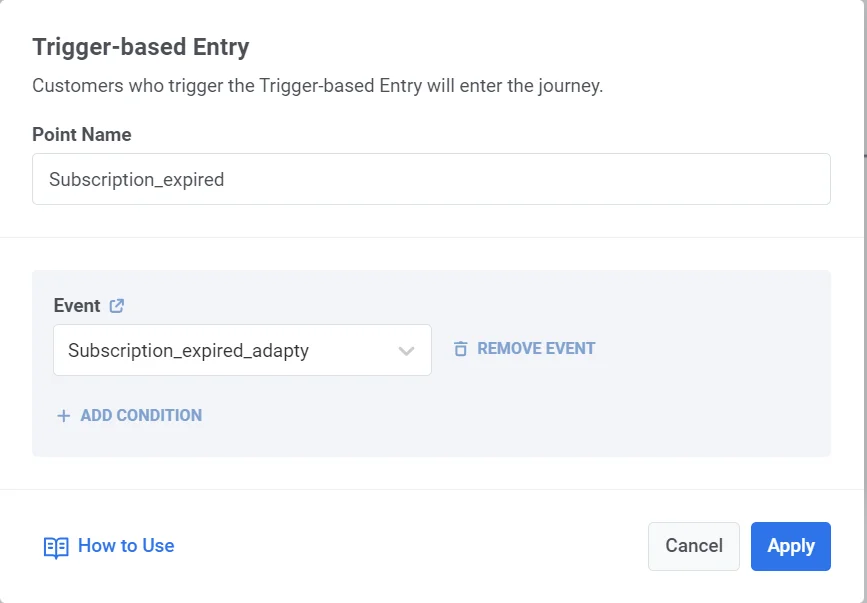
3. Sobald Sie das Event eingerichtet haben, klicken Sie im **Customer Journey Builder** auf **Create campaign** und fügen Sie das **Trigger-based Entry Element** zur Arbeitsfläche hinzu.
4. Wählen Sie das vom Drittanbieterdienst gesendete **subscription expired**-Event aus.
5. Fügen Sie das [**Email Element**](/de/product/customer-journey/journey-elements#email) zur Arbeitsfläche hinzu und wählen Sie den E-Mail-Inhalt aus, den Sie im Voraus erstellt haben.
### Beispiel für E-Mail-Inhalt
***Betreff**: „Ihr Abonnement ist abgelaufen – Verlängern Sie jetzt, um in Verbindung zu bleiben!“*
***Text:***
*Hallo,*
*Wir haben festgestellt, dass Ihr Abonnement abgelaufen ist, und wir möchten nicht, dass Sie all die großartigen Vorteile verpassen! Verlängern Sie Ihr Abonnement noch heute, um weiterhin ununterbrochenen Zugang zu unseren Diensten zu genießen.*
*[Mein Abonnement verlängern]*
*Vielen Dank, dass Sie ein geschätzter Kunde sind. Wir freuen uns darauf, Sie wieder bei uns zu haben!*
6. Um sicherzustellen, dass die Nachricht unabhängig von Nachrichtenlimits zugestellt wird, wählen Sie in den Zustellungseinstellungen [**Send messages without global frequency capping**](/de/product/messaging-channels/global-frequency-capping/#ignore-global-frequency-capping) aus.
7. Schließen Sie die Journey-Konfiguration ab und klicken Sie auf **Launch campaign.**
Nach der Einrichtung werden die Verlängerungsbenachrichtigungen automatisch gesendet, wenn das 'subscription expired'-Event vom Drittanbieterdienst ausgelöst wird.
## Senden einer Nachricht zum Zurücksetzen des Passworts
Um eine E-Mail zum Zurücksetzen des Passworts zu senden, müssen Sie das Passwort-Reset-Event einrichten, den Link zum Zurücksetzen des Passworts auf Ihrer Seite konfigurieren und dann eine [Customer Journey erstellen](/de/product/customer-journey/create-a-customer-journey-for-your-project), um die E-Mail zu versenden.
Befolgen Sie die folgenden Schritte, um die Einrichtung abzuschließen:
### Schritt 1. Konfigurieren Sie das Passwort-Reset-Event in Pushwoosh
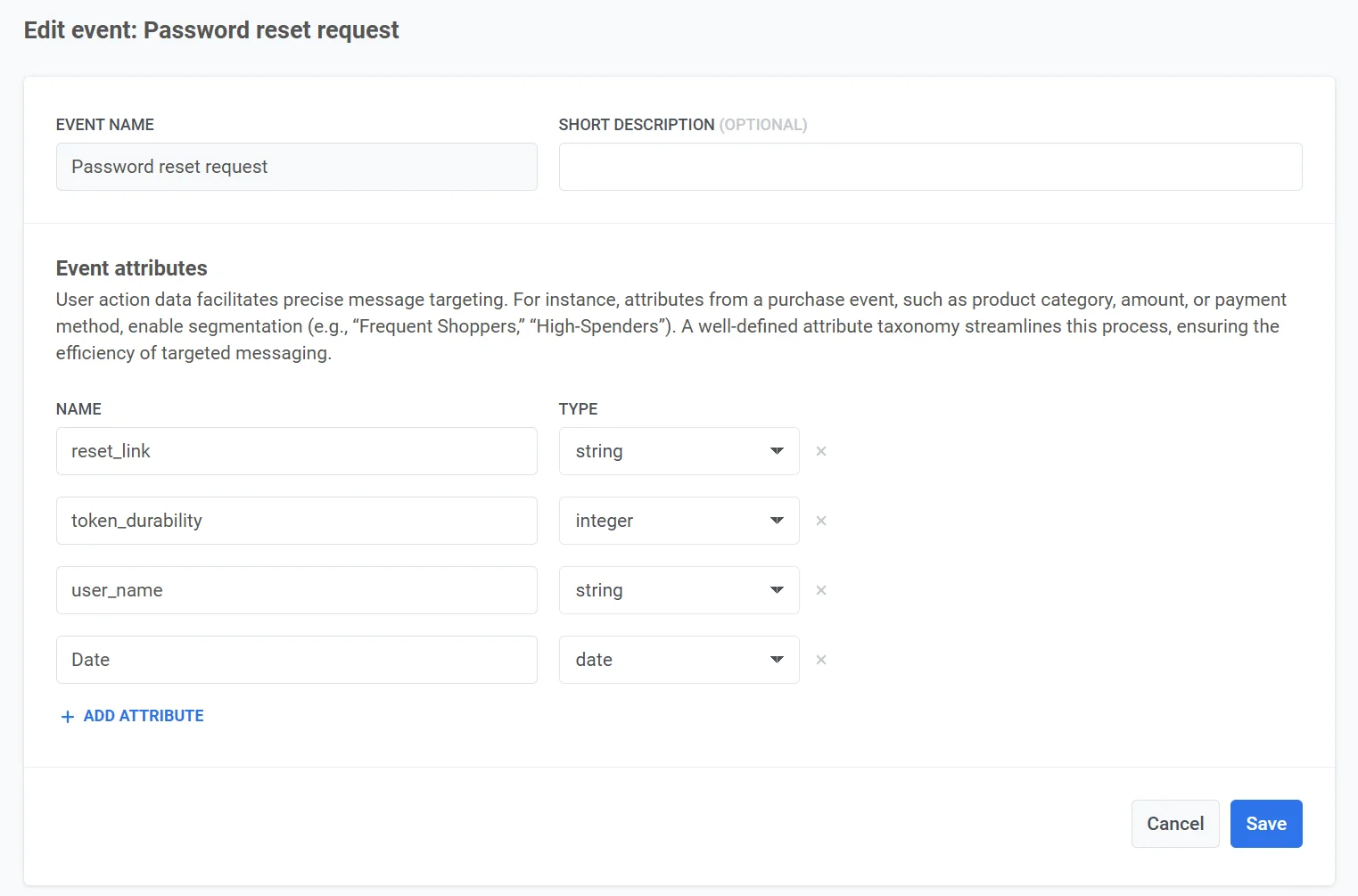
Wenn ein Benutzer eine Passwortänderung anfordert, lösen Sie ein Event aus, z. B. **password change requested**. Sie müssen dieses Event im Voraus einrichten.
1. Navigieren Sie im Pushwoosh-Dashboard zu **Events** und klicken Sie auf **Create event**.
2. Benennen Sie das Event, zum Beispiel **Password reset request**.
3. Fügen Sie dem Event die folgenden Attribute hinzu:
| Attributname | Typ | Beschreibung | Beispielwert |
| :--- | :--- | :--- | :--- |
| reset_link | String | Der eindeutige Link zum Zurücksetzen des Passworts. | https://yourapp.com/reset-password?token=abc |
| user_name | String | Der Name des Benutzers zur Personalisierung. | John |
| token_durability | Integer | Gültigkeit des Tokens in Sekunden (z. B. 24 Stunden). | 86400 |
| date | Date | Datum und Uhrzeit der Reset-Anforderung. | 2024-11-18T10:00:00Z |
Diese Attribute dienen als Platzhalter und empfangen dynamische Daten von Ihrem System, wenn das Event ausgelöst wird.
Richten Sie das Event in Ihrer App ein. [Erfahren Sie mehr über das Einrichten von benutzerdefinierten Events](/de/product/audience-data-and-segmentation/events#implementation)
### Schritt 2. Generieren Sie einen Link zum Zurücksetzen des Passworts
Wenn ein Benutzer ein Zurücksetzen des Passworts anfordert (z. B. durch Klicken auf „Passwort vergessen“), müssen Sie:
1. **Generieren Sie einen eindeutigen Token**. Erstellen Sie einen sicheren, zufällig generierten Token für den Benutzer. Zum Beispiel 12345-abcde-67890.
2. Kombinieren Sie den Token mit Ihrer URL zum Zurücksetzen des Passworts. Zum Beispiel https://yourapp.com/reset-password?token=12345-abcde-67890.
3. Speichern Sie den Token in Ihrer Datenbank, verknüpft mit dem Konto des Benutzers, und legen Sie eine Ablaufzeit fest (z. B. 24 Stunden).
4. Fügen Sie den Reset-Link in das `reset_link`-Event-Attribut ein, wenn Sie das **Password Reset Request**-Event auslösen.
### Schritt 3. Erstellen Sie den E-Mail-Inhalt
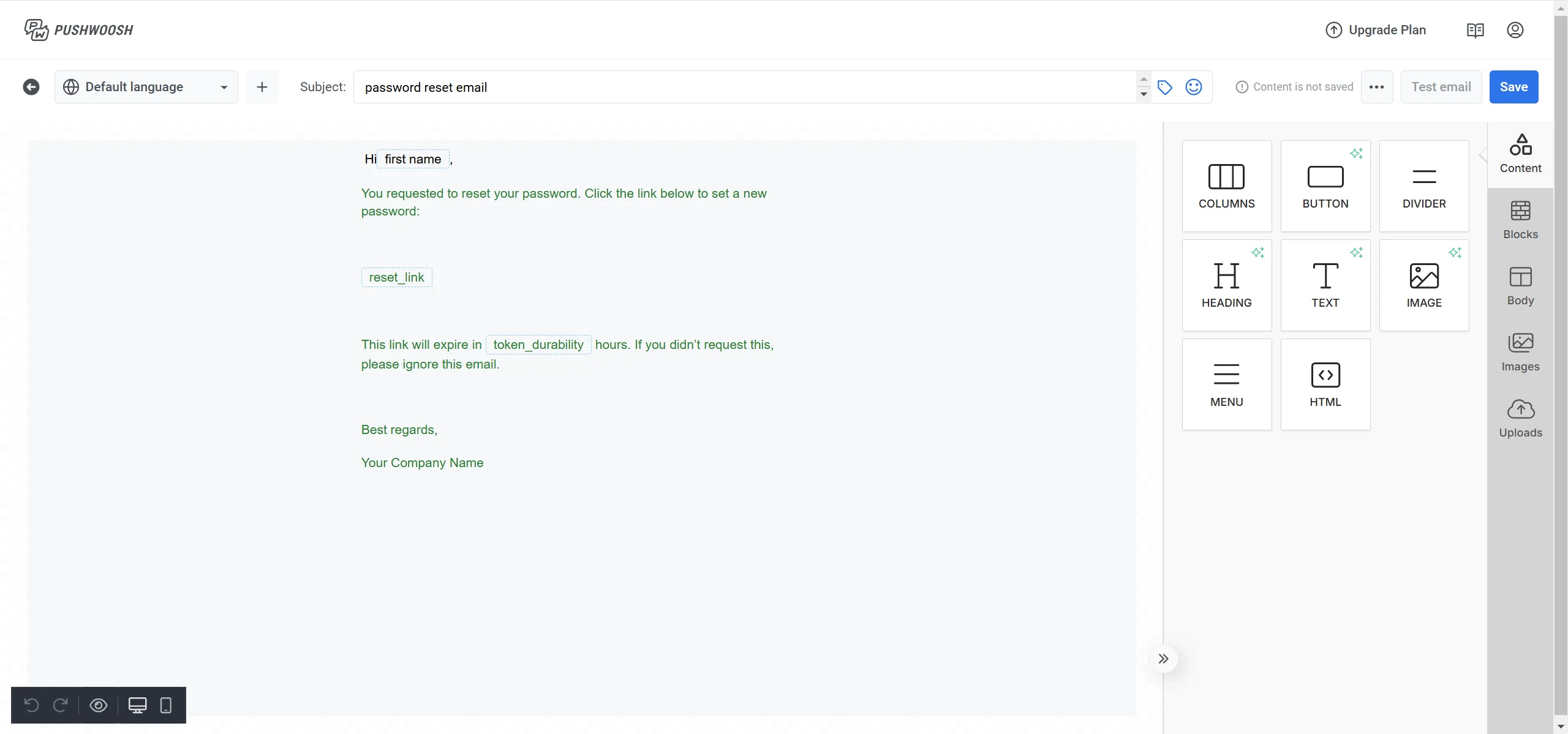
1. Navigieren Sie zu **Email content** in Pushwoosh und erstellen Sie neuen E-Mail-Inhalt. [Mehr erfahren](/de/product/content/email-content/drag-and-drop-email-editor/create-email-content-with-drag-and-drop-editor/#create-new-email-content)
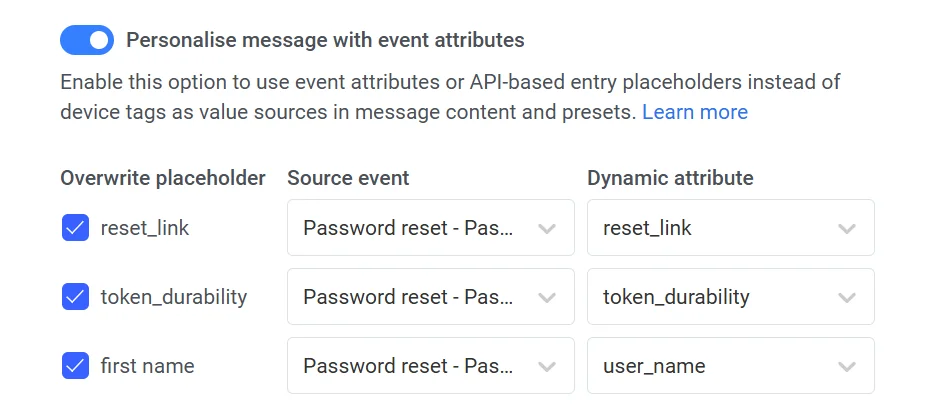
2. Fügen Sie Platzhalter für dynamische Inhalte hinzu:
1. `{reset_link}` für den Link zum Zurücksetzen des Passworts.
2. `{user_name}` für den Namen des Benutzers.
3. `{token_durability}` für die Ablaufzeit des Links.
### Schritt 4. Erstellen Sie die Kampagne
1. Navigieren Sie zum Bereich **Customer Journey** in Pushwoosh und klicken Sie auf **Create Campaign**.
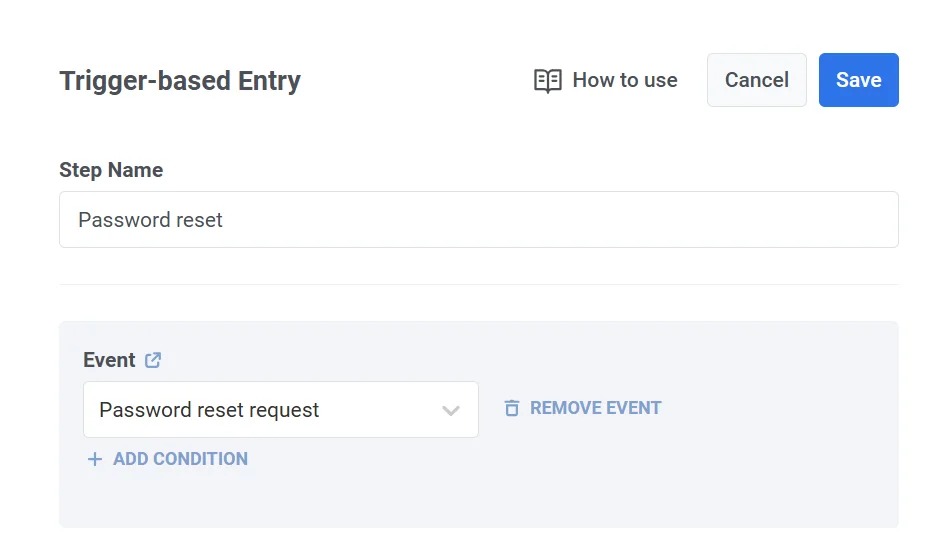
2. Ziehen Sie ein **Trigger-based Entry**-Element auf die Arbeitsfläche.
3. Konfigurieren Sie den Auslöser so, dass er aktiviert wird, wenn Ihr System das **Password Reset Request**-Event sendet.
4. Fügen Sie ein **Email**-Element zur Arbeitsfläche hinzu.
5. Verknüpfen Sie die E-Mail mit dem **Trigger-based Entry**-Element.
6. Wählen Sie den zuvor erstellten E-Mail-Inhalt mit Platzhaltern für den Reset-Link und die Benutzerdetails aus.
7. Um sicherzustellen, dass die Nachricht unabhängig von Nachrichtenlimits zugestellt wird, wählen Sie in den Zustellungseinstellungen **Send messages without global frequency capping** aus.
8. Nachdem Sie den Nachrichteninhalt hinzugefügt haben, stellen Sie sicher, dass alle Schritte in der Journey korrekt konfiguriert sind. Beenden Sie den Zweig mit dem **Exit**-Element oder indem Sie ihn ohne ausgehende Verbindung lassen, und klicken Sie dann auf **Launch campaign**, um die Journey zu starten.
Nach der Aktivierung wird die **Nachricht zum Zurücksetzen des Passworts** automatisch gesendet, wenn ein Benutzer das Zurücksetzen seines Passworts anfordert, was ein nahtloses und sicheres Erlebnis gewährleistet.
 3. Fügen Sie ein [**Push Notification**](/de/product/customer-journey/journey-elements#push)-Element zur Arbeitsfläche hinzu. Erstellen Sie den Nachrichteninhalt und verwenden Sie Platzhalter wie `{order_id}`, um die Nachricht zu personalisieren.
### Beispiel für Push-Inhalt
**Titel**: „Bestellbestätigung“
**Nachricht**: „Vielen Dank für Ihre Bestellung `{order_id}`! Ihre Artikel werden in Kürze versendet.“
3. Fügen Sie ein [**Push Notification**](/de/product/customer-journey/journey-elements#push)-Element zur Arbeitsfläche hinzu. Erstellen Sie den Nachrichteninhalt und verwenden Sie Platzhalter wie `{order_id}`, um die Nachricht zu personalisieren.
### Beispiel für Push-Inhalt
**Titel**: „Bestellbestätigung“
**Nachricht**: „Vielen Dank für Ihre Bestellung `{order_id}`! Ihre Artikel werden in Kürze versendet.“
 4. Um sicherzustellen, dass die Nachricht unabhängig von Nachrichtenlimits zugestellt wird, wählen Sie in den Zustellungseinstellungen [**Send messages without global frequency capping**](/de/product/messaging-channels/global-frequency-capping/#ignore-global-frequency-capping) aus.
 5. **Schließen Sie die Journey ab und starten Sie sie**. Konfigurieren Sie die Nachricht sowie optionale Segmentierungs- oder Warteschritte. Beenden Sie den Zweig mit einem [**Exit Element**](/de/product/customer-journey/journey-elements/flow-controls/exit/) oder indem Sie ihn ohne ausgehende Verbindung lassen, und klicken Sie dann auf **Launch**, um die Journey zu starten.
 Die transaktionale Nachricht wird nun automatisch gesendet, wenn die Auslösebedingungen erfüllt sind.
## Senden einer E-Mail zur Abonnementverlängerung
Durch die Nutzung von Drittanbieter-Abonnementverwaltungsdiensten wie [**Adapty**](/de/product/integrations/adapty-integration), [**Apphud**](https://docs.apphud.com/docs/pushwoosh) usw. können Sie automatisch Verlängerungsbenachrichtigungen oder E-Mails an Benutzer senden, wenn deren Abonnement abläuft, um sie zur Verlängerung aufzufordern. Gehen Sie dazu wie folgt vor:
1. Konfigurieren Sie zunächst die Integration des Dienstes mit Pushwoosh. [Erfahren Sie mehr über verfügbare Integrationen](/de/product/integrations/#in-app-purchases)
2. Richten Sie als Nächstes das **Subscription_expired**-Event in Ihrem gewählten Abonnementverwaltungsdienst ein. Wenn das Abonnement eines Benutzers abläuft, sendet der Dienst ein **subscription expired**-Event an Pushwoosh.
3. Sobald Sie das Event eingerichtet haben, klicken Sie im **Customer Journey Builder** auf **Create campaign** und fügen Sie das **Trigger-based Entry Element** zur Arbeitsfläche hinzu.
4. Wählen Sie das vom Drittanbieterdienst gesendete **subscription expired**-Event aus.
Die transaktionale Nachricht wird nun automatisch gesendet, wenn die Auslösebedingungen erfüllt sind.
## Senden einer E-Mail zur Abonnementverlängerung
Durch die Nutzung von Drittanbieter-Abonnementverwaltungsdiensten wie [**Adapty**](/de/product/integrations/adapty-integration), [**Apphud**](https://docs.apphud.com/docs/pushwoosh) usw. können Sie automatisch Verlängerungsbenachrichtigungen oder E-Mails an Benutzer senden, wenn deren Abonnement abläuft, um sie zur Verlängerung aufzufordern. Gehen Sie dazu wie folgt vor:
1. Konfigurieren Sie zunächst die Integration des Dienstes mit Pushwoosh. [Erfahren Sie mehr über verfügbare Integrationen](/de/product/integrations/#in-app-purchases)
2. Richten Sie als Nächstes das **Subscription_expired**-Event in Ihrem gewählten Abonnementverwaltungsdienst ein. Wenn das Abonnement eines Benutzers abläuft, sendet der Dienst ein **subscription expired**-Event an Pushwoosh.
3. Sobald Sie das Event eingerichtet haben, klicken Sie im **Customer Journey Builder** auf **Create campaign** und fügen Sie das **Trigger-based Entry Element** zur Arbeitsfläche hinzu.
4. Wählen Sie das vom Drittanbieterdienst gesendete **subscription expired**-Event aus.
 5. Fügen Sie das [**Email Element**](/de/product/customer-journey/journey-elements#email) zur Arbeitsfläche hinzu und wählen Sie den E-Mail-Inhalt aus, den Sie im Voraus erstellt haben.
### Beispiel für E-Mail-Inhalt
***Betreff**: „Ihr Abonnement ist abgelaufen – Verlängern Sie jetzt, um in Verbindung zu bleiben!“*
***Text:***
*Hallo,*
*Wir haben festgestellt, dass Ihr Abonnement abgelaufen ist, und wir möchten nicht, dass Sie all die großartigen Vorteile verpassen! Verlängern Sie Ihr Abonnement noch heute, um weiterhin ununterbrochenen Zugang zu unseren Diensten zu genießen.*
*[Mein Abonnement verlängern]*
*Vielen Dank, dass Sie ein geschätzter Kunde sind. Wir freuen uns darauf, Sie wieder bei uns zu haben!*
6. Um sicherzustellen, dass die Nachricht unabhängig von Nachrichtenlimits zugestellt wird, wählen Sie in den Zustellungseinstellungen [**Send messages without global frequency capping**](/de/product/messaging-channels/global-frequency-capping/#ignore-global-frequency-capping) aus.
7. Schließen Sie die Journey-Konfiguration ab und klicken Sie auf **Launch campaign.**
5. Fügen Sie das [**Email Element**](/de/product/customer-journey/journey-elements#email) zur Arbeitsfläche hinzu und wählen Sie den E-Mail-Inhalt aus, den Sie im Voraus erstellt haben.
### Beispiel für E-Mail-Inhalt
***Betreff**: „Ihr Abonnement ist abgelaufen – Verlängern Sie jetzt, um in Verbindung zu bleiben!“*
***Text:***
*Hallo,*
*Wir haben festgestellt, dass Ihr Abonnement abgelaufen ist, und wir möchten nicht, dass Sie all die großartigen Vorteile verpassen! Verlängern Sie Ihr Abonnement noch heute, um weiterhin ununterbrochenen Zugang zu unseren Diensten zu genießen.*
*[Mein Abonnement verlängern]*
*Vielen Dank, dass Sie ein geschätzter Kunde sind. Wir freuen uns darauf, Sie wieder bei uns zu haben!*
6. Um sicherzustellen, dass die Nachricht unabhängig von Nachrichtenlimits zugestellt wird, wählen Sie in den Zustellungseinstellungen [**Send messages without global frequency capping**](/de/product/messaging-channels/global-frequency-capping/#ignore-global-frequency-capping) aus.
7. Schließen Sie die Journey-Konfiguration ab und klicken Sie auf **Launch campaign.**
 Nach der Einrichtung werden die Verlängerungsbenachrichtigungen automatisch gesendet, wenn das 'subscription expired'-Event vom Drittanbieterdienst ausgelöst wird.
## Senden einer Nachricht zum Zurücksetzen des Passworts
Um eine E-Mail zum Zurücksetzen des Passworts zu senden, müssen Sie das Passwort-Reset-Event einrichten, den Link zum Zurücksetzen des Passworts auf Ihrer Seite konfigurieren und dann eine [Customer Journey erstellen](/de/product/customer-journey/create-a-customer-journey-for-your-project), um die E-Mail zu versenden.
Befolgen Sie die folgenden Schritte, um die Einrichtung abzuschließen:
### Schritt 1. Konfigurieren Sie das Passwort-Reset-Event in Pushwoosh
Wenn ein Benutzer eine Passwortänderung anfordert, lösen Sie ein Event aus, z. B. **password change requested**. Sie müssen dieses Event im Voraus einrichten.
1. Navigieren Sie im Pushwoosh-Dashboard zu **Events** und klicken Sie auf **Create event**.
2. Benennen Sie das Event, zum Beispiel **Password reset request**.
3. Fügen Sie dem Event die folgenden Attribute hinzu:
| Attributname | Typ | Beschreibung | Beispielwert |
| :--- | :--- | :--- | :--- |
| reset_link | String | Der eindeutige Link zum Zurücksetzen des Passworts. | https://yourapp.com/reset-password?token=abc |
| user_name | String | Der Name des Benutzers zur Personalisierung. | John |
| token_durability | Integer | Gültigkeit des Tokens in Sekunden (z. B. 24 Stunden). | 86400 |
| date | Date | Datum und Uhrzeit der Reset-Anforderung. | 2024-11-18T10:00:00Z |
Diese Attribute dienen als Platzhalter und empfangen dynamische Daten von Ihrem System, wenn das Event ausgelöst wird.
Nach der Einrichtung werden die Verlängerungsbenachrichtigungen automatisch gesendet, wenn das 'subscription expired'-Event vom Drittanbieterdienst ausgelöst wird.
## Senden einer Nachricht zum Zurücksetzen des Passworts
Um eine E-Mail zum Zurücksetzen des Passworts zu senden, müssen Sie das Passwort-Reset-Event einrichten, den Link zum Zurücksetzen des Passworts auf Ihrer Seite konfigurieren und dann eine [Customer Journey erstellen](/de/product/customer-journey/create-a-customer-journey-for-your-project), um die E-Mail zu versenden.
Befolgen Sie die folgenden Schritte, um die Einrichtung abzuschließen:
### Schritt 1. Konfigurieren Sie das Passwort-Reset-Event in Pushwoosh
Wenn ein Benutzer eine Passwortänderung anfordert, lösen Sie ein Event aus, z. B. **password change requested**. Sie müssen dieses Event im Voraus einrichten.
1. Navigieren Sie im Pushwoosh-Dashboard zu **Events** und klicken Sie auf **Create event**.
2. Benennen Sie das Event, zum Beispiel **Password reset request**.
3. Fügen Sie dem Event die folgenden Attribute hinzu:
| Attributname | Typ | Beschreibung | Beispielwert |
| :--- | :--- | :--- | :--- |
| reset_link | String | Der eindeutige Link zum Zurücksetzen des Passworts. | https://yourapp.com/reset-password?token=abc |
| user_name | String | Der Name des Benutzers zur Personalisierung. | John |
| token_durability | Integer | Gültigkeit des Tokens in Sekunden (z. B. 24 Stunden). | 86400 |
| date | Date | Datum und Uhrzeit der Reset-Anforderung. | 2024-11-18T10:00:00Z |
Diese Attribute dienen als Platzhalter und empfangen dynamische Daten von Ihrem System, wenn das Event ausgelöst wird.
 Richten Sie das Event in Ihrer App ein. [Erfahren Sie mehr über das Einrichten von benutzerdefinierten Events](/de/product/audience-data-and-segmentation/events#implementation)
### Schritt 2. Generieren Sie einen Link zum Zurücksetzen des Passworts
Wenn ein Benutzer ein Zurücksetzen des Passworts anfordert (z. B. durch Klicken auf „Passwort vergessen“), müssen Sie:
1. **Generieren Sie einen eindeutigen Token**. Erstellen Sie einen sicheren, zufällig generierten Token für den Benutzer. Zum Beispiel 12345-abcde-67890.
2. Kombinieren Sie den Token mit Ihrer URL zum Zurücksetzen des Passworts. Zum Beispiel https://yourapp.com/reset-password?token=12345-abcde-67890.
3. Speichern Sie den Token in Ihrer Datenbank, verknüpft mit dem Konto des Benutzers, und legen Sie eine Ablaufzeit fest (z. B. 24 Stunden).
4. Fügen Sie den Reset-Link in das `reset_link`-Event-Attribut ein, wenn Sie das **Password Reset Request**-Event auslösen.
### Schritt 3. Erstellen Sie den E-Mail-Inhalt
1. Navigieren Sie zu **Email content** in Pushwoosh und erstellen Sie neuen E-Mail-Inhalt. [Mehr erfahren](/de/product/content/email-content/drag-and-drop-email-editor/create-email-content-with-drag-and-drop-editor/#create-new-email-content)
2. Fügen Sie Platzhalter für dynamische Inhalte hinzu:
1. `{reset_link}` für den Link zum Zurücksetzen des Passworts.
2. `{user_name}` für den Namen des Benutzers.
3. `{token_durability}` für die Ablaufzeit des Links.
Richten Sie das Event in Ihrer App ein. [Erfahren Sie mehr über das Einrichten von benutzerdefinierten Events](/de/product/audience-data-and-segmentation/events#implementation)
### Schritt 2. Generieren Sie einen Link zum Zurücksetzen des Passworts
Wenn ein Benutzer ein Zurücksetzen des Passworts anfordert (z. B. durch Klicken auf „Passwort vergessen“), müssen Sie:
1. **Generieren Sie einen eindeutigen Token**. Erstellen Sie einen sicheren, zufällig generierten Token für den Benutzer. Zum Beispiel 12345-abcde-67890.
2. Kombinieren Sie den Token mit Ihrer URL zum Zurücksetzen des Passworts. Zum Beispiel https://yourapp.com/reset-password?token=12345-abcde-67890.
3. Speichern Sie den Token in Ihrer Datenbank, verknüpft mit dem Konto des Benutzers, und legen Sie eine Ablaufzeit fest (z. B. 24 Stunden).
4. Fügen Sie den Reset-Link in das `reset_link`-Event-Attribut ein, wenn Sie das **Password Reset Request**-Event auslösen.
### Schritt 3. Erstellen Sie den E-Mail-Inhalt
1. Navigieren Sie zu **Email content** in Pushwoosh und erstellen Sie neuen E-Mail-Inhalt. [Mehr erfahren](/de/product/content/email-content/drag-and-drop-email-editor/create-email-content-with-drag-and-drop-editor/#create-new-email-content)
2. Fügen Sie Platzhalter für dynamische Inhalte hinzu:
1. `{reset_link}` für den Link zum Zurücksetzen des Passworts.
2. `{user_name}` für den Namen des Benutzers.
3. `{token_durability}` für die Ablaufzeit des Links.
 ### Schritt 4. Erstellen Sie die Kampagne
1. Navigieren Sie zum Bereich **Customer Journey** in Pushwoosh und klicken Sie auf **Create Campaign**.
2. Ziehen Sie ein **Trigger-based Entry**-Element auf die Arbeitsfläche.
3. Konfigurieren Sie den Auslöser so, dass er aktiviert wird, wenn Ihr System das **Password Reset Request**-Event sendet.
### Schritt 4. Erstellen Sie die Kampagne
1. Navigieren Sie zum Bereich **Customer Journey** in Pushwoosh und klicken Sie auf **Create Campaign**.
2. Ziehen Sie ein **Trigger-based Entry**-Element auf die Arbeitsfläche.
3. Konfigurieren Sie den Auslöser so, dass er aktiviert wird, wenn Ihr System das **Password Reset Request**-Event sendet.
 4. Fügen Sie ein **Email**-Element zur Arbeitsfläche hinzu.
5. Verknüpfen Sie die E-Mail mit dem **Trigger-based Entry**-Element.
6. Wählen Sie den zuvor erstellten E-Mail-Inhalt mit Platzhaltern für den Reset-Link und die Benutzerdetails aus.
4. Fügen Sie ein **Email**-Element zur Arbeitsfläche hinzu.
5. Verknüpfen Sie die E-Mail mit dem **Trigger-based Entry**-Element.
6. Wählen Sie den zuvor erstellten E-Mail-Inhalt mit Platzhaltern für den Reset-Link und die Benutzerdetails aus.
 7. Um sicherzustellen, dass die Nachricht unabhängig von Nachrichtenlimits zugestellt wird, wählen Sie in den Zustellungseinstellungen **Send messages without global frequency capping** aus.
8. Nachdem Sie den Nachrichteninhalt hinzugefügt haben, stellen Sie sicher, dass alle Schritte in der Journey korrekt konfiguriert sind. Beenden Sie den Zweig mit dem **Exit**-Element oder indem Sie ihn ohne ausgehende Verbindung lassen, und klicken Sie dann auf **Launch campaign**, um die Journey zu starten.
7. Um sicherzustellen, dass die Nachricht unabhängig von Nachrichtenlimits zugestellt wird, wählen Sie in den Zustellungseinstellungen **Send messages without global frequency capping** aus.
8. Nachdem Sie den Nachrichteninhalt hinzugefügt haben, stellen Sie sicher, dass alle Schritte in der Journey korrekt konfiguriert sind. Beenden Sie den Zweig mit dem **Exit**-Element oder indem Sie ihn ohne ausgehende Verbindung lassen, und klicken Sie dann auf **Launch campaign**, um die Journey zu starten.
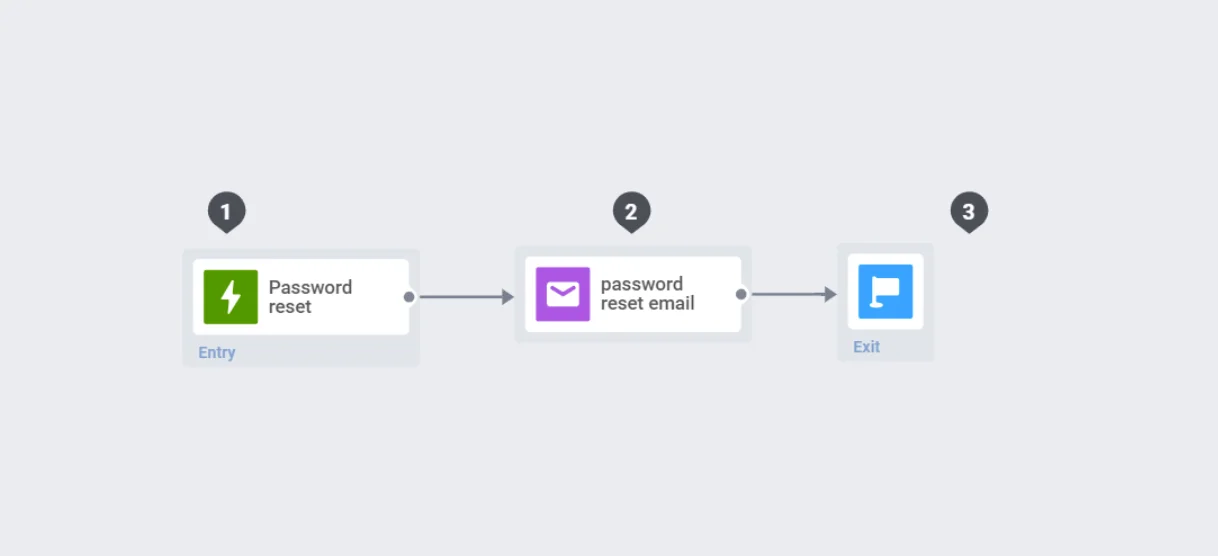 Nach der Aktivierung wird die **Nachricht zum Zurücksetzen des Passworts** automatisch gesendet, wenn ein Benutzer das Zurücksetzen seines Passworts anfordert, was ein nahtloses und sicheres Erlebnis gewährleistet.