# Wie man eine segmentierte Kampagne sendet
Mit Pushwoosh können Sie Nachrichten und Kampagnen an ein Benutzersegment senden. Dies hilft Ihnen, Ihre Kampagnen zu personalisieren. Anwendungsfälle:
* Senden Sie eine Nachricht an ein Sprachsegment: E-Mail auf Hindi oder Mobile-Push auf Portugiesisch.
* Senden Sie eine Retentions-E-Mail mit einem länderspezifischen oder zeitlich begrenzten Angebot.
In Pushwoosh können Sie zwei Arten von Benutzersegmenten erstellen:
1. Segmente basierend auf Benutzerattributen, z. B. dem Land oder der Sprache des Benutzers.
2. Segmente basierend auf dem Benutzerverhalten, z. B. dem letzten Login oder früheren Käufen.
Sobald Sie eine Benutzerbasis zu Pushwoosh hinzugefügt haben, können Sie sofort [Standard-Tags](/de/product/audience-data-and-segmentation/user-data-tags/tags#default-tags) und [Events](/de/product/audience-data-and-segmentation/events/default-events) verwenden. Zusätzlich können Sie Ihre eigenen [benutzerdefinierten Tags](/de/product/audience-data-and-segmentation/user-data-tags/tags#custom-tags) und [Events](/de/product/audience-data-and-segmentation/events/custom-events) erstellen.
## Wie man eine segmentierte Kampagne erstellt
Dieser Prozess besteht aus drei Schritten:
**Schritt 1**: Erstellen Sie ein Benutzersegment.
[Folgen Sie dieser Anleitung, um Ihr Benutzersegment zu erstellen](/de/product/audience-data-and-segmentation/segmentation/create-segments).
**Schritt 2**: Verfassen Sie eine Nachricht.
[Mobile- oder Web-Push](/de/product/content/push-presets), [E-Mail](/de/product/content/email-content), [In-App-Nachricht](/de/product/content/in-apps), [SMS](/de/product/content/sms-presets) oder [WhatsApp](/de/product/messaging-channels/whatsapp-messages).
**Schritt 3**: Bauen Sie das Segment und die Nachricht in eine Kampagne ein.
## Wie man eine Kampagne erstellt, die auf ein Benutzersegment abzielt
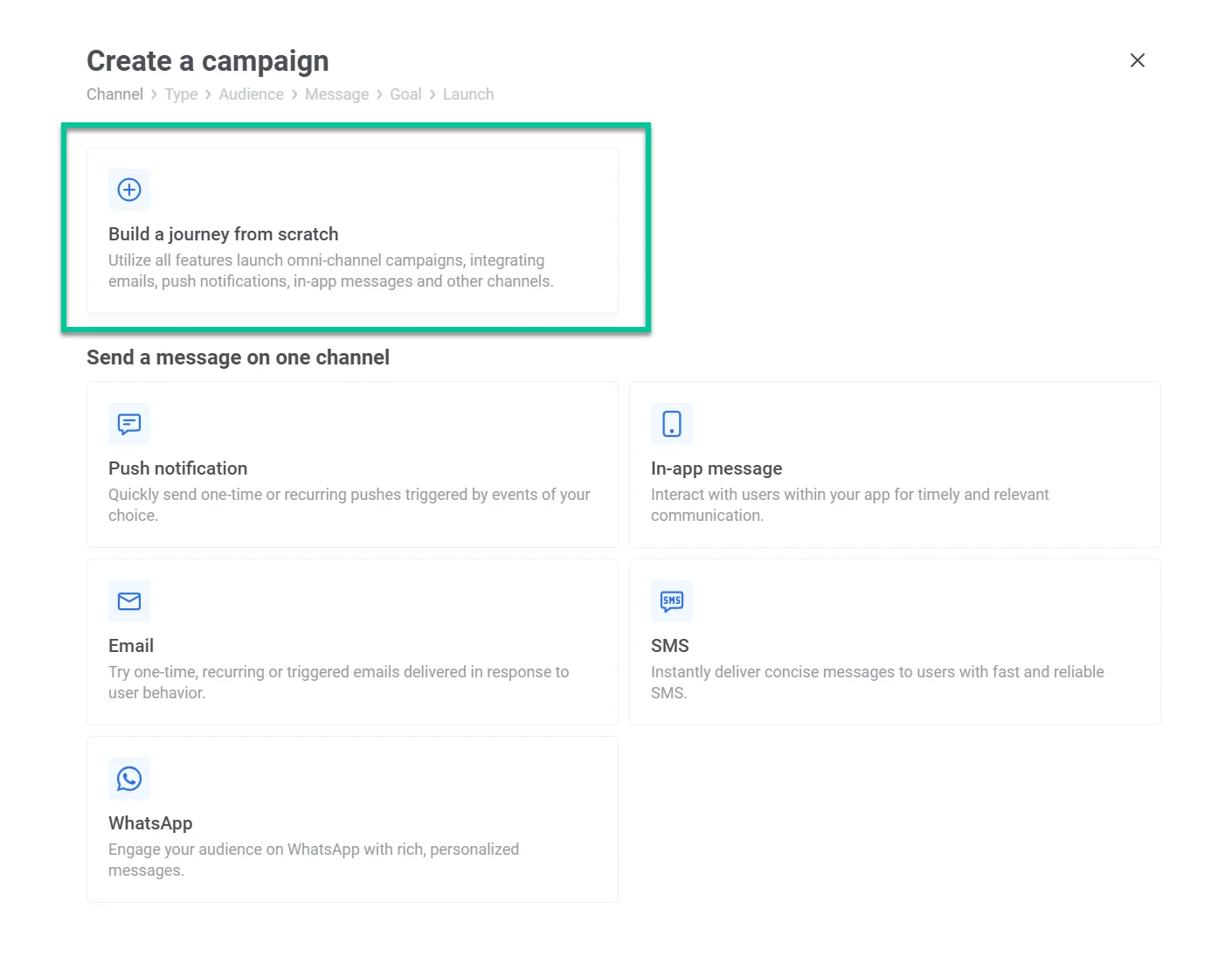
Sobald Ihr Segment und Ihre Nachricht(en) fertig sind, gehen Sie zu **Campaigns > Customer Journey Builder > Create campaign** und klicken Sie auf **Build a journey from scratch**.
Ziehen Sie den **Audience-based Entry** auf die Canvas, da wir ihn verwenden, um eine Nachricht an ein Benutzersegment zu senden.
Doppelklicken Sie auf das Audience-Symbol und dann auf die **Audience Source**. Wählen Sie aus dem Dropdown-Menü das Segment aus, das Sie verwenden möchten. Klicken Sie auf **Apply**.
Klicken Sie auf **Connect this**, um einen Nachrichtenkanal hinzuzufügen. In diesem Beispiel verwenden wir eine E-Mail, um Benutzer zu erreichen, die unsere App seit 7 Tagen nicht geöffnet haben.
Doppelklicken Sie auf Ihre Nachricht und wählen Sie ein Preset – den Nachrichtentext, den Sie für die Kampagne vorbereitet haben.
Sie können hier aufhören und nichts weiter senden – lassen Sie die Nachricht einfach ohne ausgehende Verbindung, oder klicken Sie auf das Verbindungspunkt-Symbol und wählen Sie **Exit**, wenn Sie das Ende explizit markieren möchten.
Um Ihre Kampagne zu starten, geben Sie ihr einen Namen, indem Sie auf das Drei-Punkte-Symbol in der oberen linken Ecke > **Rename** klicken. Sobald Sie fertig sind, klicken Sie auf **Launch**.
## Wie man eine Follow-up-Nachricht an ein Benutzersegment sendet
Sie können automatisch bei Benutzern nachfassen, die Ihre vorherige E-Mail oder Push-Benachrichtigung nicht geöffnet haben. Doppelklicken Sie dazu auf das Nachrichtensymbol (in unserem Fall das E-Mail-Symbol) und aktivieren Sie [**Aufteilen in geöffnet/ignoriert**](/de/product/customer-journey/journey-elements#split-to-openedignored).
Wählen Sie, wie viele Tage gewartet werden soll, um die Öffnungen zu überprüfen. Für die E-Mail haben wir fünf Tage gewählt, aber je nach Fall können Sie auch 30 Minuten warten. Zum Beispiel, um bei einem Benutzer wegen Flugänderungen oder einem anderen dringenden Update nachzufassen. Klicken Sie dann auf **Apply**.
Jetzt sehen Sie zwei Optionen zur Automatisierung: **geöffnet**/**nicht geöffnet**.
Wenn ein Benutzer Ihre E-Mail geöffnet hat > dann beenden Sie diesen Zweig. Lassen Sie ihn ohne ausgehende Verbindung, oder klicken Sie auf den Verbindungspunkt neben **geöffnet** und wählen Sie **Exit**, wenn Sie das Ende explizit markieren möchten.
Wenn ein Benutzer Ihre E-Mail nicht geöffnet hat, senden Sie ihm eine weitere E-Mail. Klicken Sie dazu auf den Verbindungspunkt neben **nicht geöffnet** und wählen Sie einen beliebigen Nachrichtenkanal. In unserem Fall fassen wir mit einer weiteren E-Mail nach.
Doppelklicken Sie auf Ihre Nachricht und wählen Sie ein Preset – den Nachrichtentext, den Sie für die Kampagne vorbereitet haben.
Um die Automatisierung hier zu stoppen, lassen Sie die Nachricht ohne ausgehende Verbindung, oder klicken Sie auf das Verbindungspunkt-Symbol und wählen Sie **Exit**, wenn Sie das Ende explizit markieren möchten.
Um Ihre Kampagne zu starten, geben Sie ihr einen Namen, indem Sie auf das Drei-Punkte-Symbol in der oberen linken Ecke > **Rename** klicken. Sobald Sie fertig sind, klicken Sie auf **Launch**.
## Beliebte Kombinationen von Follow-ups
* Mobile-Push + E-Mail
* E-Mail + E-Mail
* Mobile-Push + SMS
* E-Mail + SMS
* Mobile-Push + WhatsApp
* E-Mail + SMS + WhatsApp
## Wie man eine segmentierte Kampagne plant
Sie können Ihre Kampagne einmalig zu einer bestimmten Zeit starten (z. B. Verkaufsstart am 10. Dezember). Oder Sie starten sie periodisch (z. B. jeden Freitag um 17 Uhr für Spielerinnerungen).
[Erfahren Sie mehr über Planungsoptionen](/de/tutorials/product-guides/how-to-create-campaigns-in-pushwoosh/how-to-schedule-a-message/).
 Ziehen Sie den **Audience-based Entry** auf die Canvas, da wir ihn verwenden, um eine Nachricht an ein Benutzersegment zu senden.
Doppelklicken Sie auf das Audience-Symbol und dann auf die **Audience Source**. Wählen Sie aus dem Dropdown-Menü das Segment aus, das Sie verwenden möchten. Klicken Sie auf **Apply**.
Klicken Sie auf **Connect this**, um einen Nachrichtenkanal hinzuzufügen. In diesem Beispiel verwenden wir eine E-Mail, um Benutzer zu erreichen, die unsere App seit 7 Tagen nicht geöffnet haben.
Doppelklicken Sie auf Ihre Nachricht und wählen Sie ein Preset – den Nachrichtentext, den Sie für die Kampagne vorbereitet haben.
Sie können hier aufhören und nichts weiter senden – lassen Sie die Nachricht einfach ohne ausgehende Verbindung, oder klicken Sie auf das Verbindungspunkt-Symbol und wählen Sie **Exit**, wenn Sie das Ende explizit markieren möchten.
Um Ihre Kampagne zu starten, geben Sie ihr einen Namen, indem Sie auf das Drei-Punkte-Symbol in der oberen linken Ecke > **Rename** klicken. Sobald Sie fertig sind, klicken Sie auf **Launch**.
## Wie man eine Follow-up-Nachricht an ein Benutzersegment sendet
Sie können automatisch bei Benutzern nachfassen, die Ihre vorherige E-Mail oder Push-Benachrichtigung nicht geöffnet haben. Doppelklicken Sie dazu auf das Nachrichtensymbol (in unserem Fall das E-Mail-Symbol) und aktivieren Sie [**Aufteilen in geöffnet/ignoriert**](/de/product/customer-journey/journey-elements#split-to-openedignored).
Wählen Sie, wie viele Tage gewartet werden soll, um die Öffnungen zu überprüfen. Für die E-Mail haben wir fünf Tage gewählt, aber je nach Fall können Sie auch 30 Minuten warten. Zum Beispiel, um bei einem Benutzer wegen Flugänderungen oder einem anderen dringenden Update nachzufassen. Klicken Sie dann auf **Apply**.
Jetzt sehen Sie zwei Optionen zur Automatisierung: **geöffnet**/**nicht geöffnet**.
Wenn ein Benutzer Ihre E-Mail geöffnet hat > dann beenden Sie diesen Zweig. Lassen Sie ihn ohne ausgehende Verbindung, oder klicken Sie auf den Verbindungspunkt neben **geöffnet** und wählen Sie **Exit**, wenn Sie das Ende explizit markieren möchten.
Wenn ein Benutzer Ihre E-Mail nicht geöffnet hat, senden Sie ihm eine weitere E-Mail. Klicken Sie dazu auf den Verbindungspunkt neben **nicht geöffnet** und wählen Sie einen beliebigen Nachrichtenkanal. In unserem Fall fassen wir mit einer weiteren E-Mail nach.
Doppelklicken Sie auf Ihre Nachricht und wählen Sie ein Preset – den Nachrichtentext, den Sie für die Kampagne vorbereitet haben.
Um die Automatisierung hier zu stoppen, lassen Sie die Nachricht ohne ausgehende Verbindung, oder klicken Sie auf das Verbindungspunkt-Symbol und wählen Sie **Exit**, wenn Sie das Ende explizit markieren möchten.
Um Ihre Kampagne zu starten, geben Sie ihr einen Namen, indem Sie auf das Drei-Punkte-Symbol in der oberen linken Ecke > **Rename** klicken. Sobald Sie fertig sind, klicken Sie auf **Launch**.
## Beliebte Kombinationen von Follow-ups
* Mobile-Push + E-Mail
* E-Mail + E-Mail
* Mobile-Push + SMS
* E-Mail + SMS
* Mobile-Push + WhatsApp
* E-Mail + SMS + WhatsApp
## Wie man eine segmentierte Kampagne plant
Sie können Ihre Kampagne einmalig zu einer bestimmten Zeit starten (z. B. Verkaufsstart am 10. Dezember). Oder Sie starten sie periodisch (z. B. jeden Freitag um 17 Uhr für Spielerinnerungen).
[Erfahren Sie mehr über Planungsoptionen](/de/tutorials/product-guides/how-to-create-campaigns-in-pushwoosh/how-to-schedule-a-message/).
Ziehen Sie den **Audience-based Entry** auf die Canvas, da wir ihn verwenden, um eine Nachricht an ein Benutzersegment zu senden.
Doppelklicken Sie auf das Audience-Symbol und dann auf die **Audience Source**. Wählen Sie aus dem Dropdown-Menü das Segment aus, das Sie verwenden möchten. Klicken Sie auf **Apply**.
Klicken Sie auf **Connect this**, um einen Nachrichtenkanal hinzuzufügen. In diesem Beispiel verwenden wir eine E-Mail, um Benutzer zu erreichen, die unsere App seit 7 Tagen nicht geöffnet haben.
Doppelklicken Sie auf Ihre Nachricht und wählen Sie ein Preset – den Nachrichtentext, den Sie für die Kampagne vorbereitet haben.
Sie können hier aufhören und nichts weiter senden – lassen Sie die Nachricht einfach ohne ausgehende Verbindung, oder klicken Sie auf das Verbindungspunkt-Symbol und wählen Sie **Exit**, wenn Sie das Ende explizit markieren möchten.
Um Ihre Kampagne zu starten, geben Sie ihr einen Namen, indem Sie auf das Drei-Punkte-Symbol in der oberen linken Ecke > **Rename** klicken. Sobald Sie fertig sind, klicken Sie auf **Launch**.
## Wie man eine Follow-up-Nachricht an ein Benutzersegment sendet
Sie können automatisch bei Benutzern nachfassen, die Ihre vorherige E-Mail oder Push-Benachrichtigung nicht geöffnet haben. Doppelklicken Sie dazu auf das Nachrichtensymbol (in unserem Fall das E-Mail-Symbol) und aktivieren Sie [**Aufteilen in geöffnet/ignoriert**](/de/product/customer-journey/journey-elements#split-to-openedignored).
Wählen Sie, wie viele Tage gewartet werden soll, um die Öffnungen zu überprüfen. Für die E-Mail haben wir fünf Tage gewählt, aber je nach Fall können Sie auch 30 Minuten warten. Zum Beispiel, um bei einem Benutzer wegen Flugänderungen oder einem anderen dringenden Update nachzufassen. Klicken Sie dann auf **Apply**.
Jetzt sehen Sie zwei Optionen zur Automatisierung: **geöffnet**/**nicht geöffnet**.
Wenn ein Benutzer Ihre E-Mail geöffnet hat > dann beenden Sie diesen Zweig. Lassen Sie ihn ohne ausgehende Verbindung, oder klicken Sie auf den Verbindungspunkt neben **geöffnet** und wählen Sie **Exit**, wenn Sie das Ende explizit markieren möchten.
Wenn ein Benutzer Ihre E-Mail nicht geöffnet hat, senden Sie ihm eine weitere E-Mail. Klicken Sie dazu auf den Verbindungspunkt neben **nicht geöffnet** und wählen Sie einen beliebigen Nachrichtenkanal. In unserem Fall fassen wir mit einer weiteren E-Mail nach.
Doppelklicken Sie auf Ihre Nachricht und wählen Sie ein Preset – den Nachrichtentext, den Sie für die Kampagne vorbereitet haben.
Um die Automatisierung hier zu stoppen, lassen Sie die Nachricht ohne ausgehende Verbindung, oder klicken Sie auf das Verbindungspunkt-Symbol und wählen Sie **Exit**, wenn Sie das Ende explizit markieren möchten.
Um Ihre Kampagne zu starten, geben Sie ihr einen Namen, indem Sie auf das Drei-Punkte-Symbol in der oberen linken Ecke > **Rename** klicken. Sobald Sie fertig sind, klicken Sie auf **Launch**.
## Beliebte Kombinationen von Follow-ups
* Mobile-Push + E-Mail
* E-Mail + E-Mail
* Mobile-Push + SMS
* E-Mail + SMS
* Mobile-Push + WhatsApp
* E-Mail + SMS + WhatsApp
## Wie man eine segmentierte Kampagne plant
Sie können Ihre Kampagne einmalig zu einer bestimmten Zeit starten (z. B. Verkaufsstart am 10. Dezember). Oder Sie starten sie periodisch (z. B. jeden Freitag um 17 Uhr für Spielerinnerungen).
[Erfahren Sie mehr über Planungsoptionen](/de/tutorials/product-guides/how-to-create-campaigns-in-pushwoosh/how-to-schedule-a-message/).