# Eine Rich Message mit einem Fallback-Kanal senden
WhatsApp stellt nicht jede Nachricht zu. Solange Meta zum Beispiel die Vorlage einer Rich Message nicht genehmigt hat, erreicht sie nur Nutzer, die Ihnen in den letzten 24 Stunden geschrieben haben. In dieser Anleitung erstellen Sie eine Journey, die eine Rich Message über WhatsApp sendet und dieselbe Nachricht als RCS oder SMS an Nutzer sendet, deren WhatsApp-Nachricht der Anbieter abgelehnt hat.
Das Beispiel ist eine Feedback-Anfrage zur Lieferung mit drei Schnellantwort-Schaltflächen: **Great**, **It was OK** und **Not good**.
## Bevor Sie beginnen
* Rich Messages sind für Ihr Konto aktiviert. Wenn Sie die Tabs **RCS**, **WhatsApp** und **Messenger** unter **Inhalte > Messenger-Voreinstellungen** nicht sehen, wenden Sie sich an Ihren Pushwoosh-Account-Manager.
* WhatsApp ist [mit dem Projekt verbunden](/de/product/first-steps/start-with-your-project/configure-platforms/whatsapp-configuration/).
* Twilio ist mit einem Messaging Service verbunden, sodass das Projekt RCS senden kann. Siehe [RCS-Nachrichten über Twilio](/de/product/messaging-channels/sms/rcs-messages/).
## Die Rich Message erstellen
1. Gehen Sie zu **Inhalte > Messenger-Voreinstellungen** und öffnen Sie den Tab **WhatsApp**.
2. Klicken Sie auf **Rich Message erstellen** und geben Sie der Nachricht einen Namen, zum Beispiel `Delivery feedback`.
3. Wählen Sie unter **Typ** die Option **Schnellantwort**.
4. Geben Sie den **Text** ein und fügen Sie für jede Antwort eine Schaltfläche hinzu. Siehe [Quick reply](/de/product/content/sms-and-messenger-presets/rich-messages/#quick-reply).
5. Wählen Sie **RCS** in der Leiste **Kanäle** aus und geben Sie im Block **SMS-Fallback** den **SMS-Text** ein, zum Beispiel `Your order has been delivered. How did it go? Reply GREAT, OK, or BAD.` Telefone ohne RCS erhalten diesen Text. Siehe [Den SMS-Fallback festlegen](/de/product/content/sms-and-messenger-presets/rich-messages/#set-the-sms-fallback).
6. Prüfen Sie, dass die Badges **RCS** und **WhatsApp** nicht rot sind, und speichern Sie die Nachricht.
Pushwoosh erstellt eine Kopie der Nachricht für jeden im Projekt eingerichteten Kanal: eine WhatsApp-Kopie und eine SMS-Voreinstellung, die die RCS-Kopie enthält. Um Nutzer außerhalb des 24-Stunden-Fensters auf WhatsApp zu erreichen, [lassen Sie die WhatsApp-Vorlage genehmigen](/de/product/content/sms-and-messenger-presets/rich-messages/#get-the-whatsapp-template-approved).
## Die Nachricht über WhatsApp senden
1. Gehen Sie zu **Kampagnen > Customer Journey Builder**, klicken Sie auf **Kampagne erstellen** und bauen Sie die Journey bis zu dem Schritt auf, an dem die Nachricht gesendet wird. Optionen für den Einstieg finden Sie unter [Kampagnentypen](/de/tutorials/product-guides/how-to-create-campaigns-in-pushwoosh/).
2. Ziehen Sie das Element **WhatsApp** aus dem linken Bereich auf die Arbeitsfläche und verbinden Sie den vorherigen Schritt damit.
3. Doppelklicken Sie auf das Element. Öffnen Sie das Dropdown **Inhalt** und wählen Sie `Delivery feedback` aus. In der Liste hat eine Rich Message das Badge **Rich Message**.
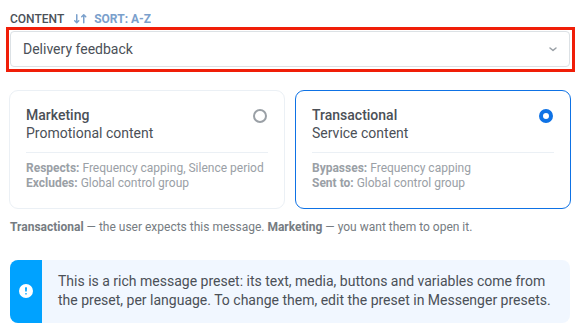 4. Aktivieren Sie **Verzweigen, wenn der Anbieter die Nachricht ablehnt**.
 5. Klicken Sie auf **Anwenden**.
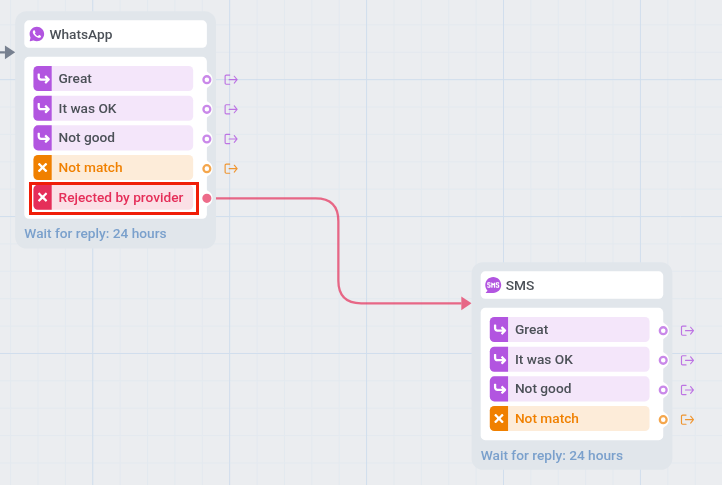
Auf der Arbeitsfläche erhält das Element einen Zweig für jede Schaltfläche, **Keine Übereinstimmung** für Nutzer, die innerhalb von 24 Stunden keine Schaltfläche antippen, und **Vom Anbieter abgelehnt**. Ein Nutzer gelangt zu **Vom Anbieter abgelehnt**, wenn WhatsApp die Nachricht beim Senden ablehnt oder wenn ein späterer Zustellbericht von Meta sie als fehlgeschlagen oder nicht zugestellt markiert. Bei Schnellantwort-Schaltflächen gelangt ein abgelehnter Nutzer sofort dorthin, die anderen warten auf ein Tippen.
## Den Fallback als RCS oder SMS senden
1. Ziehen Sie das Element **SMS** auf die Arbeitsfläche.
2. Verbinden Sie den Zweig **Vom Anbieter abgelehnt** des WhatsApp-Elements mit dem SMS-Element.
3. Doppelklicken Sie auf das SMS-Element. Wählen Sie unter **Voreinstellung** die Option `Delivery feedback`, die SMS-Voreinstellung, die Pushwoosh aus der Rich Message erstellt hat.
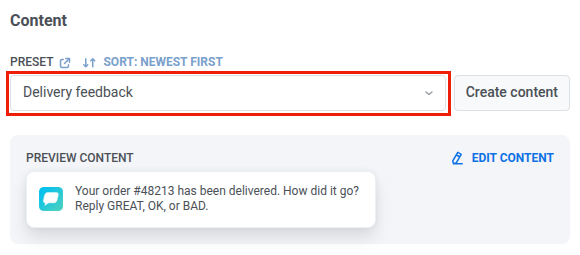 4. Klicken Sie auf **Speichern**.
Telefone mit RCS erhalten die Nachricht mit ihren Schaltflächen. Andere Telefone erhalten den SMS-Text. Das SMS-Element erhält dieselben Schaltflächenzweige: Ein Nutzer, der innerhalb von 24 Stunden keine Schaltfläche antippt oder dessen Telefon kein RCS hat, gelangt zu **Keine Übereinstimmung**.
 ## Die Journey abschließen
1. Verbinden Sie die Schaltflächenzweige beider Elemente mit den nächsten Schritten, zum Beispiel **Not good** mit einer Nachricht Ihres Support-Teams.
2. Verbinden Sie **Keine Übereinstimmung** mit dem nächsten Schritt oder mit **Exit**.
3. Klicken Sie auf **Kampagne starten**.
Details zu jedem Element finden Sie unter [WhatsApp](/de/product/customer-journey/journey-elements/channels/whatsapp/) und [SMS](/de/product/customer-journey/journey-elements/channels/sms/).