# Overview-Seite
Die **Overview**-Seite zeigt Trends zu Zielgruppe, Push, E-Mail und Conversions, ohne dass Sie ein Dashboard oder einen Report einrichten müssen. Prüfen Sie sie zuerst, um einen Rückgang bei der Retention oder einen Anstieg der Zustellfehler früh zu erkennen, statt erst nach einer Woche in einem schlechten Trend. Öffnen Sie **Project overview** im linken Menü.
* [**App metrics**](#app-metrics-tab): prüfen Sie aktive Nutzer (MAU/DAU), Plattform- und Kanal-Reichweite und Day 1 / 7 / 14 / 28 Retention
* [**Push**](#push-tab): prüfen Sie Push-Zielgruppe, Zustell-Performance und die Auswirkung von Frequency Capping
* [**Email**](#email-tab): prüfen Sie die Abonnentenbasis, Zustell-Performance, Aufschlüsselungen nach Kategorie und Mailbox-Provider sowie die Auswirkung von Frequency Capping
* [**Conversions**](#conversions-tab): prüfen Sie, welche Kampagnen und Journeys zu Conversions führen und wie viel Umsatz sie bringen
Für die allgemeine Messaging-Reichweite und das Engagement, siehe [**Statistics → Project Statistics**](/de/product/statistics-and-analytics/project-overview-statistics/).
## Zeitraum festlegen
Verwenden Sie die Datumsbereichsauswahl, um festzulegen, für welchen Zeitraum die **Overview**-Seite Daten anzeigt. Jedes Diagramm auf den Tabs **App metrics**, **Push**, **Email** und **Conversions** verwendet denselben Zeitraum, damit Sie Metriken für dasselbe Fenster vergleichen.
Standardmäßig zeigt die Seite die letzten 30 Tage.
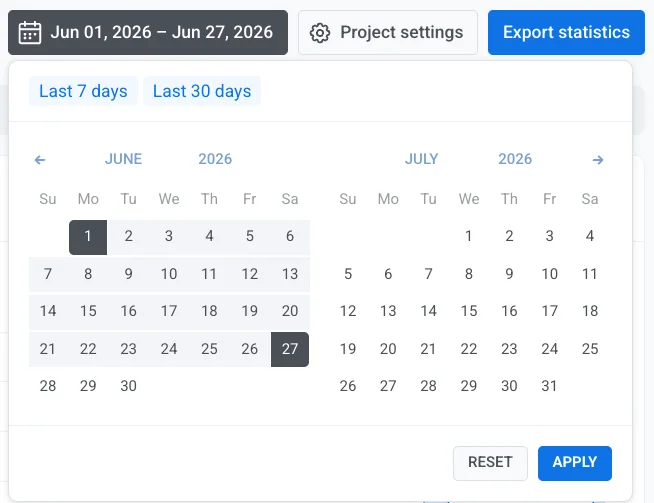
So ändern Sie den Zeitraum:
1. Klicken Sie oben rechts auf die **Datumsbereich**-Auswahl, neben **Project settings** und **Export statistics**.
2. Wählen Sie **Last 7 days**, **Last 30 days**, oder legen Sie im Kalender ein individuelles Start- und Enddatum fest.
3. Klicken Sie auf **Apply**.
## App metrics tab
Prüfen Sie, wie viele Nutzer in Ihrer App aktiv sind und wie gut Sie sie halten, damit Sie Wachstum oder Abwanderung früh erkennen, ohne die Project Overview zu verlassen.
### Einzigartige Nutzer
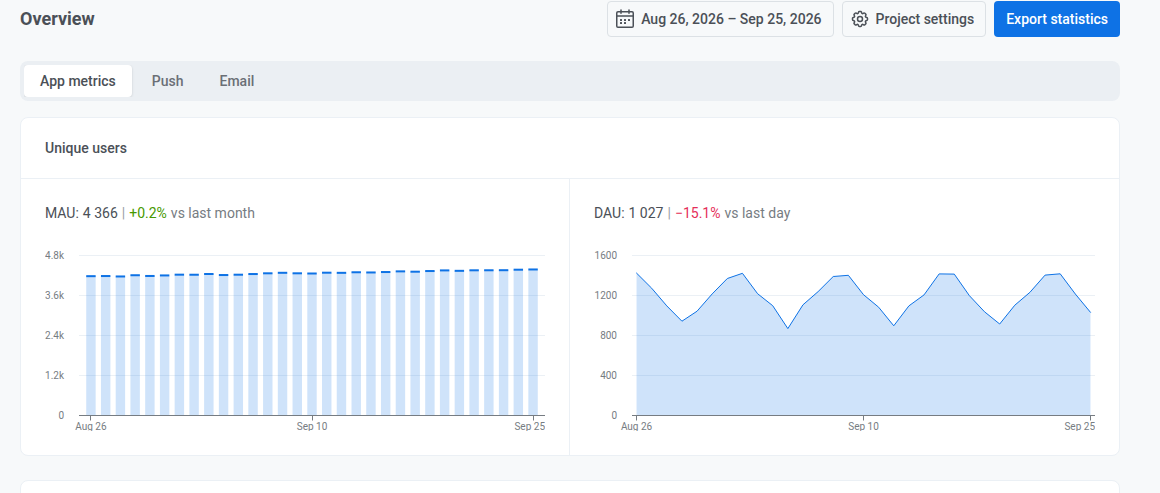
Prüfen Sie den aktuellen Wert und die Veränderung gegenüber dem Vormonat oder Vortag:
* **MAU**: monatlich aktive Nutzer, über ein rollierendes 30-Tage-Fenster, das an jedem dargestellten Tag endet
* [**DAU**](/de/product/statistics-and-analytics/metrics-glossary/#daily-active-users-dau): täglich aktive Nutzer, einzigartige Nutzer, die die App an diesem Tag geöffnet haben
### Nutzerverteilung nach Plattformen
Prüfen Sie, wie viele Nutzer über jeden für das Projekt konfigurierten Kanal erreichbar sind (einzelne mobile und Web-Push-Plattformen, E-Mail, SMS sowie Chat-Kanäle wie WhatsApp, Telegram und Viber), Stand des letzten Tages des gewählten Zeitraums.
Betrachten Sie dies als Momentaufnahme, nicht als Summe über den Zeitraum: Die Plattformen können sich auf etwas mehr als die Projekt-Gesamtsumme addieren, da jede Plattform, über die ein Nutzer erreichbar ist, ihn einmal zählt.
### Kanalreichweite (Channel reach)
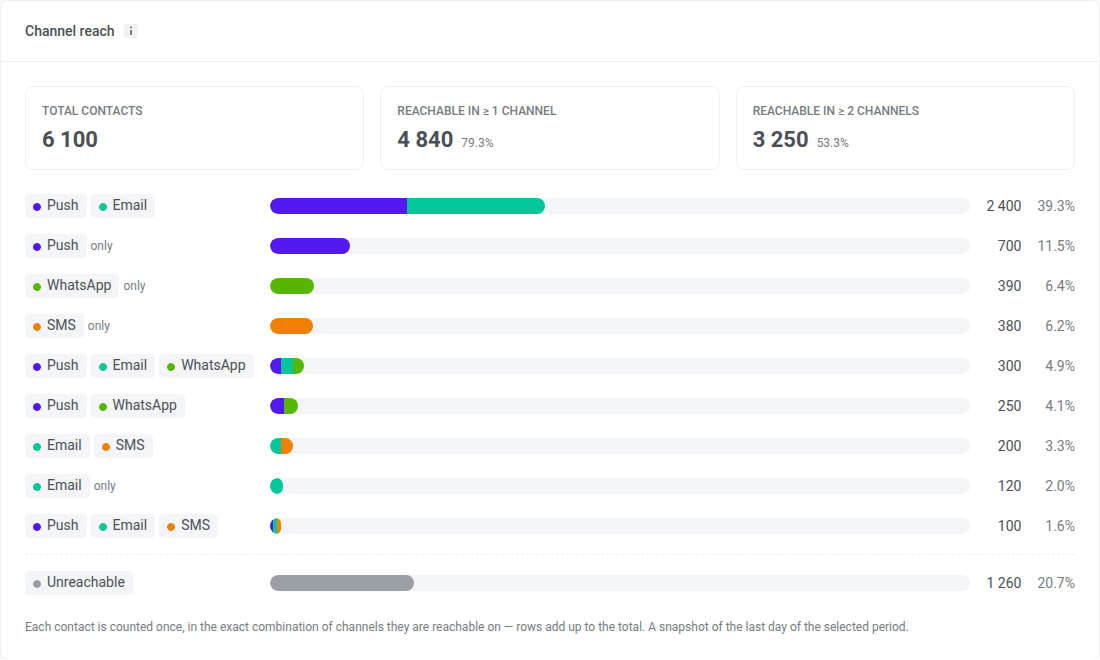
Prüfen Sie, wie viele Nutzer Sie über mindestens einen Kanal erreichen können, wie viele über zwei oder mehr und in welche genaue Kanalkombination jeder Nutzer fällt, Stand des letzten Tages des gewählten Zeitraums.
Was die einzelnen Teile der Karte bedeuten:
* **Total contacts**: jede User ID im Projekt, einschließlich Nutzern ohne Gerät, etwa Nutzern, die per Tag-Import hinzugefügt wurden. Nutzer ohne Gerät zählen als **Unreachable**.
* **Reachable in ≥ 1 channel**: Nutzer, die Sie über mindestens einen Kanal erreichen können, und ihr Anteil an **Total contacts**
* **Reachable in ≥ 2 channels**: Nutzer, die Sie über zwei oder mehr Kanäle erreichen können, und ihr Anteil an **Total contacts**
* **Zeilen mit Kanalkombinationen**: Jede Zeile ist eine genaue Kombination von Kanälen. Ein Nutzer in der Zeile **Push** + **Email** ist über Push und E-Mail erreichbar und über keinen anderen Kanal. Eine mit **only** markierte Zeile hat einen einzigen Kanal.
* **Unreachable**: Nutzer, die Sie über keinen Kanal erreichen können
Ein Nutzer gilt über einen Kanal als erreichbar, wenn:
* **Push**: sein Gerät einen [Push-Token](/de/product/first-steps/pushwoosh-glossary/#push-token-also-known-as-device-push-token) und eine Push-Berechtigung hat. Alle Push-Plattformen, einschließlich Web-Push, zählen als ein Kanal.
* **Email**: seine Adresse sich nicht abgemeldet hat und keinen Hard Bounce hatte
* **SMS**: er eine für SMS registrierte Telefonnummer hat
* **WhatsApp**: er eine für WhatsApp registrierte Telefonnummer hat
* **Inbox**: er ein beliebiges App- oder Browser-Gerät hat, mit oder ohne Push-Token. Inbox erscheint nur, wenn das Projekt [Message Inbox](/de/product/messaging-channels/message-inbox/) in den letzten 30 Tagen genutzt hat.
Anders als bei [Nutzerverteilung nach Plattformen](#user-distribution-by-platforms) wird hier jeder Nutzer einmal gezählt, daher ergeben die Zeilen und **Unreachable** zusammen **Total contacts**. Eine Person, die unter zwei User IDs gespeichert ist, wird zweimal gezählt.
Die Anzahl einer Zeile kann von der Größe eines Segments abweichen, das Sie mit denselben Bedingungen erstellen. Die Karte zeigt eine Momentaufnahme des letzten Tages des gewählten Zeitraums, während die Größe eines Segments die Daten zum Zeitpunkt seiner letzten Berechnung widerspiegelt. Ein Segment zeigt außerdem Geräte pro Kanal, nicht Nutzer in einer genauen Kanalkombination.
### Nutzer-Retention
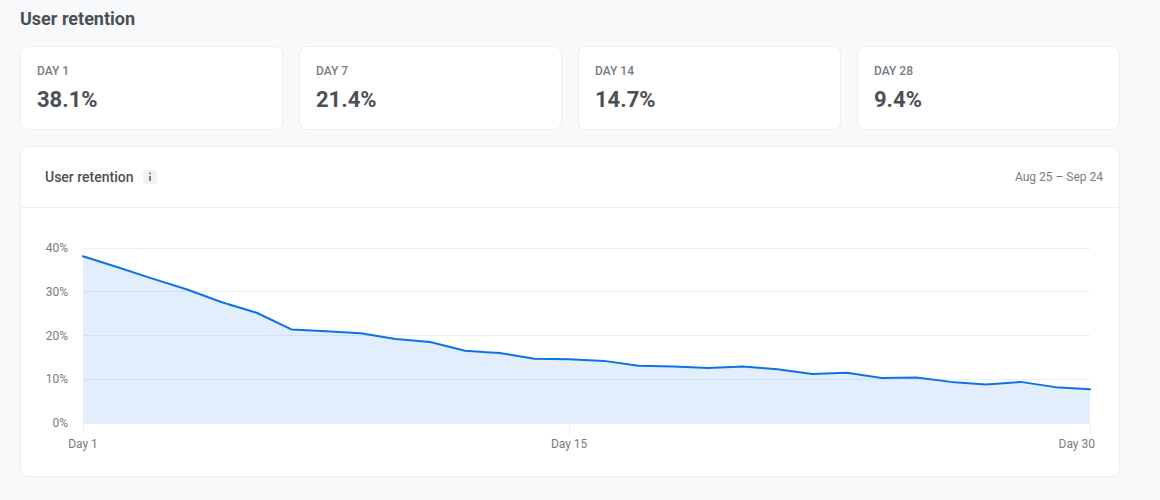
Prüfen Sie **Day 1**, **Day 7**, **Day 14** und **Day 28** Retention, um zu sehen, wie viele neue Nutzer nach ihrem ersten Besuch zurückkehren und ob sie in der ersten Woche wiederkommen und über die folgenden Wochen engagiert bleiben. Jeder Tag zählt nur Nutzer, die genau an diesem Tag zurückgekehrt sind, nicht alle, die bis dahin zurückgekehrt sind.
Die Kohorte besteht aus allen, die an einem bestimmten Tag erstmals besucht haben, 30 Tage vor dem letzten Tag mit Daten, nicht aus allen, die während Ihres gewählten Zeitraums erstmals besucht haben. Das Ändern des Datumsbereichs ändert nicht, welche Kohorte angezeigt wird.
## Push tab
Nutzen Sie diesen Tab, um zu prüfen, wen Sie per Push erreichen können, wie viele Pushes im gewählten Zeitraum zugestellt und geöffnet wurden, und wie sich Frequency Capping auf den Versand ausgewirkt hat.
### Audience
Prüfen Sie Ihre Push-Zielgruppe Stand des letzten Tages des Zeitraums und wie sie sich seitdem verändert hat.
Wenn mehr als eine Push-Plattform für das Projekt konfiguriert ist, verwenden Sie das Dropdown **All platforms** neben der Abschnittsüberschrift, um Funnel, Subscribers, [Push reachable](#push-reachable) und den Abschnitt [Frequency capping](#frequency-capping) weiter unten nach einer einzelnen Plattform zu filtern. Base change und der Abschnitt Performance werden von diesem Dropdown nicht beeinflusst.
#### Funnel
Prüfen Sie die Schritte von **Total users** bis **Active-reachable**. Jeder Schritt zeigt, wie viele Nutzer verbleiben und welchen Anteil das am vorherigen Schritt ausmacht.
Der Funnel ist eine Momentaufnahme für den letzten Tag des gewählten Zeitraums. Er summiert keine Aktivität über den gesamten Zeitraum.
* [**Total users**](/de/product/statistics-and-analytics/metrics-glossary/#total-users)
* [**Registered users**](/de/product/statistics-and-analytics/metrics-glossary/#subscribers): hat einen [Push-Token](/de/product/first-steps/pushwoosh-glossary/#push-token-also-known-as-device-push-token)
* [**Push reachable**](#push-reachable): Nutzer, die tatsächlich einen Push empfangen können
* **Active-reachable**: [Push reachable](#push-reachable) und hat die App in den letzten 30 Tagen geöffnet. Dieses Fenster ist fest und ändert sich nicht mit dem gewählten Datumsbereich.
#### Subscribers
Prüfen Sie, in welches Segment jeder Nutzer fällt:
* **Reachable and active**: [Push reachable](#push-reachable) und hat die App in den letzten 30 Tagen geöffnet
* **Reachable and dormant**: [Push reachable](#push-reachable), hat die App aber seit 30+ Tagen nicht geöffnet
* **Permission off**: [Push-Token](/de/product/first-steps/pushwoosh-glossary/#push-token-also-known-as-device-push-token) vorhanden, Systemberechtigung entzogen
* **Never opted-in**: kein Push-Token, nie für Push angemeldet
Öffnen Sie in einer Zeile das Kebab-Menü und wählen Sie **Create segment** oder **Export CSV**.
Um zu dieser Zielgruppe im Chat nachzufragen, klicken Sie im Kartenkopf auf **Ask AI Assistant**, wenn der AI Assistant für das Konto aktiviert ist.
AI Assistant öffnet sich in einem Panel auf derselben Seite mit einem fertigen Prompt zu dieser Zielgruppe. Bearbeiten Sie den Prompt bei Bedarf und senden Sie ihn dann ab.
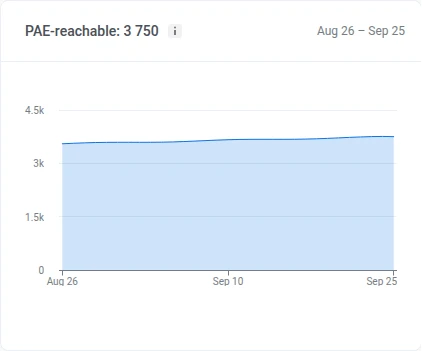
#### Push reachable
**Push reachable**: Nutzer, die tatsächlich einen Push empfangen können. Pushwoosh hat einen gültigen Push-Token für ihr Gerät, und sie haben Benachrichtigungen in ihren Telefon- oder Browsereinstellungen nicht deaktiviert.
Prüfen Sie, wie viele Nutzer an jedem Tag des Zeitraums einen Push empfangen konnten. Ein Rückgang bedeutet meist, dass Nutzer Benachrichtigungen deaktiviert oder die App deinstalliert haben. Ein Anstieg bedeutet neue Opt-ins.
#### Base change
Prüfen Sie, wie viele Abonnenten die Basis durch Auto-cleanup und abgelaufene Tokens verlassen haben und wie viele durch Neuregistrierungen dazugekommen sind, seit Beginn des Zeitraums. Der Balken jeder Zeile ist im Verhältnis zur Basis zu Beginn des Zeitraums bemessen:
* **Auto-cleanup:** entfernt den [Push-Token](/de/product/first-steps/pushwoosh-glossary/#push-token-also-known-as-device-push-token) eines Geräts, sobald die App über das Inaktivitätslimit des Kontos hinaus nicht geöffnet wurde. Siehe [automatische Inaktivitätsbereinigung](/de/product/messaging-channels/push-notifications/manage-push-subscriber-base/#automatically-remove-inactive-tokens-after-90-days-with-autovalidation).
* **Expired tokens:** ein Gerät, dessen Push-Token von APNs oder FCM allein anhand der Gateway-Antworten als ungültig gemeldet wurde. Siehe [ungültige Push-Tokens](/de/product/messaging-channels/push-notifications/manage-push-subscriber-base/#how-to-keep-your-subscriber-list-clean-by-removing-invalid-push-tokens).
* **New registrations:** Geräte, die sich während des Zeitraums für Push registriert haben
Pushwoosh hält diese Aufschlüsselung nur für die letzten 60 Tage vor. Beginnt Ihr Zeitraum früher, zeigt die Zeile unter der Aufschlüsselung das Datum, ab dem tatsächlich gezählt wird.
### Performance
Prüfen Sie Push-Zustellung und Engagement für den Zeitraum, öffnen Sie dann die tägliche Aufschlüsselung nach Plattform.
Wechseln Sie über dem Dropdown zwischen **Sent**, **Delivery rate**, **Open-to-sent rate** und **Errors**:
* **By sends:** jeder Versand wird separat gezählt
* **By uniques:** jeder Empfänger wird einmal gezählt. In diesem Modus wird aus der ersten Metrik **Recipients**: einzigartige Geräte, an die der Push während des Zeitraums zugestellt wurde, jeweils einmal gezählt, auch wenn sie mehrere Sendungen erhalten haben.
Prüfen Sie diese zusammenfassenden Metriken für den Zeitraum:
* **Sent:** wie viele Pushes verschickt wurden (wird im Modus **By uniques** zu **Recipients**)
* [**Delivery rate**](/de/product/statistics-and-analytics/metrics-glossary/#delivery-rate): wie sich Zustellungen zu Versendungen verhalten (inklusive der Zustellanzahl)
* [**Open-to-sent rate**](/de/product/statistics-and-analytics/metrics-glossary/#open-to-sent-rate): wie sich Öffnungen zu Versendungen verhalten (inklusive der Öffnungsanzahl)
* **Errors:** wie viele Versendungen fehlgeschlagen sind
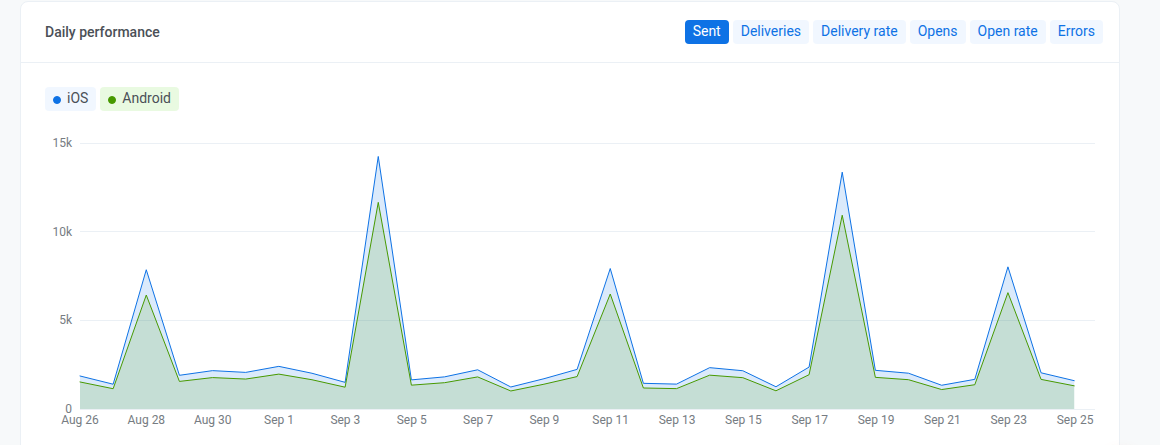
#### Daily performance
Prüfen Sie diese Metriken pro Tag, aufgeschlüsselt nach Plattform. Wechseln Sie die Metriken über die Chips oberhalb des Diagramms: **Sent**, **Deliveries**, **Delivery rate**, **Opens**, **Open rate** und **Errors**.
### Frequency capping
Prüfen Sie, wie sich [Frequency Capping](/de/product/messaging-channels/message-delivery-settings/frequency-capping/) auf den Versand über den Zeitraum ausgewirkt hat. Um eine einzelne Push-Plattform zu prüfen, wählen Sie sie im Dropdown **All platforms** im Abschnitt [Audience](#audience) aus.
Das Diagramm zeigt, wie viele Pushes Frequency Capping pro Tag im Zeitraum blockiert hat, oder wie viele Nutzer davon betroffen waren. Der Wert [**Total suppressions**](/de/product/statistics-and-analytics/metrics-glossary/#total-suppressions) im Header summiert dasselbe für den gesamten Zeitraum. Wechseln Sie mit der Auswahl, was beide zählen:
* [**By suppressions**](/de/product/statistics-and-analytics/metrics-glossary/#suppressions): wie oft eine Nachricht durch Frequency Capping blockiert wurde
* [**By users**](/de/product/statistics-and-analytics/metrics-glossary/#affected-users): wie viele einzigartige Nutzer betroffen waren
## Email tab
Nutzen Sie diesen Tab, um die Gesundheit der Abonnentenbasis, das Engagement, Aufschlüsselungen nach Kategorie und Mailbox-Provider sowie die Auswirkung von Frequency Capping über den gewählten Zeitraum zu prüfen.
### Audience
Prüfen Sie Ihre Abonnentenbasis, was sie verändert hat und wie engagiert die Abonnenten sind.
#### Subscribers base
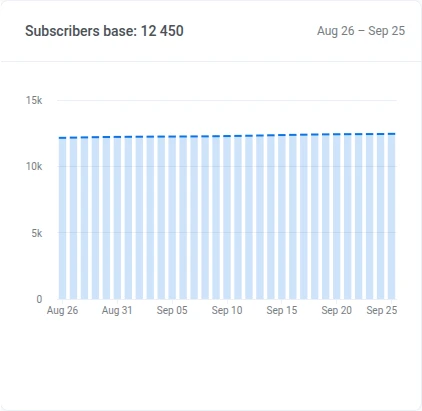
Prüfen Sie den Trend der Abonnentenzahl für den Zeitraum.
#### Base change
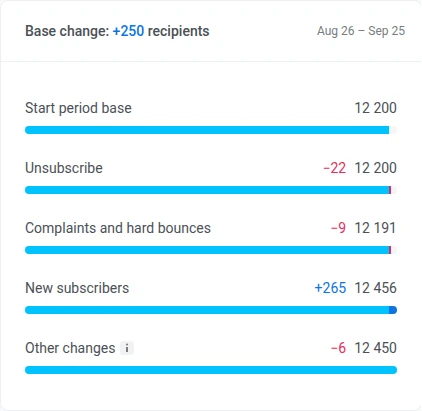
Prüfen Sie, wie viele Abonnenten die Basis durch Beschwerden oder Hard Bounces verloren hat und wie viele durch neue Abonnenten hinzugekommen sind, seit Beginn des Zeitraums. Abmeldungen und andere Änderungen werden ebenfalls erfasst, entfernen die Adresse aber nicht von selbst. Der Balken jeder Zeile ist im Verhältnis zur Basis zu Beginn des Zeitraums bemessen:
* **Unsubscribe:** Abonnenten, die sich im Zeitraum [abgemeldet](/de/product/statistics-and-analytics/metrics-glossary/#email-unsubscribed) haben. Die Adresse bleibt in der Basis, dies verringert sie also nie.
* **Complaints and hard bounces:** Abonnenten, die Pushwoosh wegen einer Spam-Beschwerde oder eines Hard Bounce zur [Suppression List](/de/product/messaging-channels/emails/email-suppression-list/) hinzugefügt hat, einmal gezählt, auch wenn beides eingetreten ist
* **New subscribers:** Geräte oder Adressen, die sich während des Zeitraums für E-Mail angemeldet haben
* **Other changes:** alles, was die beiden obigen Verläufe nicht abdecken: Verschiebung durch die tägliche Momentaufnahme, eine zweite Adresse bei einem bestehenden Nutzer, Übertragungen zwischen Konten und Migrationen, gelöschte Geräte und Nutzer sowie Basisbereinigungen. Kann positiv oder negativ sein.
#### Complaint rate und Hard bounce rate
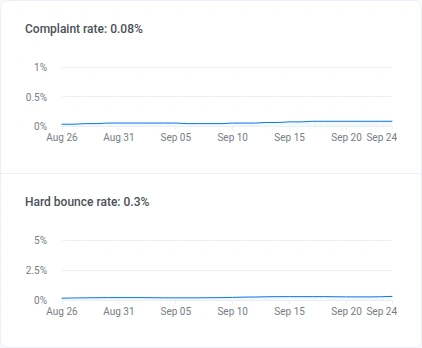
Prüfen Sie die [**Complaint rate**](/de/product/statistics-and-analytics/metrics-glossary/#complaint-rate) und [**Hard bounce rate**](/de/product/statistics-and-analytics/metrics-glossary/#hard-bounce-rate) über den Zeitraum sowie den aktuellen Wert im Header.
#### Subscribers activity distribution
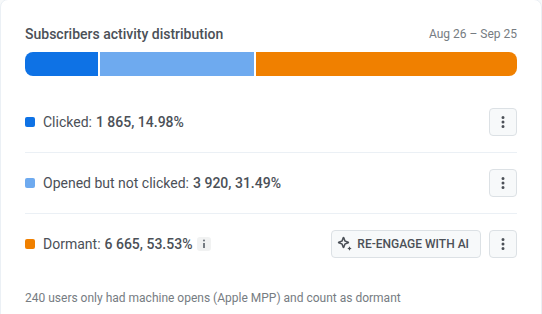
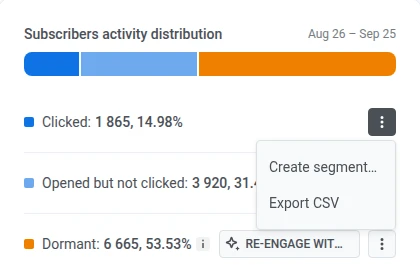
Prüfen Sie, wie sich die [**Subscribers activity distribution**](/de/product/statistics-and-analytics/metrics-glossary/#subscribers-activity-distribution) auf diese Gruppen aufteilt, mit jeweiliger Anzahl und Anteil an der Basis:
* **Clicked**
* **Opened but not clicked**
* **Dormant:** keine Öffnung im Zeitraum
Öffnen Sie in einer Zeile das Kebab-Menü und wählen Sie **Create segment** oder **Export CSV**.
Klicken Sie in der Zeile **Dormant** auf **Re-engage with AI**, wenn der AI Assistant für das Konto aktiviert ist. AI Assistant öffnet sich in einem Panel auf derselben Seite mit einem fertigen Prompt zu Ihren inaktiven Abonnenten.
### Event-triggered performance
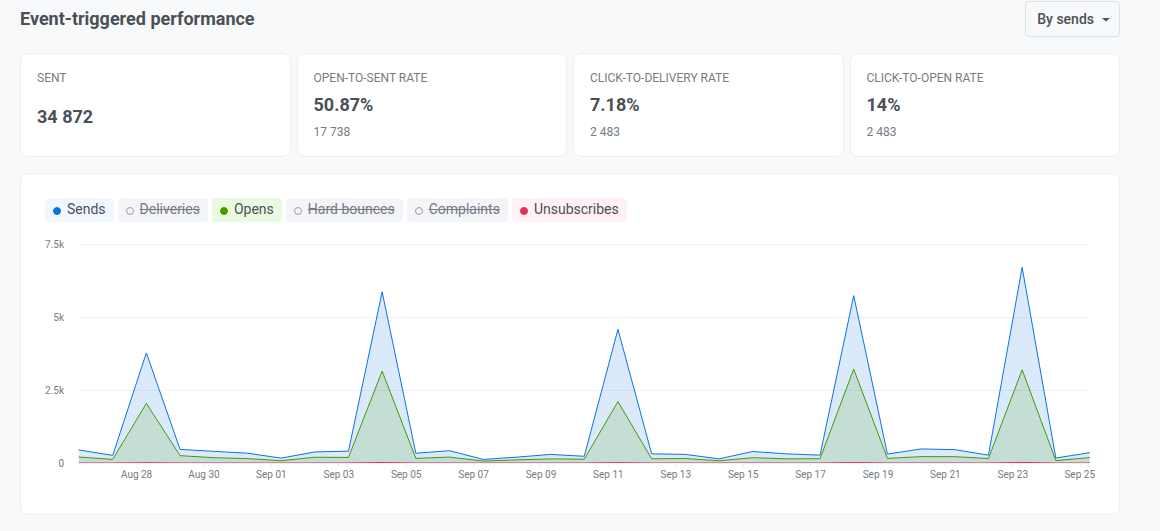
Prüfen Sie die Zustell- und Engagement-Summen für E-Mail über den Zeitraum, öffnen Sie dann die tägliche Aufschlüsselung.
Wechseln Sie über dem Dropdown zwischen **Sent**, **Open-to-sent rate**, **Click-to-delivery rate** und **Click-to-open rate**:
* **By sends:** jeder Versand wird separat gezählt
* **By uniques:** jeder Empfänger wird einmal gezählt
Prüfen Sie diese zusammenfassenden Metriken für den Zeitraum:
* **Sent:** wie viele E-Mails verschickt wurden (Volumen für den Zeitraum)
* [**Open-to-sent rate**](/de/product/statistics-and-analytics/metrics-glossary/#open-to-sent-rate): wie sich Öffnungen zu Versendungen verhalten, ob die Sendung geöffnet wurde
* [**Click-to-delivery rate**](/de/product/statistics-and-analytics/metrics-glossary/#click-to-delivery-rate): wie sich Klicks zu Zustellungen verhalten, ob zugestellte Mail Klicks ausgelöst hat
* [**Click-to-open rate**](/de/product/statistics-and-analytics/metrics-glossary/#click-to-open-rate): wie sich Klicks zu Öffnungen verhalten, ob Öffner weiter interagiert haben
#### Daily chart
Klicken Sie auf einen Chip oberhalb des Diagramms, um eine Linie hinzuzufügen oder zu entfernen:
* Standardmäßig an: **Sends**, **Opens**, **Unsubscribes**
* Standardmäßig aus: **Deliveries**, **Hard bounces**, **Complaints**
### Category-based performance
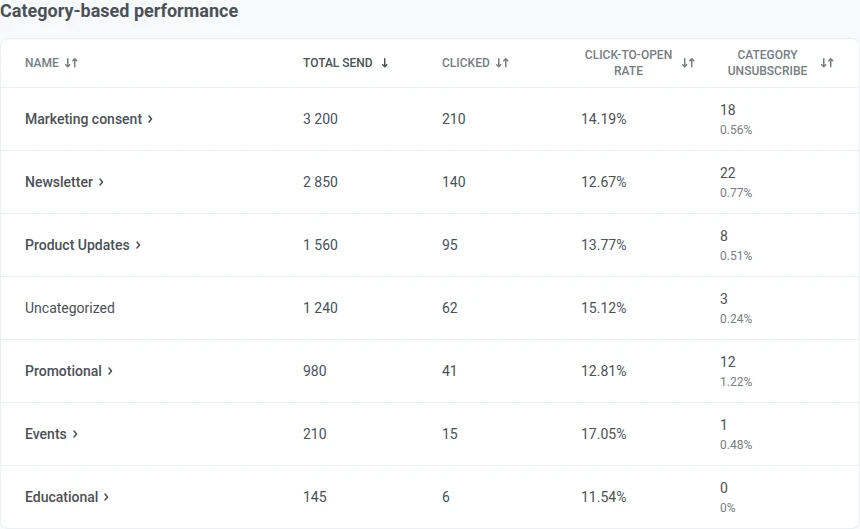
Prüfen Sie die Versand-Performance nach [E-Mail-Kategorie](/de/product/messaging-channels/emails/email-preferences/).
Wenn die Tabelle verfügbar ist:
* Versendungen ohne zugeordnete Kategorie werden unter **Uncategorized** zusammengefasst.
* Klicken Sie auf eine Spaltenüberschrift, um zu sortieren.
Sind noch keine Kategorien eingerichtet, zeigt dieser Abschnitt statt der Tabelle eine Karte zum Einrichten.
### Mailbox providers
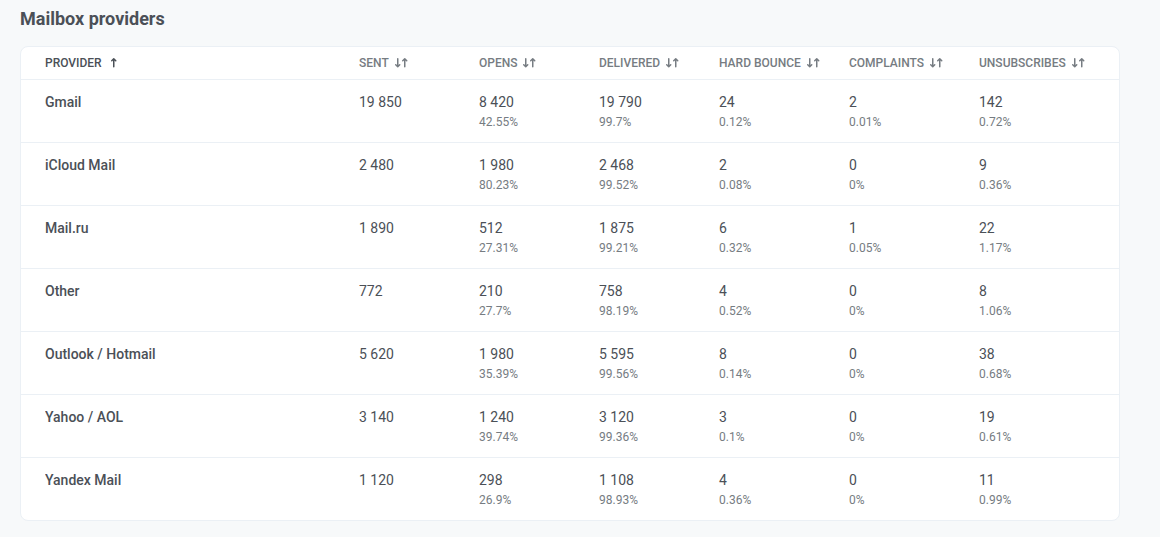
Prüfen Sie die Versand-Performance nach dem Mailbox-Provider des Empfängers (Gmail, Outlook usw.).
Provider, denen Pushwoosh einen Versand nicht zuordnen kann, werden unter **Other** zusammengefasst. Klicken Sie auf eine Spaltenüberschrift, um zu sortieren.
### Wie Gmail Ihre Domain sieht
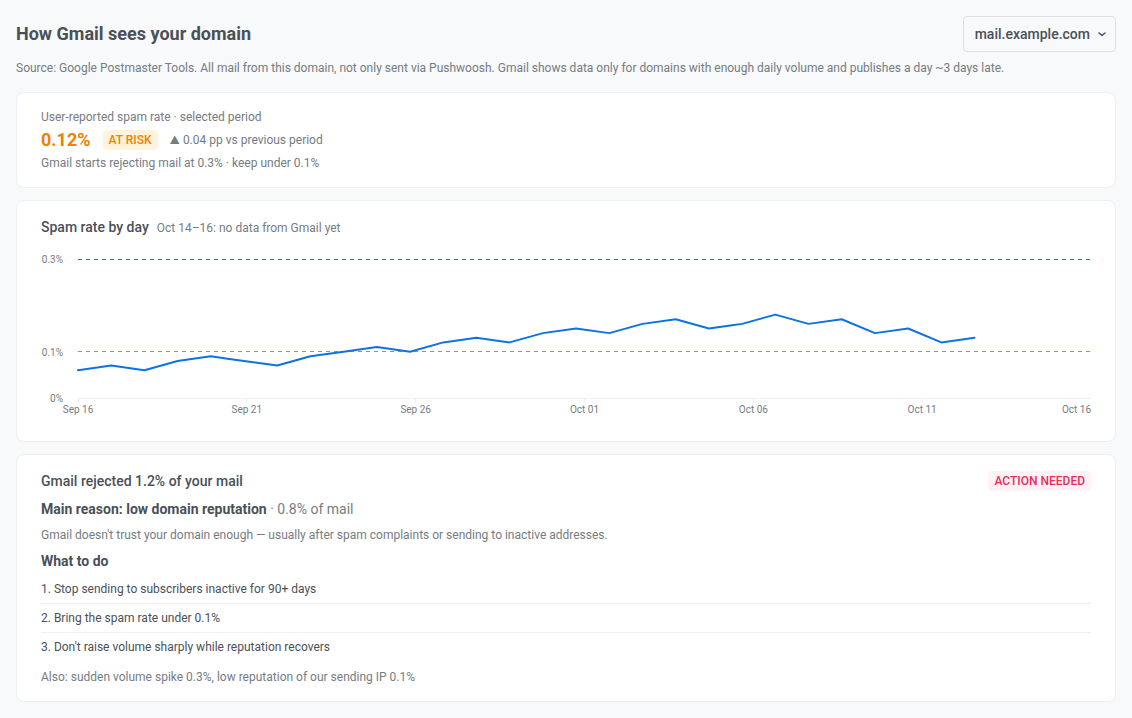
Der Abschnitt **Wie Gmail Ihre Domain sieht** zeigt, wie Gmail E-Mails von Ihrer Absenderdomain bewertet: die von Gmail-Nutzern gemeldete Spamrate und den Anteil der E-Mails, die Gmail abgewiesen hat, mit dem Hauptgrund und den passenden Maßnahmen. Die Daten stammen aus Google Postmaster Tools.
Der Abschnitt zeigt Daten an, sobald mindestens eine Absenderdomain Ihres Kontos [mit Gmail Postmaster verbunden](/de/product/first-steps/start-with-your-project/configure-platforms/email-verification/#connect-your-domain-to-gmail-postmaster) und verifiziert ist. Sind mehrere Domains verifiziert, wählen Sie eine in der Domainauswahl neben dem Abschnittstitel aus.
Beachten Sie, wie Gmail diese Daten meldet:
* **Sie umfassen alle E-Mails der Domain.** E-Mails, die Sie über andere Dienste von derselben Domain senden, sind enthalten, nicht nur die über Pushwoosh gesendeten.
* **Sie erfordern ausreichendes Volumen.** Gmail meldet einen Tag nur für Domains, die genug E-Mails an Gmail senden. Hat die Domain im ausgewählten Zeitraum zu wenige E-Mails an Gmail gesendet, zeigt der Abschnitt an, dass für eine Meldung durch Gmail nicht genug E-Mails vorliegen.
* **Sie kommen etwa 3 Tage verzögert an.** Die neuesten Tage des Zeitraums bleiben leer, und der Diagrammtitel kennzeichnet sie mit „noch keine Daten von Gmail“.
#### Bevor eine Domain verbunden ist
Wenn keine Ihrer Absenderdomains mit Gmail Postmaster verbunden ist und eine davon verifizierte DKIM-Einträge hat, zeigt der Abschnitt statt Daten eine Einladungskarte. Klicken Sie auf der Karte auf **Connect Gmail Postmaster**, um den Block **Gmail Postmaster** dieser Domain in den Einstellungen des E-Mail-Kanals zu öffnen, und folgen Sie dort den [Verbindungsschritten](/de/product/first-steps/start-with-your-project/configure-platforms/email-verification/#connect-a-domain).
Solange eine Domain darauf wartet, dass Google ihren TXT-Eintrag bestätigt, wird der Abschnitt nicht angezeigt. Sobald Google die Domain verifiziert hat, zeigt der Abschnitt ihre Daten an.
#### Spamrate
Die Spamrate ist der Anteil der E-Mails, die Gmail-Nutzer als Spam markiert haben, gemittelt über die Tage, die Gmail im ausgewählten Zeitraum gemeldet hat. Daneben sehen Sie die Veränderung gegenüber dem vorherigen, gleich langen Zeitraum in Prozentpunkten.
Vergleichen Sie sie mit den Schwellenwerten von Gmail:
* **Unter 0,1 %:** Die Rate ist unbedenklich. Halten Sie sie auf diesem Niveau.
* **0,1 % oder mehr:** Der Wert wird orange und ein **Gefährdet**-Badge erscheint.
* **0,3 % oder mehr:** Der Wert wird rot. Ab dieser Rate beginnt Gmail, E-Mails abzulehnen.
Das Diagramm **Spamrate pro Tag** zeigt die Tageswerte mit beiden Schwellenwerten als gestrichelte Linien, sodass Sie sehen, welche Tage die Rate nach oben getrieben haben.
#### Von Gmail abgewiesene E-Mails
Hat Gmail im ausgewählten Zeitraum weniger als 0,5 % der E-Mails der Domain abgewiesen, zeigt der Abschnitt **Gmail nimmt Ihre E-Mails normal an**. Andernfalls zeigt er den Anteil der abgewiesenen E-Mails, den Hauptgrund mit seinem Anteil und die Schritte zu seiner Behebung. Weitere Gründe stehen unter **Außerdem:**. Der Anteil umfasst sowohl E-Mails, die Gmail abgelehnt hat, als auch solche, die es vorübergehend abgewiesen hat.
Das Badge zeigt, wer beim Hauptgrund handeln muss. **Handlungsbedarf** bedeutet, dass die Behebung bei Ihnen liegt. **Auf unserer Seite** bedeutet, dass der Grund die Versandinfrastruktur von Pushwoosh betrifft und Sie nichts tun müssen.
Die folgende Tabelle listet die Gründe und die jeweiligen Maßnahmen auf:
| Grund | Bedeutung | Maßnahmen |
|---|---|---|
| **Geringe Domain-Reputation** | Gmail vertraut Ihrer Domain nicht genug, meist nach Spam-Beschwerden oder Versand an inaktive Adressen. | Senden Sie nicht mehr an Abonnenten, die seit 90 Tagen oder länger inaktiv sind, senken Sie die Spamrate unter 0,1 % und erhöhen Sie das Volumen nicht sprunghaft, während sich die Reputation erholt. |
| **Verdacht auf Spam-Inhalt** | Gmail hält den Inhalt Ihrer E-Mails wahrscheinlich für Spam. | Überprüfen Sie Inhalt und Formulierungen Ihrer Vorlage, stellen Sie sicher, dass Links auf vertrauenswürdige Domains verweisen, und vermeiden Sie spamartige Betreffzeilen. |
| **Plötzlicher Volumenanstieg** | Gmail hat einen ungewöhnlichen Sprung in Ihrem Versandvolumen festgestellt. | Erhöhen Sie das Volumen schrittweise über mehrere Tage und verteilen Sie große Kampagnen über einen längeren Zeitraum, statt sie auf einmal zu senden. |
| **Geringe Reputation unserer Versand-IP**, **unsere Versand-IP steht auf einer Blockliste**, **fehlender Reverse-DNS-Eintrag unserer Versand-IP** | Der Grund betrifft die Versand-IPs von Pushwoosh. | Auf Ihrer Seite ist nichts zu tun. Pushwoosh kümmert sich darum. |
| **Nicht unterstützter Anhang**, **Gmail-Richtlinienfehler**, **andere Gründe** | Gmail hat einen Teil Ihrer E-Mails aus diesem Grund abgewiesen. | Stellen Sie sicher, dass Ihre E-Mails den Absenderrichtlinien von Gmail entsprechen. |
Wie Sie Ihre Spamrate senken und Ihre Liste gesund halten, erfahren Sie unter [E-Mail-Zustellbarkeit](/de/product/messaging-channels/emails/email-deliverability/).
### Frequency capping
Prüfen Sie, wie sich [Frequency Capping](/de/product/messaging-channels/message-delivery-settings/frequency-capping/) auf den E-Mail-Versand über den Zeitraum ausgewirkt hat.
#### Total suppressions
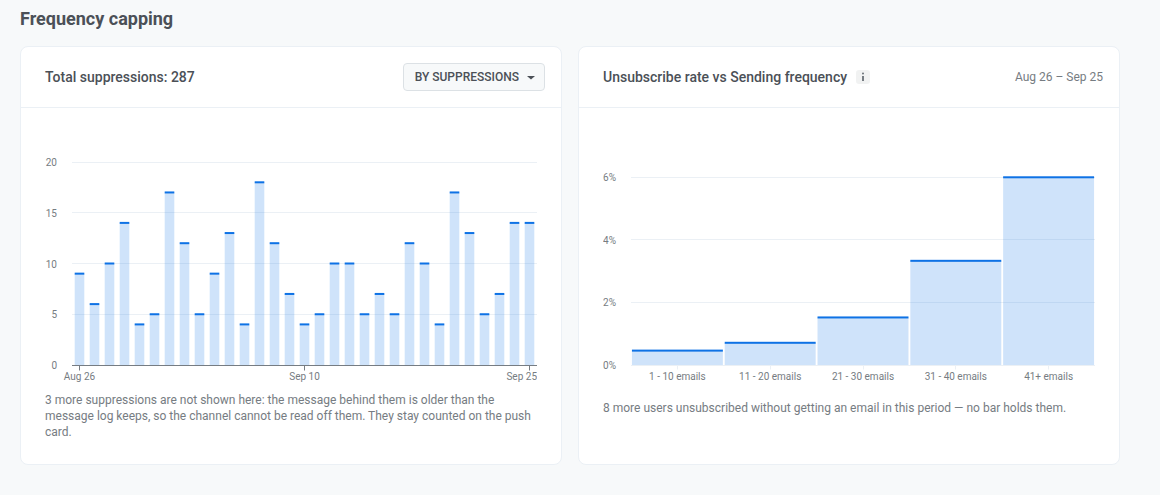
Das Diagramm zeigt, wie viele E-Mails Frequency Capping pro Tag im Zeitraum blockiert hat, oder wie viele Abonnenten davon betroffen waren. Der Wert [**Total suppressions**](/de/product/statistics-and-analytics/metrics-glossary/#total-suppressions) im Header summiert dasselbe für den gesamten Zeitraum. Wechseln Sie mit der Auswahl, was beide zählen:
* [**By suppressions**](/de/product/statistics-and-analytics/metrics-glossary/#suppressions): wie oft eine Nachricht durch Frequency Capping blockiert wurde
* [**By users**](/de/product/statistics-and-analytics/metrics-glossary/#affected-users): wie viele einzigartige Nutzer betroffen waren
Eine Suppression, die zu einer Nachricht gehört, die mehr als 30 Tage vor Beginn des Zeitraums versendet wurde, kann keinem Kanal zugeordnet werden und wird deshalb hier ausgeschlossen und stattdessen bei Total suppressions im Push-Tab gezählt. Ist das der Fall, lesen Sie die Zeile unter dem Diagramm für die genaue Anzahl.
#### Unsubscribe rate vs Sending frequency
Nutzen Sie dieses Diagramm, um zu sehen, ob Personen, die im Zeitraum mehr E-Mails erhalten, sich auch häufiger abmelden. Das ist eine Korrelation, kein Kausalzusammenhang: Eine Abmeldung wird nicht zwangsläufig durch diese konkreten E-Mails ausgelöst.
Abonnenten werden danach gruppiert, wie viele E-Mails sie im Zeitraum erhalten haben. Jede Gruppe zeigt ihre Abmelderate.
Abonnenten, die sich abgemeldet haben, aber im Zeitraum keine E-Mail erhalten haben, werden aus jeder Gruppe ausgeschlossen. Wurden welche ausgeschlossen, zeigt eine Zeile unter dem Diagramm, wie viele.
## Conversions-Tab
Auf diesem Tab sehen Sie, welche Kampagnen und Journeys Nutzer zu einer Conversion führen, etwa zu einem Kauf oder einer Anmeldung, und wie viel Umsatz sie im gewählten Zeitraum bringen. Der Tab zählt die [Conversion-Events](/de/product/audience-data-and-segmentation/events/conversion-events/), die Sie für das Projekt ausgewählt haben.
### Conversion-Events einrichten
Solange Sie neben `PW_Conversion` kein weiteres Event auswählen, zeigt der Tab das Banner **Sehen Sie, welche Kampagnen zu Conversions führen**.
Klicken Sie auf **Ereignisse einrichten** und folgen Sie [Conversion-Events auswählen und ihren Umsatz tracken](/de/product/audience-data-and-segmentation/events/conversion-events/#choose-conversion-events-and-track-their-revenue). Um die Liste später zu ändern, klicken Sie auf das Symbol **Conversion-Ereignisse** (Zahnrad) neben den Filtern.
Hat das ausgewählte Event im Zeitraum keine Conversions, zum Beispiel direkt nach der Einrichtung, zeigt der Tab **Daten werden gesammelt**.
### Conversions filtern
Mit den Filtern über den Kacheln legen Sie fest, was der Tab zählt:
* **Ereignis:** das Conversion-Event, über das berichtet wird.
* **Attribution:** das Attributionsfenster (1, 3, 7 oder 30 Tage, standardmäßig 3) und die Kontaktart. Pushwoosh ordnet jede Conversion genau einer Kampagne zu, nämlich der letzten, mit der der Nutzer innerhalb des Fensters interagiert hat. Die Kontaktart legt fest, was als Interaktion zählt:
* **Klick:** die letzte Nachricht, die der Nutzer geöffnet oder angeklickt hat, etwa ein geöffneter Push, eine geöffnete Inbox-Nachricht oder ein angeklickter E-Mail-Link.
* **Versand:** die letzte Nachricht, die an den Nutzer gesendet wurde.
* **Kanal:** Push, Email, Inbox, SMS oder WhatsApp. SMS ist nur mit der Kontaktart **Versand** verfügbar.
* **Kampagnentyp:** einmalige Nachrichten oder Journeys.
Wenn Nutzer im Zeitraum konvertiert haben, aber nicht nach Ihren Nachrichten, zeigt der Tab **Keine Conversions den Kampagnen zugeordnet**. Klicken Sie auf **Attribution ändern**, um ein längeres Fenster auszuprobieren.
### Conversion-Kacheln
Die Kacheln zeigen Summen für das ausgewählte Event und zählen nur Conversions, die Ihren Kampagnen zugeordnet sind:
* **Conversions:** Conversions, die Ihren Kampagnen innerhalb des Attributionsfensters zugeordnet sind.
* **Eindeutige Nutzer:** die Nutzer hinter diesen Conversions. Jeder Nutzer wird einmal gezählt, egal wie oft er konvertiert hat.
* **Umsatz:** der Umsatz aus diesen Conversions mit seinem Anteil am Gesamtumsatz des Events. Bei einem Event, das noch keinen Umsatz trackt, bietet die Kachel **Umsatz für dieses Ereignis einrichten** an.
* **Attributionsanteil:** der Anteil aller Conversions dieses Events, die Ihren Kampagnen zugeordnet sind.
Haben die Conversions mehr als eine Währung, ersetzt ein **Umsatz**-Streifen unter den Kacheln die **Umsatz**-Kachel. Er listet den Betrag für jede Währung separat auf, ohne Umrechnung nach Wechselkurs. Klicken Sie auf eine Währung, um nur Kampagnen mit Umsatz in dieser Währung anzuzeigen.
### Kampagnentabelle
Die Tabelle listet jede Kampagne mit mindestens einer zugeordneten Conversion, mit **Status**, **Gesendet**, **Geöffnet**, **Klicks**, **Conv.**, **Eindeutige Nutzer** und **Umsatz** für den Zeitraum. Klicks sind nur für E-Mail verfügbar.
Klicken Sie auf eine Journey-Zeile, um ihre Aufschlüsselung nach Punkten zu öffnen. Hat die Journey mehrere Versionen, wählen Sie eine unter **Journey-Versionen** aus.
## Export statistics
Verwenden Sie **Export statistics** im Seitenkopf, um Daten als CSV-Datei herunterzuladen.
1. Klicken Sie auf **Export statistics**.
2. Legen Sie die Exportoptionen im Modal **Export statistics from this project** fest:
* **Period:** Standardmäßig der aktuell auf der Seite gewählte Zeitraum.
* **Message type:** Transactional and marketing, Only marketing oder Only transactional.
* **Channel:** Push und/oder Email.
* **Source Type:** One-time messages und/oder Customer journeys.
3. Klicken Sie auf **Export**.
Wenn Sie mit Overview fertig sind, öffnen Sie [User retention statistics](/de/product/statistics-and-analytics/user-retention-statistics/) für individuelle Retention-Events, [Messaging statistics](/de/product/statistics-and-analytics/messaging-statistics/) für Details pro Nachricht, oder [Dashboards](/de/product/statistics-and-analytics/dashboards/) für individuelle Diagramme.
 3. Klicken Sie auf **Apply**.
## App metrics tab
Prüfen Sie, wie viele Nutzer in Ihrer App aktiv sind und wie gut Sie sie halten, damit Sie Wachstum oder Abwanderung früh erkennen, ohne die Project Overview zu verlassen.
### Einzigartige Nutzer
Prüfen Sie den aktuellen Wert und die Veränderung gegenüber dem Vormonat oder Vortag:
* **MAU**: monatlich aktive Nutzer, über ein rollierendes 30-Tage-Fenster, das an jedem dargestellten Tag endet
* [**DAU**](/de/product/statistics-and-analytics/metrics-glossary/#daily-active-users-dau): täglich aktive Nutzer, einzigartige Nutzer, die die App an diesem Tag geöffnet haben
3. Klicken Sie auf **Apply**.
## App metrics tab
Prüfen Sie, wie viele Nutzer in Ihrer App aktiv sind und wie gut Sie sie halten, damit Sie Wachstum oder Abwanderung früh erkennen, ohne die Project Overview zu verlassen.
### Einzigartige Nutzer
Prüfen Sie den aktuellen Wert und die Veränderung gegenüber dem Vormonat oder Vortag:
* **MAU**: monatlich aktive Nutzer, über ein rollierendes 30-Tage-Fenster, das an jedem dargestellten Tag endet
* [**DAU**](/de/product/statistics-and-analytics/metrics-glossary/#daily-active-users-dau): täglich aktive Nutzer, einzigartige Nutzer, die die App an diesem Tag geöffnet haben
 ### Nutzerverteilung nach Plattformen
Prüfen Sie, wie viele Nutzer über jeden für das Projekt konfigurierten Kanal erreichbar sind (einzelne mobile und Web-Push-Plattformen, E-Mail, SMS sowie Chat-Kanäle wie WhatsApp, Telegram und Viber), Stand des letzten Tages des gewählten Zeitraums.
### Nutzerverteilung nach Plattformen
Prüfen Sie, wie viele Nutzer über jeden für das Projekt konfigurierten Kanal erreichbar sind (einzelne mobile und Web-Push-Plattformen, E-Mail, SMS sowie Chat-Kanäle wie WhatsApp, Telegram und Viber), Stand des letzten Tages des gewählten Zeitraums.
 Betrachten Sie dies als Momentaufnahme, nicht als Summe über den Zeitraum: Die Plattformen können sich auf etwas mehr als die Projekt-Gesamtsumme addieren, da jede Plattform, über die ein Nutzer erreichbar ist, ihn einmal zählt.
### Kanalreichweite (Channel reach)
Prüfen Sie, wie viele Nutzer Sie über mindestens einen Kanal erreichen können, wie viele über zwei oder mehr und in welche genaue Kanalkombination jeder Nutzer fällt, Stand des letzten Tages des gewählten Zeitraums.
Betrachten Sie dies als Momentaufnahme, nicht als Summe über den Zeitraum: Die Plattformen können sich auf etwas mehr als die Projekt-Gesamtsumme addieren, da jede Plattform, über die ein Nutzer erreichbar ist, ihn einmal zählt.
### Kanalreichweite (Channel reach)
Prüfen Sie, wie viele Nutzer Sie über mindestens einen Kanal erreichen können, wie viele über zwei oder mehr und in welche genaue Kanalkombination jeder Nutzer fällt, Stand des letzten Tages des gewählten Zeitraums.
 Was die einzelnen Teile der Karte bedeuten:
* **Total contacts**: jede User ID im Projekt, einschließlich Nutzern ohne Gerät, etwa Nutzern, die per Tag-Import hinzugefügt wurden. Nutzer ohne Gerät zählen als **Unreachable**.
* **Reachable in ≥ 1 channel**: Nutzer, die Sie über mindestens einen Kanal erreichen können, und ihr Anteil an **Total contacts**
* **Reachable in ≥ 2 channels**: Nutzer, die Sie über zwei oder mehr Kanäle erreichen können, und ihr Anteil an **Total contacts**
* **Zeilen mit Kanalkombinationen**: Jede Zeile ist eine genaue Kombination von Kanälen. Ein Nutzer in der Zeile **Push** + **Email** ist über Push und E-Mail erreichbar und über keinen anderen Kanal. Eine mit **only** markierte Zeile hat einen einzigen Kanal.
* **Unreachable**: Nutzer, die Sie über keinen Kanal erreichen können
Ein Nutzer gilt über einen Kanal als erreichbar, wenn:
* **Push**: sein Gerät einen [Push-Token](/de/product/first-steps/pushwoosh-glossary/#push-token-also-known-as-device-push-token) und eine Push-Berechtigung hat. Alle Push-Plattformen, einschließlich Web-Push, zählen als ein Kanal.
* **Email**: seine Adresse sich nicht abgemeldet hat und keinen Hard Bounce hatte
* **SMS**: er eine für SMS registrierte Telefonnummer hat
* **WhatsApp**: er eine für WhatsApp registrierte Telefonnummer hat
* **Inbox**: er ein beliebiges App- oder Browser-Gerät hat, mit oder ohne Push-Token. Inbox erscheint nur, wenn das Projekt [Message Inbox](/de/product/messaging-channels/message-inbox/) in den letzten 30 Tagen genutzt hat.
Anders als bei [Nutzerverteilung nach Plattformen](#user-distribution-by-platforms) wird hier jeder Nutzer einmal gezählt, daher ergeben die Zeilen und **Unreachable** zusammen **Total contacts**. Eine Person, die unter zwei User IDs gespeichert ist, wird zweimal gezählt.
Die Anzahl einer Zeile kann von der Größe eines Segments abweichen, das Sie mit denselben Bedingungen erstellen. Die Karte zeigt eine Momentaufnahme des letzten Tages des gewählten Zeitraums, während die Größe eines Segments die Daten zum Zeitpunkt seiner letzten Berechnung widerspiegelt. Ein Segment zeigt außerdem Geräte pro Kanal, nicht Nutzer in einer genauen Kanalkombination.
### Nutzer-Retention
Prüfen Sie **Day 1**, **Day 7**, **Day 14** und **Day 28** Retention, um zu sehen, wie viele neue Nutzer nach ihrem ersten Besuch zurückkehren und ob sie in der ersten Woche wiederkommen und über die folgenden Wochen engagiert bleiben. Jeder Tag zählt nur Nutzer, die genau an diesem Tag zurückgekehrt sind, nicht alle, die bis dahin zurückgekehrt sind.
Die Kohorte besteht aus allen, die an einem bestimmten Tag erstmals besucht haben, 30 Tage vor dem letzten Tag mit Daten, nicht aus allen, die während Ihres gewählten Zeitraums erstmals besucht haben. Das Ändern des Datumsbereichs ändert nicht, welche Kohorte angezeigt wird.
Was die einzelnen Teile der Karte bedeuten:
* **Total contacts**: jede User ID im Projekt, einschließlich Nutzern ohne Gerät, etwa Nutzern, die per Tag-Import hinzugefügt wurden. Nutzer ohne Gerät zählen als **Unreachable**.
* **Reachable in ≥ 1 channel**: Nutzer, die Sie über mindestens einen Kanal erreichen können, und ihr Anteil an **Total contacts**
* **Reachable in ≥ 2 channels**: Nutzer, die Sie über zwei oder mehr Kanäle erreichen können, und ihr Anteil an **Total contacts**
* **Zeilen mit Kanalkombinationen**: Jede Zeile ist eine genaue Kombination von Kanälen. Ein Nutzer in der Zeile **Push** + **Email** ist über Push und E-Mail erreichbar und über keinen anderen Kanal. Eine mit **only** markierte Zeile hat einen einzigen Kanal.
* **Unreachable**: Nutzer, die Sie über keinen Kanal erreichen können
Ein Nutzer gilt über einen Kanal als erreichbar, wenn:
* **Push**: sein Gerät einen [Push-Token](/de/product/first-steps/pushwoosh-glossary/#push-token-also-known-as-device-push-token) und eine Push-Berechtigung hat. Alle Push-Plattformen, einschließlich Web-Push, zählen als ein Kanal.
* **Email**: seine Adresse sich nicht abgemeldet hat und keinen Hard Bounce hatte
* **SMS**: er eine für SMS registrierte Telefonnummer hat
* **WhatsApp**: er eine für WhatsApp registrierte Telefonnummer hat
* **Inbox**: er ein beliebiges App- oder Browser-Gerät hat, mit oder ohne Push-Token. Inbox erscheint nur, wenn das Projekt [Message Inbox](/de/product/messaging-channels/message-inbox/) in den letzten 30 Tagen genutzt hat.
Anders als bei [Nutzerverteilung nach Plattformen](#user-distribution-by-platforms) wird hier jeder Nutzer einmal gezählt, daher ergeben die Zeilen und **Unreachable** zusammen **Total contacts**. Eine Person, die unter zwei User IDs gespeichert ist, wird zweimal gezählt.
Die Anzahl einer Zeile kann von der Größe eines Segments abweichen, das Sie mit denselben Bedingungen erstellen. Die Karte zeigt eine Momentaufnahme des letzten Tages des gewählten Zeitraums, während die Größe eines Segments die Daten zum Zeitpunkt seiner letzten Berechnung widerspiegelt. Ein Segment zeigt außerdem Geräte pro Kanal, nicht Nutzer in einer genauen Kanalkombination.
### Nutzer-Retention
Prüfen Sie **Day 1**, **Day 7**, **Day 14** und **Day 28** Retention, um zu sehen, wie viele neue Nutzer nach ihrem ersten Besuch zurückkehren und ob sie in der ersten Woche wiederkommen und über die folgenden Wochen engagiert bleiben. Jeder Tag zählt nur Nutzer, die genau an diesem Tag zurückgekehrt sind, nicht alle, die bis dahin zurückgekehrt sind.
Die Kohorte besteht aus allen, die an einem bestimmten Tag erstmals besucht haben, 30 Tage vor dem letzten Tag mit Daten, nicht aus allen, die während Ihres gewählten Zeitraums erstmals besucht haben. Das Ändern des Datumsbereichs ändert nicht, welche Kohorte angezeigt wird.
 ## Push tab
Nutzen Sie diesen Tab, um zu prüfen, wen Sie per Push erreichen können, wie viele Pushes im gewählten Zeitraum zugestellt und geöffnet wurden, und wie sich Frequency Capping auf den Versand ausgewirkt hat.
### Audience
Prüfen Sie Ihre Push-Zielgruppe Stand des letzten Tages des Zeitraums und wie sie sich seitdem verändert hat.
Wenn mehr als eine Push-Plattform für das Projekt konfiguriert ist, verwenden Sie das Dropdown **All platforms** neben der Abschnittsüberschrift, um Funnel, Subscribers, [Push reachable](#push-reachable) und den Abschnitt [Frequency capping](#frequency-capping) weiter unten nach einer einzelnen Plattform zu filtern. Base change und der Abschnitt Performance werden von diesem Dropdown nicht beeinflusst.
#### Funnel
Prüfen Sie die Schritte von **Total users** bis **Active-reachable**. Jeder Schritt zeigt, wie viele Nutzer verbleiben und welchen Anteil das am vorherigen Schritt ausmacht.
Der Funnel ist eine Momentaufnahme für den letzten Tag des gewählten Zeitraums. Er summiert keine Aktivität über den gesamten Zeitraum.
## Push tab
Nutzen Sie diesen Tab, um zu prüfen, wen Sie per Push erreichen können, wie viele Pushes im gewählten Zeitraum zugestellt und geöffnet wurden, und wie sich Frequency Capping auf den Versand ausgewirkt hat.
### Audience
Prüfen Sie Ihre Push-Zielgruppe Stand des letzten Tages des Zeitraums und wie sie sich seitdem verändert hat.
Wenn mehr als eine Push-Plattform für das Projekt konfiguriert ist, verwenden Sie das Dropdown **All platforms** neben der Abschnittsüberschrift, um Funnel, Subscribers, [Push reachable](#push-reachable) und den Abschnitt [Frequency capping](#frequency-capping) weiter unten nach einer einzelnen Plattform zu filtern. Base change und der Abschnitt Performance werden von diesem Dropdown nicht beeinflusst.
#### Funnel
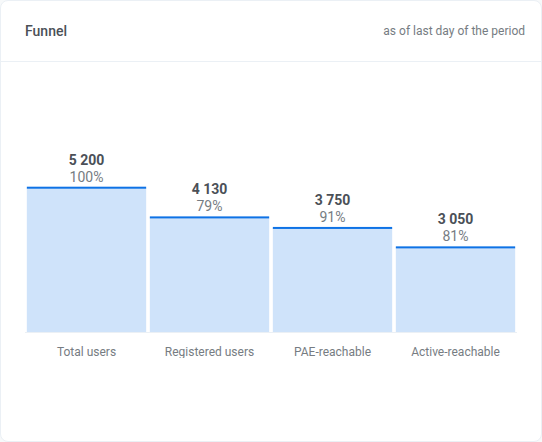
Prüfen Sie die Schritte von **Total users** bis **Active-reachable**. Jeder Schritt zeigt, wie viele Nutzer verbleiben und welchen Anteil das am vorherigen Schritt ausmacht.
Der Funnel ist eine Momentaufnahme für den letzten Tag des gewählten Zeitraums. Er summiert keine Aktivität über den gesamten Zeitraum.
 * [**Total users**](/de/product/statistics-and-analytics/metrics-glossary/#total-users)
* [**Registered users**](/de/product/statistics-and-analytics/metrics-glossary/#subscribers): hat einen [Push-Token](/de/product/first-steps/pushwoosh-glossary/#push-token-also-known-as-device-push-token)
* [**Push reachable**](#push-reachable): Nutzer, die tatsächlich einen Push empfangen können
* **Active-reachable**: [Push reachable](#push-reachable) und hat die App in den letzten 30 Tagen geöffnet. Dieses Fenster ist fest und ändert sich nicht mit dem gewählten Datumsbereich.
#### Subscribers
Prüfen Sie, in welches Segment jeder Nutzer fällt:
* [**Total users**](/de/product/statistics-and-analytics/metrics-glossary/#total-users)
* [**Registered users**](/de/product/statistics-and-analytics/metrics-glossary/#subscribers): hat einen [Push-Token](/de/product/first-steps/pushwoosh-glossary/#push-token-also-known-as-device-push-token)
* [**Push reachable**](#push-reachable): Nutzer, die tatsächlich einen Push empfangen können
* **Active-reachable**: [Push reachable](#push-reachable) und hat die App in den letzten 30 Tagen geöffnet. Dieses Fenster ist fest und ändert sich nicht mit dem gewählten Datumsbereich.
#### Subscribers
Prüfen Sie, in welches Segment jeder Nutzer fällt:
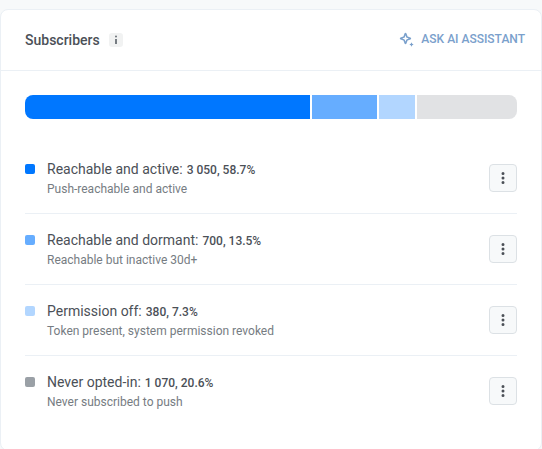 * **Reachable and active**: [Push reachable](#push-reachable) und hat die App in den letzten 30 Tagen geöffnet
* **Reachable and dormant**: [Push reachable](#push-reachable), hat die App aber seit 30+ Tagen nicht geöffnet
* **Permission off**: [Push-Token](/de/product/first-steps/pushwoosh-glossary/#push-token-also-known-as-device-push-token) vorhanden, Systemberechtigung entzogen
* **Never opted-in**: kein Push-Token, nie für Push angemeldet
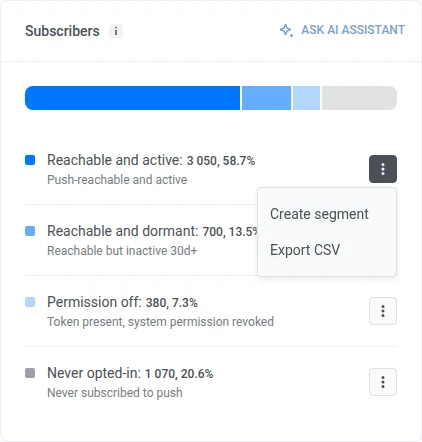
Öffnen Sie in einer Zeile das Kebab-Menü und wählen Sie **Create segment** oder **Export CSV**.
* **Reachable and active**: [Push reachable](#push-reachable) und hat die App in den letzten 30 Tagen geöffnet
* **Reachable and dormant**: [Push reachable](#push-reachable), hat die App aber seit 30+ Tagen nicht geöffnet
* **Permission off**: [Push-Token](/de/product/first-steps/pushwoosh-glossary/#push-token-also-known-as-device-push-token) vorhanden, Systemberechtigung entzogen
* **Never opted-in**: kein Push-Token, nie für Push angemeldet
Öffnen Sie in einer Zeile das Kebab-Menü und wählen Sie **Create segment** oder **Export CSV**.
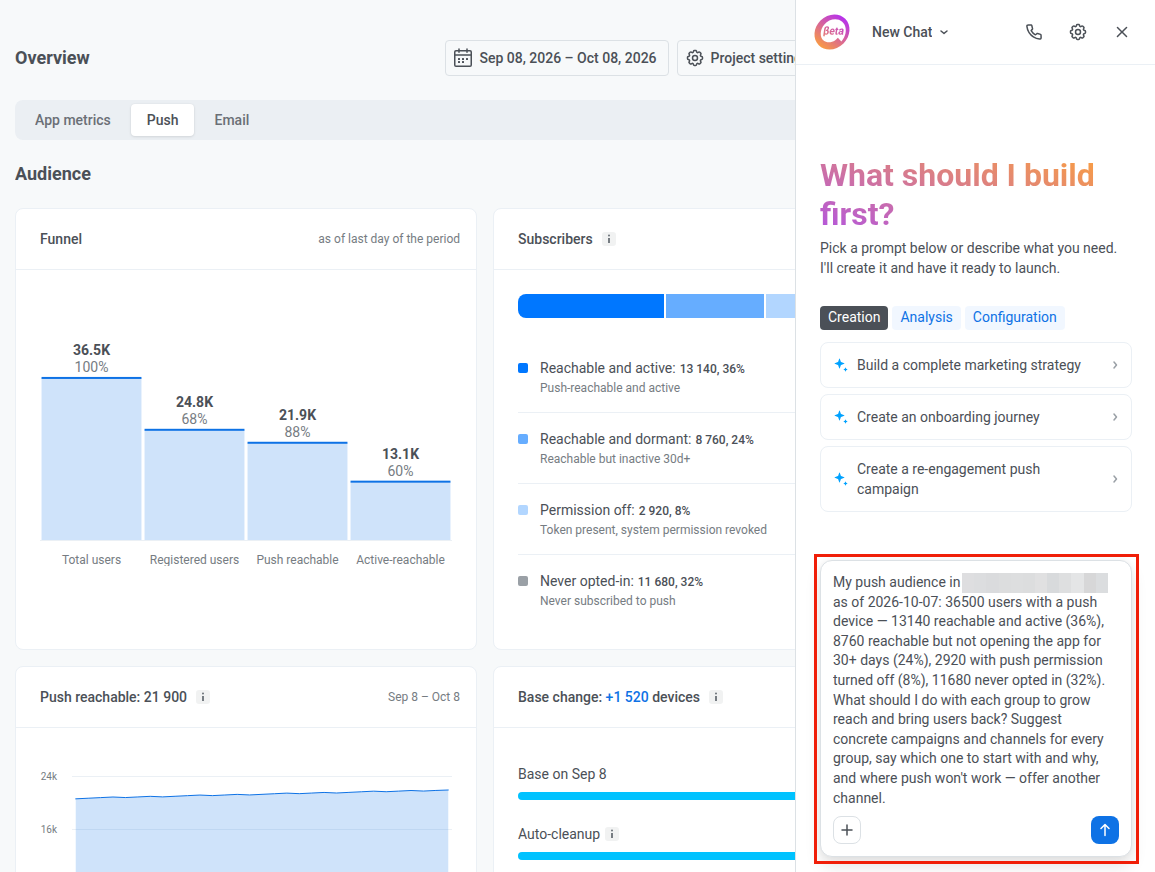
 Um zu dieser Zielgruppe im Chat nachzufragen, klicken Sie im Kartenkopf auf **Ask AI Assistant**, wenn der AI Assistant für das Konto aktiviert ist.
 AI Assistant öffnet sich in einem Panel auf derselben Seite mit einem fertigen Prompt zu dieser Zielgruppe. Bearbeiten Sie den Prompt bei Bedarf und senden Sie ihn dann ab.
 #### Push reachable
**Push reachable**: Nutzer, die tatsächlich einen Push empfangen können. Pushwoosh hat einen gültigen Push-Token für ihr Gerät, und sie haben Benachrichtigungen in ihren Telefon- oder Browsereinstellungen nicht deaktiviert.
Prüfen Sie, wie viele Nutzer an jedem Tag des Zeitraums einen Push empfangen konnten. Ein Rückgang bedeutet meist, dass Nutzer Benachrichtigungen deaktiviert oder die App deinstalliert haben. Ein Anstieg bedeutet neue Opt-ins.
#### Push reachable
**Push reachable**: Nutzer, die tatsächlich einen Push empfangen können. Pushwoosh hat einen gültigen Push-Token für ihr Gerät, und sie haben Benachrichtigungen in ihren Telefon- oder Browsereinstellungen nicht deaktiviert.
Prüfen Sie, wie viele Nutzer an jedem Tag des Zeitraums einen Push empfangen konnten. Ein Rückgang bedeutet meist, dass Nutzer Benachrichtigungen deaktiviert oder die App deinstalliert haben. Ein Anstieg bedeutet neue Opt-ins.
 #### Base change
Prüfen Sie, wie viele Abonnenten die Basis durch Auto-cleanup und abgelaufene Tokens verlassen haben und wie viele durch Neuregistrierungen dazugekommen sind, seit Beginn des Zeitraums. Der Balken jeder Zeile ist im Verhältnis zur Basis zu Beginn des Zeitraums bemessen:
#### Base change
Prüfen Sie, wie viele Abonnenten die Basis durch Auto-cleanup und abgelaufene Tokens verlassen haben und wie viele durch Neuregistrierungen dazugekommen sind, seit Beginn des Zeitraums. Der Balken jeder Zeile ist im Verhältnis zur Basis zu Beginn des Zeitraums bemessen:
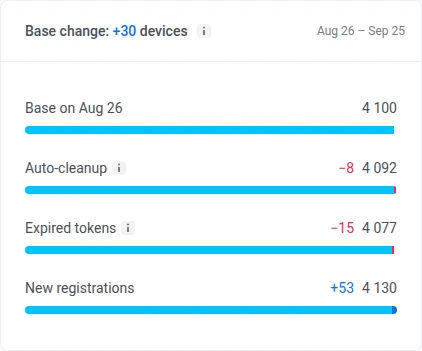 * **Auto-cleanup:** entfernt den [Push-Token](/de/product/first-steps/pushwoosh-glossary/#push-token-also-known-as-device-push-token) eines Geräts, sobald die App über das Inaktivitätslimit des Kontos hinaus nicht geöffnet wurde. Siehe [automatische Inaktivitätsbereinigung](/de/product/messaging-channels/push-notifications/manage-push-subscriber-base/#automatically-remove-inactive-tokens-after-90-days-with-autovalidation).
* **Expired tokens:** ein Gerät, dessen Push-Token von APNs oder FCM allein anhand der Gateway-Antworten als ungültig gemeldet wurde. Siehe [ungültige Push-Tokens](/de/product/messaging-channels/push-notifications/manage-push-subscriber-base/#how-to-keep-your-subscriber-list-clean-by-removing-invalid-push-tokens).
* **New registrations:** Geräte, die sich während des Zeitraums für Push registriert haben
Pushwoosh hält diese Aufschlüsselung nur für die letzten 60 Tage vor. Beginnt Ihr Zeitraum früher, zeigt die Zeile unter der Aufschlüsselung das Datum, ab dem tatsächlich gezählt wird.
### Performance
Prüfen Sie Push-Zustellung und Engagement für den Zeitraum, öffnen Sie dann die tägliche Aufschlüsselung nach Plattform.
* **Auto-cleanup:** entfernt den [Push-Token](/de/product/first-steps/pushwoosh-glossary/#push-token-also-known-as-device-push-token) eines Geräts, sobald die App über das Inaktivitätslimit des Kontos hinaus nicht geöffnet wurde. Siehe [automatische Inaktivitätsbereinigung](/de/product/messaging-channels/push-notifications/manage-push-subscriber-base/#automatically-remove-inactive-tokens-after-90-days-with-autovalidation).
* **Expired tokens:** ein Gerät, dessen Push-Token von APNs oder FCM allein anhand der Gateway-Antworten als ungültig gemeldet wurde. Siehe [ungültige Push-Tokens](/de/product/messaging-channels/push-notifications/manage-push-subscriber-base/#how-to-keep-your-subscriber-list-clean-by-removing-invalid-push-tokens).
* **New registrations:** Geräte, die sich während des Zeitraums für Push registriert haben
Pushwoosh hält diese Aufschlüsselung nur für die letzten 60 Tage vor. Beginnt Ihr Zeitraum früher, zeigt die Zeile unter der Aufschlüsselung das Datum, ab dem tatsächlich gezählt wird.
### Performance
Prüfen Sie Push-Zustellung und Engagement für den Zeitraum, öffnen Sie dann die tägliche Aufschlüsselung nach Plattform.
 Wechseln Sie über dem Dropdown zwischen **Sent**, **Delivery rate**, **Open-to-sent rate** und **Errors**:
* **By sends:** jeder Versand wird separat gezählt
* **By uniques:** jeder Empfänger wird einmal gezählt. In diesem Modus wird aus der ersten Metrik **Recipients**: einzigartige Geräte, an die der Push während des Zeitraums zugestellt wurde, jeweils einmal gezählt, auch wenn sie mehrere Sendungen erhalten haben.
Prüfen Sie diese zusammenfassenden Metriken für den Zeitraum:
* **Sent:** wie viele Pushes verschickt wurden (wird im Modus **By uniques** zu **Recipients**)
* [**Delivery rate**](/de/product/statistics-and-analytics/metrics-glossary/#delivery-rate): wie sich Zustellungen zu Versendungen verhalten (inklusive der Zustellanzahl)
* [**Open-to-sent rate**](/de/product/statistics-and-analytics/metrics-glossary/#open-to-sent-rate): wie sich Öffnungen zu Versendungen verhalten (inklusive der Öffnungsanzahl)
* **Errors:** wie viele Versendungen fehlgeschlagen sind
#### Daily performance
Prüfen Sie diese Metriken pro Tag, aufgeschlüsselt nach Plattform. Wechseln Sie die Metriken über die Chips oberhalb des Diagramms: **Sent**, **Deliveries**, **Delivery rate**, **Opens**, **Open rate** und **Errors**.
Wechseln Sie über dem Dropdown zwischen **Sent**, **Delivery rate**, **Open-to-sent rate** und **Errors**:
* **By sends:** jeder Versand wird separat gezählt
* **By uniques:** jeder Empfänger wird einmal gezählt. In diesem Modus wird aus der ersten Metrik **Recipients**: einzigartige Geräte, an die der Push während des Zeitraums zugestellt wurde, jeweils einmal gezählt, auch wenn sie mehrere Sendungen erhalten haben.
Prüfen Sie diese zusammenfassenden Metriken für den Zeitraum:
* **Sent:** wie viele Pushes verschickt wurden (wird im Modus **By uniques** zu **Recipients**)
* [**Delivery rate**](/de/product/statistics-and-analytics/metrics-glossary/#delivery-rate): wie sich Zustellungen zu Versendungen verhalten (inklusive der Zustellanzahl)
* [**Open-to-sent rate**](/de/product/statistics-and-analytics/metrics-glossary/#open-to-sent-rate): wie sich Öffnungen zu Versendungen verhalten (inklusive der Öffnungsanzahl)
* **Errors:** wie viele Versendungen fehlgeschlagen sind
#### Daily performance
Prüfen Sie diese Metriken pro Tag, aufgeschlüsselt nach Plattform. Wechseln Sie die Metriken über die Chips oberhalb des Diagramms: **Sent**, **Deliveries**, **Delivery rate**, **Opens**, **Open rate** und **Errors**.
 ### Frequency capping
Prüfen Sie, wie sich [Frequency Capping](/de/product/messaging-channels/message-delivery-settings/frequency-capping/) auf den Versand über den Zeitraum ausgewirkt hat. Um eine einzelne Push-Plattform zu prüfen, wählen Sie sie im Dropdown **All platforms** im Abschnitt [Audience](#audience) aus.
### Frequency capping
Prüfen Sie, wie sich [Frequency Capping](/de/product/messaging-channels/message-delivery-settings/frequency-capping/) auf den Versand über den Zeitraum ausgewirkt hat. Um eine einzelne Push-Plattform zu prüfen, wählen Sie sie im Dropdown **All platforms** im Abschnitt [Audience](#audience) aus.
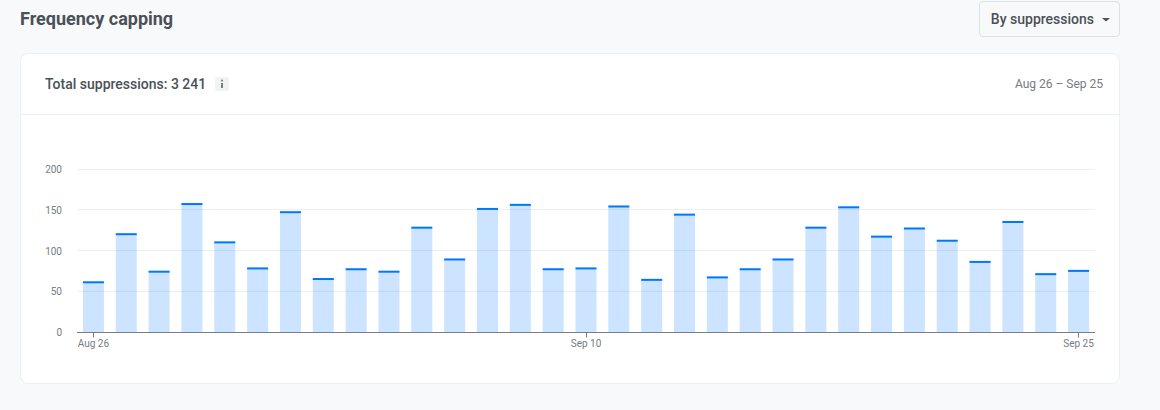 Das Diagramm zeigt, wie viele Pushes Frequency Capping pro Tag im Zeitraum blockiert hat, oder wie viele Nutzer davon betroffen waren. Der Wert [**Total suppressions**](/de/product/statistics-and-analytics/metrics-glossary/#total-suppressions) im Header summiert dasselbe für den gesamten Zeitraum. Wechseln Sie mit der Auswahl, was beide zählen:
* [**By suppressions**](/de/product/statistics-and-analytics/metrics-glossary/#suppressions): wie oft eine Nachricht durch Frequency Capping blockiert wurde
* [**By users**](/de/product/statistics-and-analytics/metrics-glossary/#affected-users): wie viele einzigartige Nutzer betroffen waren
## Email tab
Nutzen Sie diesen Tab, um die Gesundheit der Abonnentenbasis, das Engagement, Aufschlüsselungen nach Kategorie und Mailbox-Provider sowie die Auswirkung von Frequency Capping über den gewählten Zeitraum zu prüfen.
### Audience
Prüfen Sie Ihre Abonnentenbasis, was sie verändert hat und wie engagiert die Abonnenten sind.
#### Subscribers base
Prüfen Sie den Trend der Abonnentenzahl für den Zeitraum.
Das Diagramm zeigt, wie viele Pushes Frequency Capping pro Tag im Zeitraum blockiert hat, oder wie viele Nutzer davon betroffen waren. Der Wert [**Total suppressions**](/de/product/statistics-and-analytics/metrics-glossary/#total-suppressions) im Header summiert dasselbe für den gesamten Zeitraum. Wechseln Sie mit der Auswahl, was beide zählen:
* [**By suppressions**](/de/product/statistics-and-analytics/metrics-glossary/#suppressions): wie oft eine Nachricht durch Frequency Capping blockiert wurde
* [**By users**](/de/product/statistics-and-analytics/metrics-glossary/#affected-users): wie viele einzigartige Nutzer betroffen waren
## Email tab
Nutzen Sie diesen Tab, um die Gesundheit der Abonnentenbasis, das Engagement, Aufschlüsselungen nach Kategorie und Mailbox-Provider sowie die Auswirkung von Frequency Capping über den gewählten Zeitraum zu prüfen.
### Audience
Prüfen Sie Ihre Abonnentenbasis, was sie verändert hat und wie engagiert die Abonnenten sind.
#### Subscribers base
Prüfen Sie den Trend der Abonnentenzahl für den Zeitraum.
 #### Base change
Prüfen Sie, wie viele Abonnenten die Basis durch Beschwerden oder Hard Bounces verloren hat und wie viele durch neue Abonnenten hinzugekommen sind, seit Beginn des Zeitraums. Abmeldungen und andere Änderungen werden ebenfalls erfasst, entfernen die Adresse aber nicht von selbst. Der Balken jeder Zeile ist im Verhältnis zur Basis zu Beginn des Zeitraums bemessen:
#### Base change
Prüfen Sie, wie viele Abonnenten die Basis durch Beschwerden oder Hard Bounces verloren hat und wie viele durch neue Abonnenten hinzugekommen sind, seit Beginn des Zeitraums. Abmeldungen und andere Änderungen werden ebenfalls erfasst, entfernen die Adresse aber nicht von selbst. Der Balken jeder Zeile ist im Verhältnis zur Basis zu Beginn des Zeitraums bemessen:
 * **Unsubscribe:** Abonnenten, die sich im Zeitraum [abgemeldet](/de/product/statistics-and-analytics/metrics-glossary/#email-unsubscribed) haben. Die Adresse bleibt in der Basis, dies verringert sie also nie.
* **Complaints and hard bounces:** Abonnenten, die Pushwoosh wegen einer Spam-Beschwerde oder eines Hard Bounce zur [Suppression List](/de/product/messaging-channels/emails/email-suppression-list/) hinzugefügt hat, einmal gezählt, auch wenn beides eingetreten ist
* **New subscribers:** Geräte oder Adressen, die sich während des Zeitraums für E-Mail angemeldet haben
* **Other changes:** alles, was die beiden obigen Verläufe nicht abdecken: Verschiebung durch die tägliche Momentaufnahme, eine zweite Adresse bei einem bestehenden Nutzer, Übertragungen zwischen Konten und Migrationen, gelöschte Geräte und Nutzer sowie Basisbereinigungen. Kann positiv oder negativ sein.
#### Complaint rate und Hard bounce rate
Prüfen Sie die [**Complaint rate**](/de/product/statistics-and-analytics/metrics-glossary/#complaint-rate) und [**Hard bounce rate**](/de/product/statistics-and-analytics/metrics-glossary/#hard-bounce-rate) über den Zeitraum sowie den aktuellen Wert im Header.
* **Unsubscribe:** Abonnenten, die sich im Zeitraum [abgemeldet](/de/product/statistics-and-analytics/metrics-glossary/#email-unsubscribed) haben. Die Adresse bleibt in der Basis, dies verringert sie also nie.
* **Complaints and hard bounces:** Abonnenten, die Pushwoosh wegen einer Spam-Beschwerde oder eines Hard Bounce zur [Suppression List](/de/product/messaging-channels/emails/email-suppression-list/) hinzugefügt hat, einmal gezählt, auch wenn beides eingetreten ist
* **New subscribers:** Geräte oder Adressen, die sich während des Zeitraums für E-Mail angemeldet haben
* **Other changes:** alles, was die beiden obigen Verläufe nicht abdecken: Verschiebung durch die tägliche Momentaufnahme, eine zweite Adresse bei einem bestehenden Nutzer, Übertragungen zwischen Konten und Migrationen, gelöschte Geräte und Nutzer sowie Basisbereinigungen. Kann positiv oder negativ sein.
#### Complaint rate und Hard bounce rate
Prüfen Sie die [**Complaint rate**](/de/product/statistics-and-analytics/metrics-glossary/#complaint-rate) und [**Hard bounce rate**](/de/product/statistics-and-analytics/metrics-glossary/#hard-bounce-rate) über den Zeitraum sowie den aktuellen Wert im Header.
 #### Subscribers activity distribution
Prüfen Sie, wie sich die [**Subscribers activity distribution**](/de/product/statistics-and-analytics/metrics-glossary/#subscribers-activity-distribution) auf diese Gruppen aufteilt, mit jeweiliger Anzahl und Anteil an der Basis:
#### Subscribers activity distribution
Prüfen Sie, wie sich die [**Subscribers activity distribution**](/de/product/statistics-and-analytics/metrics-glossary/#subscribers-activity-distribution) auf diese Gruppen aufteilt, mit jeweiliger Anzahl und Anteil an der Basis:
 * **Clicked**
* **Opened but not clicked**
* **Dormant:** keine Öffnung im Zeitraum
Öffnen Sie in einer Zeile das Kebab-Menü und wählen Sie **Create segment** oder **Export CSV**.
* **Clicked**
* **Opened but not clicked**
* **Dormant:** keine Öffnung im Zeitraum
Öffnen Sie in einer Zeile das Kebab-Menü und wählen Sie **Create segment** oder **Export CSV**.
 Klicken Sie in der Zeile **Dormant** auf **Re-engage with AI**, wenn der AI Assistant für das Konto aktiviert ist. AI Assistant öffnet sich in einem Panel auf derselben Seite mit einem fertigen Prompt zu Ihren inaktiven Abonnenten.
 ### Event-triggered performance
Prüfen Sie die Zustell- und Engagement-Summen für E-Mail über den Zeitraum, öffnen Sie dann die tägliche Aufschlüsselung.
### Event-triggered performance
Prüfen Sie die Zustell- und Engagement-Summen für E-Mail über den Zeitraum, öffnen Sie dann die tägliche Aufschlüsselung.
 Wechseln Sie über dem Dropdown zwischen **Sent**, **Open-to-sent rate**, **Click-to-delivery rate** und **Click-to-open rate**:
* **By sends:** jeder Versand wird separat gezählt
* **By uniques:** jeder Empfänger wird einmal gezählt
Prüfen Sie diese zusammenfassenden Metriken für den Zeitraum:
* **Sent:** wie viele E-Mails verschickt wurden (Volumen für den Zeitraum)
* [**Open-to-sent rate**](/de/product/statistics-and-analytics/metrics-glossary/#open-to-sent-rate): wie sich Öffnungen zu Versendungen verhalten, ob die Sendung geöffnet wurde
* [**Click-to-delivery rate**](/de/product/statistics-and-analytics/metrics-glossary/#click-to-delivery-rate): wie sich Klicks zu Zustellungen verhalten, ob zugestellte Mail Klicks ausgelöst hat
* [**Click-to-open rate**](/de/product/statistics-and-analytics/metrics-glossary/#click-to-open-rate): wie sich Klicks zu Öffnungen verhalten, ob Öffner weiter interagiert haben
#### Daily chart
Klicken Sie auf einen Chip oberhalb des Diagramms, um eine Linie hinzuzufügen oder zu entfernen:
* Standardmäßig an: **Sends**, **Opens**, **Unsubscribes**
* Standardmäßig aus: **Deliveries**, **Hard bounces**, **Complaints**
### Category-based performance
Prüfen Sie die Versand-Performance nach [E-Mail-Kategorie](/de/product/messaging-channels/emails/email-preferences/).
Wechseln Sie über dem Dropdown zwischen **Sent**, **Open-to-sent rate**, **Click-to-delivery rate** und **Click-to-open rate**:
* **By sends:** jeder Versand wird separat gezählt
* **By uniques:** jeder Empfänger wird einmal gezählt
Prüfen Sie diese zusammenfassenden Metriken für den Zeitraum:
* **Sent:** wie viele E-Mails verschickt wurden (Volumen für den Zeitraum)
* [**Open-to-sent rate**](/de/product/statistics-and-analytics/metrics-glossary/#open-to-sent-rate): wie sich Öffnungen zu Versendungen verhalten, ob die Sendung geöffnet wurde
* [**Click-to-delivery rate**](/de/product/statistics-and-analytics/metrics-glossary/#click-to-delivery-rate): wie sich Klicks zu Zustellungen verhalten, ob zugestellte Mail Klicks ausgelöst hat
* [**Click-to-open rate**](/de/product/statistics-and-analytics/metrics-glossary/#click-to-open-rate): wie sich Klicks zu Öffnungen verhalten, ob Öffner weiter interagiert haben
#### Daily chart
Klicken Sie auf einen Chip oberhalb des Diagramms, um eine Linie hinzuzufügen oder zu entfernen:
* Standardmäßig an: **Sends**, **Opens**, **Unsubscribes**
* Standardmäßig aus: **Deliveries**, **Hard bounces**, **Complaints**
### Category-based performance
Prüfen Sie die Versand-Performance nach [E-Mail-Kategorie](/de/product/messaging-channels/emails/email-preferences/).
 Wenn die Tabelle verfügbar ist:
* Versendungen ohne zugeordnete Kategorie werden unter **Uncategorized** zusammengefasst.
* Klicken Sie auf eine Spaltenüberschrift, um zu sortieren.
Sind noch keine Kategorien eingerichtet, zeigt dieser Abschnitt statt der Tabelle eine Karte zum Einrichten.
### Mailbox providers
Prüfen Sie die Versand-Performance nach dem Mailbox-Provider des Empfängers (Gmail, Outlook usw.).
Wenn die Tabelle verfügbar ist:
* Versendungen ohne zugeordnete Kategorie werden unter **Uncategorized** zusammengefasst.
* Klicken Sie auf eine Spaltenüberschrift, um zu sortieren.
Sind noch keine Kategorien eingerichtet, zeigt dieser Abschnitt statt der Tabelle eine Karte zum Einrichten.
### Mailbox providers
Prüfen Sie die Versand-Performance nach dem Mailbox-Provider des Empfängers (Gmail, Outlook usw.).
 Provider, denen Pushwoosh einen Versand nicht zuordnen kann, werden unter **Other** zusammengefasst. Klicken Sie auf eine Spaltenüberschrift, um zu sortieren.
### Wie Gmail Ihre Domain sieht
Der Abschnitt **Wie Gmail Ihre Domain sieht** zeigt, wie Gmail E-Mails von Ihrer Absenderdomain bewertet: die von Gmail-Nutzern gemeldete Spamrate und den Anteil der E-Mails, die Gmail abgewiesen hat, mit dem Hauptgrund und den passenden Maßnahmen. Die Daten stammen aus Google Postmaster Tools.
Der Abschnitt zeigt Daten an, sobald mindestens eine Absenderdomain Ihres Kontos [mit Gmail Postmaster verbunden](/de/product/first-steps/start-with-your-project/configure-platforms/email-verification/#connect-your-domain-to-gmail-postmaster) und verifiziert ist. Sind mehrere Domains verifiziert, wählen Sie eine in der Domainauswahl neben dem Abschnittstitel aus.
Provider, denen Pushwoosh einen Versand nicht zuordnen kann, werden unter **Other** zusammengefasst. Klicken Sie auf eine Spaltenüberschrift, um zu sortieren.
### Wie Gmail Ihre Domain sieht
Der Abschnitt **Wie Gmail Ihre Domain sieht** zeigt, wie Gmail E-Mails von Ihrer Absenderdomain bewertet: die von Gmail-Nutzern gemeldete Spamrate und den Anteil der E-Mails, die Gmail abgewiesen hat, mit dem Hauptgrund und den passenden Maßnahmen. Die Daten stammen aus Google Postmaster Tools.
Der Abschnitt zeigt Daten an, sobald mindestens eine Absenderdomain Ihres Kontos [mit Gmail Postmaster verbunden](/de/product/first-steps/start-with-your-project/configure-platforms/email-verification/#connect-your-domain-to-gmail-postmaster) und verifiziert ist. Sind mehrere Domains verifiziert, wählen Sie eine in der Domainauswahl neben dem Abschnittstitel aus.
 Beachten Sie, wie Gmail diese Daten meldet:
* **Sie umfassen alle E-Mails der Domain.** E-Mails, die Sie über andere Dienste von derselben Domain senden, sind enthalten, nicht nur die über Pushwoosh gesendeten.
* **Sie erfordern ausreichendes Volumen.** Gmail meldet einen Tag nur für Domains, die genug E-Mails an Gmail senden. Hat die Domain im ausgewählten Zeitraum zu wenige E-Mails an Gmail gesendet, zeigt der Abschnitt an, dass für eine Meldung durch Gmail nicht genug E-Mails vorliegen.
* **Sie kommen etwa 3 Tage verzögert an.** Die neuesten Tage des Zeitraums bleiben leer, und der Diagrammtitel kennzeichnet sie mit „noch keine Daten von Gmail“.
#### Bevor eine Domain verbunden ist
Wenn keine Ihrer Absenderdomains mit Gmail Postmaster verbunden ist und eine davon verifizierte DKIM-Einträge hat, zeigt der Abschnitt statt Daten eine Einladungskarte. Klicken Sie auf der Karte auf **Connect Gmail Postmaster**, um den Block **Gmail Postmaster** dieser Domain in den Einstellungen des E-Mail-Kanals zu öffnen, und folgen Sie dort den [Verbindungsschritten](/de/product/first-steps/start-with-your-project/configure-platforms/email-verification/#connect-a-domain).
Beachten Sie, wie Gmail diese Daten meldet:
* **Sie umfassen alle E-Mails der Domain.** E-Mails, die Sie über andere Dienste von derselben Domain senden, sind enthalten, nicht nur die über Pushwoosh gesendeten.
* **Sie erfordern ausreichendes Volumen.** Gmail meldet einen Tag nur für Domains, die genug E-Mails an Gmail senden. Hat die Domain im ausgewählten Zeitraum zu wenige E-Mails an Gmail gesendet, zeigt der Abschnitt an, dass für eine Meldung durch Gmail nicht genug E-Mails vorliegen.
* **Sie kommen etwa 3 Tage verzögert an.** Die neuesten Tage des Zeitraums bleiben leer, und der Diagrammtitel kennzeichnet sie mit „noch keine Daten von Gmail“.
#### Bevor eine Domain verbunden ist
Wenn keine Ihrer Absenderdomains mit Gmail Postmaster verbunden ist und eine davon verifizierte DKIM-Einträge hat, zeigt der Abschnitt statt Daten eine Einladungskarte. Klicken Sie auf der Karte auf **Connect Gmail Postmaster**, um den Block **Gmail Postmaster** dieser Domain in den Einstellungen des E-Mail-Kanals zu öffnen, und folgen Sie dort den [Verbindungsschritten](/de/product/first-steps/start-with-your-project/configure-platforms/email-verification/#connect-a-domain).
 Solange eine Domain darauf wartet, dass Google ihren TXT-Eintrag bestätigt, wird der Abschnitt nicht angezeigt. Sobald Google die Domain verifiziert hat, zeigt der Abschnitt ihre Daten an.
#### Spamrate
Die Spamrate ist der Anteil der E-Mails, die Gmail-Nutzer als Spam markiert haben, gemittelt über die Tage, die Gmail im ausgewählten Zeitraum gemeldet hat. Daneben sehen Sie die Veränderung gegenüber dem vorherigen, gleich langen Zeitraum in Prozentpunkten.
Vergleichen Sie sie mit den Schwellenwerten von Gmail:
* **Unter 0,1 %:** Die Rate ist unbedenklich. Halten Sie sie auf diesem Niveau.
* **0,1 % oder mehr:** Der Wert wird orange und ein **Gefährdet**-Badge erscheint.
* **0,3 % oder mehr:** Der Wert wird rot. Ab dieser Rate beginnt Gmail, E-Mails abzulehnen.
Das Diagramm **Spamrate pro Tag** zeigt die Tageswerte mit beiden Schwellenwerten als gestrichelte Linien, sodass Sie sehen, welche Tage die Rate nach oben getrieben haben.
#### Von Gmail abgewiesene E-Mails
Hat Gmail im ausgewählten Zeitraum weniger als 0,5 % der E-Mails der Domain abgewiesen, zeigt der Abschnitt **Gmail nimmt Ihre E-Mails normal an**. Andernfalls zeigt er den Anteil der abgewiesenen E-Mails, den Hauptgrund mit seinem Anteil und die Schritte zu seiner Behebung. Weitere Gründe stehen unter **Außerdem:**. Der Anteil umfasst sowohl E-Mails, die Gmail abgelehnt hat, als auch solche, die es vorübergehend abgewiesen hat.
Das Badge zeigt, wer beim Hauptgrund handeln muss. **Handlungsbedarf** bedeutet, dass die Behebung bei Ihnen liegt. **Auf unserer Seite** bedeutet, dass der Grund die Versandinfrastruktur von Pushwoosh betrifft und Sie nichts tun müssen.
Die folgende Tabelle listet die Gründe und die jeweiligen Maßnahmen auf:
| Grund | Bedeutung | Maßnahmen |
|---|---|---|
| **Geringe Domain-Reputation** | Gmail vertraut Ihrer Domain nicht genug, meist nach Spam-Beschwerden oder Versand an inaktive Adressen. | Senden Sie nicht mehr an Abonnenten, die seit 90 Tagen oder länger inaktiv sind, senken Sie die Spamrate unter 0,1 % und erhöhen Sie das Volumen nicht sprunghaft, während sich die Reputation erholt. |
| **Verdacht auf Spam-Inhalt** | Gmail hält den Inhalt Ihrer E-Mails wahrscheinlich für Spam. | Überprüfen Sie Inhalt und Formulierungen Ihrer Vorlage, stellen Sie sicher, dass Links auf vertrauenswürdige Domains verweisen, und vermeiden Sie spamartige Betreffzeilen. |
| **Plötzlicher Volumenanstieg** | Gmail hat einen ungewöhnlichen Sprung in Ihrem Versandvolumen festgestellt. | Erhöhen Sie das Volumen schrittweise über mehrere Tage und verteilen Sie große Kampagnen über einen längeren Zeitraum, statt sie auf einmal zu senden. |
| **Geringe Reputation unserer Versand-IP**, **unsere Versand-IP steht auf einer Blockliste**, **fehlender Reverse-DNS-Eintrag unserer Versand-IP** | Der Grund betrifft die Versand-IPs von Pushwoosh. | Auf Ihrer Seite ist nichts zu tun. Pushwoosh kümmert sich darum. |
| **Nicht unterstützter Anhang**, **Gmail-Richtlinienfehler**, **andere Gründe** | Gmail hat einen Teil Ihrer E-Mails aus diesem Grund abgewiesen. | Stellen Sie sicher, dass Ihre E-Mails den Absenderrichtlinien von Gmail entsprechen. |
Wie Sie Ihre Spamrate senken und Ihre Liste gesund halten, erfahren Sie unter [E-Mail-Zustellbarkeit](/de/product/messaging-channels/emails/email-deliverability/).
### Frequency capping
Prüfen Sie, wie sich [Frequency Capping](/de/product/messaging-channels/message-delivery-settings/frequency-capping/) auf den E-Mail-Versand über den Zeitraum ausgewirkt hat.
Solange eine Domain darauf wartet, dass Google ihren TXT-Eintrag bestätigt, wird der Abschnitt nicht angezeigt. Sobald Google die Domain verifiziert hat, zeigt der Abschnitt ihre Daten an.
#### Spamrate
Die Spamrate ist der Anteil der E-Mails, die Gmail-Nutzer als Spam markiert haben, gemittelt über die Tage, die Gmail im ausgewählten Zeitraum gemeldet hat. Daneben sehen Sie die Veränderung gegenüber dem vorherigen, gleich langen Zeitraum in Prozentpunkten.
Vergleichen Sie sie mit den Schwellenwerten von Gmail:
* **Unter 0,1 %:** Die Rate ist unbedenklich. Halten Sie sie auf diesem Niveau.
* **0,1 % oder mehr:** Der Wert wird orange und ein **Gefährdet**-Badge erscheint.
* **0,3 % oder mehr:** Der Wert wird rot. Ab dieser Rate beginnt Gmail, E-Mails abzulehnen.
Das Diagramm **Spamrate pro Tag** zeigt die Tageswerte mit beiden Schwellenwerten als gestrichelte Linien, sodass Sie sehen, welche Tage die Rate nach oben getrieben haben.
#### Von Gmail abgewiesene E-Mails
Hat Gmail im ausgewählten Zeitraum weniger als 0,5 % der E-Mails der Domain abgewiesen, zeigt der Abschnitt **Gmail nimmt Ihre E-Mails normal an**. Andernfalls zeigt er den Anteil der abgewiesenen E-Mails, den Hauptgrund mit seinem Anteil und die Schritte zu seiner Behebung. Weitere Gründe stehen unter **Außerdem:**. Der Anteil umfasst sowohl E-Mails, die Gmail abgelehnt hat, als auch solche, die es vorübergehend abgewiesen hat.
Das Badge zeigt, wer beim Hauptgrund handeln muss. **Handlungsbedarf** bedeutet, dass die Behebung bei Ihnen liegt. **Auf unserer Seite** bedeutet, dass der Grund die Versandinfrastruktur von Pushwoosh betrifft und Sie nichts tun müssen.
Die folgende Tabelle listet die Gründe und die jeweiligen Maßnahmen auf:
| Grund | Bedeutung | Maßnahmen |
|---|---|---|
| **Geringe Domain-Reputation** | Gmail vertraut Ihrer Domain nicht genug, meist nach Spam-Beschwerden oder Versand an inaktive Adressen. | Senden Sie nicht mehr an Abonnenten, die seit 90 Tagen oder länger inaktiv sind, senken Sie die Spamrate unter 0,1 % und erhöhen Sie das Volumen nicht sprunghaft, während sich die Reputation erholt. |
| **Verdacht auf Spam-Inhalt** | Gmail hält den Inhalt Ihrer E-Mails wahrscheinlich für Spam. | Überprüfen Sie Inhalt und Formulierungen Ihrer Vorlage, stellen Sie sicher, dass Links auf vertrauenswürdige Domains verweisen, und vermeiden Sie spamartige Betreffzeilen. |
| **Plötzlicher Volumenanstieg** | Gmail hat einen ungewöhnlichen Sprung in Ihrem Versandvolumen festgestellt. | Erhöhen Sie das Volumen schrittweise über mehrere Tage und verteilen Sie große Kampagnen über einen längeren Zeitraum, statt sie auf einmal zu senden. |
| **Geringe Reputation unserer Versand-IP**, **unsere Versand-IP steht auf einer Blockliste**, **fehlender Reverse-DNS-Eintrag unserer Versand-IP** | Der Grund betrifft die Versand-IPs von Pushwoosh. | Auf Ihrer Seite ist nichts zu tun. Pushwoosh kümmert sich darum. |
| **Nicht unterstützter Anhang**, **Gmail-Richtlinienfehler**, **andere Gründe** | Gmail hat einen Teil Ihrer E-Mails aus diesem Grund abgewiesen. | Stellen Sie sicher, dass Ihre E-Mails den Absenderrichtlinien von Gmail entsprechen. |
Wie Sie Ihre Spamrate senken und Ihre Liste gesund halten, erfahren Sie unter [E-Mail-Zustellbarkeit](/de/product/messaging-channels/emails/email-deliverability/).
### Frequency capping
Prüfen Sie, wie sich [Frequency Capping](/de/product/messaging-channels/message-delivery-settings/frequency-capping/) auf den E-Mail-Versand über den Zeitraum ausgewirkt hat.
 #### Total suppressions
Das Diagramm zeigt, wie viele E-Mails Frequency Capping pro Tag im Zeitraum blockiert hat, oder wie viele Abonnenten davon betroffen waren. Der Wert [**Total suppressions**](/de/product/statistics-and-analytics/metrics-glossary/#total-suppressions) im Header summiert dasselbe für den gesamten Zeitraum. Wechseln Sie mit der Auswahl, was beide zählen:
* [**By suppressions**](/de/product/statistics-and-analytics/metrics-glossary/#suppressions): wie oft eine Nachricht durch Frequency Capping blockiert wurde
* [**By users**](/de/product/statistics-and-analytics/metrics-glossary/#affected-users): wie viele einzigartige Nutzer betroffen waren
Eine Suppression, die zu einer Nachricht gehört, die mehr als 30 Tage vor Beginn des Zeitraums versendet wurde, kann keinem Kanal zugeordnet werden und wird deshalb hier ausgeschlossen und stattdessen bei Total suppressions im Push-Tab gezählt. Ist das der Fall, lesen Sie die Zeile unter dem Diagramm für die genaue Anzahl.
#### Unsubscribe rate vs Sending frequency
Nutzen Sie dieses Diagramm, um zu sehen, ob Personen, die im Zeitraum mehr E-Mails erhalten, sich auch häufiger abmelden. Das ist eine Korrelation, kein Kausalzusammenhang: Eine Abmeldung wird nicht zwangsläufig durch diese konkreten E-Mails ausgelöst.
Abonnenten werden danach gruppiert, wie viele E-Mails sie im Zeitraum erhalten haben. Jede Gruppe zeigt ihre Abmelderate.
Abonnenten, die sich abgemeldet haben, aber im Zeitraum keine E-Mail erhalten haben, werden aus jeder Gruppe ausgeschlossen. Wurden welche ausgeschlossen, zeigt eine Zeile unter dem Diagramm, wie viele.
## Conversions-Tab
Auf diesem Tab sehen Sie, welche Kampagnen und Journeys Nutzer zu einer Conversion führen, etwa zu einem Kauf oder einer Anmeldung, und wie viel Umsatz sie im gewählten Zeitraum bringen. Der Tab zählt die [Conversion-Events](/de/product/audience-data-and-segmentation/events/conversion-events/), die Sie für das Projekt ausgewählt haben.
### Conversion-Events einrichten
Solange Sie neben `PW_Conversion` kein weiteres Event auswählen, zeigt der Tab das Banner **Sehen Sie, welche Kampagnen zu Conversions führen**.
Klicken Sie auf **Ereignisse einrichten** und folgen Sie [Conversion-Events auswählen und ihren Umsatz tracken](/de/product/audience-data-and-segmentation/events/conversion-events/#choose-conversion-events-and-track-their-revenue). Um die Liste später zu ändern, klicken Sie auf das Symbol **Conversion-Ereignisse** (Zahnrad) neben den Filtern.
Hat das ausgewählte Event im Zeitraum keine Conversions, zum Beispiel direkt nach der Einrichtung, zeigt der Tab **Daten werden gesammelt**.
### Conversions filtern
Mit den Filtern über den Kacheln legen Sie fest, was der Tab zählt:
* **Ereignis:** das Conversion-Event, über das berichtet wird.
* **Attribution:** das Attributionsfenster (1, 3, 7 oder 30 Tage, standardmäßig 3) und die Kontaktart. Pushwoosh ordnet jede Conversion genau einer Kampagne zu, nämlich der letzten, mit der der Nutzer innerhalb des Fensters interagiert hat. Die Kontaktart legt fest, was als Interaktion zählt:
* **Klick:** die letzte Nachricht, die der Nutzer geöffnet oder angeklickt hat, etwa ein geöffneter Push, eine geöffnete Inbox-Nachricht oder ein angeklickter E-Mail-Link.
* **Versand:** die letzte Nachricht, die an den Nutzer gesendet wurde.
* **Kanal:** Push, Email, Inbox, SMS oder WhatsApp. SMS ist nur mit der Kontaktart **Versand** verfügbar.
* **Kampagnentyp:** einmalige Nachrichten oder Journeys.
Wenn Nutzer im Zeitraum konvertiert haben, aber nicht nach Ihren Nachrichten, zeigt der Tab **Keine Conversions den Kampagnen zugeordnet**. Klicken Sie auf **Attribution ändern**, um ein längeres Fenster auszuprobieren.
### Conversion-Kacheln
Die Kacheln zeigen Summen für das ausgewählte Event und zählen nur Conversions, die Ihren Kampagnen zugeordnet sind:
* **Conversions:** Conversions, die Ihren Kampagnen innerhalb des Attributionsfensters zugeordnet sind.
* **Eindeutige Nutzer:** die Nutzer hinter diesen Conversions. Jeder Nutzer wird einmal gezählt, egal wie oft er konvertiert hat.
* **Umsatz:** der Umsatz aus diesen Conversions mit seinem Anteil am Gesamtumsatz des Events. Bei einem Event, das noch keinen Umsatz trackt, bietet die Kachel **Umsatz für dieses Ereignis einrichten** an.
* **Attributionsanteil:** der Anteil aller Conversions dieses Events, die Ihren Kampagnen zugeordnet sind.
Haben die Conversions mehr als eine Währung, ersetzt ein **Umsatz**-Streifen unter den Kacheln die **Umsatz**-Kachel. Er listet den Betrag für jede Währung separat auf, ohne Umrechnung nach Wechselkurs. Klicken Sie auf eine Währung, um nur Kampagnen mit Umsatz in dieser Währung anzuzeigen.
#### Total suppressions
Das Diagramm zeigt, wie viele E-Mails Frequency Capping pro Tag im Zeitraum blockiert hat, oder wie viele Abonnenten davon betroffen waren. Der Wert [**Total suppressions**](/de/product/statistics-and-analytics/metrics-glossary/#total-suppressions) im Header summiert dasselbe für den gesamten Zeitraum. Wechseln Sie mit der Auswahl, was beide zählen:
* [**By suppressions**](/de/product/statistics-and-analytics/metrics-glossary/#suppressions): wie oft eine Nachricht durch Frequency Capping blockiert wurde
* [**By users**](/de/product/statistics-and-analytics/metrics-glossary/#affected-users): wie viele einzigartige Nutzer betroffen waren
Eine Suppression, die zu einer Nachricht gehört, die mehr als 30 Tage vor Beginn des Zeitraums versendet wurde, kann keinem Kanal zugeordnet werden und wird deshalb hier ausgeschlossen und stattdessen bei Total suppressions im Push-Tab gezählt. Ist das der Fall, lesen Sie die Zeile unter dem Diagramm für die genaue Anzahl.
#### Unsubscribe rate vs Sending frequency
Nutzen Sie dieses Diagramm, um zu sehen, ob Personen, die im Zeitraum mehr E-Mails erhalten, sich auch häufiger abmelden. Das ist eine Korrelation, kein Kausalzusammenhang: Eine Abmeldung wird nicht zwangsläufig durch diese konkreten E-Mails ausgelöst.
Abonnenten werden danach gruppiert, wie viele E-Mails sie im Zeitraum erhalten haben. Jede Gruppe zeigt ihre Abmelderate.
Abonnenten, die sich abgemeldet haben, aber im Zeitraum keine E-Mail erhalten haben, werden aus jeder Gruppe ausgeschlossen. Wurden welche ausgeschlossen, zeigt eine Zeile unter dem Diagramm, wie viele.
## Conversions-Tab
Auf diesem Tab sehen Sie, welche Kampagnen und Journeys Nutzer zu einer Conversion führen, etwa zu einem Kauf oder einer Anmeldung, und wie viel Umsatz sie im gewählten Zeitraum bringen. Der Tab zählt die [Conversion-Events](/de/product/audience-data-and-segmentation/events/conversion-events/), die Sie für das Projekt ausgewählt haben.
### Conversion-Events einrichten
Solange Sie neben `PW_Conversion` kein weiteres Event auswählen, zeigt der Tab das Banner **Sehen Sie, welche Kampagnen zu Conversions führen**.
Klicken Sie auf **Ereignisse einrichten** und folgen Sie [Conversion-Events auswählen und ihren Umsatz tracken](/de/product/audience-data-and-segmentation/events/conversion-events/#choose-conversion-events-and-track-their-revenue). Um die Liste später zu ändern, klicken Sie auf das Symbol **Conversion-Ereignisse** (Zahnrad) neben den Filtern.
Hat das ausgewählte Event im Zeitraum keine Conversions, zum Beispiel direkt nach der Einrichtung, zeigt der Tab **Daten werden gesammelt**.
### Conversions filtern
Mit den Filtern über den Kacheln legen Sie fest, was der Tab zählt:
* **Ereignis:** das Conversion-Event, über das berichtet wird.
* **Attribution:** das Attributionsfenster (1, 3, 7 oder 30 Tage, standardmäßig 3) und die Kontaktart. Pushwoosh ordnet jede Conversion genau einer Kampagne zu, nämlich der letzten, mit der der Nutzer innerhalb des Fensters interagiert hat. Die Kontaktart legt fest, was als Interaktion zählt:
* **Klick:** die letzte Nachricht, die der Nutzer geöffnet oder angeklickt hat, etwa ein geöffneter Push, eine geöffnete Inbox-Nachricht oder ein angeklickter E-Mail-Link.
* **Versand:** die letzte Nachricht, die an den Nutzer gesendet wurde.
* **Kanal:** Push, Email, Inbox, SMS oder WhatsApp. SMS ist nur mit der Kontaktart **Versand** verfügbar.
* **Kampagnentyp:** einmalige Nachrichten oder Journeys.
Wenn Nutzer im Zeitraum konvertiert haben, aber nicht nach Ihren Nachrichten, zeigt der Tab **Keine Conversions den Kampagnen zugeordnet**. Klicken Sie auf **Attribution ändern**, um ein längeres Fenster auszuprobieren.
### Conversion-Kacheln
Die Kacheln zeigen Summen für das ausgewählte Event und zählen nur Conversions, die Ihren Kampagnen zugeordnet sind:
* **Conversions:** Conversions, die Ihren Kampagnen innerhalb des Attributionsfensters zugeordnet sind.
* **Eindeutige Nutzer:** die Nutzer hinter diesen Conversions. Jeder Nutzer wird einmal gezählt, egal wie oft er konvertiert hat.
* **Umsatz:** der Umsatz aus diesen Conversions mit seinem Anteil am Gesamtumsatz des Events. Bei einem Event, das noch keinen Umsatz trackt, bietet die Kachel **Umsatz für dieses Ereignis einrichten** an.
* **Attributionsanteil:** der Anteil aller Conversions dieses Events, die Ihren Kampagnen zugeordnet sind.
Haben die Conversions mehr als eine Währung, ersetzt ein **Umsatz**-Streifen unter den Kacheln die **Umsatz**-Kachel. Er listet den Betrag für jede Währung separat auf, ohne Umrechnung nach Wechselkurs. Klicken Sie auf eine Währung, um nur Kampagnen mit Umsatz in dieser Währung anzuzeigen.
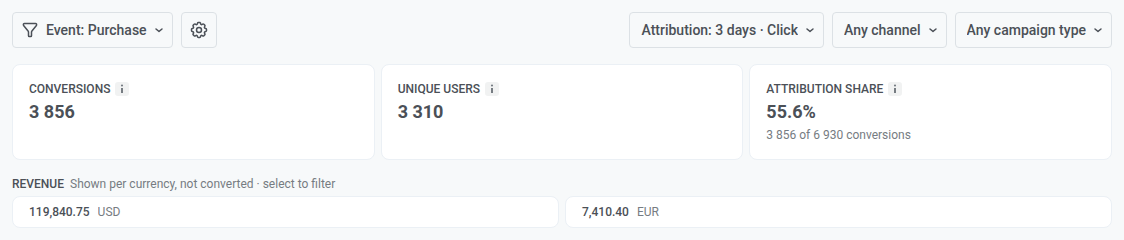 ### Kampagnentabelle
Die Tabelle listet jede Kampagne mit mindestens einer zugeordneten Conversion, mit **Status**, **Gesendet**, **Geöffnet**, **Klicks**, **Conv.**, **Eindeutige Nutzer** und **Umsatz** für den Zeitraum. Klicks sind nur für E-Mail verfügbar.
### Kampagnentabelle
Die Tabelle listet jede Kampagne mit mindestens einer zugeordneten Conversion, mit **Status**, **Gesendet**, **Geöffnet**, **Klicks**, **Conv.**, **Eindeutige Nutzer** und **Umsatz** für den Zeitraum. Klicks sind nur für E-Mail verfügbar.
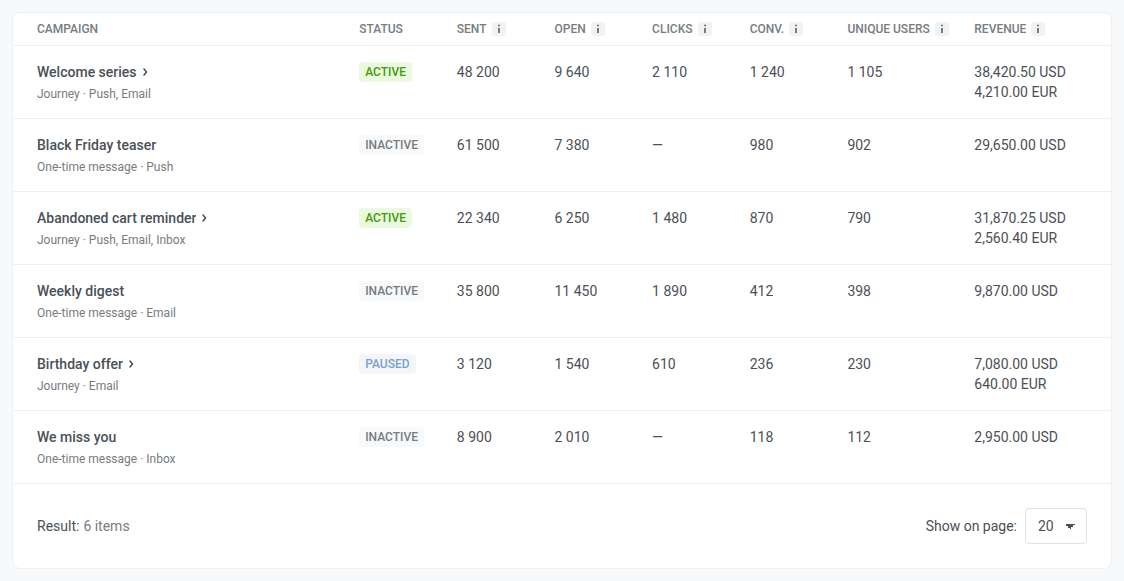 Klicken Sie auf eine Journey-Zeile, um ihre Aufschlüsselung nach Punkten zu öffnen. Hat die Journey mehrere Versionen, wählen Sie eine unter **Journey-Versionen** aus.
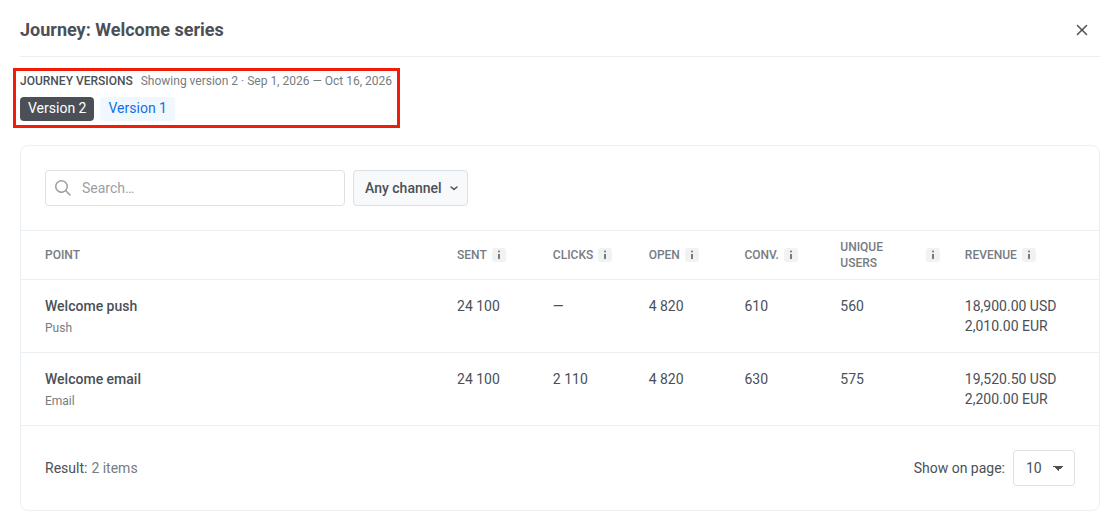 ## Export statistics
Verwenden Sie **Export statistics** im Seitenkopf, um Daten als CSV-Datei herunterzuladen.
1. Klicken Sie auf **Export statistics**.
2. Legen Sie die Exportoptionen im Modal **Export statistics from this project** fest:
* **Period:** Standardmäßig der aktuell auf der Seite gewählte Zeitraum.
* **Message type:** Transactional and marketing, Only marketing oder Only transactional.
* **Channel:** Push und/oder Email.
* **Source Type:** One-time messages und/oder Customer journeys.
## Export statistics
Verwenden Sie **Export statistics** im Seitenkopf, um Daten als CSV-Datei herunterzuladen.
1. Klicken Sie auf **Export statistics**.
2. Legen Sie die Exportoptionen im Modal **Export statistics from this project** fest:
* **Period:** Standardmäßig der aktuell auf der Seite gewählte Zeitraum.
* **Message type:** Transactional and marketing, Only marketing oder Only transactional.
* **Channel:** Push und/oder Email.
* **Source Type:** One-time messages und/oder Customer journeys.
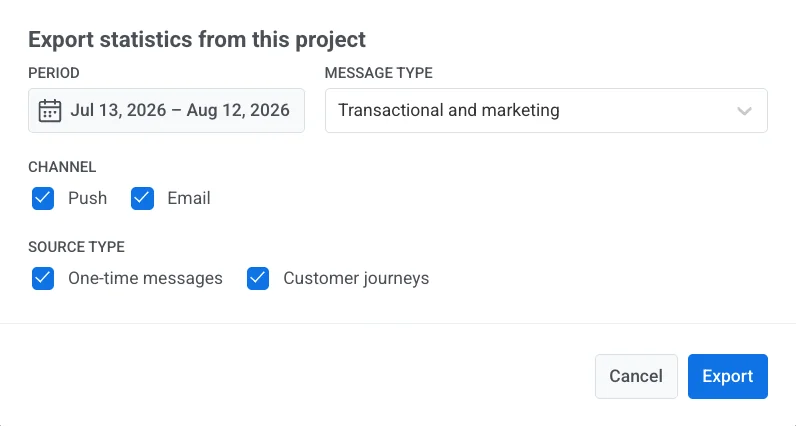 3. Klicken Sie auf **Export**.
Wenn Sie mit Overview fertig sind, öffnen Sie [User retention statistics](/de/product/statistics-and-analytics/user-retention-statistics/) für individuelle Retention-Events, [Messaging statistics](/de/product/statistics-and-analytics/messaging-statistics/) für Details pro Nachricht, oder [Dashboards](/de/product/statistics-and-analytics/dashboards/) für individuelle Diagramme.
3. Klicken Sie auf **Export**.
Wenn Sie mit Overview fertig sind, öffnen Sie [User retention statistics](/de/product/statistics-and-analytics/user-retention-statistics/) für individuelle Retention-Events, [Messaging statistics](/de/product/statistics-and-analytics/messaging-statistics/) für Details pro Nachricht, oder [Dashboards](/de/product/statistics-and-analytics/dashboards/) für individuelle Diagramme.