# Automatische Berichte
Mit automatischen Berichten erhalten Sie die Push- und E-Mail-Statistiken der Seite [Project overview](/de/product/statistics-and-analytics/project-overview/) nach Zeitplan per E-Mail. Jeder Bericht kommt als CSV-Datei an, sodass Sie die Statistiken nicht von Hand exportieren müssen.
Legen Sie fest, wie oft der Bericht gesendet wird: jeden Tag, jede Woche oder jeden Monat. Fügen Sie bis zu 25 Empfänger hinzu, zum Beispiel Manager oder eine Agentur, die das Control Panel nicht nutzen.
Um dieselbe CSV-Datei einmalig für einen beliebigen Zeitraum herunterzuladen, verwenden Sie stattdessen [Export statistics](/de/product/statistics-and-analytics/project-overview/#export-statistics).
## Wer automatische Berichte verwalten kann
Jeder, der das Projekt sehen kann, sieht auch seine automatischen Berichte. Um einen Bericht zu erstellen, zu bearbeiten, zu pausieren, fortzusetzen, zu löschen oder zu senden, benötigt ein Benutzer die Berechtigung, das Projekt zu ändern. Mehr über [Benutzerberechtigungen](/de/product/account-management-and-security/multi-login-accounts/).
## Wo Sie automatische Berichte finden
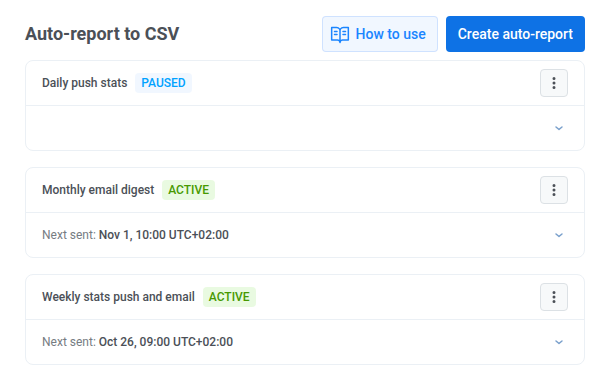
Automatische Berichte verwalten Sie in einem Seitenpanel auf der Seite Project overview.
1. Öffnen Sie **Project overview**.
2. Klicken Sie neben **Export statistics** auf **Auto-reports**.
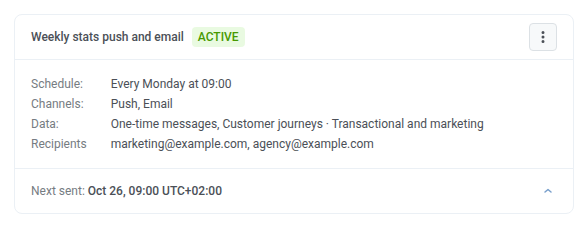
 Wann ein Bericht zuletzt gesendet wurde und wann er als Nächstes rausgeht, sehen Sie unter **Last sent** und **Next sent** auf seiner Karte im Panel. **Last sent** erscheint nach dem ersten Versand, **Next sent** nur bei einem aktiven Bericht. Beide Zeiten verwenden die Zeitzone des Berichts.
 ## Einen automatischen Bericht erstellen
Legen Sie Zeitplan, Daten und Empfänger eines neuen Berichts in einem Formular fest. Ein Projekt kann bis zu 25 automatische Berichte haben. Um danach einen weiteren zu erstellen, löschen Sie einen Bericht, den Sie nicht mehr benötigen.
1. Klicken Sie im Panel auf **Create auto-report**.
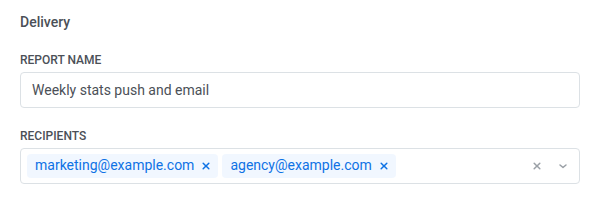
2. Wählen Sie unter **Frequency** **Daily**, **Weekly** oder **Monthly**.
3. Wählen Sie für einen wöchentlichen Bericht den **Day of the week**. Geben Sie für einen monatlichen Bericht den **Day** des Monats ein, von 1 bis 31.
4. Legen Sie **Time to send** fest.
5. Wählen Sie die **Timezone**. Standardmäßig ist das die Zeitzone aus Ihrem Profil oder UTC, wenn Ihr Profil keine hat.
Unter der Zeitzone zeigt **Next report** Datum und Uhrzeit des nächsten Versands. Der Bericht kommt innerhalb einer Stunde nach diesem Zeitpunkt an, meist nach 5–10 Minuten.
## Einen automatischen Bericht erstellen
Legen Sie Zeitplan, Daten und Empfänger eines neuen Berichts in einem Formular fest. Ein Projekt kann bis zu 25 automatische Berichte haben. Um danach einen weiteren zu erstellen, löschen Sie einen Bericht, den Sie nicht mehr benötigen.
1. Klicken Sie im Panel auf **Create auto-report**.
2. Wählen Sie unter **Frequency** **Daily**, **Weekly** oder **Monthly**.
3. Wählen Sie für einen wöchentlichen Bericht den **Day of the week**. Geben Sie für einen monatlichen Bericht den **Day** des Monats ein, von 1 bis 31.
4. Legen Sie **Time to send** fest.
5. Wählen Sie die **Timezone**. Standardmäßig ist das die Zeitzone aus Ihrem Profil oder UTC, wenn Ihr Profil keine hat.
Unter der Zeitzone zeigt **Next report** Datum und Uhrzeit des nächsten Versands. Der Bericht kommt innerhalb einer Stunde nach diesem Zeitpunkt an, meist nach 5–10 Minuten.
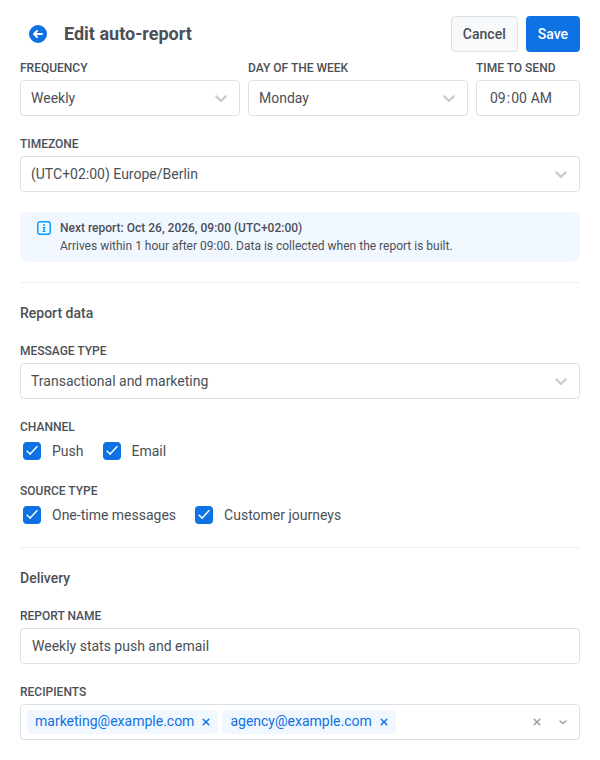 6. Wählen Sie unter **Message type** **Transactional and marketing**, **Only transactional** oder **Only marketing**.
7. Wählen Sie unter **Channel** **Push**, **Email** oder beides.
8. Wählen Sie unter **Source Type** **One-time messages**, **Customer journeys** oder beides.
6. Wählen Sie unter **Message type** **Transactional and marketing**, **Only transactional** oder **Only marketing**.
7. Wählen Sie unter **Channel** **Push**, **Email** oder beides.
8. Wählen Sie unter **Source Type** **One-time messages**, **Customer journeys** oder beides.
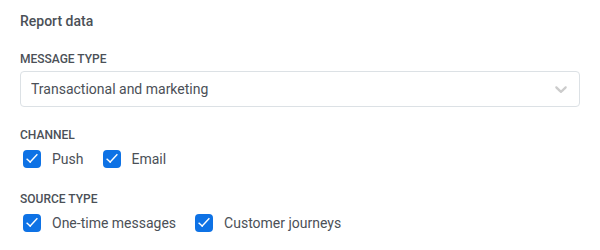 9. Behalten Sie unter **Report name** den vorgeschlagenen Namen bei oder geben Sie einen eigenen ein.
Pushwoosh schlägt einen Namen aus Frequenz und Kanälen vor, zum Beispiel „Weekly stats push and email“. Der Name muss im Projekt eindeutig sein. Namen, die sich nur in Groß- und Kleinschreibung unterscheiden, wie „Weekly“ und „weekly“, gelten als gleich. Ist der Name bereits vergeben, sehen Sie „An auto-report with this name already exists in the project“. Ändern Sie den Namen und fahren Sie fort.
10. Geben Sie unter **Recipients** eine E-Mail-Adresse ein und drücken Sie die Eingabetaste. Wiederholen Sie das für jeden Empfänger.
Ein Bericht kann bis zu 25 Empfänger haben. Ihre eigene E-Mail-Adresse ist bereits hinzugefügt. Sie können jede beliebige E-Mail-Adresse hinzufügen. Empfänger benötigen keinen Zugang zu Pushwoosh.
9. Behalten Sie unter **Report name** den vorgeschlagenen Namen bei oder geben Sie einen eigenen ein.
Pushwoosh schlägt einen Namen aus Frequenz und Kanälen vor, zum Beispiel „Weekly stats push and email“. Der Name muss im Projekt eindeutig sein. Namen, die sich nur in Groß- und Kleinschreibung unterscheiden, wie „Weekly“ und „weekly“, gelten als gleich. Ist der Name bereits vergeben, sehen Sie „An auto-report with this name already exists in the project“. Ändern Sie den Namen und fahren Sie fort.
10. Geben Sie unter **Recipients** eine E-Mail-Adresse ein und drücken Sie die Eingabetaste. Wiederholen Sie das für jeden Empfänger.
Ein Bericht kann bis zu 25 Empfänger haben. Ihre eigene E-Mail-Adresse ist bereits hinzugefügt. Sie können jede beliebige E-Mail-Adresse hinzufügen. Empfänger benötigen keinen Zugang zu Pushwoosh.
 11. Klicken Sie auf **Create**.
## Welchen Zeitraum jeder Bericht abdeckt
Jeder Bericht enthält die Statistiken für den letzten vollständigen Zeitraum vor dem Versandtag:
* **Daily:** den Vortag.
* **Weekly:** die 7 Tage vor dem Versandtag. Ein am Montag gesendeter Bericht deckt den vorherigen Montag bis Sonntag ab.
* **Monthly:** den vorherigen Kalendermonat.
Der Versandtag richtet sich nach der Zeitzone des Berichts, die Tage des Zeitraums werden in UTC gezählt. Ein täglicher Bericht, der am 20. Oktober gesendet wird, deckt zum Beispiel den 19. Oktober von 00:00 bis 24:00 UTC ab.
Den Zeitraum bestimmt allein der Zeitplan. Eine Änderung des Datumsbereichs auf der Seite **Project overview** wirkt sich nicht auf den Bericht aus.
Wenn Sie einen monatlichen Bericht auf einen Tag legen, den der Monat nicht hat, etwa den 31. in einem Monat mit 30 Tagen, wird er am letzten Tag dieses Monats gesendet.
Wurde im Zeitraum nichts gesendet, kommt der Bericht trotzdem an. Seine CSV-Datei enthält dann nur die Spaltenüberschriften.
## Was die E-Mail enthält
Der Bericht kommt von Pushwoosh Team (help@pushwoosh.com). Der Betreff besteht aus dem Berichtsnamen und dem Zeitraum, zum Beispiel „Weekly stats push and email — Oct 13 – Oct 19, 2026“. Die E-Mail enthält:
* **CSV-Anhang:** Die Datei wird angehängt, wenn sie bis zu 768 KB groß ist. Eine größere Datei ist nur über **Download CSV** verfügbar.
* **Download CSV:** ein Link zur Datei. Der Link funktioniert 7 Tage lang nach dem Versand.
* **Open Project overview:** ein Link zum Projekt im Control Panel.
* **Unsubscribe from this report:** ein persönlicher Link für jeden Empfänger. Er entfernt nur diesen Empfänger und nur aus diesem Bericht.
Die CSV-Datei enthält eine Zeile pro Nachricht oder Journey-Nachricht, die im Zeitraum gesendet wurde, mit diesen Spalten:
* **Nachrichtendetails:** Kanal, Typ, Titel oder Betreff, Journey-Name, Preset, Status und Versandzeit.
* **Zählwerte:** gesendet, zugestellt, geöffnet, geklickt, Fehler und Abmeldungen.
## Automatische Berichte verwalten
Öffnen Sie das Menü einer Karte (**⋮**), um den Bericht zu verwalten:
* **Edit:** Ändern Sie beliebige Einstellungen im selben Formular und klicken Sie dann auf **Save**.
* **Pause:** stoppt geplante Versendungen. Der Bericht behält seine Einstellungen.
* **Resume:** startet die geplanten Versendungen eines pausierten Berichts neu. Der nächste Versand wird ab dem Zeitpunkt der Fortsetzung berechnet, und während der Pause verpasste Versendungen werden nicht nachgeholt.
* **Send now:** erstellt den Bericht sofort und sendet ihn per E-Mail, ohne auf den Zeitplan zu warten.
* **Delete:** löscht den Bericht nach Ihrer Bestätigung endgültig.
Um Zeitplan, Kanäle, Datenfilter und Empfänger eines Berichts zu sehen, klicken Sie auf den Pfeil unten rechts auf seiner Karte.
11. Klicken Sie auf **Create**.
## Welchen Zeitraum jeder Bericht abdeckt
Jeder Bericht enthält die Statistiken für den letzten vollständigen Zeitraum vor dem Versandtag:
* **Daily:** den Vortag.
* **Weekly:** die 7 Tage vor dem Versandtag. Ein am Montag gesendeter Bericht deckt den vorherigen Montag bis Sonntag ab.
* **Monthly:** den vorherigen Kalendermonat.
Der Versandtag richtet sich nach der Zeitzone des Berichts, die Tage des Zeitraums werden in UTC gezählt. Ein täglicher Bericht, der am 20. Oktober gesendet wird, deckt zum Beispiel den 19. Oktober von 00:00 bis 24:00 UTC ab.
Den Zeitraum bestimmt allein der Zeitplan. Eine Änderung des Datumsbereichs auf der Seite **Project overview** wirkt sich nicht auf den Bericht aus.
Wenn Sie einen monatlichen Bericht auf einen Tag legen, den der Monat nicht hat, etwa den 31. in einem Monat mit 30 Tagen, wird er am letzten Tag dieses Monats gesendet.
Wurde im Zeitraum nichts gesendet, kommt der Bericht trotzdem an. Seine CSV-Datei enthält dann nur die Spaltenüberschriften.
## Was die E-Mail enthält
Der Bericht kommt von Pushwoosh Team (help@pushwoosh.com). Der Betreff besteht aus dem Berichtsnamen und dem Zeitraum, zum Beispiel „Weekly stats push and email — Oct 13 – Oct 19, 2026“. Die E-Mail enthält:
* **CSV-Anhang:** Die Datei wird angehängt, wenn sie bis zu 768 KB groß ist. Eine größere Datei ist nur über **Download CSV** verfügbar.
* **Download CSV:** ein Link zur Datei. Der Link funktioniert 7 Tage lang nach dem Versand.
* **Open Project overview:** ein Link zum Projekt im Control Panel.
* **Unsubscribe from this report:** ein persönlicher Link für jeden Empfänger. Er entfernt nur diesen Empfänger und nur aus diesem Bericht.
Die CSV-Datei enthält eine Zeile pro Nachricht oder Journey-Nachricht, die im Zeitraum gesendet wurde, mit diesen Spalten:
* **Nachrichtendetails:** Kanal, Typ, Titel oder Betreff, Journey-Name, Preset, Status und Versandzeit.
* **Zählwerte:** gesendet, zugestellt, geöffnet, geklickt, Fehler und Abmeldungen.
## Automatische Berichte verwalten
Öffnen Sie das Menü einer Karte (**⋮**), um den Bericht zu verwalten:
* **Edit:** Ändern Sie beliebige Einstellungen im selben Formular und klicken Sie dann auf **Save**.
* **Pause:** stoppt geplante Versendungen. Der Bericht behält seine Einstellungen.
* **Resume:** startet die geplanten Versendungen eines pausierten Berichts neu. Der nächste Versand wird ab dem Zeitpunkt der Fortsetzung berechnet, und während der Pause verpasste Versendungen werden nicht nachgeholt.
* **Send now:** erstellt den Bericht sofort und sendet ihn per E-Mail, ohne auf den Zeitplan zu warten.
* **Delete:** löscht den Bericht nach Ihrer Bestätigung endgültig.
Um Zeitplan, Kanäle, Datenfilter und Empfänger eines Berichts zu sehen, klicken Sie auf den Pfeil unten rechts auf seiner Karte.
 ### Einen Bericht jetzt senden
**Send now** erstellt den Bericht sofort und sendet ihn per E-Mail. Er deckt denselben Zeitraum ab, den ein geplanter Versand zu diesem Zeitpunkt abdecken würde. Bei einem täglichen Bericht ist das der Vortag.
* Sie können jeden Bericht einmal pro Stunde manuell senden. Wenn Sie es früher erneut versuchen, zeigt Pushwoosh an, wie viele Minuten Sie warten müssen.
* Ein manueller Versand aktualisiert **Last sent**. Der nächste geplante Versand bleibt unverändert.
* Um einen Bericht ohne Empfänger zu senden, fügen Sie zuerst einen Empfänger hinzu. Ohne Empfänger ist **Send now** nicht verfügbar.
* Um einen pausierten Bericht zu senden, setzen Sie ihn zuerst fort. Andernfalls zeigt **Send now** den Fehler „the report is paused, resume it to send“ und verbraucht das stündliche Limit nicht.
### Berichtsstatus
Ein Bericht hat einen dieser Status:
* **Active:** Der Bericht wird nach Zeitplan gesendet.
* **Paused:** Geplante Versendungen sind gestoppt, bis Sie den Bericht fortsetzen.
* **No recipients:** Alle Empfänger haben den Bericht abbestellt, daher wird nichts gesendet. Um ihn wieder zu starten, klicken Sie im Menü der Karte auf **Edit** und fügen Sie Empfänger hinzu.
### Einen Bericht jetzt senden
**Send now** erstellt den Bericht sofort und sendet ihn per E-Mail. Er deckt denselben Zeitraum ab, den ein geplanter Versand zu diesem Zeitpunkt abdecken würde. Bei einem täglichen Bericht ist das der Vortag.
* Sie können jeden Bericht einmal pro Stunde manuell senden. Wenn Sie es früher erneut versuchen, zeigt Pushwoosh an, wie viele Minuten Sie warten müssen.
* Ein manueller Versand aktualisiert **Last sent**. Der nächste geplante Versand bleibt unverändert.
* Um einen Bericht ohne Empfänger zu senden, fügen Sie zuerst einen Empfänger hinzu. Ohne Empfänger ist **Send now** nicht verfügbar.
* Um einen pausierten Bericht zu senden, setzen Sie ihn zuerst fort. Andernfalls zeigt **Send now** den Fehler „the report is paused, resume it to send“ und verbraucht das stündliche Limit nicht.
### Berichtsstatus
Ein Bericht hat einen dieser Status:
* **Active:** Der Bericht wird nach Zeitplan gesendet.
* **Paused:** Geplante Versendungen sind gestoppt, bis Sie den Bericht fortsetzen.
* **No recipients:** Alle Empfänger haben den Bericht abbestellt, daher wird nichts gesendet. Um ihn wieder zu starten, klicken Sie im Menü der Karte auf **Edit** und fügen Sie Empfänger hinzu.