# In-App-Statistiken
Pushwoosh bietet In-App-Analysen sowohl auf der Ebene einzelner Nachrichten als auch auf der Ebene der gesamten Kampagne, was Ihnen tiefe Einblicke in die Leistung des Kanals gibt.
## Verfolgen Sie die Leistung einzelner In-App-Nachrichten direkt auf dem Journey Canvas
Sie können die Leistung jeder In-App-Nachricht innerhalb einer Customer Journey direkt auf dem **Journey Canvas** überwachen.
Um die Statistiken für eine Nachricht anzuzeigen, können Sie entweder **Metriken anzeigen** am unteren Rand der Leinwand aktivieren oder mit der Maus über das Element fahren, um die Metriken zu sehen.
Dies zeigt die folgenden Daten für eine In-App-Nachricht an:
| | |
|---|---|
| **Erreichte Ziele** | Gibt die Anzahl der Benutzer an, die das Conversion-Ziel an diesem spezifischen Punkt erreicht haben. |
| **Abbrüche** | Stellt die Anzahl der Nachrichten dar, die nicht gesendet werden konnten, z. B. wenn der Push-Token eines Benutzers abgelaufen ist. |
Für tiefere In-App-Analysen doppelklicken Sie auf das In-App-Element. Klicken Sie dann in dem erscheinenden Fenster auf den Namen des Rich Media. Diese Aktion öffnet umfassende Statistiken für die Nachricht.
Sobald die Seite geöffnet ist, geben Sie den Zeitrahmen für die Datenverfolgung an und wählen Sie die Plattform aus. Sie können auch entscheiden, ob die Daten täglich, stündlich, wöchentlich oder monatlich angezeigt werden sollen.
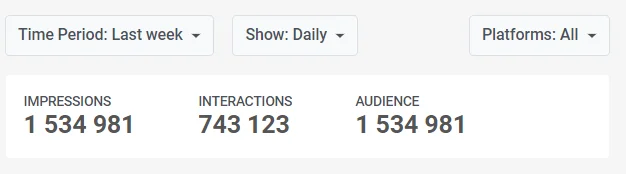
Oben auf der Seite finden Sie eine Zusammenfassung der wichtigsten Leistungsmetriken für In-Apps:
* **Impressions:** Die Anzahl, wie oft die In-App den Benutzern im ausgewählten Zeitraum angezeigt wurde.
* **Einzigartige Impressions:** Die Anzahl der einzigartigen Benutzer, denen die In-App-Nachricht im ausgewählten Zeitraum angezeigt wurde.
* **Interaktionen:** Diese Metrik spiegelt wider, wie oft Benutzer mit der In-App-Nachricht interagiert haben, z. B. durch Klicken auf Schaltflächen oder Tippen auf Links.
* **Einzigartige Interaktionen:** Die Anzahl der einzigartigen Benutzer, die mit der In-App-Nachricht im ausgewählten Zeitraum interagiert haben.
* **Audience:** Die Liste der aktiven Benutzergeräte, auf denen die In-App angezeigt wurde.
### Tab „Wichtige Metriken“
Der Tab **Wichtige Metriken** bietet eine visuelle Darstellung der wichtigsten Metriken, die die Leistung Ihrer In-App-Nachricht aufzeigen. In jedem Diagramm können Sie einen bestimmten Zeitraum auswählen und ihn genauer untersuchen.
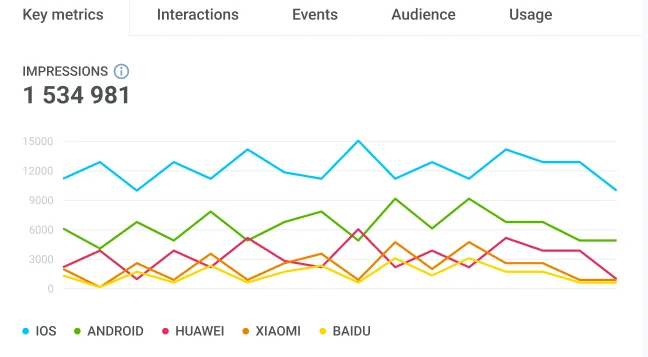
* **Impressions:** Fahren Sie mit der Maus über das Diagramm, um zu sehen, wie oft Benutzer Ihrer In-App-Nachricht im ausgewählten Zeitraum ausgesetzt waren.
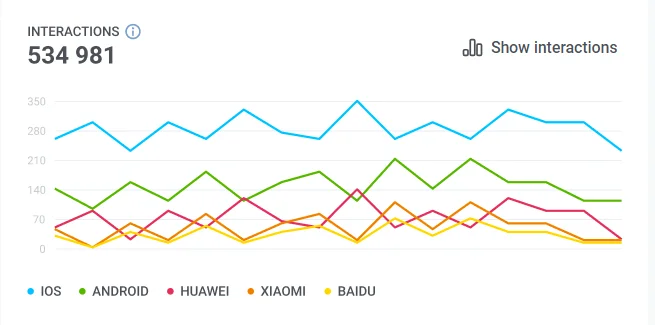
* **Interaktionen:** Navigieren Sie zum Diagramm **Interaktionen**, um zu verstehen, wie Benutzer mit den In-App-Elementen interagiert haben. Für eine detailliertere Aufschlüsselung der Interaktionen nach einzelnen Elementen besuchen Sie den Tab „Interaktionen“ oder klicken Sie auf **Interaktionen anzeigen**.
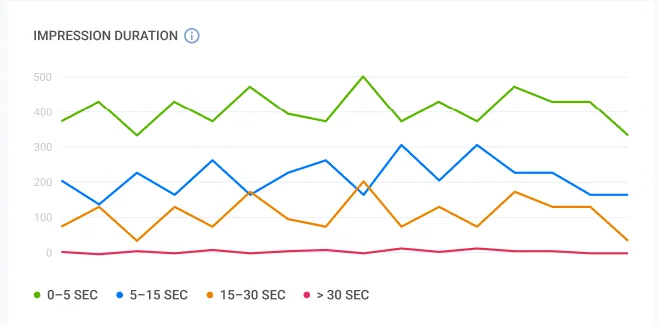
* **Dauer der Impression:** Fahren Sie mit der Maus über das Diagramm, um zu sehen, wie lange Benutzer Ihre In-App-Nachricht angesehen haben. Dieses Diagramm segmentiert Benutzer basierend auf ihren Impression-Sitzungen.
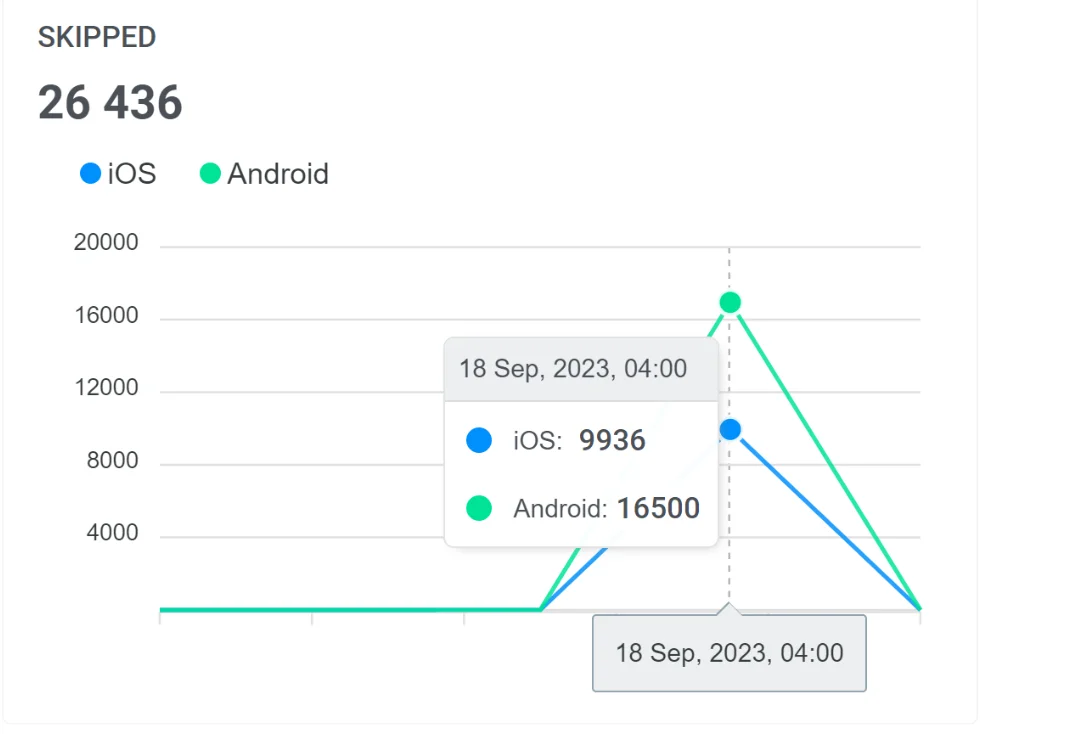
* **Übersprungene In-Apps:** Fahren Sie mit der Maus über das **Übersprungen**-Diagramm, um die Anzahl der Benutzer zu ermitteln, die die In-App geschlossen haben, ohne mit ihr zu interagieren.
Sie können alle Diagramme im SVG- oder PNG-Format zur weiteren Analyse und Präsentation herunterladen. Klicken Sie dazu einfach auf das **Menü**-Symbol neben jedem Diagramm.
### Tab „Interaktionen“
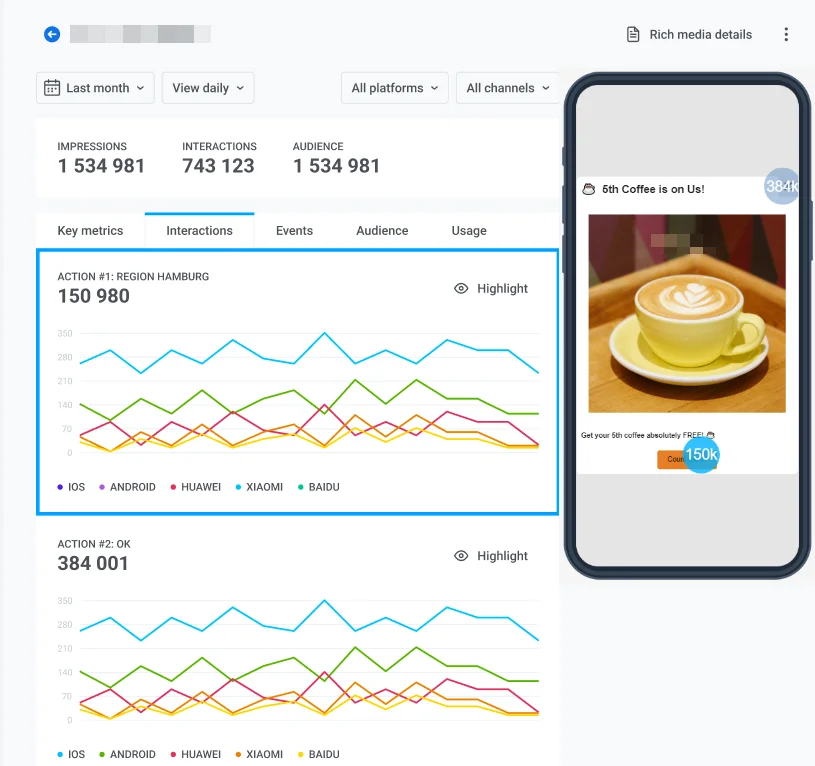
Der Tab **Interaktionen** ermöglicht es Ihnen, tiefer in die Benutzerinteraktionen einzutauchen. Dieser Tab hebt die am häufigsten interagierten Elemente hervor, wie z. B. Schließen- oder Aktionsschaltflächen.
### Tab „Events“
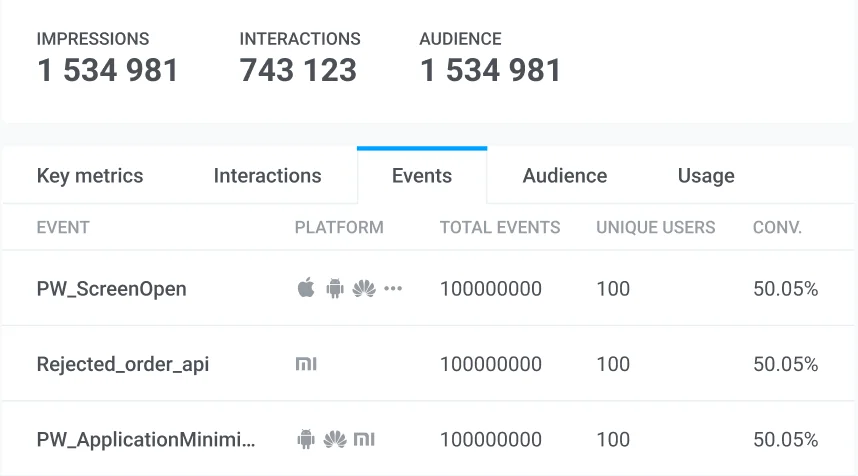
Der Tab **Events** zeigt Daten für jedes Ereignis an, das bei der Interaktion mit der In-App ausgelöst werden kann, einschließlich Ereignisname, Plattform, der Gesamtzahl der ausgelösten Ereignisse und der Anzahl der einzigartigen Benutzer.
### Tab „Audience“
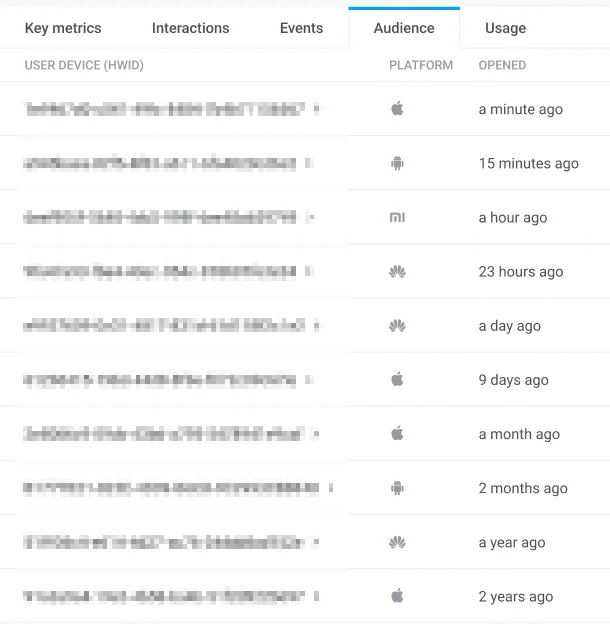
Der Tab **Audience** zeigt die Empfänger Ihrer In-App-Nachricht und eine Liste der aktiven Benutzergeräte, auf denen die In-App angezeigt wurde. Klicken Sie auf die **HWID**, um Benutzerdetails anzuzeigen.
### Tab „Nutzung“
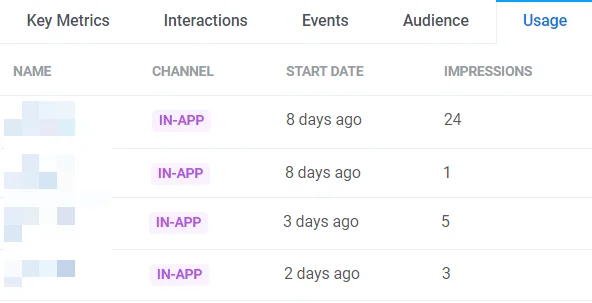
Der Tab **Nutzung** zeigt das Startdatum der In-App und die Gesamtzahl der Impressions.
## Verstehen Sie die allgemeinen Leistungstrends von In-App-Nachrichten
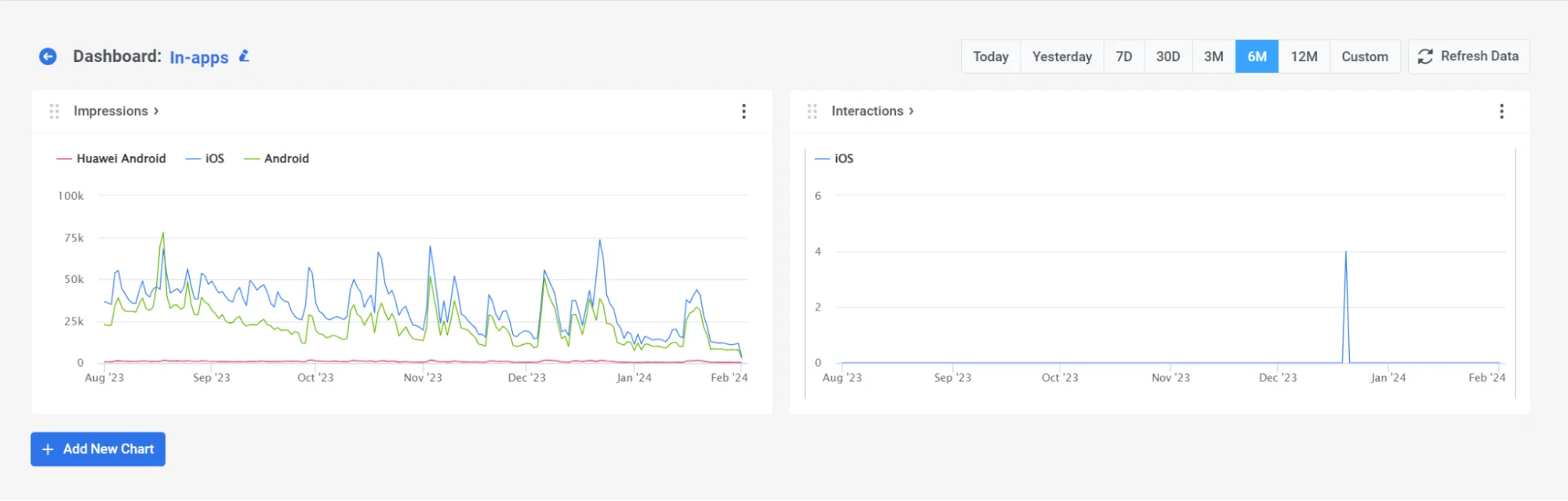
Sie können das vordefinierte **In-App-Dashboard** verwenden, um die Gesamtleistung Ihrer In-App-Kampagnen zu bewerten. Navigieren Sie dazu zu **Statistics > Dashboards > In-apps.**
Das Dashboard bietet Einblicke in die Gesamtleistung Ihrer In-Apps und enthält Metriken wie In-App-Impressions und -Interaktionen.
Außerdem können Sie das Dashboard an Ihre Bedürfnisse anpassen, indem Sie bestimmte Metriken hinzufügen oder entfernen, oder ein komplett auf Ihre Kampagnen zugeschnittenes benutzerdefiniertes Dashboard erstellen. [Erfahren Sie mehr](/de/product/statistics-and-analytics/dashboards/)
## FAQ zu In-App-Analysen
#### Wie kann ich Analysen für eine bestimmte In-App-Nachricht anzeigen?
Sie können Statistiken aus der Liste **Content** → **In-apps (Rich media)** öffnen, indem Sie auf den Vorlagennamen klicken, oder vom Journey Canvas aus, indem Sie **Metriken anzeigen** aktivieren oder auf das In-App-Element doppelklicken und auf den Namen des Rich Media klicken. Die Statistikseite zeigt Impressions, Interaktionen und Audience-Daten.
#### Wo kann ich die In-App-Analysen auf Kampagnenebene insgesamt einsehen?
Besuchen Sie das **In-App-Dashboard** unter **Statistics > Dashboards > In-apps** für einen vollständigen Überblick über die Leistung Ihrer In-App-Nachrichten.
#### Kann ich meine In-App-Analysedaten exportieren?
Ja. Sie können Diagramme im SVG- oder PNG-Format herunterladen und auf detaillierte Metriken pro Nachricht und über Kampagnen hinweg zugreifen.
 ### Tab „Wichtige Metriken“
Der Tab **Wichtige Metriken** bietet eine visuelle Darstellung der wichtigsten Metriken, die die Leistung Ihrer In-App-Nachricht aufzeigen. In jedem Diagramm können Sie einen bestimmten Zeitraum auswählen und ihn genauer untersuchen.
* **Impressions:** Fahren Sie mit der Maus über das Diagramm, um zu sehen, wie oft Benutzer Ihrer In-App-Nachricht im ausgewählten Zeitraum ausgesetzt waren.
### Tab „Wichtige Metriken“
Der Tab **Wichtige Metriken** bietet eine visuelle Darstellung der wichtigsten Metriken, die die Leistung Ihrer In-App-Nachricht aufzeigen. In jedem Diagramm können Sie einen bestimmten Zeitraum auswählen und ihn genauer untersuchen.
* **Impressions:** Fahren Sie mit der Maus über das Diagramm, um zu sehen, wie oft Benutzer Ihrer In-App-Nachricht im ausgewählten Zeitraum ausgesetzt waren.
 * **Interaktionen:** Navigieren Sie zum Diagramm **Interaktionen**, um zu verstehen, wie Benutzer mit den In-App-Elementen interagiert haben. Für eine detailliertere Aufschlüsselung der Interaktionen nach einzelnen Elementen besuchen Sie den Tab „Interaktionen“ oder klicken Sie auf **Interaktionen anzeigen**.
 * **Dauer der Impression:** Fahren Sie mit der Maus über das Diagramm, um zu sehen, wie lange Benutzer Ihre In-App-Nachricht angesehen haben. Dieses Diagramm segmentiert Benutzer basierend auf ihren Impression-Sitzungen.
 * **Übersprungene In-Apps:** Fahren Sie mit der Maus über das **Übersprungen**-Diagramm, um die Anzahl der Benutzer zu ermitteln, die die In-App geschlossen haben, ohne mit ihr zu interagieren.
 Sie können alle Diagramme im SVG- oder PNG-Format zur weiteren Analyse und Präsentation herunterladen. Klicken Sie dazu einfach auf das **Menü**-Symbol neben jedem Diagramm.
 ### Tab „Interaktionen“
Der Tab **Interaktionen** ermöglicht es Ihnen, tiefer in die Benutzerinteraktionen einzutauchen. Dieser Tab hebt die am häufigsten interagierten Elemente hervor, wie z. B. Schließen- oder Aktionsschaltflächen.
### Tab „Interaktionen“
Der Tab **Interaktionen** ermöglicht es Ihnen, tiefer in die Benutzerinteraktionen einzutauchen. Dieser Tab hebt die am häufigsten interagierten Elemente hervor, wie z. B. Schließen- oder Aktionsschaltflächen.
 ### Tab „Events“
Der Tab **Events** zeigt Daten für jedes Ereignis an, das bei der Interaktion mit der In-App ausgelöst werden kann, einschließlich Ereignisname, Plattform, der Gesamtzahl der ausgelösten Ereignisse und der Anzahl der einzigartigen Benutzer.
### Tab „Events“
Der Tab **Events** zeigt Daten für jedes Ereignis an, das bei der Interaktion mit der In-App ausgelöst werden kann, einschließlich Ereignisname, Plattform, der Gesamtzahl der ausgelösten Ereignisse und der Anzahl der einzigartigen Benutzer.
 ### Tab „Audience“
Der Tab **Audience** zeigt die Empfänger Ihrer In-App-Nachricht und eine Liste der aktiven Benutzergeräte, auf denen die In-App angezeigt wurde. Klicken Sie auf die **HWID**, um Benutzerdetails anzuzeigen.
### Tab „Audience“
Der Tab **Audience** zeigt die Empfänger Ihrer In-App-Nachricht und eine Liste der aktiven Benutzergeräte, auf denen die In-App angezeigt wurde. Klicken Sie auf die **HWID**, um Benutzerdetails anzuzeigen.
 ### Tab „Nutzung“
Der Tab **Nutzung** zeigt das Startdatum der In-App und die Gesamtzahl der Impressions.
### Tab „Nutzung“
Der Tab **Nutzung** zeigt das Startdatum der In-App und die Gesamtzahl der Impressions.
 ## Verstehen Sie die allgemeinen Leistungstrends von In-App-Nachrichten
Sie können das vordefinierte **In-App-Dashboard** verwenden, um die Gesamtleistung Ihrer In-App-Kampagnen zu bewerten. Navigieren Sie dazu zu **Statistics > Dashboards > In-apps.**
Das Dashboard bietet Einblicke in die Gesamtleistung Ihrer In-Apps und enthält Metriken wie In-App-Impressions und -Interaktionen.
## Verstehen Sie die allgemeinen Leistungstrends von In-App-Nachrichten
Sie können das vordefinierte **In-App-Dashboard** verwenden, um die Gesamtleistung Ihrer In-App-Kampagnen zu bewerten. Navigieren Sie dazu zu **Statistics > Dashboards > In-apps.**
Das Dashboard bietet Einblicke in die Gesamtleistung Ihrer In-Apps und enthält Metriken wie In-App-Impressions und -Interaktionen.
 Außerdem können Sie das Dashboard an Ihre Bedürfnisse anpassen, indem Sie bestimmte Metriken hinzufügen oder entfernen, oder ein komplett auf Ihre Kampagnen zugeschnittenes benutzerdefiniertes Dashboard erstellen. [Erfahren Sie mehr](/de/product/statistics-and-analytics/dashboards/)
## FAQ zu In-App-Analysen
#### Wie kann ich Analysen für eine bestimmte In-App-Nachricht anzeigen?
Sie können Statistiken aus der Liste **Content** → **In-apps (Rich media)** öffnen, indem Sie auf den Vorlagennamen klicken, oder vom Journey Canvas aus, indem Sie **Metriken anzeigen** aktivieren oder auf das In-App-Element doppelklicken und auf den Namen des Rich Media klicken. Die Statistikseite zeigt Impressions, Interaktionen und Audience-Daten.
#### Wo kann ich die In-App-Analysen auf Kampagnenebene insgesamt einsehen?
Besuchen Sie das **In-App-Dashboard** unter **Statistics > Dashboards > In-apps** für einen vollständigen Überblick über die Leistung Ihrer In-App-Nachrichten.
#### Kann ich meine In-App-Analysedaten exportieren?
Ja. Sie können Diagramme im SVG- oder PNG-Format herunterladen und auf detaillierte Metriken pro Nachricht und über Kampagnen hinweg zugreifen.
Außerdem können Sie das Dashboard an Ihre Bedürfnisse anpassen, indem Sie bestimmte Metriken hinzufügen oder entfernen, oder ein komplett auf Ihre Kampagnen zugeschnittenes benutzerdefiniertes Dashboard erstellen. [Erfahren Sie mehr](/de/product/statistics-and-analytics/dashboards/)
## FAQ zu In-App-Analysen
#### Wie kann ich Analysen für eine bestimmte In-App-Nachricht anzeigen?
Sie können Statistiken aus der Liste **Content** → **In-apps (Rich media)** öffnen, indem Sie auf den Vorlagennamen klicken, oder vom Journey Canvas aus, indem Sie **Metriken anzeigen** aktivieren oder auf das In-App-Element doppelklicken und auf den Namen des Rich Media klicken. Die Statistikseite zeigt Impressions, Interaktionen und Audience-Daten.
#### Wo kann ich die In-App-Analysen auf Kampagnenebene insgesamt einsehen?
Besuchen Sie das **In-App-Dashboard** unter **Statistics > Dashboards > In-apps** für einen vollständigen Überblick über die Leistung Ihrer In-App-Nachrichten.
#### Kann ich meine In-App-Analysedaten exportieren?
Ja. Sie können Diagramme im SVG- oder PNG-Format herunterladen und auf detaillierte Metriken pro Nachricht und über Kampagnen hinweg zugreifen.