# E-Mail-Statistiken
In Pushwoosh bieten E-Mail-Analysen wertvolle Einblicke in die Leistung Ihrer Nachrichten. Sie können die Leistung einzelner E-Mails bewerten und allgemeine Trends über Ihre E-Mail-Kampagnen hinweg verfolgen.
## Leistung einzelner E-Mail-Nachrichten verfolgen
Sie können die Leistung jeder E-Mail-Nachricht innerhalb einer Customer Journey direkt auf der **Journey-Leinwand** überwachen.
Um Statistiken für eine Nachricht anzuzeigen, aktivieren Sie **Metriken anzeigen** am unteren Rand der Leinwand oder fahren Sie mit der Maus über das Nachrichtenelement, um die Statistiken zu sehen.
Unter dem E-Mail-Nachrichtenelement sehen Sie Metriken wie:
| | |
|-----------------------|------------------------------------------------------------------------------------------------------------------------|
| **Ziele erreicht** | Gibt die Anzahl der Benutzer an, die das Konversionsziel an diesem spezifischen Punkt erreicht haben. |
| **Geöffnet** | Anzahl und Prozentsatz der einzigartigen Benutzer, die die E-Mail geöffnet haben (jeder Benutzer wird einmal gezählt). |
| **CTR** | Stellt den Prozentsatz der Benutzer dar, die auf die Nachricht geklickt haben. |
| **Abbrüche** | Stellt die Anzahl der Nachrichten dar, die nicht gesendet werden konnten. |
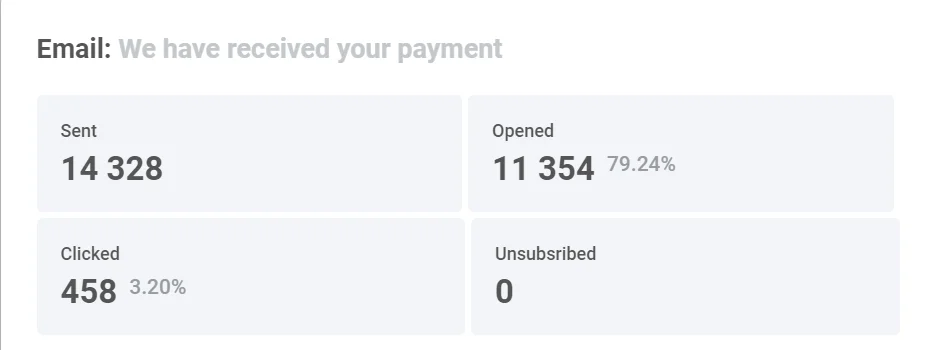
Für eine detaillierte Ansicht der Wirksamkeit einzelner Nachrichten doppelklicken Sie auf ein Nachrichtenelement auf der Leinwand. Ein Statistikfenster wird geöffnet, das wichtige Metriken anzeigt, wie zum Beispiel:
* Anzahl der gesendeten Nachrichten
* Anzahl der geöffneten Nachrichten
* Anzahl der Klicks
* Anzahl der Empfänger, die sich abgemeldet haben
Um die Gründe für Abbrüche und die Anzahl der Abbrüche für jede Ursache zu sehen, erweitern Sie den Block **Abbrüche**.
## Detaillierte E-Mail-Statistiken
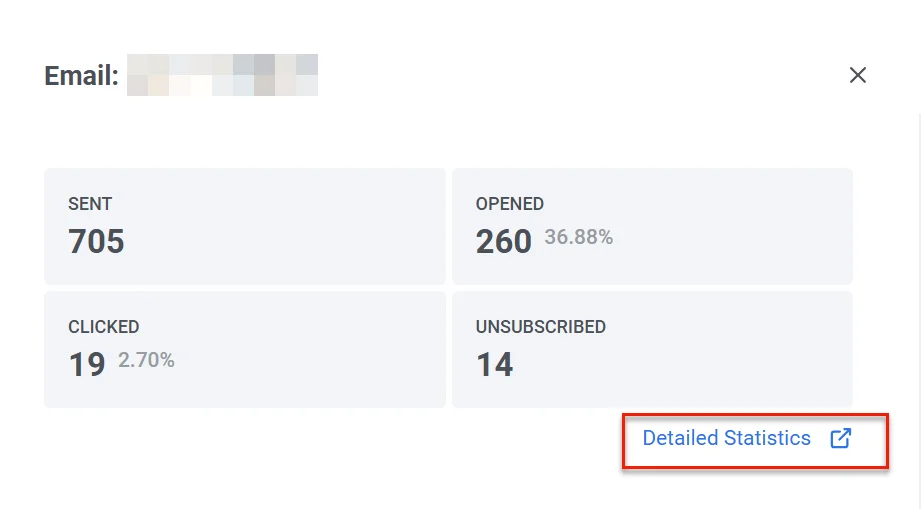
Um detaillierte Statistiken für eine E-Mail-Nachricht anzuzeigen, klicken Sie auf **Detaillierte Statistiken** im Journey-E-Mail-Element. Alternativ können Sie sie über **Kampagnen → [Einmalige Nachrichten](/de/product/statistics-and-analytics/message-history/)** aufrufen. Suchen Sie die gewünschte Nachricht und klicken Sie darauf.
Der Abschnitt **E-Mail-Statistiken** bietet detaillierte Einblicke in die Leistung Ihrer E-Mail-Kampagnen und hilft Ihnen, deren Wirksamkeit zu bewerten und Ihre Strategie zu verfeinern.
Dieser Abschnitt umfasst:
* **Tab „Leistung“:** Zeigt wesentliche Metriken wie [**Gesendet**](#sent), [**Zugestellt**](#delivered), [**Einzigartige Öffnungen**](#opened-unique), [**Gesamtöffnungen**](#opened-total), [**Benutzer geklickt**](#users-clicked) und [**Fehler**](#errors). Er enthält auch ein dynamisches Diagramm, das Trends für jede Metrik im Zeitverlauf anzeigt, sodass Sie die Kampagnenleistung innerhalb eines bestimmten Datumsbereichs verfolgen und tiefere Einblicke in Ihre E-Mail-Kampagnen gewinnen können.
* **Tab „Segment-Einblicke“:** Bietet Leistungsmetriken für jedes in Ihren E-Mail-Kampagnen angesprochene Zielgruppensegment.
#### Einen Datumsbereich auswählen
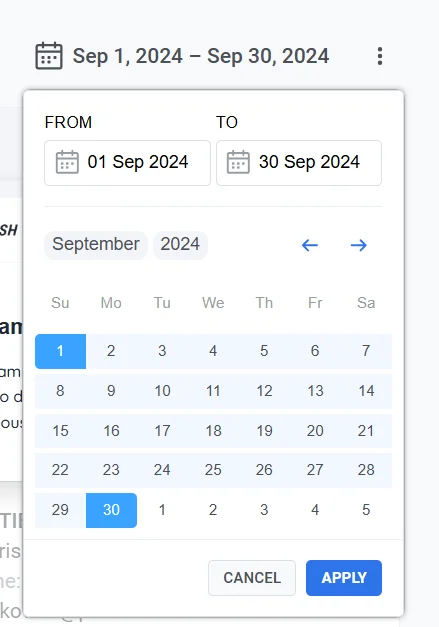
Standardmäßig passt der Abschnitt **E-Mail-Statistiken**, wenn kein benutzerdefinierter Bereich ausgewählt ist, seine Datenanzeige basierend auf dem spezifischen Zeitrahmen jeder Metrik an. Zum Beispiel werden für die Metrik **Gesendet** Daten vom ersten bis zum letzten Senden angezeigt, für **Einzigartige Öffnungen** und **Gesamtöffnungen** spiegelt es den Zeitraum von der ersten bis zur letzten Öffnung wider, usw. Um Statistiken für einen bestimmten Zeitraum anzuzeigen:
1. Klicken Sie auf **Datumsbereich auswählen**.
2. Wählen Sie Ihr gewünschtes Start- und Enddatum.
3. Klicken Sie auf **Anwenden**.
#### Empfängerliste exportieren
Sie können detaillierte Daten über die Empfänger Ihrer E-Mail-Kampagne herunterladen. Diese Daten können für weitere Analysen oder zur Segmentierung verwendet werden, um zukünftige Kampagnen zu optimieren.
Um die Empfängerliste zu exportieren:
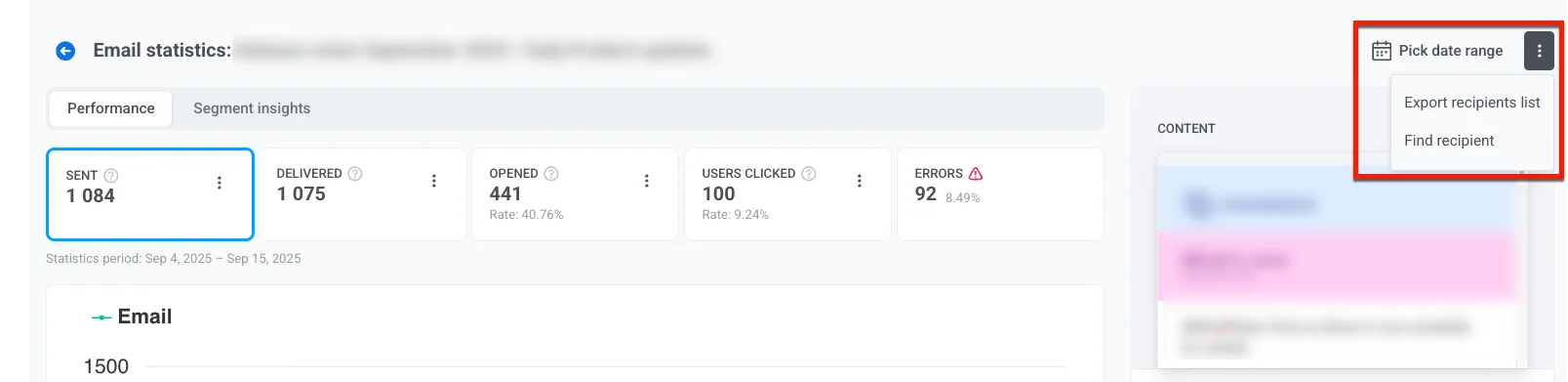
1. Klicken Sie im Abschnitt **E-Mail-Statistiken** auf das Drei-Punkte-Menü (⋮) oben.
2. Wählen Sie aus dem Dropdown-Menü **Empfängerliste exportieren**.
3. Wenn der Export abgeschlossen ist, erscheint eine Benachrichtigung mit einem **CSV herunterladen**-Button. Klicken Sie auf den Button, um die Empfängerdaten im CSV-Format herunterzuladen.
#### Einen bestimmten Empfänger finden
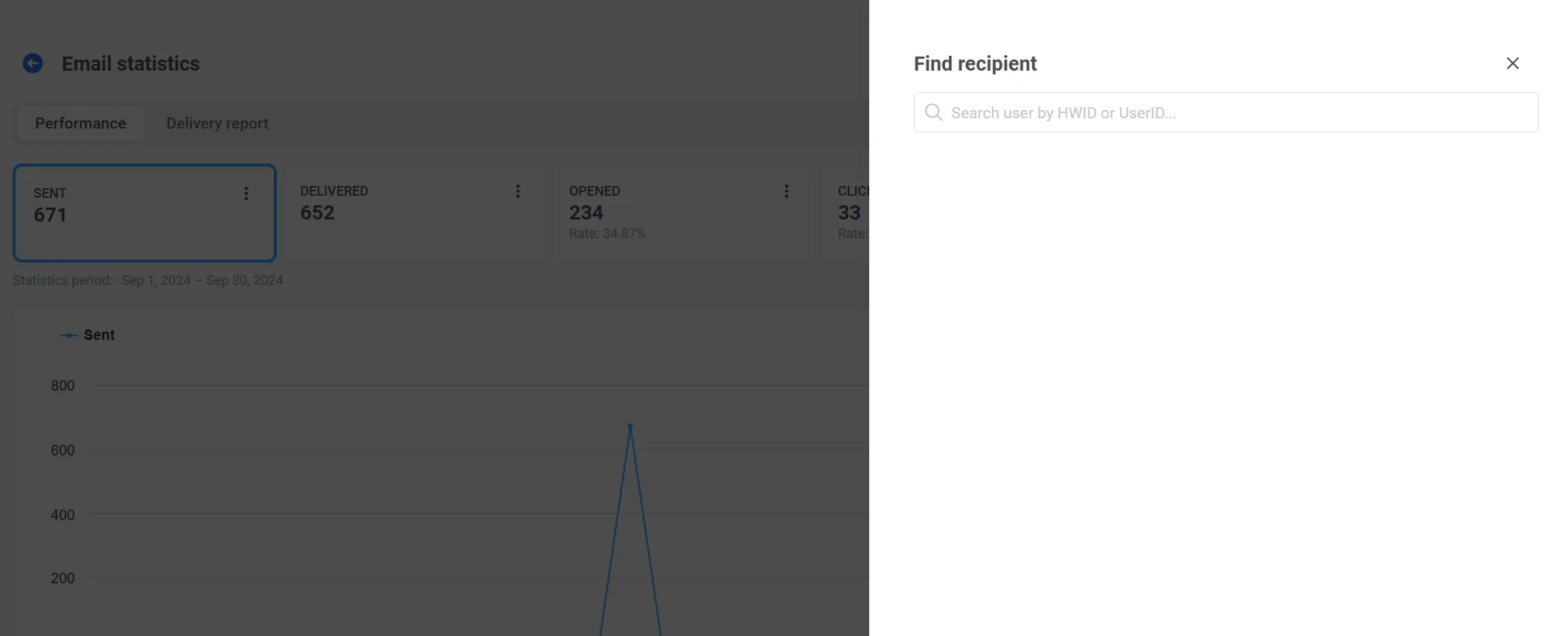
Verwenden Sie die Option **Empfänger finden**, um nach einem bestimmten Benutzer innerhalb der Kampagne zu suchen.
Dazu:
1. Klicken Sie im Tab **Leistung** auf das **Drei-Punkte-Menü**.
2. Wählen Sie **Empfänger finden** aus dem Dropdown-Menü.
3. Suchen Sie den Empfänger nach HWID oder UserID.
## Tab „Leistung“
Der Tab **Leistung** bietet eine detaillierte Analyse Ihrer Messaging-Kampagnenmetriken und hilft Ihnen, Leistung, Engagement und Zustelltrends im Zeitverlauf zu bewerten. Nutzen Sie diese Daten, um Ihre Messaging-Strategie zu optimieren und die Ergebnisse zu verbessern.
Hier finden Sie Metriken wie **Gesendet**, **Zugestellt**, **Einzigartige Öffnungen**, **Gesamtöffnungen** und **Benutzer geklickt**, zusammen mit einem dynamischen Diagramm, das die Trends für jede Metrik visualisiert.
### Gesendet
Die Metrik **Gesendet** gibt die Anzahl der über einen ausgewählten Zeitraum gesendeten Nachrichten an. Nutzen Sie diese Einblicke, um das Timing und die Häufigkeit Ihrer Kampagnen zu optimieren und die Leistung zu verbessern.
### Zugestellt
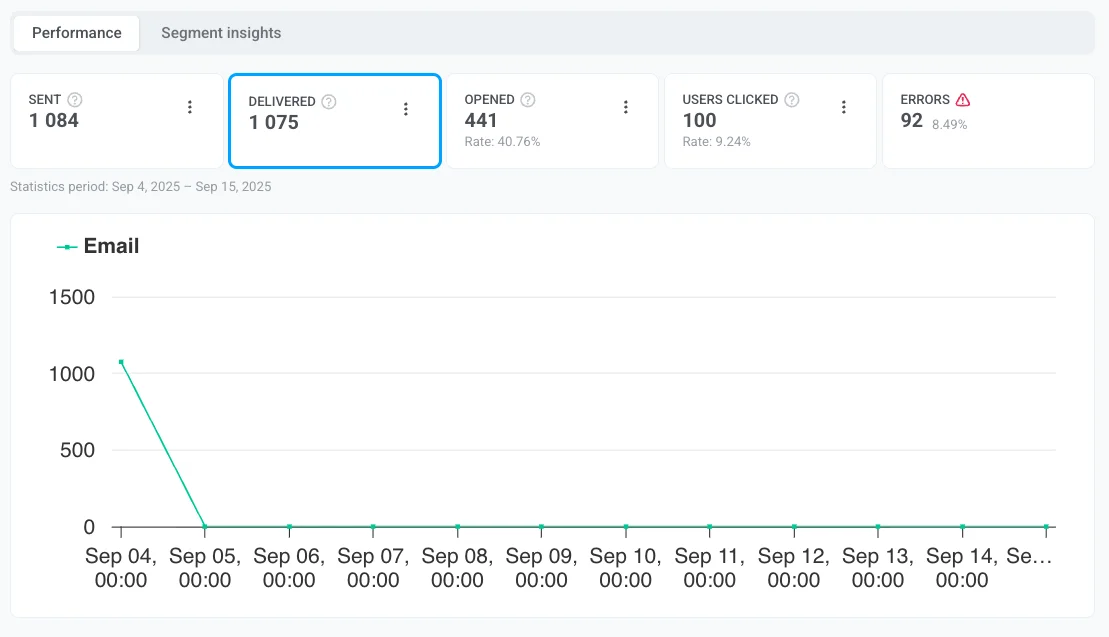
Die Metrik **Zugestellt** gibt Einblicke in die Anzahl der Nachrichten, die erfolgreich in die Posteingänge der Empfänger zugestellt wurden.
Die Zustellung wird auf zwei Arten verfolgt, ähnlich wie bei den Öffnungen:
* **Zugestellt:** Gesamtanzahl der erfolgreichen Zustellungen, einschließlich wiederholter Zustellungen an denselben Empfänger.
* **Einzigartige Zustellungen:** Anzahl der einzigartigen Empfänger, bei denen mindestens eine Nachricht erfolgreich zugestellt wurde.
### Einzigartige Öffnungen
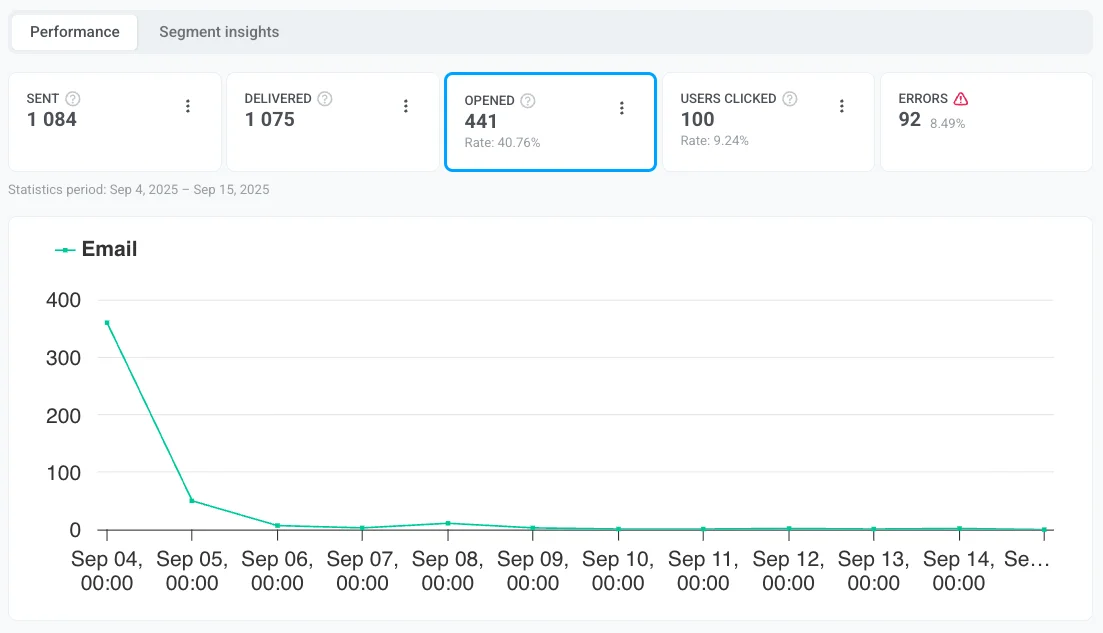
Die Metrik **Einzigartige Öffnungen** zeigt, wie viele verschiedene Benutzer Ihre E-Mail geöffnet haben. Jeder Benutzer wird nur einmal gezählt, unabhängig davon, wie oft er die Nachricht geöffnet hat.
### Gesamtöffnungen
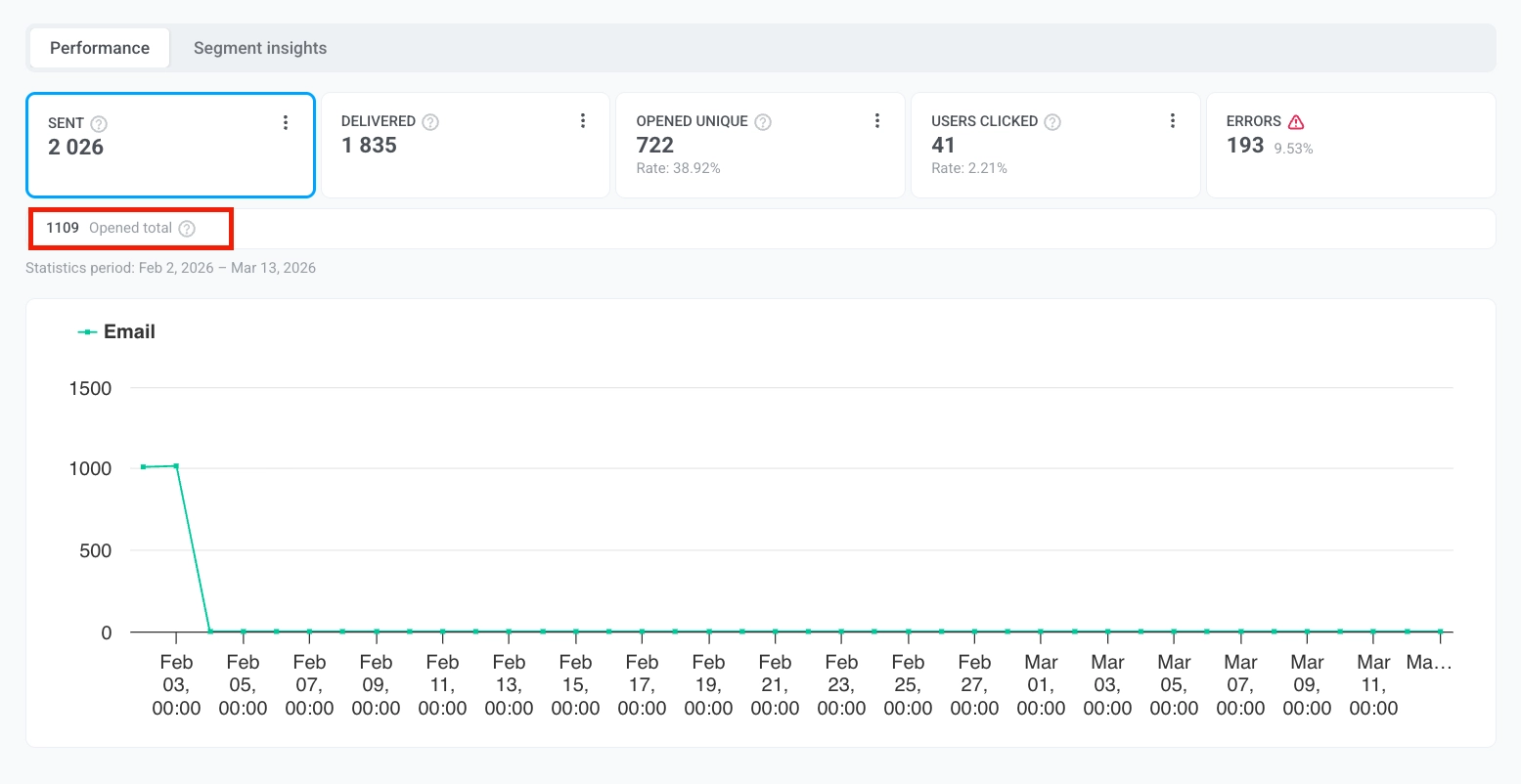
Die Metrik **Gesamtöffnungen** zeigt die **Gesamtzahl der Öffnungen**, einschließlich wiederholter Öffnungen durch denselben Benutzer. Wenn ein Benutzer die E-Mail dreimal öffnet, zählt dies als drei Öffnungen. Diese Metrik hilft Ihnen, Ergebnisse mit Plattformen zu vergleichen, die Gesamtöffnungen melden, und zu beurteilen, wie oft Empfänger die Nachricht erneut aufrufen.
### Benutzer geklickt
Die Metrik **Benutzer geklickt** bietet wertvolle Einblicke, wie Empfänger mit den Links in Ihren Nachrichten interagieren. Durch die Analyse von Klickdaten können Sie das Benutzerengagement bewerten, die effektivsten Call-to-Action (CTA)-Elemente identifizieren und Ihren Nachrichteninhalt für eine bessere Leistung optimieren.
Hier finden Sie Informationen über:
1. **Benutzer geklickt:** Die Gesamtzahl der **einzigartigen Benutzer**, die auf die in Ihren Nachrichten enthaltenen Links geklickt haben. Dies hilft, die Benutzerinteraktion zu messen und festzustellen, welche Links die meiste Aufmerksamkeit auf sich ziehen.
2. **Konversionsrate (Rate):** Der Prozentsatz der Empfänger, die auf einen Link geklickt und eine vordefinierte Aktion abgeschlossen haben, wie z. B. einen Kauf tätigen oder ein Formular absenden. Diese Metrik hilft, die Wirksamkeit Ihrer Links und den Gesamterfolg Ihrer Kampagne bei der Förderung von Benutzeraktionen zu bewerten.
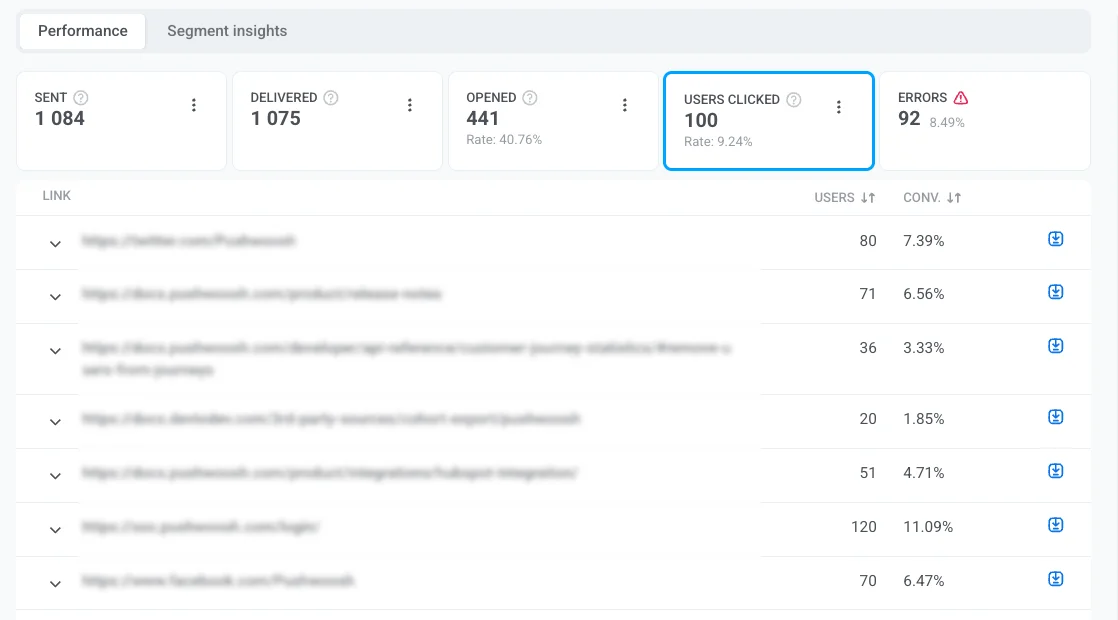
Die Metrik **Benutzer geklickt** enthält auch eine detaillierte Tabelle, die die Leistung einzelner Links aufschlüsselt:
* Die **Anzahl der einzigartigen Benutzer**, die auf jeden spezifischen Link geklickt haben.
* **Konversionsrate**: Jeder Link in der Tabelle enthält seine entsprechende Konversionsrate, sodass Sie bewerten können, wie effektiv der Link bei der Förderung von Benutzeraktionen war.
Diese Daten helfen, die Auswirkungen spezifischer Links auf die Förderung von Benutzeraktionen zu bewerten.
Sie können auch detaillierte Informationen über Link-Klicks exportieren. Dazu:
1. Klicken Sie neben jedem Link auf das **Download-Symbol**, um die Klickdaten für diesen spezifischen Link zu exportieren.
2. Eine CSV-Datei wird generiert. Sobald der Export abgeschlossen ist, erscheint eine Benachrichtigung **Export abgeschlossen**.
3. Klicken Sie auf den Button **CSV herunterladen** in der Benachrichtigungsleiste, um die Datei herunterzuladen.
### Fehler
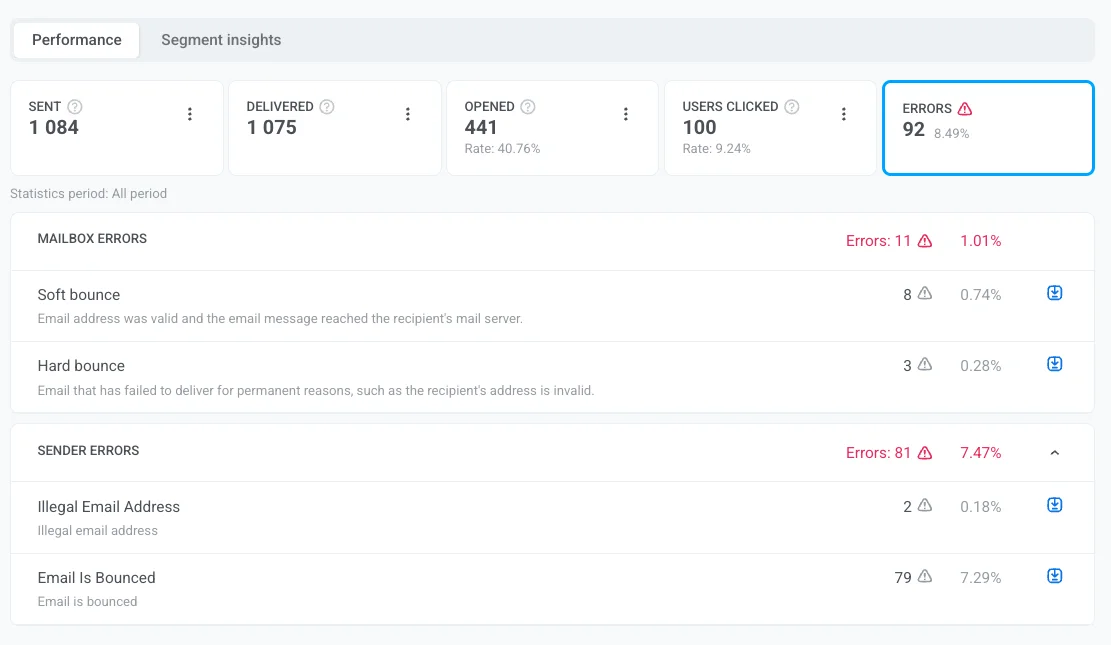
Die Metrik **Fehler** bietet eine detaillierte Aufschlüsselung der E-Mail-Zustellleistung und identifiziert Fehler und Probleme, die während des Zustellprozesses aufgetreten sind. Diese Informationen ermöglichen es Ihnen, Fehlschläge zu analysieren, Ihre E-Mail-Strategie zu optimieren und die Gesamtleistung der Kampagne zu verbessern.
Postfachfehler beziehen sich auf Probleme auf der Empfängerseite, die die Zustellung von E-Mails verhindern.
| **Fehler** | **Beschreibung** | **Vorgeschlagene Aktion** |
|------------|-------------------|----------------------|
| **Complaint General** | Der Empfänger hat eine Beschwerde über die E-Mail eingereicht. | Überprüfen Sie Inhalt und Zielgruppe; hören Sie auf, an wiederholte Beschwerdeführer zu senden. |
| **Complaint Abuse** | Der Empfänger hat die E-Mail als missbräuchlich gemeldet. | Entfernen Sie die Adresse sofort, um die Reputation zu schützen und Vorschriften einzuhalten. |
| **Bounce Undetermined** | E-Mail vom Server akzeptiert, aber endgültiger Zustellstatus unbekannt (Grauzone). | Überwachen Sie die nächsten Sendungen an die Domain; unterdrücken Sie sie, wenn es erneut auftritt. |
| **Hard Bounce General** | Zustellung ohne spezifischen Grund fehlgeschlagen. | Entfernen Sie die Adresse aus der Liste, um die Absenderreputation zu schützen. |
| **Hard Bounce Mailbox Full** | Das Postfach des Empfängers ist voll. | Entfernen Sie die Adresse aus der Liste. |
| **Hard Bounce Inactive Mailbox** | Die E-Mail-Adresse ist nicht mehr aktiv. | Entfernen Sie die Adresse aus der Liste. |
| **Hard Bounce Suppressed** | Die Adresse befindet sich auf einer Unterdrückungsliste (abgemeldet, gebounced oder beschwert). Das Senden wird automatisch blockiert. | Belassen Sie sie unterdrückt; versuchen Sie nicht zu senden. |
| **Hard Bounce Undetermined** | Der Grund für den Fehler konnte nicht ermittelt werden. | Überwachen Sie auf Muster und untersuchen Sie. |
| **Soft Bounce General** | Vorübergehender Zustellfehler ohne spezifischen Grund. | Erlauben Sie automatische Wiederholungsversuche; entfernen Sie sie, wenn es weiterhin fehlschlägt. |
| **Soft Bounce Attachment Rejected** | Der Server des Empfängers hat die E-Mail aufgrund von Anhangsbeschränkungen blockiert (vorübergehend). | Entfernen/ersetzen Sie den Anhang und versuchen Sie es erneut. |
| **Soft Bounce Spam** | Der Server des Empfängers hat die E-Mail als Spam markiert. | Entfernen Sie die Adresse und überprüfen Sie Inhalt und Absenderauthentifizierung. |
| **Soft Bounce Message Too Large** | Die E-Mail hat das Größenlimit des Empfängers überschritten. | Reduzieren Sie die Bildgrößen oder vereinfachen Sie die Vorlage. |
| **Soft Bounce Content Rejected** | Der Server des Empfängers hat den Nachrichteninhalt abgelehnt. | Überprüfen Sie die E-Mail auf Spam-Auslöser und Richtlinienverstöße. |
| **Soft Bounce Mailbox Full** | Das Postfach des Empfängers ist voll (vorübergehend). | Lassen Sie Wiederholungsversuche laufen; entfernen Sie sie, wenn es voll bleibt. |
| **Soft Bounce Undetermined** | Der Grund für den Fehler konnte nicht ermittelt werden (vorübergehend). | Überwachen Sie auf Muster; unterdrücken Sie sie, wenn es sich wiederholt. |
| **Soft Bounce Timeout** | Der Server hat zu lange gebraucht, um zu antworten (vorübergehend). | Versuchen Sie es später erneut; reduzieren Sie bei Bedarf die Sendegröße/-rate. |
Absenderfehler sind Probleme, die auf der Seite des Absenders während des E-Mail-Zustellprozesses auftreten.
| **Fehler** | **Beschreibung** |
|-------------------------|----------------------------------------------------------------------------------------------------------|
| **Illegal email address** | Die Adresse ist ungültig oder falsch formatiert, sodass das System nicht versucht, an sie zu senden. |
| **Email is bounced** | Die E-Mail-Adresse war bereits in einer früheren Kampagne gebounced, daher hat Pushwoosh sie automatisch übersprungen. |
| **Email is unsubscribed** | Der Empfänger hat sich zuvor von Ihren E-Mails abgemeldet, daher werden keine weiteren Nachrichten an diese Adresse gesendet. |
Um zu erfahren, wie Sie diese Probleme vermeiden und die Zustellbarkeit verbessern können, siehe [Best Practices für die E-Mail-Zustellbarkeit](/de/product/messaging-channels/emails/email-deliverability/).
### Frequency Capping
Unter den Schlüsselmetriken zeigt die Zeile **Frequency Capping**, wie sich das [Frequency Capping](/de/product/messaging-channels/global-frequency-capping) auf diese E-Mail ausgewirkt hat:
* **Unterdrückungen**: die Anzahl der Nachrichten, die nicht gesendet wurden, weil der Empfänger bereits sein Frequency-Capping-Limit erreicht hatte.
* **Betroffene Benutzer**: die Anzahl der einzigartigen Benutzer, bei denen mindestens eine Nachricht durch Frequency Capping unterdrückt wurde.
### Export- und Segmentierungsoptionen im Tab „Leistung“
##### Empfängerliste exportieren
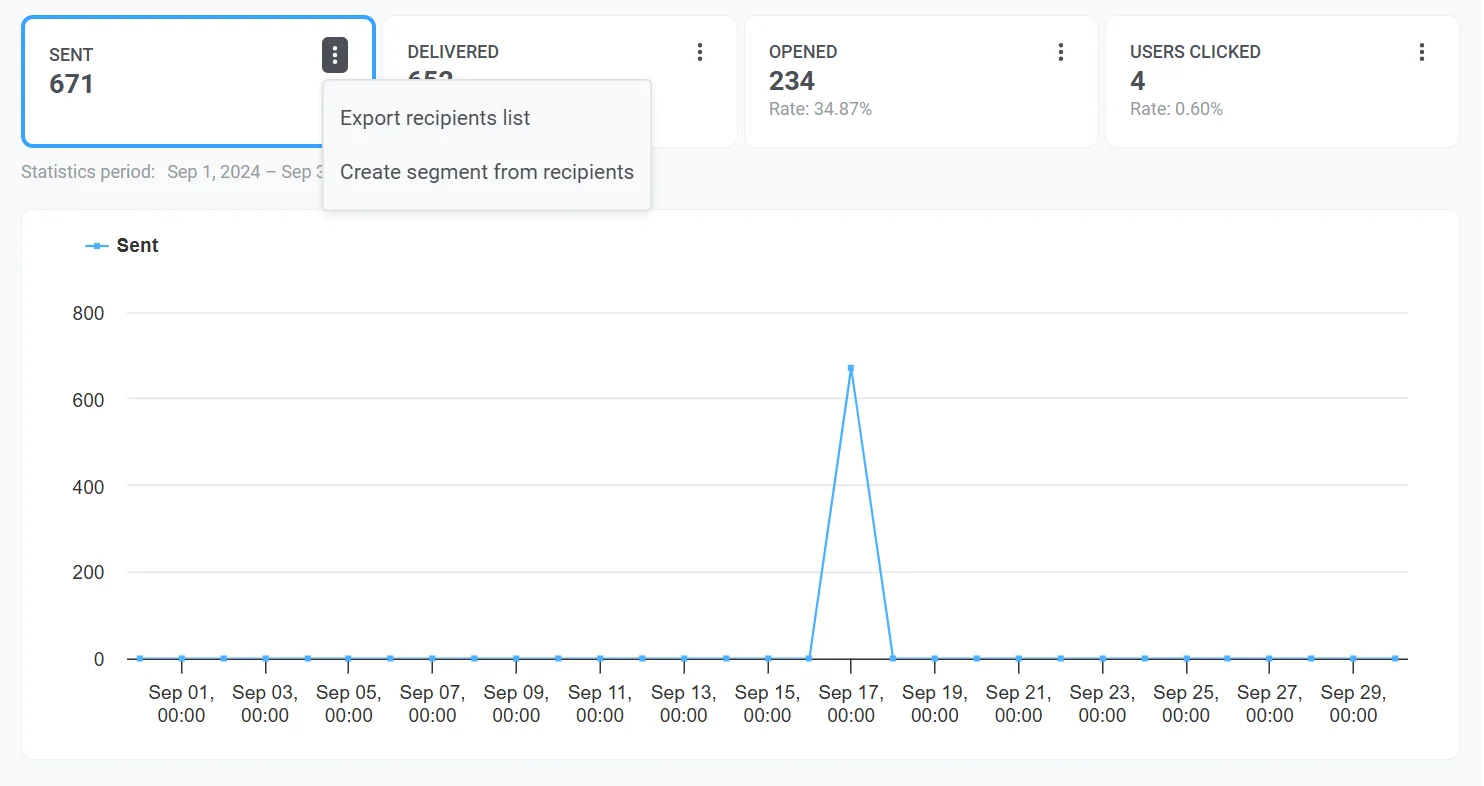
Sie können eine Liste von Empfängern für jede Metrik (z. B. Zugestellt, Einzigartige Öffnungen, Gesamtöffnungen oder Geklickt) exportieren, um das Benutzerverhalten zu analysieren oder Folgekampagnen zu erstellen.
Dazu:
1. Klicken Sie auf das **Drei-Punkte-Menü** neben der gewünschten Metrik (z. B. Gesendet, Zugestellt).
2. Wählen Sie **Empfängerliste exportieren**, um eine Liste von Benutzern für weitere Analysen herunterzuladen.
##### Segment aus Empfängern erstellen
Sie können Segmente direkt aus Empfängern spezifischer Metriken wie Gesendet, Zugestellt, Einzigartige Öffnungen oder Klicks erstellen. Diese Segmente helfen Ihnen, Folgekampagnen effektiver zu personalisieren und auszurichten.
Um ein Segment zu erstellen:
1. Klicken Sie auf das Drei-Punkte-Menü (⋮) neben der gewünschten Metrik, wie z. B. Gesendet, Zugestellt oder Klicks.
2. Wählen Sie **Segment aus Empfängern erstellen** aus dem Dropdown-Menü.
3. Geben Sie Ihrem Segment einen klaren und beschreibenden Namen.
Das neue Segment steht für zukünftige Kampagnen zur Verfügung und ermöglicht eine präzisere Ausrichtung basierend auf dem Benutzerverhalten.
## Segment-Einblicke
Der Tab **Segment-Einblicke** bietet detaillierte Leistungsmetriken für jedes in Ihren E-Mail-Kampagnen angesprochene Zielgruppensegment. Durch das Hinzufügen von Segmenten können Sie die Nachrichtenleistung verfolgen, Engagement-Metriken vergleichen und Ihre Kommunikationsstrategie optimieren.
#### Wie man ein Segment hinzufügt
Wenn noch keine Segmente hinzugefügt wurden, sehen Sie den Bildschirm **Segment-Einblicke entdecken**. Um mit der Analyse der Segmentleistung zu beginnen:
1. Klicken Sie auf **Erstes Segment hinzufügen**.

2. Im Pop-up-Fenster **Segment für Einblick hinzufügen**:
* Verwenden Sie das Dropdown-Menü, um ein Segment auszuwählen.
* Klicken Sie auf **Weiteres hinzufügen**, um zusätzliche Segmente zum Vergleich einzubeziehen.
3. Klicken Sie auf **Anwenden**, um Ihre Auswahl zu bestätigen.
#### Schlüsselmetriken
Jedes Segment wird mit den folgenden Leistungsmetriken angezeigt:
| | |
| ----- | ----- |
| **Gesendet** | Die Gesamtzahl der an das Segment gesendeten E-Mails. Dies hilft, die Gesamtreichweite Ihrer Kampagne zu messen. |
| **Einzigartige Öffnungen** | Die Anzahl der einzigartigen Benutzer, die die E-Mail im Segment geöffnet haben, was das Benutzerengagement mit der Nachricht anzeigt. |
| **CTR** | Der Prozentsatz der Empfänger, die mindestens einen Link in der E-Mail angeklickt haben. Eine höhere CTR deutet auf starkes Engagement hin, während eine niedrige CTR auf Anpassungen bei Inhalt oder Timing hindeuten kann. |
#### Arbeiten mit Segmentdaten
* **Alle Segmente aktualisieren**: Klicken Sie auf diese Schaltfläche, um die neuesten Leistungsdaten für alle aufgelisteten Segmente zu aktualisieren.
* **Segment zum Vergleich hinzufügen**: Vergleichen Sie die Leistung über mehrere Segmente hinweg, um Trends zu erkennen und die Zielgruppenansprache zu optimieren.
* **Individuelle Aktualisierungsschaltfläche**: Aktualisieren Sie die Daten für ein bestimmtes Segment, ohne alle Segmente zu aktualisieren.
* **Segment entfernen (✖️-Symbol)**: Löschen Sie ein Segment aus der Liste, wenn es nicht mehr benötigt wird.
## Inhalt
Der Bereich „Inhalt“ im rechten Panel bietet einen umfassenden Überblick über den Inhalt der Nachricht und die Kampagnendetails. Dieser Bereich soll Ihnen helfen, die Schlüsselelemente Ihrer Nachricht schnell zu identifizieren und zugehörige Einstellungen effizient zu verwalten.
Hier finden Sie:
### Nachrichtenvorschau
Sehen Sie sich eine visuelle Darstellung Ihres Nachrichteninhalts an, wie z. B. das Design von E-Mails oder Push-Benachrichtigungen, um zu überprüfen, wie es den Empfängern angezeigt wird.
### Preset-Link öffnen
Verwenden Sie den Link **Preset öffnen**, um auf das für die Nachricht verwendete Preset zuzugreifen und es zu bearbeiten.
### Kampagneninformationen
* **E-Mail-Betreffzeile**
* **Von-Name**: Der Anzeigename des Absenders, wie er von den Empfängern gesehen wird.
* **Von-E-Mail**: Die E-Mail-Adresse, von der die Nachricht gesendet wurde.
### Zustelldetails
* **Status**: Gibt an, ob die Nachricht erfolgreich gesendet wurde (**DONE**), geplant ist oder sich noch im Prozess befindet.
* **Sendedatum**: Das genaue Datum und die Uhrzeit, zu der die Nachricht an die Empfänger zugestellt wurde.
* **Planungsoptionen**: Zeigt die gewählte Planungsoption an, wie z. B. „Optimale Zeit“.
* **Zielsegment**: Identifiziert das Segment der Benutzer, die die Nachricht erhalten haben. Klicken Sie auf den Segmentlink, um spezifische Segmenteinstellungen anzuzeigen oder zu verwalten.
### Andere Eigenschaften
* **Nachrichten-ID**: Eine eindeutige Kennung für die Nachricht, nützlich für die Nachverfolgung und Fehlerbehebung.
* **Nachrichtencode**: Ein interner Code, der mit der spezifischen gesendeten Nachricht verknüpft ist.
Wenn Sie von der Nachrichten-Historie auf die E-Mail-Statistiken zugreifen, können Sie alle Nachrichteneigenschaften anzeigen, indem Sie auf **Alle Eigenschaften anzeigen** klicken.
## Einblicke in die Trends der E-Mail-Leistung gewinnen
### Projektübersicht
Um die Gesamtleistung Ihrer E-Mail-Kampagnen zu bewerten, navigieren Sie zu **Statistiken > Projektübersicht.** Hier können Sie die Gesamtzahl der gesendeten, zugestellten und geöffneten E-Mails innerhalb eines ausgewählten Zeitraums einsehen, was Ihnen ermöglicht, die E-Mail-Leistung mit anderen Kanälen zu vergleichen.
Darüber hinaus finden Sie auf dieser Seite eine Aufschlüsselung der wichtigsten E-Mail-Metriken wie:
* Gesendete E-Mails
* Einzigartige geöffnete E-Mails
* Einzigartige Klicks auf E-Mail-Links
* Soft-Bounces bei E-Mails
* Hard-Bounces bei E-Mails
* E-Mail-Beschwerden
### Dashboards
Um die Leistung Ihrer E-Mail-Kampagnen im Detail zu analysieren, verwenden Sie die vorgefertigten **E-Mail- und Anwendungs-Dashboards** im Tab **Statistiken > Dashboards** oder erstellen Sie Ihr eigenes benutzerdefiniertes Dashboard für eine tiefere Analyse.
##### E-Mail-Dashboard
Das **E-Mail**-Dashboard bietet Ihnen eine detaillierte Analyse der Leistung Ihrer E-Mail-Kampagne. Es zeigt verschiedene Metriken wie die Anzahl der Abonnenten, E-Mail-Sendungen, Öffnungen, Zustellungen und mehr an.
Außerdem können Sie das Dashboard an Ihre Bedürfnisse anpassen, indem Sie spezifische Metriken hinzufügen oder entfernen, oder ein vollständig auf Ihre Kampagnen zugeschnittenes benutzerdefiniertes Dashboard erstellen. [Erfahren Sie hier, wie das geht](/de/product/statistics-and-analytics/dashboards/managing-dashboards/)
##### Anwendungs-Dashboard
Das Dashboard ermöglicht es Ihnen, Ihre E-Mail-Leistung mit anderen Kanälen zu vergleichen und bietet Einblicke in Metriken wie Empfänger, Abonnenten, täglich und monatlich aktive Benutzer usw., aufgeschlüsselt nach Kanal. [Erfahren Sie mehr](/de/product/statistics-and-analytics/dashboards/managing-dashboards/#dashboards-list)
## FAQ zu E-Mail-Analysen
### Welche E-Mail-Analysen bietet Pushwoosh an?
Pushwoosh bietet umfassende E-Mail-Analysen auf mehreren Ebenen, einschließlich der Leistung einzelner Nachrichten, vollständiger Kampagnentrends und kanalweiter E-Mail-Statistiken. Mit integrierten E-Mail-Dashboards und Reporting-Tools können Sie überwachen, wie Benutzer mit Ihren E-Mails interagieren, und auf der Grundlage handlungsrelevanter Daten optimieren.
### Kann ich meine E-Mail-Analysedaten exportieren?
Ja. Pushwoosh ermöglicht es Ihnen, detaillierte E-Mail-Analysen zu exportieren, einschließlich:
* Empfängerlisten, gefiltert nach Zustell- oder Engagement-Status
* Link-Klick-Daten für jede Nachricht
* CSV-Berichte für weitere Analysen in externen Tools
Sie können auch Segmente basierend auf dem Benutzerverhalten für gezielte Folgeaktionen exportieren.
### Wie kann ich die E-Mail-Leistung nach Zielgruppe segmentieren und analysieren?
Sie können Zielgruppensegmente direkt aus dem E-Mail-Dashboard oder den Leistungs-Tabs erstellen und analysieren. Segmente können auf dem Nachrichtenstatus (geöffnet, geklickt, gebounced) basieren und für erweiterte Zielgruppenansprache und Leistungsvergleiche über Benutzergruppen hinweg exportiert werden.
### Wie verbessern E-Mail-Analysen die Kampagnenleistung?
E-Mail-Analysen helfen Ihnen zu verstehen, wie Ihre Nachrichten in der realen Anwendung abschneiden: vom Zustellerfolg bis zum Benutzerengagement. Durch die Nutzung von Erkenntnissen aus den E-Mail-Metrik-Dashboards können Sie:
* Leistungsstarke Inhalte identifizieren
* Betreffzeilen und Handlungsaufforderungen testen
* Sendezeitpunkt und -frequenz optimieren
* Bounce- und Beschwerderaten reduzieren
Dieser datengesteuerte Ansatz steigert Öffnungsraten, Klickraten und Konversionen.
## Zusätzliche Ressourcen
- [E-Mail-Analyse-Dashboard](/de/product/statistics-and-analytics/dashboards/managing-dashboards/#preconfigured-dashboards)
- [Glossar der E-Mail-Metriken](/de/product/statistics-and-analytics/metrics-glossary/#email)
- [Wie Sie Ihre E-Mail-Öffnungs- und Klickraten erhöhen](https://www.pushwoosh.com/blog/increase-email-open-and-click-through-rates/)
- [E-Mails mit Pushwoosh skalieren: Von 1 Mio. auf 8 Mio. E-Mails pro Monat wachsen](https://www.pushwoosh.com/blog/scaling-emails-with-pushwoosh/)
 Um die Gründe für Abbrüche und die Anzahl der Abbrüche für jede Ursache zu sehen, erweitern Sie den Block **Abbrüche**.
 ## Detaillierte E-Mail-Statistiken
Um detaillierte Statistiken für eine E-Mail-Nachricht anzuzeigen, klicken Sie auf **Detaillierte Statistiken** im Journey-E-Mail-Element. Alternativ können Sie sie über **Kampagnen → [Einmalige Nachrichten](/de/product/statistics-and-analytics/message-history/)** aufrufen. Suchen Sie die gewünschte Nachricht und klicken Sie darauf.
## Detaillierte E-Mail-Statistiken
Um detaillierte Statistiken für eine E-Mail-Nachricht anzuzeigen, klicken Sie auf **Detaillierte Statistiken** im Journey-E-Mail-Element. Alternativ können Sie sie über **Kampagnen → [Einmalige Nachrichten](/de/product/statistics-and-analytics/message-history/)** aufrufen. Suchen Sie die gewünschte Nachricht und klicken Sie darauf.
 Der Abschnitt **E-Mail-Statistiken** bietet detaillierte Einblicke in die Leistung Ihrer E-Mail-Kampagnen und hilft Ihnen, deren Wirksamkeit zu bewerten und Ihre Strategie zu verfeinern.
Dieser Abschnitt umfasst:
* **Tab „Leistung“:** Zeigt wesentliche Metriken wie [**Gesendet**](#sent), [**Zugestellt**](#delivered), [**Einzigartige Öffnungen**](#opened-unique), [**Gesamtöffnungen**](#opened-total), [**Benutzer geklickt**](#users-clicked) und [**Fehler**](#errors). Er enthält auch ein dynamisches Diagramm, das Trends für jede Metrik im Zeitverlauf anzeigt, sodass Sie die Kampagnenleistung innerhalb eines bestimmten Datumsbereichs verfolgen und tiefere Einblicke in Ihre E-Mail-Kampagnen gewinnen können.
* **Tab „Segment-Einblicke“:** Bietet Leistungsmetriken für jedes in Ihren E-Mail-Kampagnen angesprochene Zielgruppensegment.
Der Abschnitt **E-Mail-Statistiken** bietet detaillierte Einblicke in die Leistung Ihrer E-Mail-Kampagnen und hilft Ihnen, deren Wirksamkeit zu bewerten und Ihre Strategie zu verfeinern.
Dieser Abschnitt umfasst:
* **Tab „Leistung“:** Zeigt wesentliche Metriken wie [**Gesendet**](#sent), [**Zugestellt**](#delivered), [**Einzigartige Öffnungen**](#opened-unique), [**Gesamtöffnungen**](#opened-total), [**Benutzer geklickt**](#users-clicked) und [**Fehler**](#errors). Er enthält auch ein dynamisches Diagramm, das Trends für jede Metrik im Zeitverlauf anzeigt, sodass Sie die Kampagnenleistung innerhalb eines bestimmten Datumsbereichs verfolgen und tiefere Einblicke in Ihre E-Mail-Kampagnen gewinnen können.
* **Tab „Segment-Einblicke“:** Bietet Leistungsmetriken für jedes in Ihren E-Mail-Kampagnen angesprochene Zielgruppensegment.
 #### Einen Datumsbereich auswählen
Standardmäßig passt der Abschnitt **E-Mail-Statistiken**, wenn kein benutzerdefinierter Bereich ausgewählt ist, seine Datenanzeige basierend auf dem spezifischen Zeitrahmen jeder Metrik an. Zum Beispiel werden für die Metrik **Gesendet** Daten vom ersten bis zum letzten Senden angezeigt, für **Einzigartige Öffnungen** und **Gesamtöffnungen** spiegelt es den Zeitraum von der ersten bis zur letzten Öffnung wider, usw. Um Statistiken für einen bestimmten Zeitraum anzuzeigen:
1. Klicken Sie auf **Datumsbereich auswählen**.
2. Wählen Sie Ihr gewünschtes Start- und Enddatum.
3. Klicken Sie auf **Anwenden**.
#### Einen Datumsbereich auswählen
Standardmäßig passt der Abschnitt **E-Mail-Statistiken**, wenn kein benutzerdefinierter Bereich ausgewählt ist, seine Datenanzeige basierend auf dem spezifischen Zeitrahmen jeder Metrik an. Zum Beispiel werden für die Metrik **Gesendet** Daten vom ersten bis zum letzten Senden angezeigt, für **Einzigartige Öffnungen** und **Gesamtöffnungen** spiegelt es den Zeitraum von der ersten bis zur letzten Öffnung wider, usw. Um Statistiken für einen bestimmten Zeitraum anzuzeigen:
1. Klicken Sie auf **Datumsbereich auswählen**.
2. Wählen Sie Ihr gewünschtes Start- und Enddatum.
3. Klicken Sie auf **Anwenden**.
 #### Empfängerliste exportieren
Sie können detaillierte Daten über die Empfänger Ihrer E-Mail-Kampagne herunterladen. Diese Daten können für weitere Analysen oder zur Segmentierung verwendet werden, um zukünftige Kampagnen zu optimieren.
Um die Empfängerliste zu exportieren:
1. Klicken Sie im Abschnitt **E-Mail-Statistiken** auf das Drei-Punkte-Menü (⋮) oben.
2. Wählen Sie aus dem Dropdown-Menü **Empfängerliste exportieren**.
#### Empfängerliste exportieren
Sie können detaillierte Daten über die Empfänger Ihrer E-Mail-Kampagne herunterladen. Diese Daten können für weitere Analysen oder zur Segmentierung verwendet werden, um zukünftige Kampagnen zu optimieren.
Um die Empfängerliste zu exportieren:
1. Klicken Sie im Abschnitt **E-Mail-Statistiken** auf das Drei-Punkte-Menü (⋮) oben.
2. Wählen Sie aus dem Dropdown-Menü **Empfängerliste exportieren**.
 3. Wenn der Export abgeschlossen ist, erscheint eine Benachrichtigung mit einem **CSV herunterladen**-Button. Klicken Sie auf den Button, um die Empfängerdaten im CSV-Format herunterzuladen.
#### Einen bestimmten Empfänger finden
Verwenden Sie die Option **Empfänger finden**, um nach einem bestimmten Benutzer innerhalb der Kampagne zu suchen.
Dazu:
1. Klicken Sie im Tab **Leistung** auf das **Drei-Punkte-Menü**.
2. Wählen Sie **Empfänger finden** aus dem Dropdown-Menü.
3. Suchen Sie den Empfänger nach HWID oder UserID.
3. Wenn der Export abgeschlossen ist, erscheint eine Benachrichtigung mit einem **CSV herunterladen**-Button. Klicken Sie auf den Button, um die Empfängerdaten im CSV-Format herunterzuladen.
#### Einen bestimmten Empfänger finden
Verwenden Sie die Option **Empfänger finden**, um nach einem bestimmten Benutzer innerhalb der Kampagne zu suchen.
Dazu:
1. Klicken Sie im Tab **Leistung** auf das **Drei-Punkte-Menü**.
2. Wählen Sie **Empfänger finden** aus dem Dropdown-Menü.
3. Suchen Sie den Empfänger nach HWID oder UserID.
 ## Tab „Leistung“
Der Tab **Leistung** bietet eine detaillierte Analyse Ihrer Messaging-Kampagnenmetriken und hilft Ihnen, Leistung, Engagement und Zustelltrends im Zeitverlauf zu bewerten. Nutzen Sie diese Daten, um Ihre Messaging-Strategie zu optimieren und die Ergebnisse zu verbessern.
Hier finden Sie Metriken wie **Gesendet**, **Zugestellt**, **Einzigartige Öffnungen**, **Gesamtöffnungen** und **Benutzer geklickt**, zusammen mit einem dynamischen Diagramm, das die Trends für jede Metrik visualisiert.
### Gesendet
Die Metrik **Gesendet** gibt die Anzahl der über einen ausgewählten Zeitraum gesendeten Nachrichten an. Nutzen Sie diese Einblicke, um das Timing und die Häufigkeit Ihrer Kampagnen zu optimieren und die Leistung zu verbessern.
## Tab „Leistung“
Der Tab **Leistung** bietet eine detaillierte Analyse Ihrer Messaging-Kampagnenmetriken und hilft Ihnen, Leistung, Engagement und Zustelltrends im Zeitverlauf zu bewerten. Nutzen Sie diese Daten, um Ihre Messaging-Strategie zu optimieren und die Ergebnisse zu verbessern.
Hier finden Sie Metriken wie **Gesendet**, **Zugestellt**, **Einzigartige Öffnungen**, **Gesamtöffnungen** und **Benutzer geklickt**, zusammen mit einem dynamischen Diagramm, das die Trends für jede Metrik visualisiert.
### Gesendet
Die Metrik **Gesendet** gibt die Anzahl der über einen ausgewählten Zeitraum gesendeten Nachrichten an. Nutzen Sie diese Einblicke, um das Timing und die Häufigkeit Ihrer Kampagnen zu optimieren und die Leistung zu verbessern.
 ### Einzigartige Öffnungen
Die Metrik **Einzigartige Öffnungen** zeigt, wie viele verschiedene Benutzer Ihre E-Mail geöffnet haben. Jeder Benutzer wird nur einmal gezählt, unabhängig davon, wie oft er die Nachricht geöffnet hat.
### Einzigartige Öffnungen
Die Metrik **Einzigartige Öffnungen** zeigt, wie viele verschiedene Benutzer Ihre E-Mail geöffnet haben. Jeder Benutzer wird nur einmal gezählt, unabhängig davon, wie oft er die Nachricht geöffnet hat.
 ### Gesamtöffnungen
Die Metrik **Gesamtöffnungen** zeigt die **Gesamtzahl der Öffnungen**, einschließlich wiederholter Öffnungen durch denselben Benutzer. Wenn ein Benutzer die E-Mail dreimal öffnet, zählt dies als drei Öffnungen. Diese Metrik hilft Ihnen, Ergebnisse mit Plattformen zu vergleichen, die Gesamtöffnungen melden, und zu beurteilen, wie oft Empfänger die Nachricht erneut aufrufen.
### Gesamtöffnungen
Die Metrik **Gesamtöffnungen** zeigt die **Gesamtzahl der Öffnungen**, einschließlich wiederholter Öffnungen durch denselben Benutzer. Wenn ein Benutzer die E-Mail dreimal öffnet, zählt dies als drei Öffnungen. Diese Metrik hilft Ihnen, Ergebnisse mit Plattformen zu vergleichen, die Gesamtöffnungen melden, und zu beurteilen, wie oft Empfänger die Nachricht erneut aufrufen.
 ### Benutzer geklickt
Die Metrik **Benutzer geklickt** bietet wertvolle Einblicke, wie Empfänger mit den Links in Ihren Nachrichten interagieren. Durch die Analyse von Klickdaten können Sie das Benutzerengagement bewerten, die effektivsten Call-to-Action (CTA)-Elemente identifizieren und Ihren Nachrichteninhalt für eine bessere Leistung optimieren.
Hier finden Sie Informationen über:
1. **Benutzer geklickt:** Die Gesamtzahl der **einzigartigen Benutzer**, die auf die in Ihren Nachrichten enthaltenen Links geklickt haben. Dies hilft, die Benutzerinteraktion zu messen und festzustellen, welche Links die meiste Aufmerksamkeit auf sich ziehen.
2. **Konversionsrate (Rate):** Der Prozentsatz der Empfänger, die auf einen Link geklickt und eine vordefinierte Aktion abgeschlossen haben, wie z. B. einen Kauf tätigen oder ein Formular absenden. Diese Metrik hilft, die Wirksamkeit Ihrer Links und den Gesamterfolg Ihrer Kampagne bei der Förderung von Benutzeraktionen zu bewerten.
Die Metrik **Benutzer geklickt** enthält auch eine detaillierte Tabelle, die die Leistung einzelner Links aufschlüsselt:
* Die **Anzahl der einzigartigen Benutzer**, die auf jeden spezifischen Link geklickt haben.
* **Konversionsrate**: Jeder Link in der Tabelle enthält seine entsprechende Konversionsrate, sodass Sie bewerten können, wie effektiv der Link bei der Förderung von Benutzeraktionen war.
Diese Daten helfen, die Auswirkungen spezifischer Links auf die Förderung von Benutzeraktionen zu bewerten.
### Benutzer geklickt
Die Metrik **Benutzer geklickt** bietet wertvolle Einblicke, wie Empfänger mit den Links in Ihren Nachrichten interagieren. Durch die Analyse von Klickdaten können Sie das Benutzerengagement bewerten, die effektivsten Call-to-Action (CTA)-Elemente identifizieren und Ihren Nachrichteninhalt für eine bessere Leistung optimieren.
Hier finden Sie Informationen über:
1. **Benutzer geklickt:** Die Gesamtzahl der **einzigartigen Benutzer**, die auf die in Ihren Nachrichten enthaltenen Links geklickt haben. Dies hilft, die Benutzerinteraktion zu messen und festzustellen, welche Links die meiste Aufmerksamkeit auf sich ziehen.
2. **Konversionsrate (Rate):** Der Prozentsatz der Empfänger, die auf einen Link geklickt und eine vordefinierte Aktion abgeschlossen haben, wie z. B. einen Kauf tätigen oder ein Formular absenden. Diese Metrik hilft, die Wirksamkeit Ihrer Links und den Gesamterfolg Ihrer Kampagne bei der Förderung von Benutzeraktionen zu bewerten.
Die Metrik **Benutzer geklickt** enthält auch eine detaillierte Tabelle, die die Leistung einzelner Links aufschlüsselt:
* Die **Anzahl der einzigartigen Benutzer**, die auf jeden spezifischen Link geklickt haben.
* **Konversionsrate**: Jeder Link in der Tabelle enthält seine entsprechende Konversionsrate, sodass Sie bewerten können, wie effektiv der Link bei der Förderung von Benutzeraktionen war.
Diese Daten helfen, die Auswirkungen spezifischer Links auf die Förderung von Benutzeraktionen zu bewerten.
 Sie können auch detaillierte Informationen über Link-Klicks exportieren. Dazu:
1. Klicken Sie neben jedem Link auf das **Download-Symbol**, um die Klickdaten für diesen spezifischen Link zu exportieren.
2. Eine CSV-Datei wird generiert. Sobald der Export abgeschlossen ist, erscheint eine Benachrichtigung **Export abgeschlossen**.
3. Klicken Sie auf den Button **CSV herunterladen** in der Benachrichtigungsleiste, um die Datei herunterzuladen.
### Fehler
Die Metrik **Fehler** bietet eine detaillierte Aufschlüsselung der E-Mail-Zustellleistung und identifiziert Fehler und Probleme, die während des Zustellprozesses aufgetreten sind. Diese Informationen ermöglichen es Ihnen, Fehlschläge zu analysieren, Ihre E-Mail-Strategie zu optimieren und die Gesamtleistung der Kampagne zu verbessern.
Sie können auch detaillierte Informationen über Link-Klicks exportieren. Dazu:
1. Klicken Sie neben jedem Link auf das **Download-Symbol**, um die Klickdaten für diesen spezifischen Link zu exportieren.
2. Eine CSV-Datei wird generiert. Sobald der Export abgeschlossen ist, erscheint eine Benachrichtigung **Export abgeschlossen**.
3. Klicken Sie auf den Button **CSV herunterladen** in der Benachrichtigungsleiste, um die Datei herunterzuladen.
### Fehler
Die Metrik **Fehler** bietet eine detaillierte Aufschlüsselung der E-Mail-Zustellleistung und identifiziert Fehler und Probleme, die während des Zustellprozesses aufgetreten sind. Diese Informationen ermöglichen es Ihnen, Fehlschläge zu analysieren, Ihre E-Mail-Strategie zu optimieren und die Gesamtleistung der Kampagne zu verbessern.
 ##### Segment aus Empfängern erstellen
Sie können Segmente direkt aus Empfängern spezifischer Metriken wie Gesendet, Zugestellt, Einzigartige Öffnungen oder Klicks erstellen. Diese Segmente helfen Ihnen, Folgekampagnen effektiver zu personalisieren und auszurichten.
Um ein Segment zu erstellen:
1. Klicken Sie auf das Drei-Punkte-Menü (⋮) neben der gewünschten Metrik, wie z. B. Gesendet, Zugestellt oder Klicks.
2. Wählen Sie **Segment aus Empfängern erstellen** aus dem Dropdown-Menü.
3. Geben Sie Ihrem Segment einen klaren und beschreibenden Namen.
##### Segment aus Empfängern erstellen
Sie können Segmente direkt aus Empfängern spezifischer Metriken wie Gesendet, Zugestellt, Einzigartige Öffnungen oder Klicks erstellen. Diese Segmente helfen Ihnen, Folgekampagnen effektiver zu personalisieren und auszurichten.
Um ein Segment zu erstellen:
1. Klicken Sie auf das Drei-Punkte-Menü (⋮) neben der gewünschten Metrik, wie z. B. Gesendet, Zugestellt oder Klicks.
2. Wählen Sie **Segment aus Empfängern erstellen** aus dem Dropdown-Menü.
3. Geben Sie Ihrem Segment einen klaren und beschreibenden Namen.
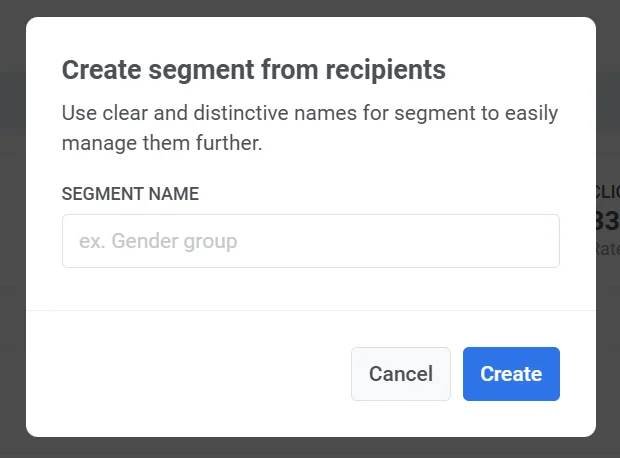 Das neue Segment steht für zukünftige Kampagnen zur Verfügung und ermöglicht eine präzisere Ausrichtung basierend auf dem Benutzerverhalten.
## Segment-Einblicke
Der Tab **Segment-Einblicke** bietet detaillierte Leistungsmetriken für jedes in Ihren E-Mail-Kampagnen angesprochene Zielgruppensegment. Durch das Hinzufügen von Segmenten können Sie die Nachrichtenleistung verfolgen, Engagement-Metriken vergleichen und Ihre Kommunikationsstrategie optimieren.
#### Wie man ein Segment hinzufügt
Wenn noch keine Segmente hinzugefügt wurden, sehen Sie den Bildschirm **Segment-Einblicke entdecken**. Um mit der Analyse der Segmentleistung zu beginnen:
1. Klicken Sie auf **Erstes Segment hinzufügen**.

2. Im Pop-up-Fenster **Segment für Einblick hinzufügen**:
* Verwenden Sie das Dropdown-Menü, um ein Segment auszuwählen.
* Klicken Sie auf **Weiteres hinzufügen**, um zusätzliche Segmente zum Vergleich einzubeziehen.
3. Klicken Sie auf **Anwenden**, um Ihre Auswahl zu bestätigen.
#### Schlüsselmetriken
Jedes Segment wird mit den folgenden Leistungsmetriken angezeigt:
| | |
| ----- | ----- |
| **Gesendet** | Die Gesamtzahl der an das Segment gesendeten E-Mails. Dies hilft, die Gesamtreichweite Ihrer Kampagne zu messen. |
| **Einzigartige Öffnungen** | Die Anzahl der einzigartigen Benutzer, die die E-Mail im Segment geöffnet haben, was das Benutzerengagement mit der Nachricht anzeigt. |
| **CTR** | Der Prozentsatz der Empfänger, die mindestens einen Link in der E-Mail angeklickt haben. Eine höhere CTR deutet auf starkes Engagement hin, während eine niedrige CTR auf Anpassungen bei Inhalt oder Timing hindeuten kann. |
#### Arbeiten mit Segmentdaten
* **Alle Segmente aktualisieren**: Klicken Sie auf diese Schaltfläche, um die neuesten Leistungsdaten für alle aufgelisteten Segmente zu aktualisieren.
* **Segment zum Vergleich hinzufügen**: Vergleichen Sie die Leistung über mehrere Segmente hinweg, um Trends zu erkennen und die Zielgruppenansprache zu optimieren.
* **Individuelle Aktualisierungsschaltfläche**: Aktualisieren Sie die Daten für ein bestimmtes Segment, ohne alle Segmente zu aktualisieren.
* **Segment entfernen (✖️-Symbol)**: Löschen Sie ein Segment aus der Liste, wenn es nicht mehr benötigt wird.
## Inhalt
Der Bereich „Inhalt“ im rechten Panel bietet einen umfassenden Überblick über den Inhalt der Nachricht und die Kampagnendetails. Dieser Bereich soll Ihnen helfen, die Schlüsselelemente Ihrer Nachricht schnell zu identifizieren und zugehörige Einstellungen effizient zu verwalten.
Hier finden Sie:
### Nachrichtenvorschau
Sehen Sie sich eine visuelle Darstellung Ihres Nachrichteninhalts an, wie z. B. das Design von E-Mails oder Push-Benachrichtigungen, um zu überprüfen, wie es den Empfängern angezeigt wird.
### Preset-Link öffnen
Verwenden Sie den Link **Preset öffnen**, um auf das für die Nachricht verwendete Preset zuzugreifen und es zu bearbeiten.
### Kampagneninformationen
* **E-Mail-Betreffzeile**
* **Von-Name**: Der Anzeigename des Absenders, wie er von den Empfängern gesehen wird.
* **Von-E-Mail**: Die E-Mail-Adresse, von der die Nachricht gesendet wurde.
### Zustelldetails
* **Status**: Gibt an, ob die Nachricht erfolgreich gesendet wurde (**DONE**), geplant ist oder sich noch im Prozess befindet.
* **Sendedatum**: Das genaue Datum und die Uhrzeit, zu der die Nachricht an die Empfänger zugestellt wurde.
* **Planungsoptionen**: Zeigt die gewählte Planungsoption an, wie z. B. „Optimale Zeit“.
* **Zielsegment**: Identifiziert das Segment der Benutzer, die die Nachricht erhalten haben. Klicken Sie auf den Segmentlink, um spezifische Segmenteinstellungen anzuzeigen oder zu verwalten.
### Andere Eigenschaften
* **Nachrichten-ID**: Eine eindeutige Kennung für die Nachricht, nützlich für die Nachverfolgung und Fehlerbehebung.
* **Nachrichtencode**: Ein interner Code, der mit der spezifischen gesendeten Nachricht verknüpft ist.
Wenn Sie von der Nachrichten-Historie auf die E-Mail-Statistiken zugreifen, können Sie alle Nachrichteneigenschaften anzeigen, indem Sie auf **Alle Eigenschaften anzeigen** klicken.
## Einblicke in die Trends der E-Mail-Leistung gewinnen
### Projektübersicht
Um die Gesamtleistung Ihrer E-Mail-Kampagnen zu bewerten, navigieren Sie zu **Statistiken > Projektübersicht.** Hier können Sie die Gesamtzahl der gesendeten, zugestellten und geöffneten E-Mails innerhalb eines ausgewählten Zeitraums einsehen, was Ihnen ermöglicht, die E-Mail-Leistung mit anderen Kanälen zu vergleichen.
Das neue Segment steht für zukünftige Kampagnen zur Verfügung und ermöglicht eine präzisere Ausrichtung basierend auf dem Benutzerverhalten.
## Segment-Einblicke
Der Tab **Segment-Einblicke** bietet detaillierte Leistungsmetriken für jedes in Ihren E-Mail-Kampagnen angesprochene Zielgruppensegment. Durch das Hinzufügen von Segmenten können Sie die Nachrichtenleistung verfolgen, Engagement-Metriken vergleichen und Ihre Kommunikationsstrategie optimieren.
#### Wie man ein Segment hinzufügt
Wenn noch keine Segmente hinzugefügt wurden, sehen Sie den Bildschirm **Segment-Einblicke entdecken**. Um mit der Analyse der Segmentleistung zu beginnen:
1. Klicken Sie auf **Erstes Segment hinzufügen**.

2. Im Pop-up-Fenster **Segment für Einblick hinzufügen**:
* Verwenden Sie das Dropdown-Menü, um ein Segment auszuwählen.
* Klicken Sie auf **Weiteres hinzufügen**, um zusätzliche Segmente zum Vergleich einzubeziehen.
3. Klicken Sie auf **Anwenden**, um Ihre Auswahl zu bestätigen.
#### Schlüsselmetriken
Jedes Segment wird mit den folgenden Leistungsmetriken angezeigt:
| | |
| ----- | ----- |
| **Gesendet** | Die Gesamtzahl der an das Segment gesendeten E-Mails. Dies hilft, die Gesamtreichweite Ihrer Kampagne zu messen. |
| **Einzigartige Öffnungen** | Die Anzahl der einzigartigen Benutzer, die die E-Mail im Segment geöffnet haben, was das Benutzerengagement mit der Nachricht anzeigt. |
| **CTR** | Der Prozentsatz der Empfänger, die mindestens einen Link in der E-Mail angeklickt haben. Eine höhere CTR deutet auf starkes Engagement hin, während eine niedrige CTR auf Anpassungen bei Inhalt oder Timing hindeuten kann. |
#### Arbeiten mit Segmentdaten
* **Alle Segmente aktualisieren**: Klicken Sie auf diese Schaltfläche, um die neuesten Leistungsdaten für alle aufgelisteten Segmente zu aktualisieren.
* **Segment zum Vergleich hinzufügen**: Vergleichen Sie die Leistung über mehrere Segmente hinweg, um Trends zu erkennen und die Zielgruppenansprache zu optimieren.
* **Individuelle Aktualisierungsschaltfläche**: Aktualisieren Sie die Daten für ein bestimmtes Segment, ohne alle Segmente zu aktualisieren.
* **Segment entfernen (✖️-Symbol)**: Löschen Sie ein Segment aus der Liste, wenn es nicht mehr benötigt wird.
## Inhalt
Der Bereich „Inhalt“ im rechten Panel bietet einen umfassenden Überblick über den Inhalt der Nachricht und die Kampagnendetails. Dieser Bereich soll Ihnen helfen, die Schlüsselelemente Ihrer Nachricht schnell zu identifizieren und zugehörige Einstellungen effizient zu verwalten.
Hier finden Sie:
### Nachrichtenvorschau
Sehen Sie sich eine visuelle Darstellung Ihres Nachrichteninhalts an, wie z. B. das Design von E-Mails oder Push-Benachrichtigungen, um zu überprüfen, wie es den Empfängern angezeigt wird.
### Preset-Link öffnen
Verwenden Sie den Link **Preset öffnen**, um auf das für die Nachricht verwendete Preset zuzugreifen und es zu bearbeiten.
### Kampagneninformationen
* **E-Mail-Betreffzeile**
* **Von-Name**: Der Anzeigename des Absenders, wie er von den Empfängern gesehen wird.
* **Von-E-Mail**: Die E-Mail-Adresse, von der die Nachricht gesendet wurde.
### Zustelldetails
* **Status**: Gibt an, ob die Nachricht erfolgreich gesendet wurde (**DONE**), geplant ist oder sich noch im Prozess befindet.
* **Sendedatum**: Das genaue Datum und die Uhrzeit, zu der die Nachricht an die Empfänger zugestellt wurde.
* **Planungsoptionen**: Zeigt die gewählte Planungsoption an, wie z. B. „Optimale Zeit“.
* **Zielsegment**: Identifiziert das Segment der Benutzer, die die Nachricht erhalten haben. Klicken Sie auf den Segmentlink, um spezifische Segmenteinstellungen anzuzeigen oder zu verwalten.
### Andere Eigenschaften
* **Nachrichten-ID**: Eine eindeutige Kennung für die Nachricht, nützlich für die Nachverfolgung und Fehlerbehebung.
* **Nachrichtencode**: Ein interner Code, der mit der spezifischen gesendeten Nachricht verknüpft ist.
Wenn Sie von der Nachrichten-Historie auf die E-Mail-Statistiken zugreifen, können Sie alle Nachrichteneigenschaften anzeigen, indem Sie auf **Alle Eigenschaften anzeigen** klicken.
## Einblicke in die Trends der E-Mail-Leistung gewinnen
### Projektübersicht
Um die Gesamtleistung Ihrer E-Mail-Kampagnen zu bewerten, navigieren Sie zu **Statistiken > Projektübersicht.** Hier können Sie die Gesamtzahl der gesendeten, zugestellten und geöffneten E-Mails innerhalb eines ausgewählten Zeitraums einsehen, was Ihnen ermöglicht, die E-Mail-Leistung mit anderen Kanälen zu vergleichen.
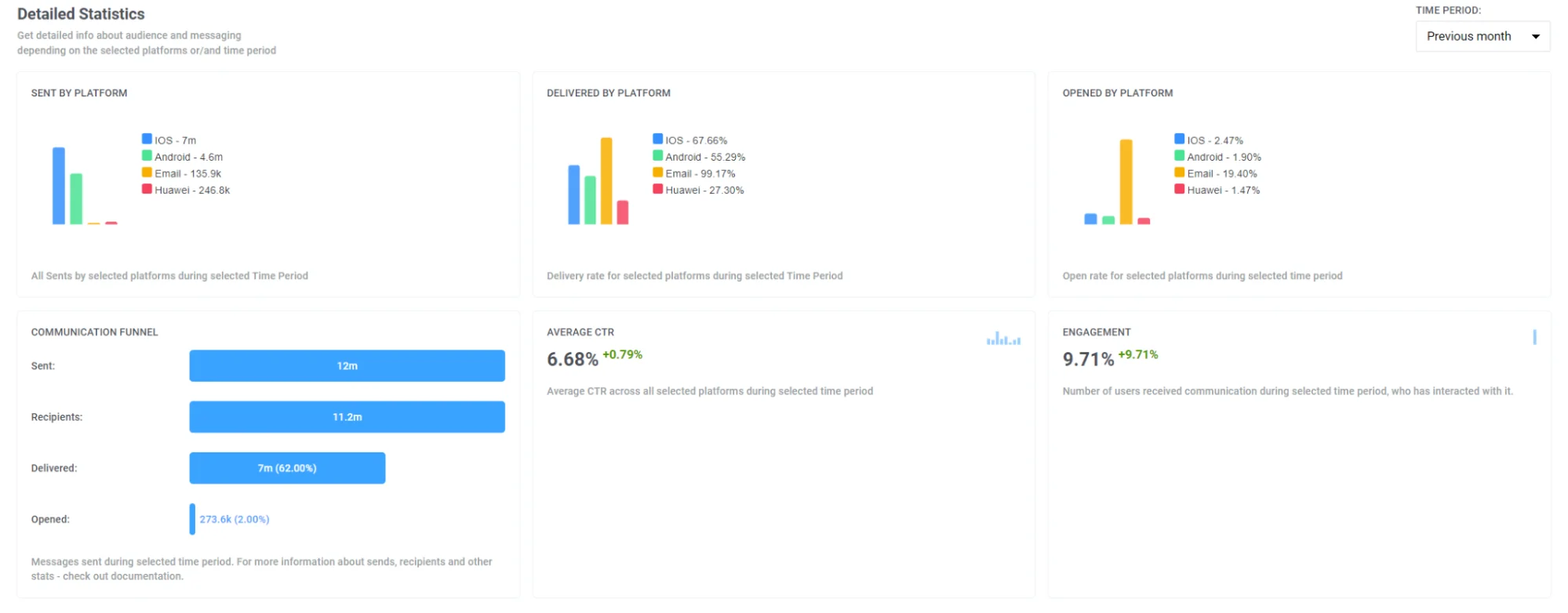 Darüber hinaus finden Sie auf dieser Seite eine Aufschlüsselung der wichtigsten E-Mail-Metriken wie:
* Gesendete E-Mails
* Einzigartige geöffnete E-Mails
* Einzigartige Klicks auf E-Mail-Links
* Soft-Bounces bei E-Mails
* Hard-Bounces bei E-Mails
* E-Mail-Beschwerden
Darüber hinaus finden Sie auf dieser Seite eine Aufschlüsselung der wichtigsten E-Mail-Metriken wie:
* Gesendete E-Mails
* Einzigartige geöffnete E-Mails
* Einzigartige Klicks auf E-Mail-Links
* Soft-Bounces bei E-Mails
* Hard-Bounces bei E-Mails
* E-Mail-Beschwerden
 ### Dashboards
Um die Leistung Ihrer E-Mail-Kampagnen im Detail zu analysieren, verwenden Sie die vorgefertigten **E-Mail- und Anwendungs-Dashboards** im Tab **Statistiken > Dashboards** oder erstellen Sie Ihr eigenes benutzerdefiniertes Dashboard für eine tiefere Analyse.
##### E-Mail-Dashboard
Das **E-Mail**-Dashboard bietet Ihnen eine detaillierte Analyse der Leistung Ihrer E-Mail-Kampagne. Es zeigt verschiedene Metriken wie die Anzahl der Abonnenten, E-Mail-Sendungen, Öffnungen, Zustellungen und mehr an.
### Dashboards
Um die Leistung Ihrer E-Mail-Kampagnen im Detail zu analysieren, verwenden Sie die vorgefertigten **E-Mail- und Anwendungs-Dashboards** im Tab **Statistiken > Dashboards** oder erstellen Sie Ihr eigenes benutzerdefiniertes Dashboard für eine tiefere Analyse.
##### E-Mail-Dashboard
Das **E-Mail**-Dashboard bietet Ihnen eine detaillierte Analyse der Leistung Ihrer E-Mail-Kampagne. Es zeigt verschiedene Metriken wie die Anzahl der Abonnenten, E-Mail-Sendungen, Öffnungen, Zustellungen und mehr an.
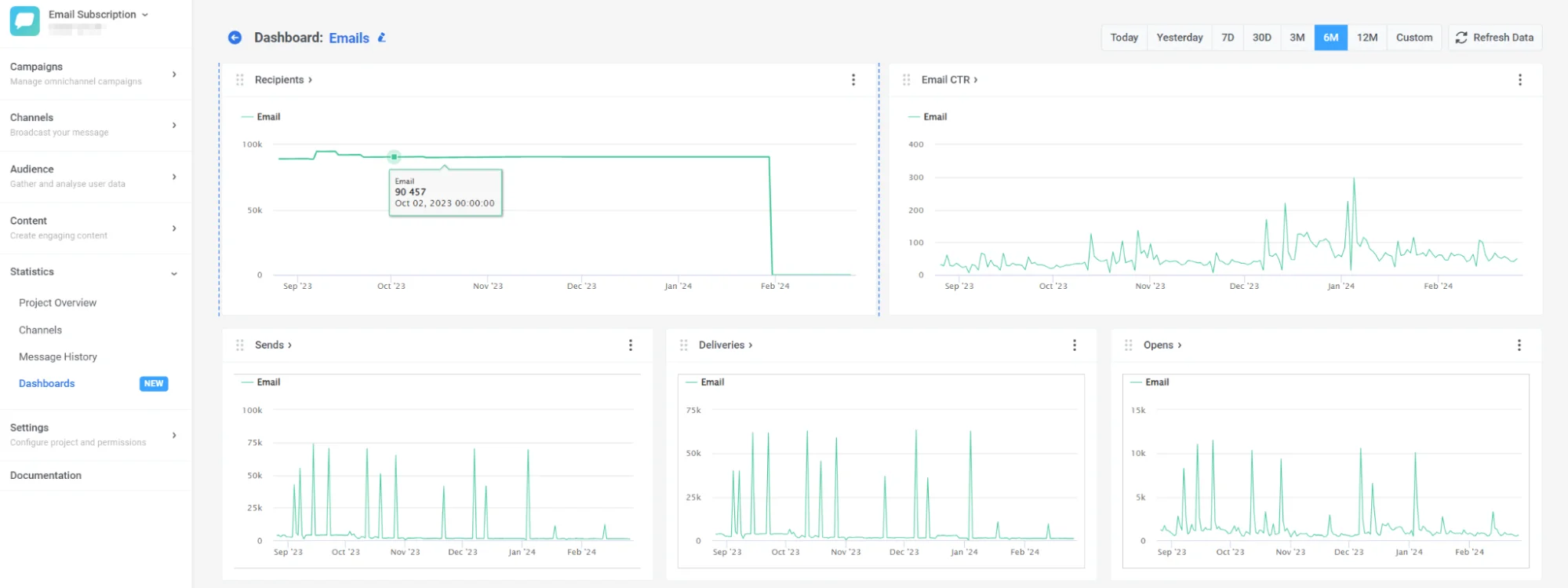 Außerdem können Sie das Dashboard an Ihre Bedürfnisse anpassen, indem Sie spezifische Metriken hinzufügen oder entfernen, oder ein vollständig auf Ihre Kampagnen zugeschnittenes benutzerdefiniertes Dashboard erstellen. [Erfahren Sie hier, wie das geht](/de/product/statistics-and-analytics/dashboards/managing-dashboards/)
##### Anwendungs-Dashboard
Das Dashboard ermöglicht es Ihnen, Ihre E-Mail-Leistung mit anderen Kanälen zu vergleichen und bietet Einblicke in Metriken wie Empfänger, Abonnenten, täglich und monatlich aktive Benutzer usw., aufgeschlüsselt nach Kanal. [Erfahren Sie mehr](/de/product/statistics-and-analytics/dashboards/managing-dashboards/#dashboards-list)
## FAQ zu E-Mail-Analysen
### Welche E-Mail-Analysen bietet Pushwoosh an?
Pushwoosh bietet umfassende E-Mail-Analysen auf mehreren Ebenen, einschließlich der Leistung einzelner Nachrichten, vollständiger Kampagnentrends und kanalweiter E-Mail-Statistiken. Mit integrierten E-Mail-Dashboards und Reporting-Tools können Sie überwachen, wie Benutzer mit Ihren E-Mails interagieren, und auf der Grundlage handlungsrelevanter Daten optimieren.
### Kann ich meine E-Mail-Analysedaten exportieren?
Ja. Pushwoosh ermöglicht es Ihnen, detaillierte E-Mail-Analysen zu exportieren, einschließlich:
* Empfängerlisten, gefiltert nach Zustell- oder Engagement-Status
* Link-Klick-Daten für jede Nachricht
* CSV-Berichte für weitere Analysen in externen Tools
Sie können auch Segmente basierend auf dem Benutzerverhalten für gezielte Folgeaktionen exportieren.
### Wie kann ich die E-Mail-Leistung nach Zielgruppe segmentieren und analysieren?
Sie können Zielgruppensegmente direkt aus dem E-Mail-Dashboard oder den Leistungs-Tabs erstellen und analysieren. Segmente können auf dem Nachrichtenstatus (geöffnet, geklickt, gebounced) basieren und für erweiterte Zielgruppenansprache und Leistungsvergleiche über Benutzergruppen hinweg exportiert werden.
### Wie verbessern E-Mail-Analysen die Kampagnenleistung?
E-Mail-Analysen helfen Ihnen zu verstehen, wie Ihre Nachrichten in der realen Anwendung abschneiden: vom Zustellerfolg bis zum Benutzerengagement. Durch die Nutzung von Erkenntnissen aus den E-Mail-Metrik-Dashboards können Sie:
* Leistungsstarke Inhalte identifizieren
* Betreffzeilen und Handlungsaufforderungen testen
* Sendezeitpunkt und -frequenz optimieren
* Bounce- und Beschwerderaten reduzieren
Dieser datengesteuerte Ansatz steigert Öffnungsraten, Klickraten und Konversionen.
## Zusätzliche Ressourcen
- [E-Mail-Analyse-Dashboard](/de/product/statistics-and-analytics/dashboards/managing-dashboards/#preconfigured-dashboards)
- [Glossar der E-Mail-Metriken](/de/product/statistics-and-analytics/metrics-glossary/#email)
- [Wie Sie Ihre E-Mail-Öffnungs- und Klickraten erhöhen](https://www.pushwoosh.com/blog/increase-email-open-and-click-through-rates/)
- [E-Mails mit Pushwoosh skalieren: Von 1 Mio. auf 8 Mio. E-Mails pro Monat wachsen](https://www.pushwoosh.com/blog/scaling-emails-with-pushwoosh/)
Außerdem können Sie das Dashboard an Ihre Bedürfnisse anpassen, indem Sie spezifische Metriken hinzufügen oder entfernen, oder ein vollständig auf Ihre Kampagnen zugeschnittenes benutzerdefiniertes Dashboard erstellen. [Erfahren Sie hier, wie das geht](/de/product/statistics-and-analytics/dashboards/managing-dashboards/)
##### Anwendungs-Dashboard
Das Dashboard ermöglicht es Ihnen, Ihre E-Mail-Leistung mit anderen Kanälen zu vergleichen und bietet Einblicke in Metriken wie Empfänger, Abonnenten, täglich und monatlich aktive Benutzer usw., aufgeschlüsselt nach Kanal. [Erfahren Sie mehr](/de/product/statistics-and-analytics/dashboards/managing-dashboards/#dashboards-list)
## FAQ zu E-Mail-Analysen
### Welche E-Mail-Analysen bietet Pushwoosh an?
Pushwoosh bietet umfassende E-Mail-Analysen auf mehreren Ebenen, einschließlich der Leistung einzelner Nachrichten, vollständiger Kampagnentrends und kanalweiter E-Mail-Statistiken. Mit integrierten E-Mail-Dashboards und Reporting-Tools können Sie überwachen, wie Benutzer mit Ihren E-Mails interagieren, und auf der Grundlage handlungsrelevanter Daten optimieren.
### Kann ich meine E-Mail-Analysedaten exportieren?
Ja. Pushwoosh ermöglicht es Ihnen, detaillierte E-Mail-Analysen zu exportieren, einschließlich:
* Empfängerlisten, gefiltert nach Zustell- oder Engagement-Status
* Link-Klick-Daten für jede Nachricht
* CSV-Berichte für weitere Analysen in externen Tools
Sie können auch Segmente basierend auf dem Benutzerverhalten für gezielte Folgeaktionen exportieren.
### Wie kann ich die E-Mail-Leistung nach Zielgruppe segmentieren und analysieren?
Sie können Zielgruppensegmente direkt aus dem E-Mail-Dashboard oder den Leistungs-Tabs erstellen und analysieren. Segmente können auf dem Nachrichtenstatus (geöffnet, geklickt, gebounced) basieren und für erweiterte Zielgruppenansprache und Leistungsvergleiche über Benutzergruppen hinweg exportiert werden.
### Wie verbessern E-Mail-Analysen die Kampagnenleistung?
E-Mail-Analysen helfen Ihnen zu verstehen, wie Ihre Nachrichten in der realen Anwendung abschneiden: vom Zustellerfolg bis zum Benutzerengagement. Durch die Nutzung von Erkenntnissen aus den E-Mail-Metrik-Dashboards können Sie:
* Leistungsstarke Inhalte identifizieren
* Betreffzeilen und Handlungsaufforderungen testen
* Sendezeitpunkt und -frequenz optimieren
* Bounce- und Beschwerderaten reduzieren
Dieser datengesteuerte Ansatz steigert Öffnungsraten, Klickraten und Konversionen.
## Zusätzliche Ressourcen
- [E-Mail-Analyse-Dashboard](/de/product/statistics-and-analytics/dashboards/managing-dashboards/#preconfigured-dashboards)
- [Glossar der E-Mail-Metriken](/de/product/statistics-and-analytics/metrics-glossary/#email)
- [Wie Sie Ihre E-Mail-Öffnungs- und Klickraten erhöhen](https://www.pushwoosh.com/blog/increase-email-open-and-click-through-rates/)
- [E-Mails mit Pushwoosh skalieren: Von 1 Mio. auf 8 Mio. E-Mails pro Monat wachsen](https://www.pushwoosh.com/blog/scaling-emails-with-pushwoosh/)