# Nachrichtenverlauf
Pushwoosh bietet eine bequeme Möglichkeit, Ihre vergangenen Push-Benachrichtigungen und E-Mails für ein Jahr zu überwachen.
Im Nachrichtenverlauf können Sie die Liste durchsuchen und filtern, geplante einmalige Nachrichten bearbeiten oder stornieren und detaillierte Statistiken für jede Nachricht öffnen.
## Nachrichtenliste
Um auf den Nachrichtenverlauf zuzugreifen, gehen Sie zu **Campaigns → One-time messages.** Verwenden Sie die Suchleiste, um Nachrichten nach Kampagnenname, Text, Benachrichtigungs-ID oder Code zu filtern. Sie können den vollständigen Wert oder einen Teil davon eingeben.
### Nach Nachrichtentyp filtern
Verwenden Sie über der Liste das Dropdown-Menü **Nachrichtentyp**, um die angezeigten Nachrichten schnell einzugrenzen:
* **Alle:** zeigt sowohl Marketing- als auch Transaktionsnachrichten an (Standard).
* **Marketing:** zeigt nur Marketingnachrichten an (Kampagnen und Werbeaktionen).
* **Transaktional:** zeigt nur Transaktionsnachrichten an (Betriebs- oder Servicenachrichten).
[Erfahren Sie mehr über Marketing- und Transaktionsnachrichten](/de/product/messaging-channels/marketing-vs-transactional/)
### Nach Datumsbereich filtern
Verwenden Sie den Datumsbereichsfilter in der Tabellenüberschrift, um nur Nachrichten aus einem bestimmten Zeitraum anzuzeigen.
1. Öffnen Sie das Dropdown-Menü **Gesendet / Erstellt** und wählen Sie aus, auf welches Datum sich der Bereich bezieht:
* **Gesendet:** nach Sendedatum filtern.
* **Erstellt:** nach Erstellungsdatum filtern.
2. Verwenden Sie den Kalender, um das Start- und Enddatum auszuwählen.
Standardmäßig zeigt der Nachrichtenverlauf Nachrichten der **letzten 30 Tage** an. Sie können einen beliebigen Bereich von bis zu **90 Tagen** innerhalb Ihres Datenaufbewahrungsfensters (normalerweise ein Jahr) festlegen.
### Die Liste sortieren
Klicken Sie in der Symbolleiste über der Tabelle rechts neben dem Datumsbereichsfilter auf das Sortier-Dropdown, um die Liste zu ordnen. Die Schaltflächenbeschriftung zeigt das aktive Sortierfeld an (zum Beispiel **Zuletzt geändert**).
* **Zuletzt geändert:** nach dem letzten Bearbeitungsdatum sortieren (Standard).
* **Erstellt:** nach Erstellungsdatum sortieren.
* **Sendedatum:** nach Sendedatum sortieren.
* **Empfänger:** nach Empfängeranzahl sortieren.
* **Geöffnet:** nach eindeutigen Öffnungen sortieren.
* **Öffnungsrate:** nach Öffnungsrate sortieren.
* **Fehler:** nach Fehleranzahl sortieren.
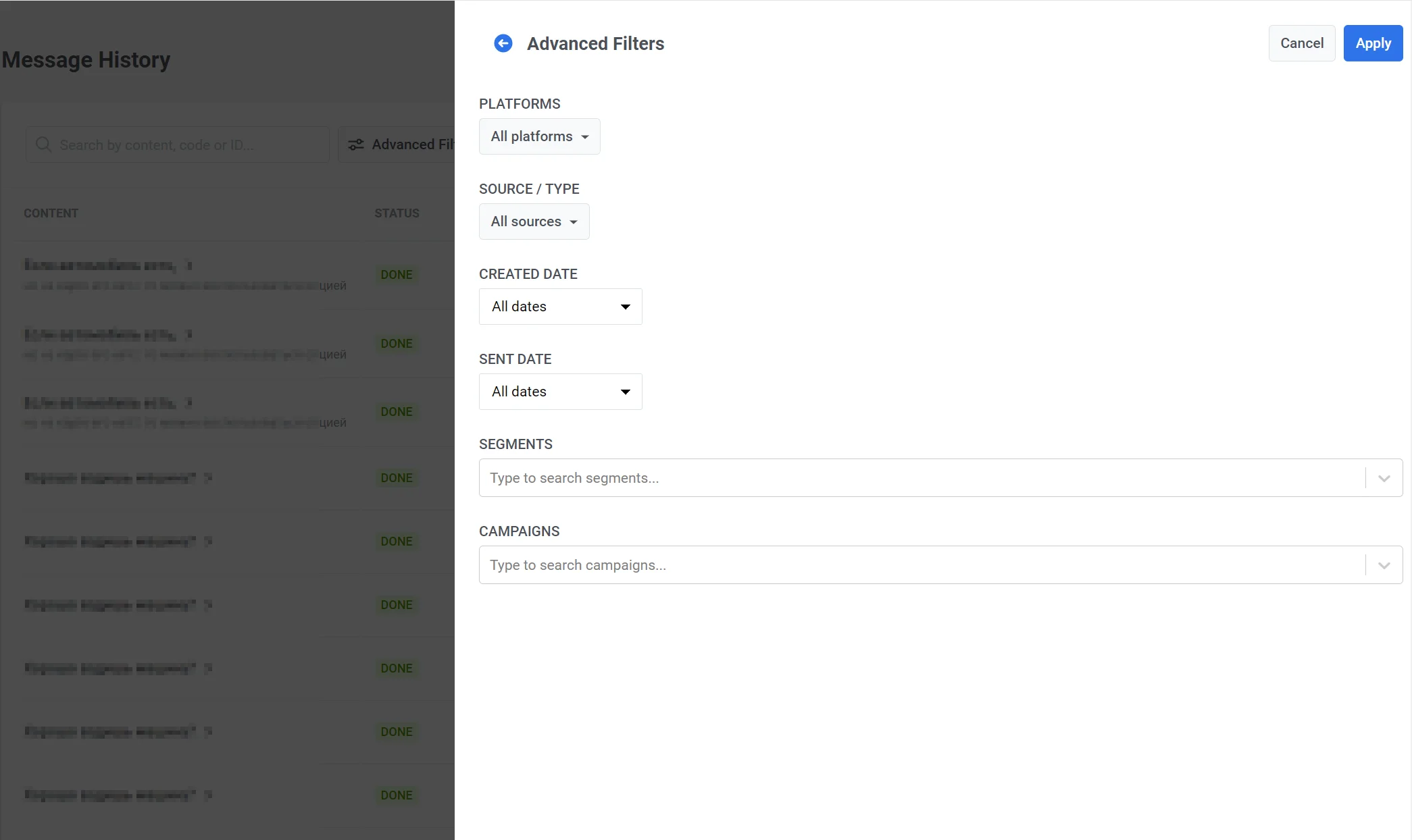
### Erweiterte Filter
Verwenden Sie **Erweiterte Filter**, um Plattformen, Nachrichtenquellen (API, Control Panel, AutoPush, Geozone und andere), Segmente und Kampagnen anzugeben.
## Nachrichtenstatus
Die Spalte **Status** zeigt den aktuellen Zustand jeder Nachricht an:
| Status | Beschreibung |
|--------|-------------|
| **CREATING** | Nachricht wurde gerade erstellt und wird vorbereitet.|
| **SCHEDULED** | Der Versand ist für die Zukunft geplant: Sendedatum und -uhrzeit sind noch nicht erreicht. Dies schließt verzögerte Nachrichten und zeitzonenbasierte oder 'Beste Zeit'-Sendungen ein, die noch nicht begonnen haben. Sie können die Nachricht bearbeiten oder stornieren. |
| **PENDING** | Die Nachricht steht in der Warteschlange zum sofortigen Versand (die Sendezeit ist bereits erreicht), oder der Versand hat gerade begonnen. Dies ist ein kurzer, vorübergehender Zustand, der selten sichtbar ist. |
| **WAITING** | Die Nachricht wird in den lokalen Zeitzonen der Abonnenten zugestellt – Pushwoosh versendet sie Stunde für Stunde, sobald jede Zeitzone die geplante Zeit erreicht, und der Status bleibt **Waiting**, bis alle Zeitzonen abgedeckt sind. |
| **PROCESSING** | Nachricht wird gesendet. |
| **DONE** | Versand erfolgreich abgeschlossen. |
| **FAIL** | Versand fehlgeschlagen. |
| **CANCELED** | Geplante Nachricht wurde vor dem Versand storniert (z. B. über **Nachricht löschen**). |
## Geplante einmalige Nachrichten bearbeiten oder stornieren
Nur Nachrichten mit dem Status **Geplant** (die Sendezeit wurde noch nicht erreicht) können bearbeitet oder storniert werden. Sie können dies im Nachrichtenverlauf oder unter **Campaigns** → **One-time messages** tun.
Öffnen Sie das Aktionsmenü (⋮) für die Nachricht:
* **Nachricht löschen:** storniert die geplante Zustellung. Der Status wird zu **Canceled**.
* **Nachricht bearbeiten:** öffnet das Kampagnenformular, damit Sie die Nachricht ändern können. Oben im Formular, unter der Schrittanzeige, zeigt **Letzte Bearbeitung** das Datum, die Uhrzeit und den Benutzer an, der die Nachricht zuletzt geändert hat.
* **Nachrichtencode kopieren:** kopiert den Nachrichtencode in Ihre Zwischenablage. Verfügbar für jede Nachricht in der Liste.
## Detaillierte Statistiken anzeigen
Klicken Sie auf den Nachrichtennamen in der Spalte **Inhalt**, um detaillierte Statistiken für diese Nachricht zu öffnen.
## Nachrichtenverlauf exportieren
Um die Daten des Nachrichtenverlaufs zu exportieren, klicken Sie auf die Schaltfläche **Exportieren** in der oberen rechten Ecke der Seite 'Nachrichtenverlauf'. Wählen Sie im Exportdialog aus, welche Felder einbezogen werden sollen. Sobald der Export fertig ist, erhalten Sie eine Benachrichtigung mit einem Link zum **Herunterladen der CSV-Datei**.
### Nachrichtendetails
| Feld | Beschreibung |
|-------|-------------|
| **ID** | Eindeutiger numerischer Identifikator der Nachricht. |
| **Send date** | Datum und Uhrzeit, zu der die Nachricht gesendet wurde. |
| **Content** | Titel und Text der Benachrichtigung. |
| **Applications** | Anwendung oder Anwendungsgruppe, von der die Nachricht gesendet wurde. |
| **Status** | Endgültiger Zustellstatus. |
| **Platforms** | Liste der Plattformen, an die die Nachricht gerichtet war (z. B. iOS, Android). |
| **Source** | Wie die Nachricht erstellt wurde: API, Control Panel, Customer Journey usw. |
| **Filter code** | Code des Zielgruppenfilters, der für das Targeting verwendet wurde. |
| **Filter conditions** | Bedingungsausdruck des Zielgruppenfilters. |
| **Filter name** | Name des Zielgruppenfilters. |
| **Subscription segments** | Abonnementbasierte Segmente, die im Versand enthalten sind. |
### Zustellungs- und Engagement-Metriken
| Feld | Beschreibung |
|-------|-------------|
| **Total sent** | Gesamtzahl der Sendeversuche, die an den Anbieter gesendet wurden. |
| **Total recipients** | Anzahl der gesendeten Nachrichten, die auf dem Gerät des Empfängers angezeigt werden konnten (Gesamtzahl der gesendeten Nachrichten abzüglich der Sendungen an Geräte, die die Nachricht nicht empfangen konnten). |
| **Total delivered unique** | Anzahl der eindeutigen Zustellbestätigungen – jedes Gerät wird nur einmal gezählt, auch wenn es Wiederholungsversuche erhalten hat. |
| **Total delivered** | Gesamtzahl der Zustellbestätigungen einschließlich Wiederholungsversuchen und wiederholten Zustellungen an dasselbe Gerät. |
| **Total opened unique** | Anzahl der eindeutigen Benutzer, die die Nachricht geöffnet haben. *(früher `Total opened`)* |
| **Total opened** | Gesamtzahl der Öffnungsereignisse, einschließlich wiederholter Öffnungen durch denselben Benutzer. *(früher `Total all opened`)* |
| **Total errors** | Anzahl der zur Sendezeit vom Anbieter zurückgegebenen Fehler (z. B. ungültiges Token, Nachricht abgelehnt). |
| **Total clicked unique** | Anzahl der eindeutigen Benutzer, die auf mindestens einen Link in der Nachricht geklickt haben. Erfordert, dass das Link-Tracking aktiviert ist. *(früher `Total clicks`)* |
| **Total clicked** | Gesamtzahl der Link-Klick-Ereignisse über alle Benutzer hinweg, wobei wiederholte Klicks gezählt werden. Erfordert, dass das Link-Tracking aktiviert ist. *(früher `Total all clicks`)* |
| **Total unsubscribed** | Anzahl der Abmeldeaktionen, die als Reaktion auf diese Nachricht ausgelöst wurden. |
Erfahren Sie mehr über:
 ## Nachrichtenstatus
Die Spalte **Status** zeigt den aktuellen Zustand jeder Nachricht an:
| Status | Beschreibung |
|--------|-------------|
| **CREATING** | Nachricht wurde gerade erstellt und wird vorbereitet.|
| **SCHEDULED** | Der Versand ist für die Zukunft geplant: Sendedatum und -uhrzeit sind noch nicht erreicht. Dies schließt verzögerte Nachrichten und zeitzonenbasierte oder 'Beste Zeit'-Sendungen ein, die noch nicht begonnen haben. Sie können die Nachricht bearbeiten oder stornieren. |
| **PENDING** | Die Nachricht steht in der Warteschlange zum sofortigen Versand (die Sendezeit ist bereits erreicht), oder der Versand hat gerade begonnen. Dies ist ein kurzer, vorübergehender Zustand, der selten sichtbar ist. |
| **WAITING** | Die Nachricht wird in den lokalen Zeitzonen der Abonnenten zugestellt – Pushwoosh versendet sie Stunde für Stunde, sobald jede Zeitzone die geplante Zeit erreicht, und der Status bleibt **Waiting**, bis alle Zeitzonen abgedeckt sind. |
| **PROCESSING** | Nachricht wird gesendet. |
| **DONE** | Versand erfolgreich abgeschlossen. |
| **FAIL** | Versand fehlgeschlagen. |
| **CANCELED** | Geplante Nachricht wurde vor dem Versand storniert (z. B. über **Nachricht löschen**). |
## Geplante einmalige Nachrichten bearbeiten oder stornieren
Nur Nachrichten mit dem Status **Geplant** (die Sendezeit wurde noch nicht erreicht) können bearbeitet oder storniert werden. Sie können dies im Nachrichtenverlauf oder unter **Campaigns** → **One-time messages** tun.
Öffnen Sie das Aktionsmenü (⋮) für die Nachricht:
* **Nachricht löschen:** storniert die geplante Zustellung. Der Status wird zu **Canceled**.
* **Nachricht bearbeiten:** öffnet das Kampagnenformular, damit Sie die Nachricht ändern können. Oben im Formular, unter der Schrittanzeige, zeigt **Letzte Bearbeitung** das Datum, die Uhrzeit und den Benutzer an, der die Nachricht zuletzt geändert hat.
* **Nachrichtencode kopieren:** kopiert den Nachrichtencode in Ihre Zwischenablage. Verfügbar für jede Nachricht in der Liste.
## Detaillierte Statistiken anzeigen
Klicken Sie auf den Nachrichtennamen in der Spalte **Inhalt**, um detaillierte Statistiken für diese Nachricht zu öffnen.
## Nachrichtenverlauf exportieren
Um die Daten des Nachrichtenverlaufs zu exportieren, klicken Sie auf die Schaltfläche **Exportieren** in der oberen rechten Ecke der Seite 'Nachrichtenverlauf'. Wählen Sie im Exportdialog aus, welche Felder einbezogen werden sollen. Sobald der Export fertig ist, erhalten Sie eine Benachrichtigung mit einem Link zum **Herunterladen der CSV-Datei**.
### Nachrichtendetails
| Feld | Beschreibung |
|-------|-------------|
| **ID** | Eindeutiger numerischer Identifikator der Nachricht. |
| **Send date** | Datum und Uhrzeit, zu der die Nachricht gesendet wurde. |
| **Content** | Titel und Text der Benachrichtigung. |
| **Applications** | Anwendung oder Anwendungsgruppe, von der die Nachricht gesendet wurde. |
| **Status** | Endgültiger Zustellstatus. |
| **Platforms** | Liste der Plattformen, an die die Nachricht gerichtet war (z. B. iOS, Android). |
| **Source** | Wie die Nachricht erstellt wurde: API, Control Panel, Customer Journey usw. |
| **Filter code** | Code des Zielgruppenfilters, der für das Targeting verwendet wurde. |
| **Filter conditions** | Bedingungsausdruck des Zielgruppenfilters. |
| **Filter name** | Name des Zielgruppenfilters. |
| **Subscription segments** | Abonnementbasierte Segmente, die im Versand enthalten sind. |
### Zustellungs- und Engagement-Metriken
| Feld | Beschreibung |
|-------|-------------|
| **Total sent** | Gesamtzahl der Sendeversuche, die an den Anbieter gesendet wurden. |
| **Total recipients** | Anzahl der gesendeten Nachrichten, die auf dem Gerät des Empfängers angezeigt werden konnten (Gesamtzahl der gesendeten Nachrichten abzüglich der Sendungen an Geräte, die die Nachricht nicht empfangen konnten). |
| **Total delivered unique** | Anzahl der eindeutigen Zustellbestätigungen – jedes Gerät wird nur einmal gezählt, auch wenn es Wiederholungsversuche erhalten hat. |
| **Total delivered** | Gesamtzahl der Zustellbestätigungen einschließlich Wiederholungsversuchen und wiederholten Zustellungen an dasselbe Gerät. |
| **Total opened unique** | Anzahl der eindeutigen Benutzer, die die Nachricht geöffnet haben. *(früher `Total opened`)* |
| **Total opened** | Gesamtzahl der Öffnungsereignisse, einschließlich wiederholter Öffnungen durch denselben Benutzer. *(früher `Total all opened`)* |
| **Total errors** | Anzahl der zur Sendezeit vom Anbieter zurückgegebenen Fehler (z. B. ungültiges Token, Nachricht abgelehnt). |
| **Total clicked unique** | Anzahl der eindeutigen Benutzer, die auf mindestens einen Link in der Nachricht geklickt haben. Erfordert, dass das Link-Tracking aktiviert ist. *(früher `Total clicks`)* |
| **Total clicked** | Gesamtzahl der Link-Klick-Ereignisse über alle Benutzer hinweg, wobei wiederholte Klicks gezählt werden. Erfordert, dass das Link-Tracking aktiviert ist. *(früher `Total all clicks`)* |
| **Total unsubscribed** | Anzahl der Abmeldeaktionen, die als Reaktion auf diese Nachricht ausgelöst wurden. |
Erfahren Sie mehr über:
## Nachrichtenstatus
Die Spalte **Status** zeigt den aktuellen Zustand jeder Nachricht an:
| Status | Beschreibung |
|--------|-------------|
| **CREATING** | Nachricht wurde gerade erstellt und wird vorbereitet.|
| **SCHEDULED** | Der Versand ist für die Zukunft geplant: Sendedatum und -uhrzeit sind noch nicht erreicht. Dies schließt verzögerte Nachrichten und zeitzonenbasierte oder 'Beste Zeit'-Sendungen ein, die noch nicht begonnen haben. Sie können die Nachricht bearbeiten oder stornieren. |
| **PENDING** | Die Nachricht steht in der Warteschlange zum sofortigen Versand (die Sendezeit ist bereits erreicht), oder der Versand hat gerade begonnen. Dies ist ein kurzer, vorübergehender Zustand, der selten sichtbar ist. |
| **WAITING** | Die Nachricht wird in den lokalen Zeitzonen der Abonnenten zugestellt – Pushwoosh versendet sie Stunde für Stunde, sobald jede Zeitzone die geplante Zeit erreicht, und der Status bleibt **Waiting**, bis alle Zeitzonen abgedeckt sind. |
| **PROCESSING** | Nachricht wird gesendet. |
| **DONE** | Versand erfolgreich abgeschlossen. |
| **FAIL** | Versand fehlgeschlagen. |
| **CANCELED** | Geplante Nachricht wurde vor dem Versand storniert (z. B. über **Nachricht löschen**). |
## Geplante einmalige Nachrichten bearbeiten oder stornieren
Nur Nachrichten mit dem Status **Geplant** (die Sendezeit wurde noch nicht erreicht) können bearbeitet oder storniert werden. Sie können dies im Nachrichtenverlauf oder unter **Campaigns** → **One-time messages** tun.
Öffnen Sie das Aktionsmenü (⋮) für die Nachricht:
* **Nachricht löschen:** storniert die geplante Zustellung. Der Status wird zu **Canceled**.
* **Nachricht bearbeiten:** öffnet das Kampagnenformular, damit Sie die Nachricht ändern können. Oben im Formular, unter der Schrittanzeige, zeigt **Letzte Bearbeitung** das Datum, die Uhrzeit und den Benutzer an, der die Nachricht zuletzt geändert hat.
* **Nachrichtencode kopieren:** kopiert den Nachrichtencode in Ihre Zwischenablage. Verfügbar für jede Nachricht in der Liste.
## Detaillierte Statistiken anzeigen
Klicken Sie auf den Nachrichtennamen in der Spalte **Inhalt**, um detaillierte Statistiken für diese Nachricht zu öffnen.
## Nachrichtenverlauf exportieren
Um die Daten des Nachrichtenverlaufs zu exportieren, klicken Sie auf die Schaltfläche **Exportieren** in der oberen rechten Ecke der Seite 'Nachrichtenverlauf'. Wählen Sie im Exportdialog aus, welche Felder einbezogen werden sollen. Sobald der Export fertig ist, erhalten Sie eine Benachrichtigung mit einem Link zum **Herunterladen der CSV-Datei**.
### Nachrichtendetails
| Feld | Beschreibung |
|-------|-------------|
| **ID** | Eindeutiger numerischer Identifikator der Nachricht. |
| **Send date** | Datum und Uhrzeit, zu der die Nachricht gesendet wurde. |
| **Content** | Titel und Text der Benachrichtigung. |
| **Applications** | Anwendung oder Anwendungsgruppe, von der die Nachricht gesendet wurde. |
| **Status** | Endgültiger Zustellstatus. |
| **Platforms** | Liste der Plattformen, an die die Nachricht gerichtet war (z. B. iOS, Android). |
| **Source** | Wie die Nachricht erstellt wurde: API, Control Panel, Customer Journey usw. |
| **Filter code** | Code des Zielgruppenfilters, der für das Targeting verwendet wurde. |
| **Filter conditions** | Bedingungsausdruck des Zielgruppenfilters. |
| **Filter name** | Name des Zielgruppenfilters. |
| **Subscription segments** | Abonnementbasierte Segmente, die im Versand enthalten sind. |
### Zustellungs- und Engagement-Metriken
| Feld | Beschreibung |
|-------|-------------|
| **Total sent** | Gesamtzahl der Sendeversuche, die an den Anbieter gesendet wurden. |
| **Total recipients** | Anzahl der gesendeten Nachrichten, die auf dem Gerät des Empfängers angezeigt werden konnten (Gesamtzahl der gesendeten Nachrichten abzüglich der Sendungen an Geräte, die die Nachricht nicht empfangen konnten). |
| **Total delivered unique** | Anzahl der eindeutigen Zustellbestätigungen – jedes Gerät wird nur einmal gezählt, auch wenn es Wiederholungsversuche erhalten hat. |
| **Total delivered** | Gesamtzahl der Zustellbestätigungen einschließlich Wiederholungsversuchen und wiederholten Zustellungen an dasselbe Gerät. |
| **Total opened unique** | Anzahl der eindeutigen Benutzer, die die Nachricht geöffnet haben. *(früher `Total opened`)* |
| **Total opened** | Gesamtzahl der Öffnungsereignisse, einschließlich wiederholter Öffnungen durch denselben Benutzer. *(früher `Total all opened`)* |
| **Total errors** | Anzahl der zur Sendezeit vom Anbieter zurückgegebenen Fehler (z. B. ungültiges Token, Nachricht abgelehnt). |
| **Total clicked unique** | Anzahl der eindeutigen Benutzer, die auf mindestens einen Link in der Nachricht geklickt haben. Erfordert, dass das Link-Tracking aktiviert ist. *(früher `Total clicks`)* |
| **Total clicked** | Gesamtzahl der Link-Klick-Ereignisse über alle Benutzer hinweg, wobei wiederholte Klicks gezählt werden. Erfordert, dass das Link-Tracking aktiviert ist. *(früher `Total all clicks`)* |
| **Total unsubscribed** | Anzahl der Abmeldeaktionen, die als Reaktion auf diese Nachricht ausgelöst wurden. |
Erfahren Sie mehr über: