# Statistiken für Journey-Elemente
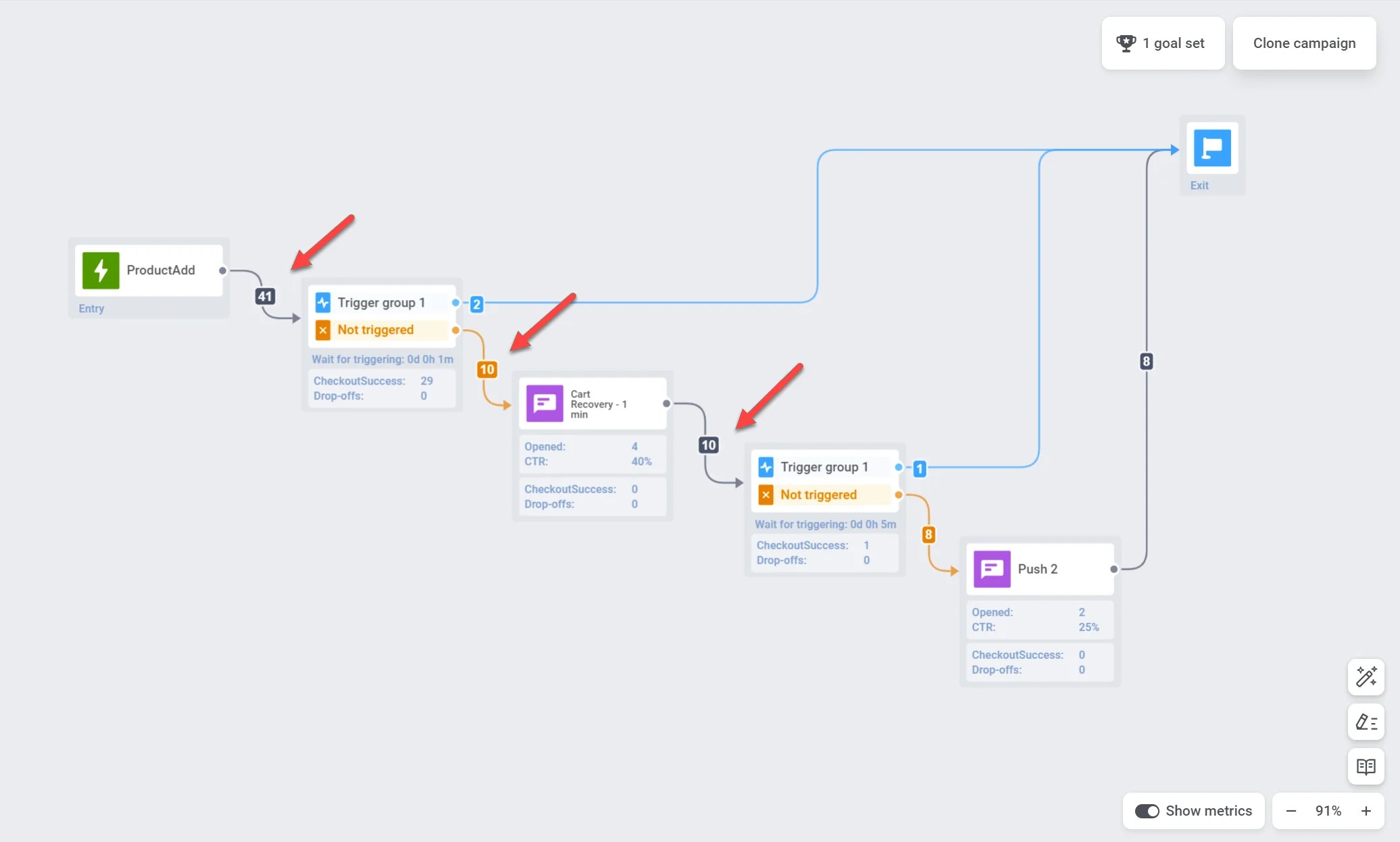
Um Metriken für jedes Journey-Element auf der Leinwand anzuzeigen, aktivieren Sie den Schalter **Metriken anzeigen** am unteren Rand der Leinwand. Alternativ können Sie mit der Maus über das Element fahren, um die Metriken anzuzeigen.
## Zielgruppenfortschritt
Pushwoosh ermöglicht es Ihnen, Ihre Zielgruppe zu verfolgen, während sie die Journey durchläuft, mit einer Echtzeit-Visualisierung auf der Leinwand. Eine Zahl auf dem Pfeil nach jedem Journey-Element gibt die Gesamtzahl der Kunden an, die diesen bestimmten Schritt abgeschlossen haben.
## Statistiken für jeden Kommunikationspunkt
Sie können Einblicke in die Leistung jedes Kommunikationspunktes durch Metriken wie die folgenden gewinnen:
### Push-Benachrichtigungen und E-Mail-Nachrichten
| | |
|-----------------|-----------------------------------------------------------------------------------------------------|
| Erreichte Ziele | Gibt die Anzahl der Benutzer an, die das Conversion-Ziel an diesem spezifischen Punkt erreicht haben. |
| Geöffnet | Zeigt an, wie oft die Nachricht von Benutzern geöffnet wurde. |
| CTR | Stellt den Prozentsatz der Benutzer dar, die auf die Nachricht geklickt haben. |
| Abbrüche | Stellt die Anzahl der Nachrichten dar, die aus irgendeinem Grund nicht gesendet werden konnten (z. B. ein abgelaufener Push-Token oder eine ungültige E-Mail-Adresse). |
| Ausgestiegen durch Conversion-Ziele oder Abbruch-Events | Anzahl der Benutzer, die die Journey an diesem Punkt verlassen haben, weil sie ein Conversion-Ziel erreicht oder ein [Abbruch-Event](/de/product/customer-journey/journey-settings/#remove-users-from-a-journey-without-counting-a-conversion) ausgelöst haben. |
Für tiefere Einblicke in die Wirksamkeit einzelner Nachrichten doppelklicken Sie auf ein Nachrichtenelement auf der Leinwand. Es öffnet sich ein detailliertes Statistikfenster, das wichtige Metriken für die Nachricht anzeigt, wie zum Beispiel:
* Anzahl der gesendeten Nachrichten
* Anzahl der geöffneten Nachrichten
* Conversion-Rate
* Anzahl der Eintritte
* Anzahl der Abbrüche,
* Anzahl der Klicks usw.
Um die Gründe für die Abbrüche und die Anzahl der Abbrüche für jede Ursache zu sehen, erweitern Sie den **Abbruch**-Block.
Um auf noch umfassendere Statistiken für eine Nachricht zuzugreifen, klicken Sie unten im Fenster auf **Detaillierte Statistiken**.
### In-Apps
| | |
|------------------|-----------------------------------------------------------------------------------------------------|
| Erreichte Ziele | Gibt die Anzahl der Benutzer an, die das Conversion-Ziel an diesem spezifischen Punkt erreicht haben. |
| Abbrüche | Stellt die Anzahl der In-App-Nachrichten dar, die den Benutzern nicht angezeigt werden konnten. |
Für ein detaillierteres Verständnis der Leistung Ihrer In-App-Nachricht doppelklicken Sie auf das Nachrichtenelement und klicken Sie dann in dem erscheinenden Fenster auf den Rich-Media-Namen. Dadurch werden umfassende Nachrichtenstatistiken geöffnet.
### SMS
| | |
|------------------|-----------------------------------------------------------------------------------------------------|
| Erreichte Ziele | Gibt die Anzahl der Benutzer an, die das Conversion-Ziel an diesem spezifischen Punkt erreicht haben. |
| Gesendet | Gibt die Anzahl der gesendeten Nachrichten an. |
### Telegram
| | |
|------------------|-----------------------------------------------------------------------------------------------------|
| Gesendet | Gibt die Anzahl der gesendeten Telegram-Nachrichten an. |
| Unzustellbar | Gibt die Anzahl der Telegram-Nachrichten an, die nicht zugestellt werden konnten. |
| Eintritte | Gibt die Anzahl der Benutzer an, die das Telegram-Element erreicht haben. |
| Gesendet (wer die Nachricht erhalten hat) | Gibt die Anzahl der Benutzer an, die die Telegram-Nachricht erfolgreich erhalten haben. |
Sie können auch **Angezeigter Datumsbereich: Gesamtzeit** überprüfen und auf **Benutzer exportieren** klicken.
### Audience-Sync
Für ein **Audience-Sync**-Element enthält die Statistikansicht:
| | |
|------------------|-----------------------------------------------------------------------------------------------------|
| Gesamteintritte | Gibt an, wie viele Benutzer diesen Schritt in der Journey erreicht haben. |
| Zur Meta-Zielgruppe hinzugefügt | Gibt an, wie viele Benutzer von Meta zugeordnet und zu der von Ihnen ausgewählten Zielgruppe hinzugefügt wurden. |
| Aus der Meta-Zielgruppe entfernt | Gibt an, wie viele Benutzer von Meta zugeordnet und aus der von Ihnen ausgewählten Zielgruppe entfernt wurden. |
| Übersprungen (nicht synchronisiert, geht zum nächsten Schritt) | Gibt an, wie viele Benutzer nicht synchronisiert wurden. Sie fahren mit dem nächsten Schritt in der Journey fort. |
Sie können aus dieser Ansicht **Benutzer exportieren**. Der Bildschirm zeigt auch an, welches **Meta Ads-Konto** für die Synchronisierung verwendet wurde.
### A/B/n-Test-Statistiken
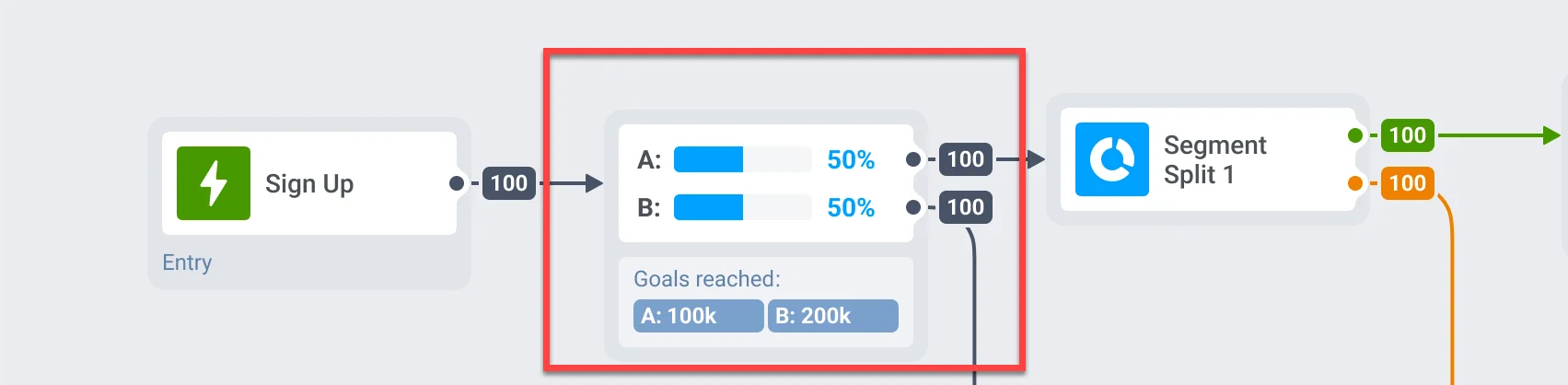
Wenn Sie A/B/n-Tests für verschiedene Elemente Ihrer Customer Journey durchführen, können Sie schnell die leistungsstärkste Variante jedes Elements identifizieren.
### Noch wartend
Die Metrik **Noch wartend** in der Pushwoosh Customer Journey gilt für die Schritte **Zeitverzögerung** und **Auf Trigger warten**. Sie hilft dabei, den Benutzerfluss zu überwachen, Verzögerungen zu identifizieren und Ihr Customer-Journey-Setup zu optimieren.
#### Auf Trigger warten
Zeigt die Anzahl der Benutzer an, die derzeit darauf warten, ein bestimmtes Ereignis auszulösen. Diese Benutzer sind in den Schritt eingetreten, haben aber die erforderlichen Bedingungen innerhalb der definierten Wartezeit noch nicht erfüllt.
#### Zeitverzögerung
Spiegelt Benutzer wider, die sich noch in der Wartezeit befinden, bevor sie zum nächsten Schritt übergehen.
## Statistiken für jeden Schritt Ihrer Customer Journey exportieren
Sie können Benutzer exportieren, die jeden Schritt Ihrer Customer Journey durchlaufen haben, einschließlich Elementen wie Push-Benachrichtigungen, E-Mails, In-App-Nachrichten, Auf Trigger warten, Bedingungsaufteilung usw. Dies ermöglicht es Ihnen, die Leistung einzelner Kampagnenelemente zu analysieren.
So exportieren Sie Statistiken:
1. Öffnen Sie die Kampagne, die Sie verfolgen möchten, im **Customer Journey Builder**.
2. Klicken Sie auf den spezifischen Journey-Schritt, für den Sie Statistiken exportieren möchten.
3. Klicken Sie auf **Statistiken exportieren**.
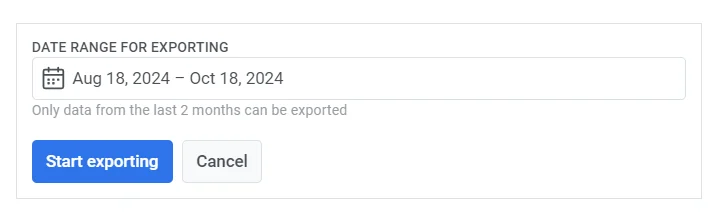
4. Geben Sie den **Datumsbereich** für die Daten an, die Sie exportieren möchten, und klicken Sie auf **Export starten**.
5. Sobald der Exportvorgang abgeschlossen ist, zeigt Pushwoosh eine Bestätigungsnachricht an. Klicken Sie auf die Datei, um die exportierten Daten herunterzuladen, oder wählen Sie bei Bedarf einen anderen Zeitraum für den Export.
 ## Statistiken für jeden Kommunikationspunkt
Sie können Einblicke in die Leistung jedes Kommunikationspunktes durch Metriken wie die folgenden gewinnen:
### Push-Benachrichtigungen und E-Mail-Nachrichten
| | |
|-----------------|-----------------------------------------------------------------------------------------------------|
| Erreichte Ziele | Gibt die Anzahl der Benutzer an, die das Conversion-Ziel an diesem spezifischen Punkt erreicht haben. |
| Geöffnet | Zeigt an, wie oft die Nachricht von Benutzern geöffnet wurde. |
| CTR | Stellt den Prozentsatz der Benutzer dar, die auf die Nachricht geklickt haben. |
| Abbrüche | Stellt die Anzahl der Nachrichten dar, die aus irgendeinem Grund nicht gesendet werden konnten (z. B. ein abgelaufener Push-Token oder eine ungültige E-Mail-Adresse). |
| Ausgestiegen durch Conversion-Ziele oder Abbruch-Events | Anzahl der Benutzer, die die Journey an diesem Punkt verlassen haben, weil sie ein Conversion-Ziel erreicht oder ein [Abbruch-Event](/de/product/customer-journey/journey-settings/#remove-users-from-a-journey-without-counting-a-conversion) ausgelöst haben. |
Für tiefere Einblicke in die Wirksamkeit einzelner Nachrichten doppelklicken Sie auf ein Nachrichtenelement auf der Leinwand. Es öffnet sich ein detailliertes Statistikfenster, das wichtige Metriken für die Nachricht anzeigt, wie zum Beispiel:
* Anzahl der gesendeten Nachrichten
* Anzahl der geöffneten Nachrichten
* Conversion-Rate
* Anzahl der Eintritte
* Anzahl der Abbrüche,
* Anzahl der Klicks usw.
Um die Gründe für die Abbrüche und die Anzahl der Abbrüche für jede Ursache zu sehen, erweitern Sie den **Abbruch**-Block.
## Statistiken für jeden Kommunikationspunkt
Sie können Einblicke in die Leistung jedes Kommunikationspunktes durch Metriken wie die folgenden gewinnen:
### Push-Benachrichtigungen und E-Mail-Nachrichten
| | |
|-----------------|-----------------------------------------------------------------------------------------------------|
| Erreichte Ziele | Gibt die Anzahl der Benutzer an, die das Conversion-Ziel an diesem spezifischen Punkt erreicht haben. |
| Geöffnet | Zeigt an, wie oft die Nachricht von Benutzern geöffnet wurde. |
| CTR | Stellt den Prozentsatz der Benutzer dar, die auf die Nachricht geklickt haben. |
| Abbrüche | Stellt die Anzahl der Nachrichten dar, die aus irgendeinem Grund nicht gesendet werden konnten (z. B. ein abgelaufener Push-Token oder eine ungültige E-Mail-Adresse). |
| Ausgestiegen durch Conversion-Ziele oder Abbruch-Events | Anzahl der Benutzer, die die Journey an diesem Punkt verlassen haben, weil sie ein Conversion-Ziel erreicht oder ein [Abbruch-Event](/de/product/customer-journey/journey-settings/#remove-users-from-a-journey-without-counting-a-conversion) ausgelöst haben. |
Für tiefere Einblicke in die Wirksamkeit einzelner Nachrichten doppelklicken Sie auf ein Nachrichtenelement auf der Leinwand. Es öffnet sich ein detailliertes Statistikfenster, das wichtige Metriken für die Nachricht anzeigt, wie zum Beispiel:
* Anzahl der gesendeten Nachrichten
* Anzahl der geöffneten Nachrichten
* Conversion-Rate
* Anzahl der Eintritte
* Anzahl der Abbrüche,
* Anzahl der Klicks usw.
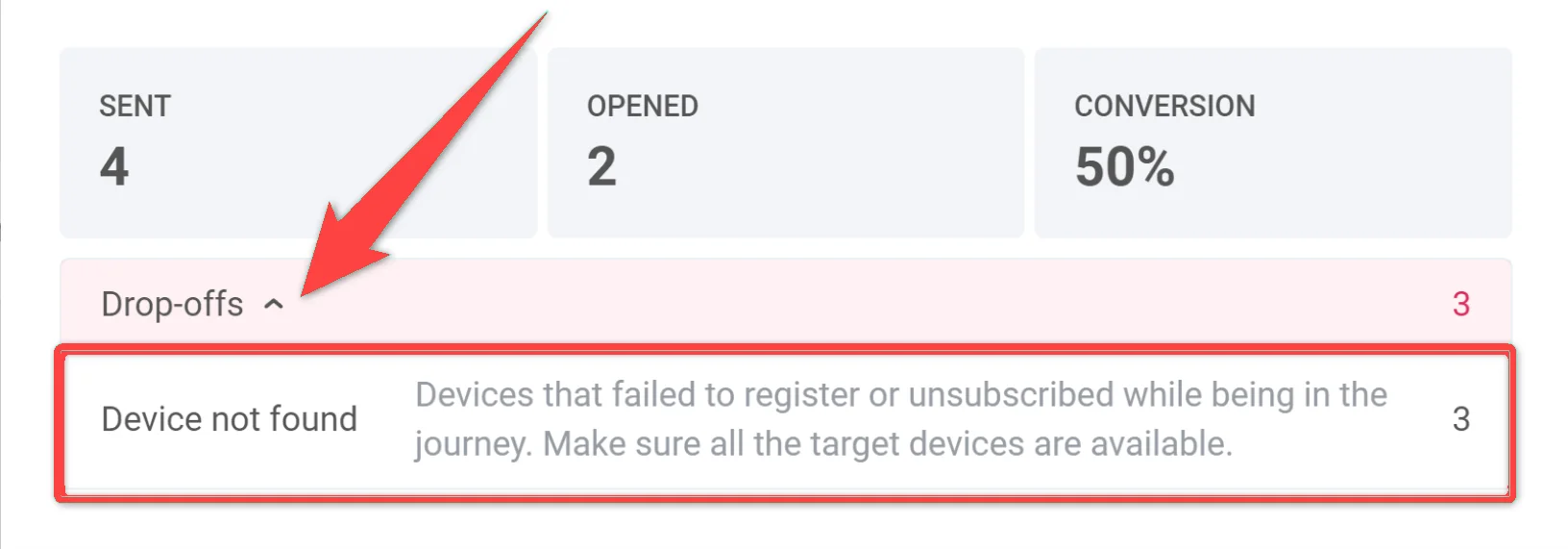
Um die Gründe für die Abbrüche und die Anzahl der Abbrüche für jede Ursache zu sehen, erweitern Sie den **Abbruch**-Block.
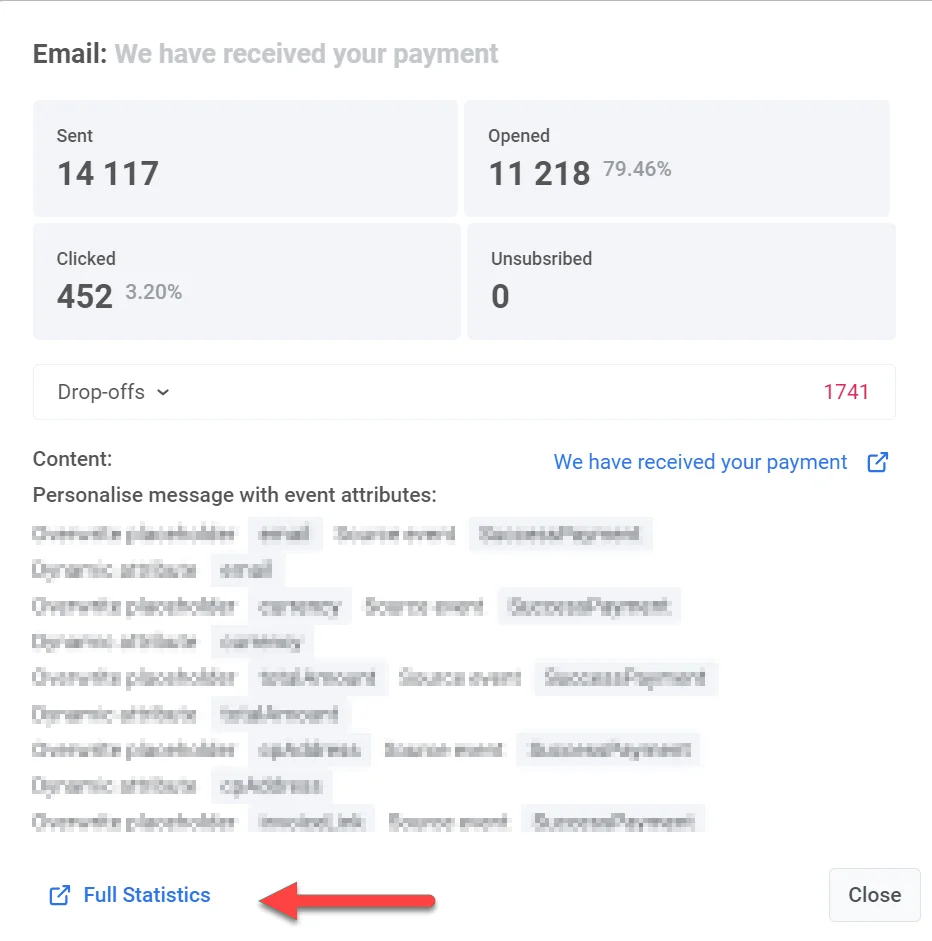
 Um auf noch umfassendere Statistiken für eine Nachricht zuzugreifen, klicken Sie unten im Fenster auf **Detaillierte Statistiken**.
 ### In-Apps
| | |
|------------------|-----------------------------------------------------------------------------------------------------|
| Erreichte Ziele | Gibt die Anzahl der Benutzer an, die das Conversion-Ziel an diesem spezifischen Punkt erreicht haben. |
| Abbrüche | Stellt die Anzahl der In-App-Nachrichten dar, die den Benutzern nicht angezeigt werden konnten. |
Für ein detaillierteres Verständnis der Leistung Ihrer In-App-Nachricht doppelklicken Sie auf das Nachrichtenelement und klicken Sie dann in dem erscheinenden Fenster auf den Rich-Media-Namen. Dadurch werden umfassende Nachrichtenstatistiken geöffnet.
### SMS
| | |
|------------------|-----------------------------------------------------------------------------------------------------|
| Erreichte Ziele | Gibt die Anzahl der Benutzer an, die das Conversion-Ziel an diesem spezifischen Punkt erreicht haben. |
| Gesendet | Gibt die Anzahl der gesendeten Nachrichten an. |
### Telegram
| | |
|------------------|-----------------------------------------------------------------------------------------------------|
| Gesendet | Gibt die Anzahl der gesendeten Telegram-Nachrichten an. |
| Unzustellbar | Gibt die Anzahl der Telegram-Nachrichten an, die nicht zugestellt werden konnten. |
| Eintritte | Gibt die Anzahl der Benutzer an, die das Telegram-Element erreicht haben. |
| Gesendet (wer die Nachricht erhalten hat) | Gibt die Anzahl der Benutzer an, die die Telegram-Nachricht erfolgreich erhalten haben. |
Sie können auch **Angezeigter Datumsbereich: Gesamtzeit** überprüfen und auf **Benutzer exportieren** klicken.
### In-Apps
| | |
|------------------|-----------------------------------------------------------------------------------------------------|
| Erreichte Ziele | Gibt die Anzahl der Benutzer an, die das Conversion-Ziel an diesem spezifischen Punkt erreicht haben. |
| Abbrüche | Stellt die Anzahl der In-App-Nachrichten dar, die den Benutzern nicht angezeigt werden konnten. |
Für ein detaillierteres Verständnis der Leistung Ihrer In-App-Nachricht doppelklicken Sie auf das Nachrichtenelement und klicken Sie dann in dem erscheinenden Fenster auf den Rich-Media-Namen. Dadurch werden umfassende Nachrichtenstatistiken geöffnet.
### SMS
| | |
|------------------|-----------------------------------------------------------------------------------------------------|
| Erreichte Ziele | Gibt die Anzahl der Benutzer an, die das Conversion-Ziel an diesem spezifischen Punkt erreicht haben. |
| Gesendet | Gibt die Anzahl der gesendeten Nachrichten an. |
### Telegram
| | |
|------------------|-----------------------------------------------------------------------------------------------------|
| Gesendet | Gibt die Anzahl der gesendeten Telegram-Nachrichten an. |
| Unzustellbar | Gibt die Anzahl der Telegram-Nachrichten an, die nicht zugestellt werden konnten. |
| Eintritte | Gibt die Anzahl der Benutzer an, die das Telegram-Element erreicht haben. |
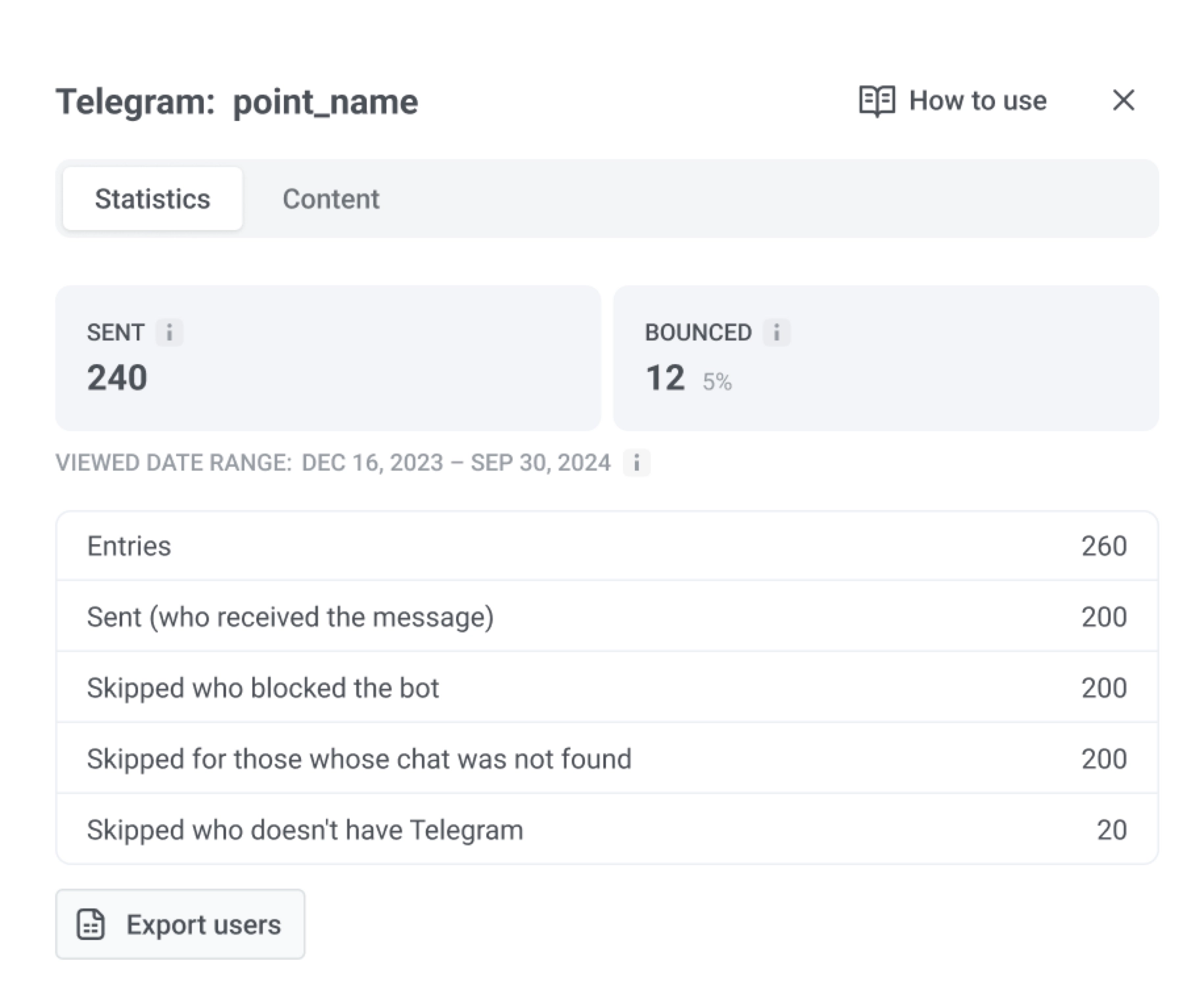
| Gesendet (wer die Nachricht erhalten hat) | Gibt die Anzahl der Benutzer an, die die Telegram-Nachricht erfolgreich erhalten haben. |
Sie können auch **Angezeigter Datumsbereich: Gesamtzeit** überprüfen und auf **Benutzer exportieren** klicken.
 ### Audience-Sync
Für ein **Audience-Sync**-Element enthält die Statistikansicht:
| | |
|------------------|-----------------------------------------------------------------------------------------------------|
| Gesamteintritte | Gibt an, wie viele Benutzer diesen Schritt in der Journey erreicht haben. |
| Zur Meta-Zielgruppe hinzugefügt | Gibt an, wie viele Benutzer von Meta zugeordnet und zu der von Ihnen ausgewählten Zielgruppe hinzugefügt wurden. |
| Aus der Meta-Zielgruppe entfernt | Gibt an, wie viele Benutzer von Meta zugeordnet und aus der von Ihnen ausgewählten Zielgruppe entfernt wurden. |
| Übersprungen (nicht synchronisiert, geht zum nächsten Schritt) | Gibt an, wie viele Benutzer nicht synchronisiert wurden. Sie fahren mit dem nächsten Schritt in der Journey fort. |
Sie können aus dieser Ansicht **Benutzer exportieren**. Der Bildschirm zeigt auch an, welches **Meta Ads-Konto** für die Synchronisierung verwendet wurde.
### Audience-Sync
Für ein **Audience-Sync**-Element enthält die Statistikansicht:
| | |
|------------------|-----------------------------------------------------------------------------------------------------|
| Gesamteintritte | Gibt an, wie viele Benutzer diesen Schritt in der Journey erreicht haben. |
| Zur Meta-Zielgruppe hinzugefügt | Gibt an, wie viele Benutzer von Meta zugeordnet und zu der von Ihnen ausgewählten Zielgruppe hinzugefügt wurden. |
| Aus der Meta-Zielgruppe entfernt | Gibt an, wie viele Benutzer von Meta zugeordnet und aus der von Ihnen ausgewählten Zielgruppe entfernt wurden. |
| Übersprungen (nicht synchronisiert, geht zum nächsten Schritt) | Gibt an, wie viele Benutzer nicht synchronisiert wurden. Sie fahren mit dem nächsten Schritt in der Journey fort. |
Sie können aus dieser Ansicht **Benutzer exportieren**. Der Bildschirm zeigt auch an, welches **Meta Ads-Konto** für die Synchronisierung verwendet wurde.
 ### A/B/n-Test-Statistiken
Wenn Sie A/B/n-Tests für verschiedene Elemente Ihrer Customer Journey durchführen, können Sie schnell die leistungsstärkste Variante jedes Elements identifizieren.
### A/B/n-Test-Statistiken
Wenn Sie A/B/n-Tests für verschiedene Elemente Ihrer Customer Journey durchführen, können Sie schnell die leistungsstärkste Variante jedes Elements identifizieren.
 ### Noch wartend
Die Metrik **Noch wartend** in der Pushwoosh Customer Journey gilt für die Schritte **Zeitverzögerung** und **Auf Trigger warten**. Sie hilft dabei, den Benutzerfluss zu überwachen, Verzögerungen zu identifizieren und Ihr Customer-Journey-Setup zu optimieren.
#### Auf Trigger warten
Zeigt die Anzahl der Benutzer an, die derzeit darauf warten, ein bestimmtes Ereignis auszulösen. Diese Benutzer sind in den Schritt eingetreten, haben aber die erforderlichen Bedingungen innerhalb der definierten Wartezeit noch nicht erfüllt.
#### Zeitverzögerung
Spiegelt Benutzer wider, die sich noch in der Wartezeit befinden, bevor sie zum nächsten Schritt übergehen.
## Statistiken für jeden Schritt Ihrer Customer Journey exportieren
Sie können Benutzer exportieren, die jeden Schritt Ihrer Customer Journey durchlaufen haben, einschließlich Elementen wie Push-Benachrichtigungen, E-Mails, In-App-Nachrichten, Auf Trigger warten, Bedingungsaufteilung usw. Dies ermöglicht es Ihnen, die Leistung einzelner Kampagnenelemente zu analysieren.
So exportieren Sie Statistiken:
1. Öffnen Sie die Kampagne, die Sie verfolgen möchten, im **Customer Journey Builder**.
2. Klicken Sie auf den spezifischen Journey-Schritt, für den Sie Statistiken exportieren möchten.
3. Klicken Sie auf **Statistiken exportieren**.
4. Geben Sie den **Datumsbereich** für die Daten an, die Sie exportieren möchten, und klicken Sie auf **Export starten**.
### Noch wartend
Die Metrik **Noch wartend** in der Pushwoosh Customer Journey gilt für die Schritte **Zeitverzögerung** und **Auf Trigger warten**. Sie hilft dabei, den Benutzerfluss zu überwachen, Verzögerungen zu identifizieren und Ihr Customer-Journey-Setup zu optimieren.
#### Auf Trigger warten
Zeigt die Anzahl der Benutzer an, die derzeit darauf warten, ein bestimmtes Ereignis auszulösen. Diese Benutzer sind in den Schritt eingetreten, haben aber die erforderlichen Bedingungen innerhalb der definierten Wartezeit noch nicht erfüllt.
#### Zeitverzögerung
Spiegelt Benutzer wider, die sich noch in der Wartezeit befinden, bevor sie zum nächsten Schritt übergehen.
## Statistiken für jeden Schritt Ihrer Customer Journey exportieren
Sie können Benutzer exportieren, die jeden Schritt Ihrer Customer Journey durchlaufen haben, einschließlich Elementen wie Push-Benachrichtigungen, E-Mails, In-App-Nachrichten, Auf Trigger warten, Bedingungsaufteilung usw. Dies ermöglicht es Ihnen, die Leistung einzelner Kampagnenelemente zu analysieren.
So exportieren Sie Statistiken:
1. Öffnen Sie die Kampagne, die Sie verfolgen möchten, im **Customer Journey Builder**.
2. Klicken Sie auf den spezifischen Journey-Schritt, für den Sie Statistiken exportieren möchten.
3. Klicken Sie auf **Statistiken exportieren**.
4. Geben Sie den **Datumsbereich** für die Daten an, die Sie exportieren möchten, und klicken Sie auf **Export starten**.
 5. Sobald der Exportvorgang abgeschlossen ist, zeigt Pushwoosh eine Bestätigungsnachricht an. Klicken Sie auf die Datei, um die exportierten Daten herunterzuladen, oder wählen Sie bei Bedarf einen anderen Zeitraum für den Export.
