# Dashboards erstellen und anpassen
## Dashboard-Liste
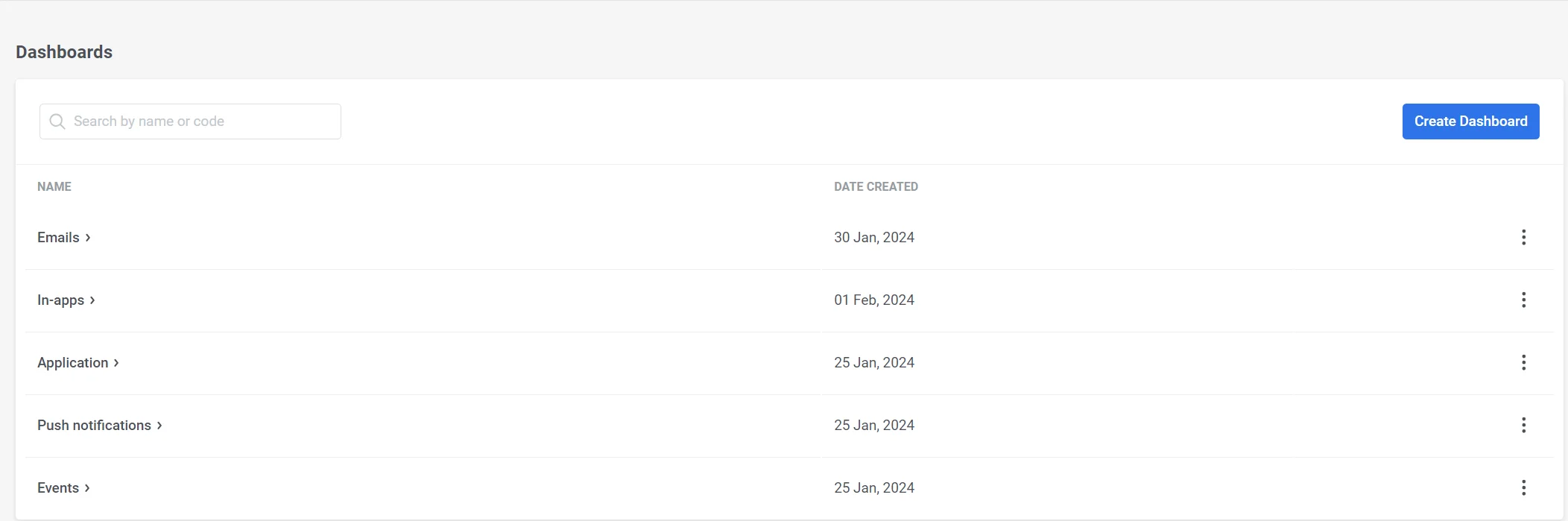
Um Einblicke in die Leistung Ihrer Anwendung und Kampagnen zu erhalten, navigieren Sie zu **Statistiken → Dashboards.** Hier finden Sie eine Liste der vorhandenen Dashboards und können neue benutzerdefinierte Dashboards erstellen.
Die Liste enthält die Namen der Dashboards zusammen mit ihren Erstellungsdaten, was die Verwaltung und den Zugriff auf Ihre Daten erleichtert.
Um ein Dashboard zu verwalten, klicken Sie einfach auf die drei Punkte neben seinem Namen, und Sie haben Zugriff auf die folgenden Aktionen:
* **Dashboard öffnen**
* **Umbenennen:** Verwenden Sie diese Option, um den Namen des Dashboards bei Bedarf zu ändern. Dies hilft Ihnen, Ihre Dashboards organisiert und aktuell zu halten.
* **Löschen:** Wenn Sie ein Dashboard nicht mehr benötigen, können Sie es mit dieser Option entfernen. Bitte beachten Sie, dass diese Aktion nicht rückgängig gemacht werden kann.
## Vorkonfigurierte Dashboards
Standardmäßig bietet Pushwoosh eine Reihe von vordefinierten Dashboards, die auf verschiedene Aspekte Ihrer Kampagnen zugeschnitten sind. Zu diesen Dashboards gehören:
* Anwendungs-Dashboard
* Push-Benachrichtigungen-Dashboard
* E-Mail-Dashboard
* In-App-Dashboard
* Ereignis-Dashboard
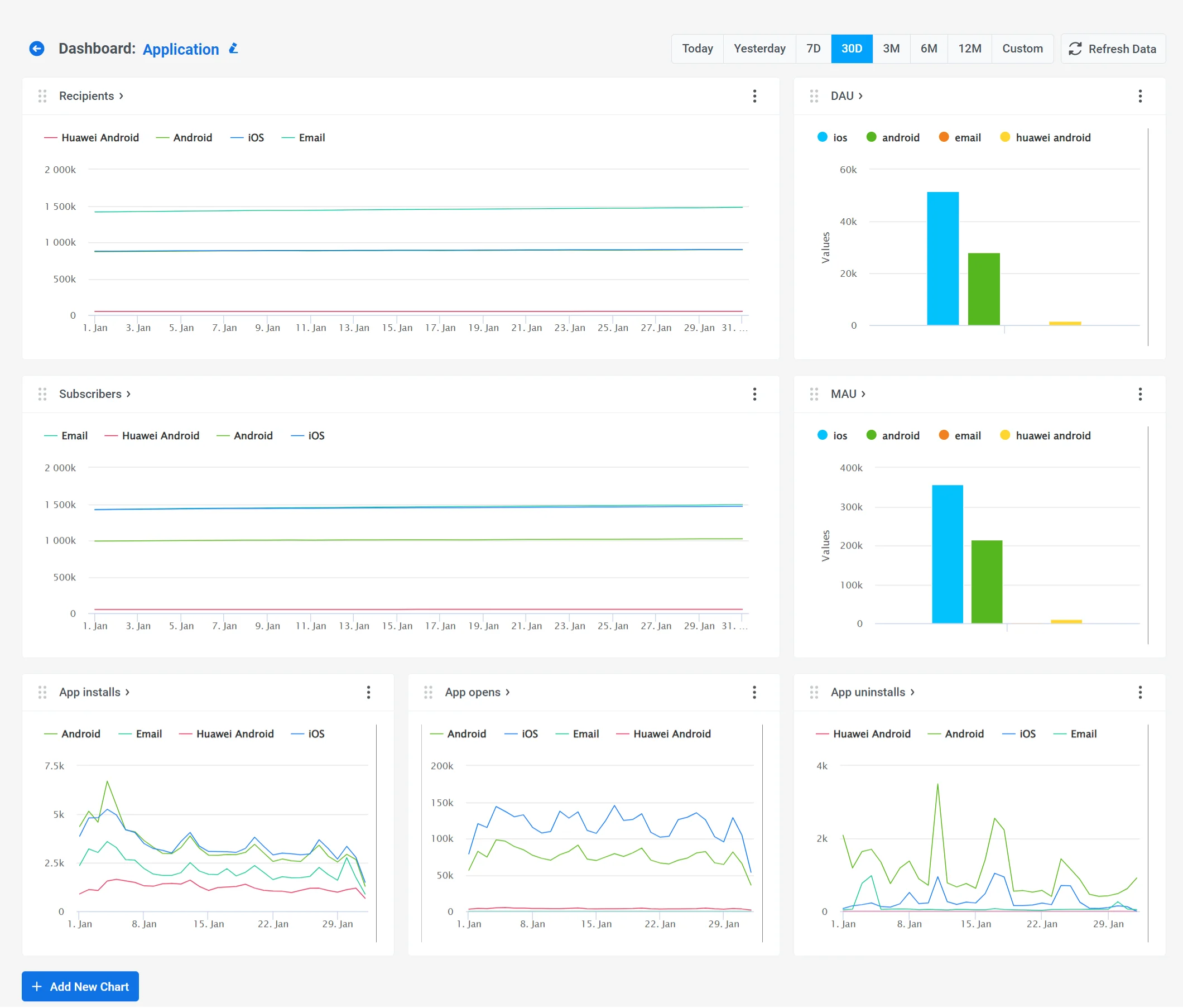
Das **Anwendungs**-Dashboard wurde entwickelt, um Ihnen bei der Überwachung der Leistung Ihrer App zu helfen.
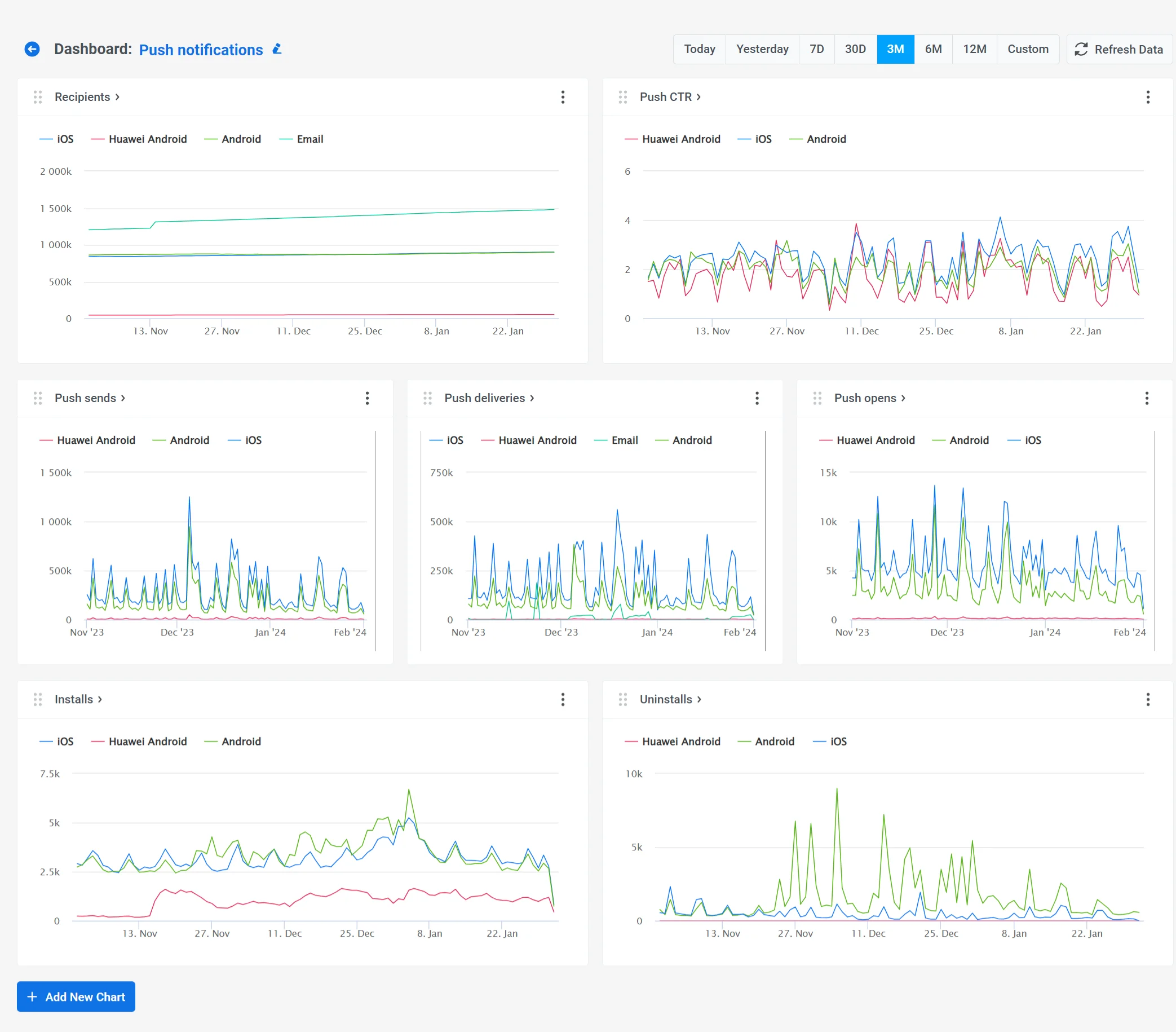
Das **Push-Benachrichtigungen**-Dashboard hilft Ihnen dabei, die Leistung Ihrer Push-Benachrichtigungs-Kampagnen zu verfolgen.
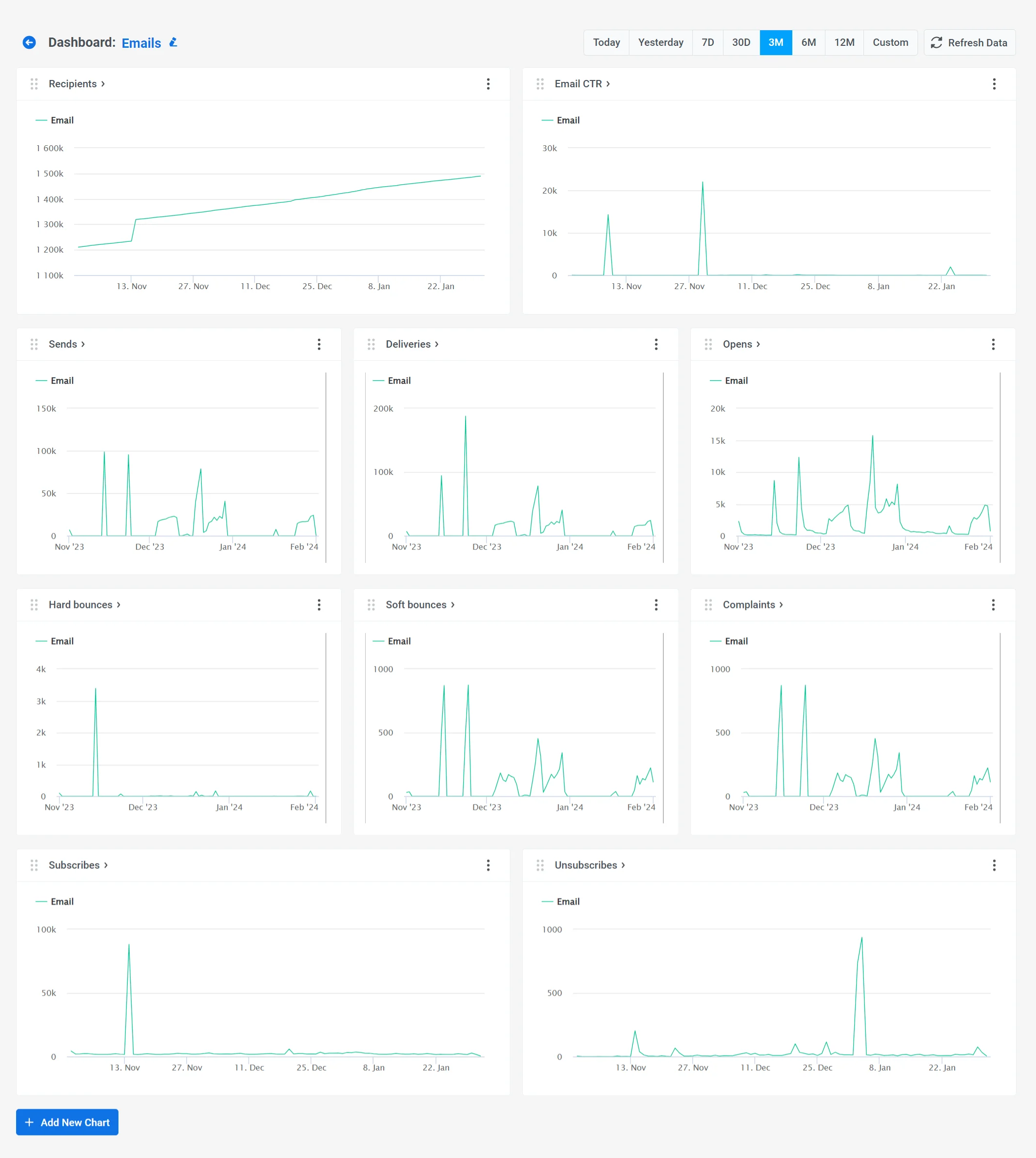
Das **E-Mail**-Dashboard ermöglicht es Ihnen, die Effektivität von E-Mail-Kampagnen zu messen.
Das **In-Apps**-Dashboard bietet Einblicke in die Leistung von In-App-Nachrichten und enthält Metriken wie In-App-Impressionen und -Interaktionen.
Das **Ereignis**-Dashboard enthält Statistiken zu den in Ihren Kampagnen verwendeten Ereignissen.
Sie haben die Flexibilität, diese Dashboards anzupassen, indem Sie neue Diagramme mit den von Ihnen benötigten Metriken hinzufügen oder solche entfernen, die für Ihre spezifischen Anforderungen nicht relevant sind.
## So erstellen Sie ein neues Dashboard
Mit dem Pushwoosh Dashboard Builder haben Sie die Flexibilität, benutzerdefinierte Dashboards zu erstellen, die auf Ihre spezifischen Bedürfnisse zugeschnitten sind. Diese Dashboards können mit verschiedenen Daten erstellt werden, wie z. B. Trigger-Ereignissen, Kommunikationsmetriken, Zielgruppenanalysen usw.
Um ein neues Dashboard zu erstellen, klicken Sie auf die Schaltfläche **Dashboard erstellen**, die sich über der Liste Ihrer aktuellen Dashboards befindet.
Geben Sie Ihrem Dashboard einen klaren und aussagekräftigen Namen, der seinen Inhalt widerspiegelt. Dies wird Ihnen helfen, es später wiederzufinden. Keine Sorge, Sie können das Dashboard bei Bedarf jederzeit umbenennen.
Klicken Sie dann auf **Erstellen**, um fortzufahren.
Dadurch wird der Dashboard Builder geöffnet, in dem Sie benutzerdefinierte Dashboards erstellen können, die aus Diagrammen mit allen erforderlichen Metriken bestehen.
## So bearbeiten Sie Dashboards
Die Bearbeitung von Dashboards ist einfach; Sie können problemlos neue Diagramme hinzufügen oder vorhandene löschen. Um ein Diagramm zu löschen, klicken Sie auf die drei Punkte neben dem Diagrammnamen und wählen Sie **Löschen**.
Sie können auch den in allen Diagrammen des Dashboards angezeigten Zeitraum ändern.
Zusätzlich sind die Diagramme interaktiv, sodass Sie Daten für bestimmte Plattformen oder Metriken ausblenden können. Klicken Sie dazu einfach auf die Plattform oder die Metrik oben im Diagramm, und sie wird aus der Ansicht ausgeblendet. Sie können sie einfach wieder einblenden, indem Sie erneut auf die Metrik klicken.
Sie können auch die Größe der Diagramme für eine bessere Sichtbarkeit anpassen.
 Das **Anwendungs**-Dashboard wurde entwickelt, um Ihnen bei der Überwachung der Leistung Ihrer App zu helfen.
 Das **Push-Benachrichtigungen**-Dashboard hilft Ihnen dabei, die Leistung Ihrer Push-Benachrichtigungs-Kampagnen zu verfolgen.
 Das **E-Mail**-Dashboard ermöglicht es Ihnen, die Effektivität von E-Mail-Kampagnen zu messen.
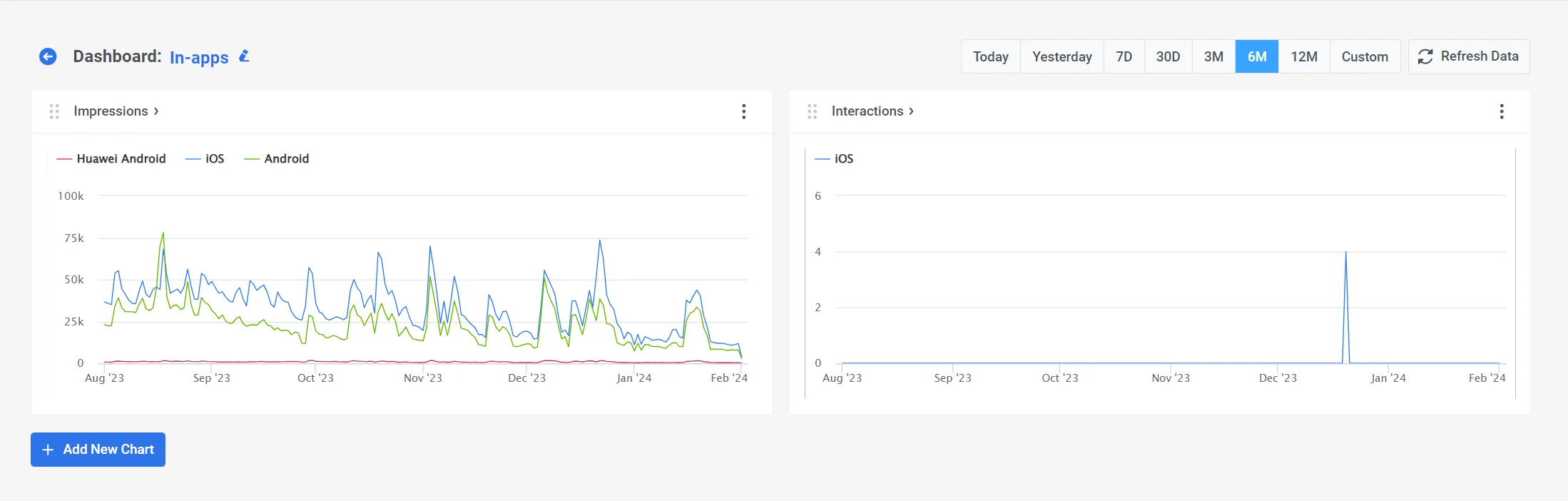
 Das **In-Apps**-Dashboard bietet Einblicke in die Leistung von In-App-Nachrichten und enthält Metriken wie In-App-Impressionen und -Interaktionen.
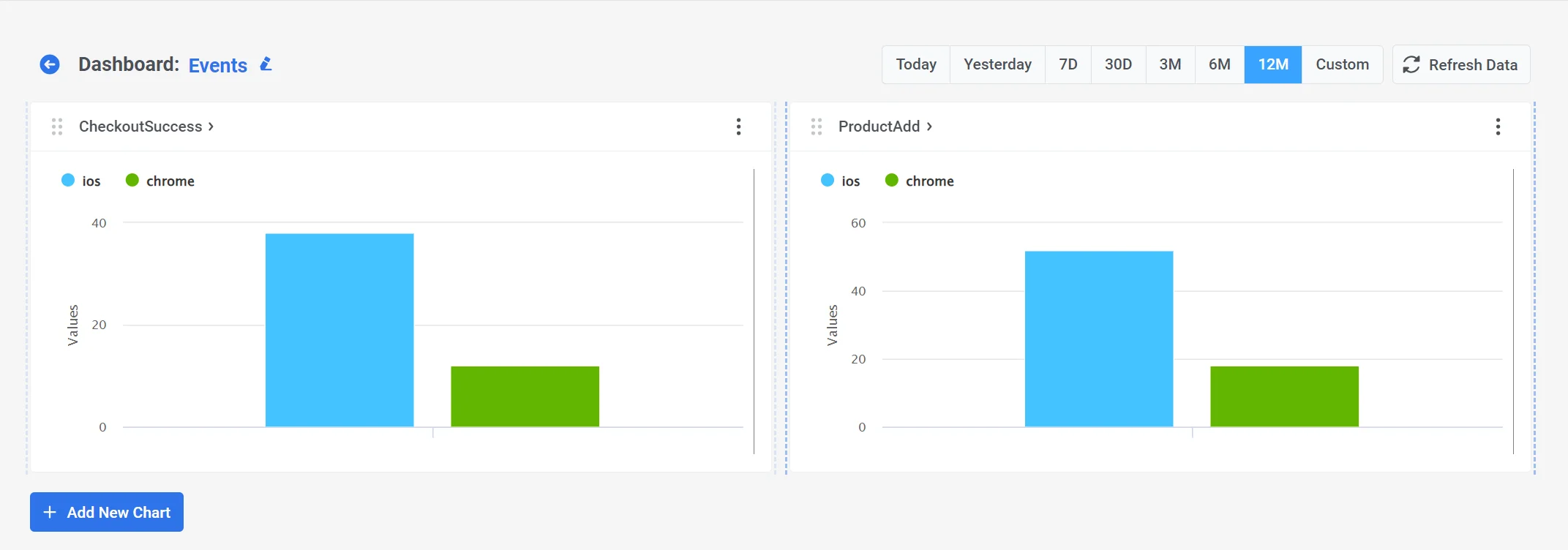
 Das **Ereignis**-Dashboard enthält Statistiken zu den in Ihren Kampagnen verwendeten Ereignissen.
 Sie haben die Flexibilität, diese Dashboards anzupassen, indem Sie neue Diagramme mit den von Ihnen benötigten Metriken hinzufügen oder solche entfernen, die für Ihre spezifischen Anforderungen nicht relevant sind.
## So erstellen Sie ein neues Dashboard
Mit dem Pushwoosh Dashboard Builder haben Sie die Flexibilität, benutzerdefinierte Dashboards zu erstellen, die auf Ihre spezifischen Bedürfnisse zugeschnitten sind. Diese Dashboards können mit verschiedenen Daten erstellt werden, wie z. B. Trigger-Ereignissen, Kommunikationsmetriken, Zielgruppenanalysen usw.
Um ein neues Dashboard zu erstellen, klicken Sie auf die Schaltfläche **Dashboard erstellen**, die sich über der Liste Ihrer aktuellen Dashboards befindet.
Sie haben die Flexibilität, diese Dashboards anzupassen, indem Sie neue Diagramme mit den von Ihnen benötigten Metriken hinzufügen oder solche entfernen, die für Ihre spezifischen Anforderungen nicht relevant sind.
## So erstellen Sie ein neues Dashboard
Mit dem Pushwoosh Dashboard Builder haben Sie die Flexibilität, benutzerdefinierte Dashboards zu erstellen, die auf Ihre spezifischen Bedürfnisse zugeschnitten sind. Diese Dashboards können mit verschiedenen Daten erstellt werden, wie z. B. Trigger-Ereignissen, Kommunikationsmetriken, Zielgruppenanalysen usw.
Um ein neues Dashboard zu erstellen, klicken Sie auf die Schaltfläche **Dashboard erstellen**, die sich über der Liste Ihrer aktuellen Dashboards befindet.
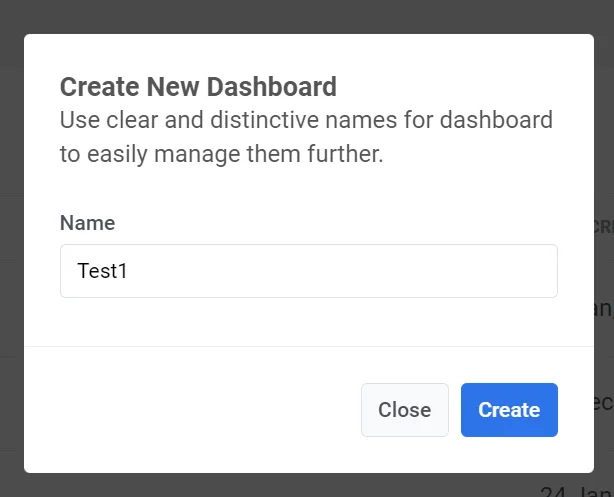
 Geben Sie Ihrem Dashboard einen klaren und aussagekräftigen Namen, der seinen Inhalt widerspiegelt. Dies wird Ihnen helfen, es später wiederzufinden. Keine Sorge, Sie können das Dashboard bei Bedarf jederzeit umbenennen.
Klicken Sie dann auf **Erstellen**, um fortzufahren.
Geben Sie Ihrem Dashboard einen klaren und aussagekräftigen Namen, der seinen Inhalt widerspiegelt. Dies wird Ihnen helfen, es später wiederzufinden. Keine Sorge, Sie können das Dashboard bei Bedarf jederzeit umbenennen.
Klicken Sie dann auf **Erstellen**, um fortzufahren.
 Dadurch wird der Dashboard Builder geöffnet, in dem Sie benutzerdefinierte Dashboards erstellen können, die aus Diagrammen mit allen erforderlichen Metriken bestehen.
## So bearbeiten Sie Dashboards
Die Bearbeitung von Dashboards ist einfach; Sie können problemlos neue Diagramme hinzufügen oder vorhandene löschen. Um ein Diagramm zu löschen, klicken Sie auf die drei Punkte neben dem Diagrammnamen und wählen Sie **Löschen**.
Dadurch wird der Dashboard Builder geöffnet, in dem Sie benutzerdefinierte Dashboards erstellen können, die aus Diagrammen mit allen erforderlichen Metriken bestehen.
## So bearbeiten Sie Dashboards
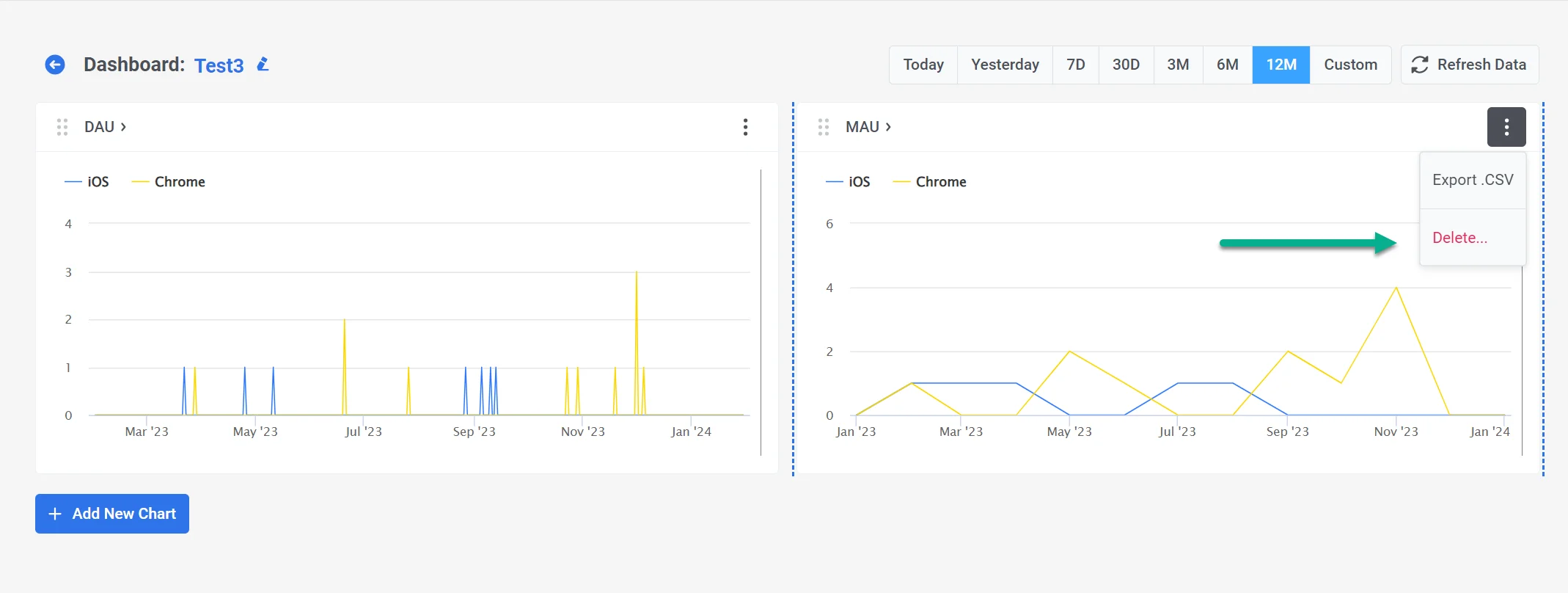
Die Bearbeitung von Dashboards ist einfach; Sie können problemlos neue Diagramme hinzufügen oder vorhandene löschen. Um ein Diagramm zu löschen, klicken Sie auf die drei Punkte neben dem Diagrammnamen und wählen Sie **Löschen**.
 Sie können auch den in allen Diagrammen des Dashboards angezeigten Zeitraum ändern.
Zusätzlich sind die Diagramme interaktiv, sodass Sie Daten für bestimmte Plattformen oder Metriken ausblenden können. Klicken Sie dazu einfach auf die Plattform oder die Metrik oben im Diagramm, und sie wird aus der Ansicht ausgeblendet. Sie können sie einfach wieder einblenden, indem Sie erneut auf die Metrik klicken.
Sie können auch die Größe der Diagramme für eine bessere Sichtbarkeit anpassen.
Sie können auch den in allen Diagrammen des Dashboards angezeigten Zeitraum ändern.
Zusätzlich sind die Diagramme interaktiv, sodass Sie Daten für bestimmte Plattformen oder Metriken ausblenden können. Klicken Sie dazu einfach auf die Plattform oder die Metrik oben im Diagramm, und sie wird aus der Ansicht ausgeblendet. Sie können sie einfach wieder einblenden, indem Sie erneut auf die Metrik klicken.
Sie können auch die Größe der Diagramme für eine bessere Sichtbarkeit anpassen.