# In-App-Nachrichtenbibliothek
Die In-App-Bibliothek bietet Ihnen eine Vielzahl von Vorlagen für verschiedene Anlässe. Im Handumdrehen können Sie ein Layout auswählen, die Farben oder Bilder nach Belieben anpassen, und Ihre In-App ist einsatzbereit.
Greifen Sie auf die Bibliothek unter **Inhalt** → **Rich Media** → **Vorlage hinzufügen** zu und wählen Sie **Neue Vorlage erstellen**.
In diesem Artikel listen wir die häufigsten Anwendungsfälle für In-App-Nachrichten auf und stellen Vorlagen zur Verfügung, um diese umzusetzen.
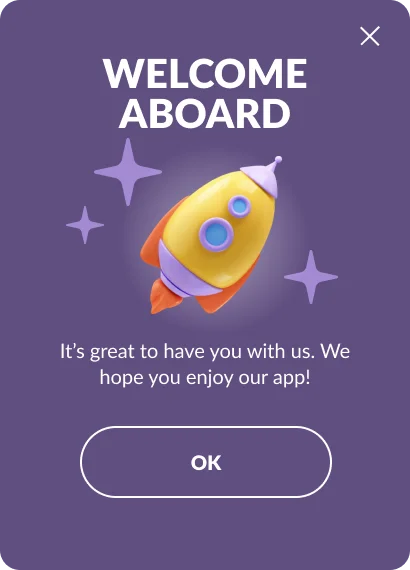
## Neuankömmlinge willkommen heißen
Begrüßen Sie neue Benutzer freundlich, führen Sie sie durch die App und geben Sie einige Tipps zu den Funktionen der App.
**Segment**: alle neuen Benutzer.
**Beste Zeit zur Anzeige**: erster Login.
**Vorlage**:
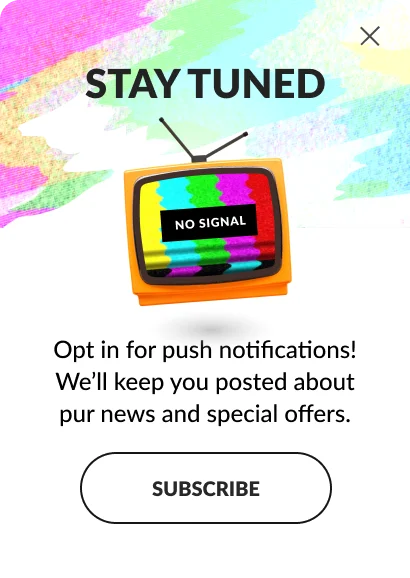
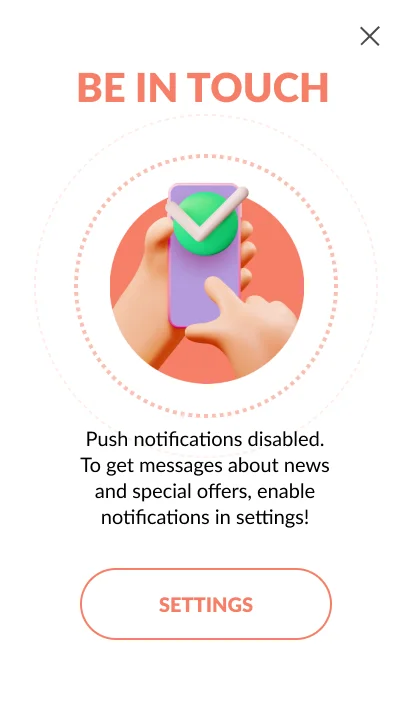
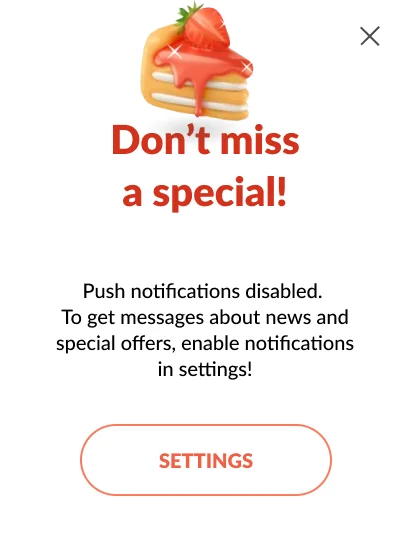
## Abgemeldete Benutzer zurückgewinnen
Überzeugen Sie Benutzer, sich für Push-Benachrichtigungen, E-Mails und andere Unternehmens-Updates anzumelden.
**Segment**: Benutzer, die ihre Benachrichtigungen deaktiviert haben.
**Beste Zeit zur Anzeige**: wenn oder nachdem Benutzer durch eine Conversion-Seite gescrollt, aber deren Zielaktion nicht abgeschlossen haben. Zum Beispiel, wenn sie durch einen Restaurant-Lieferservice-Bildschirm gescrollt, aber nichts bestellt haben.
**Vorlagen**:
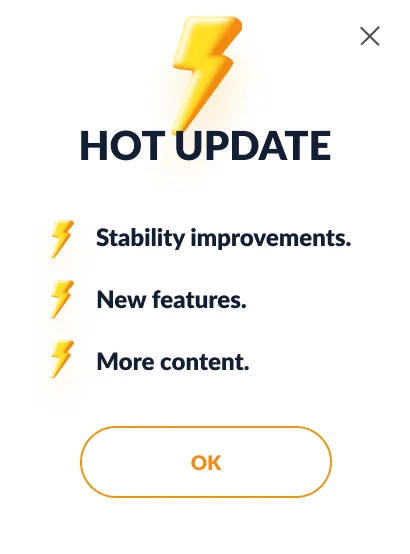
## App-Änderungen präsentieren
Zeigen Sie Benutzern, was es Neues in Ihrer App gibt, um die Akzeptanz von Funktionen zu erhöhen und Pluspunkte zu sammeln, wenn Sie Benutzer bitten, Ihre App zu bewerten.
**Segment**: Benutzer, die die App nicht aktualisiert haben oder – im gegenteiligen Szenario – das Update gerade installiert haben.
**Beste Zeit zur Anzeige**: beim ersten Öffnen der App nach einem Update.
**Vorlage**:
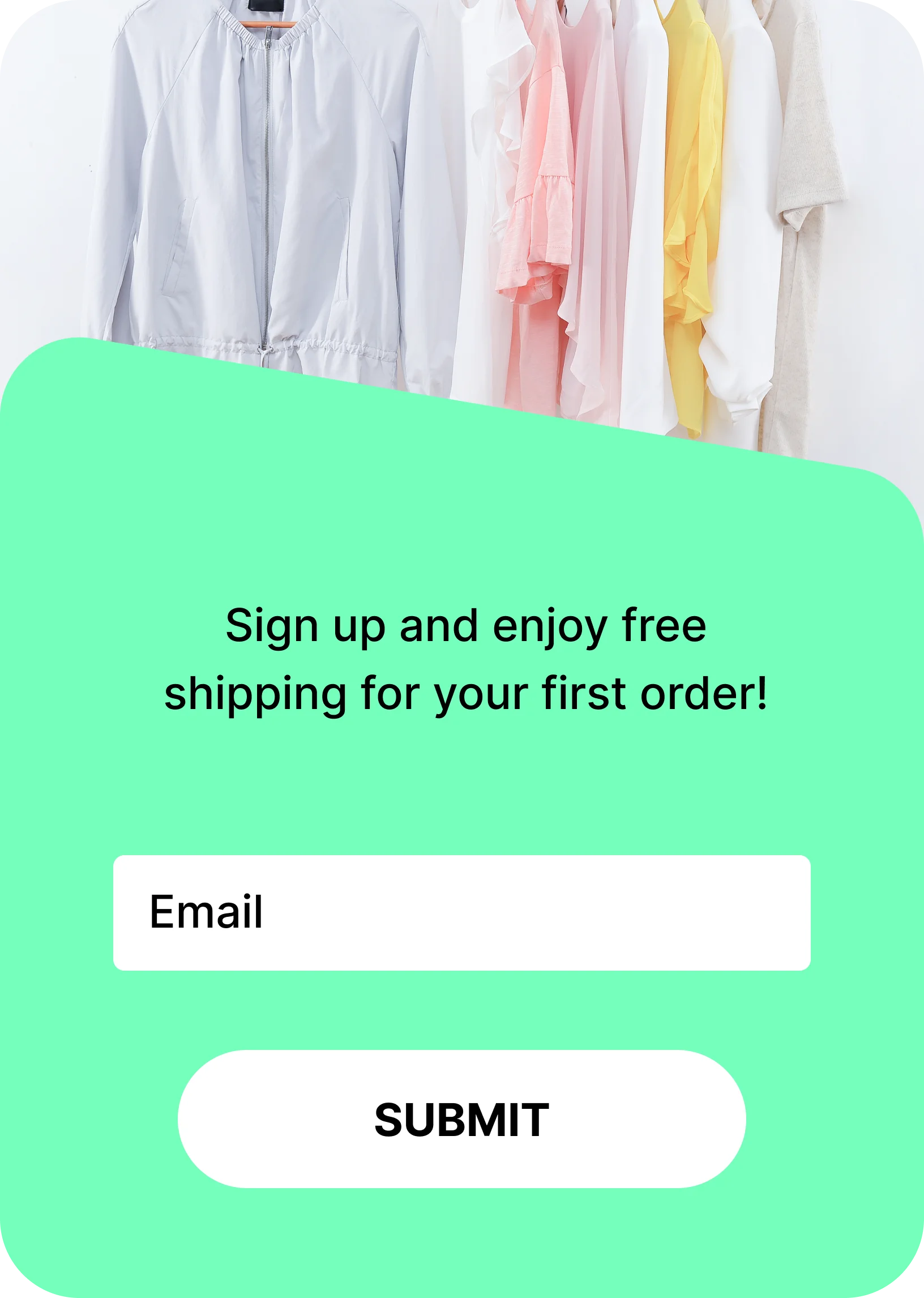
## E-Mail-Adressen sammeln
Erweitern Sie Ihre Reichweite, indem Sie Benutzer bitten, Ihre E-Mails zu abonnieren. Ein zusätzlicher Kommunikationskanal kann Ihnen helfen, mehr Umsatz zu erzielen. Im Austausch für die E-Mail-Adresse des Benutzers empfehlen wir, einen kleinen Rabatt anzubieten.
**Segment**: Benutzer, die ihren ersten Kauf noch nicht abgeschlossen haben.
**Beste Zeit zur Anzeige**: wenn oder nachdem Benutzer durch den Bestellbildschirm gescrollt, aber dessen Zielaktion nicht abgeschlossen haben.
**Vorlage**:
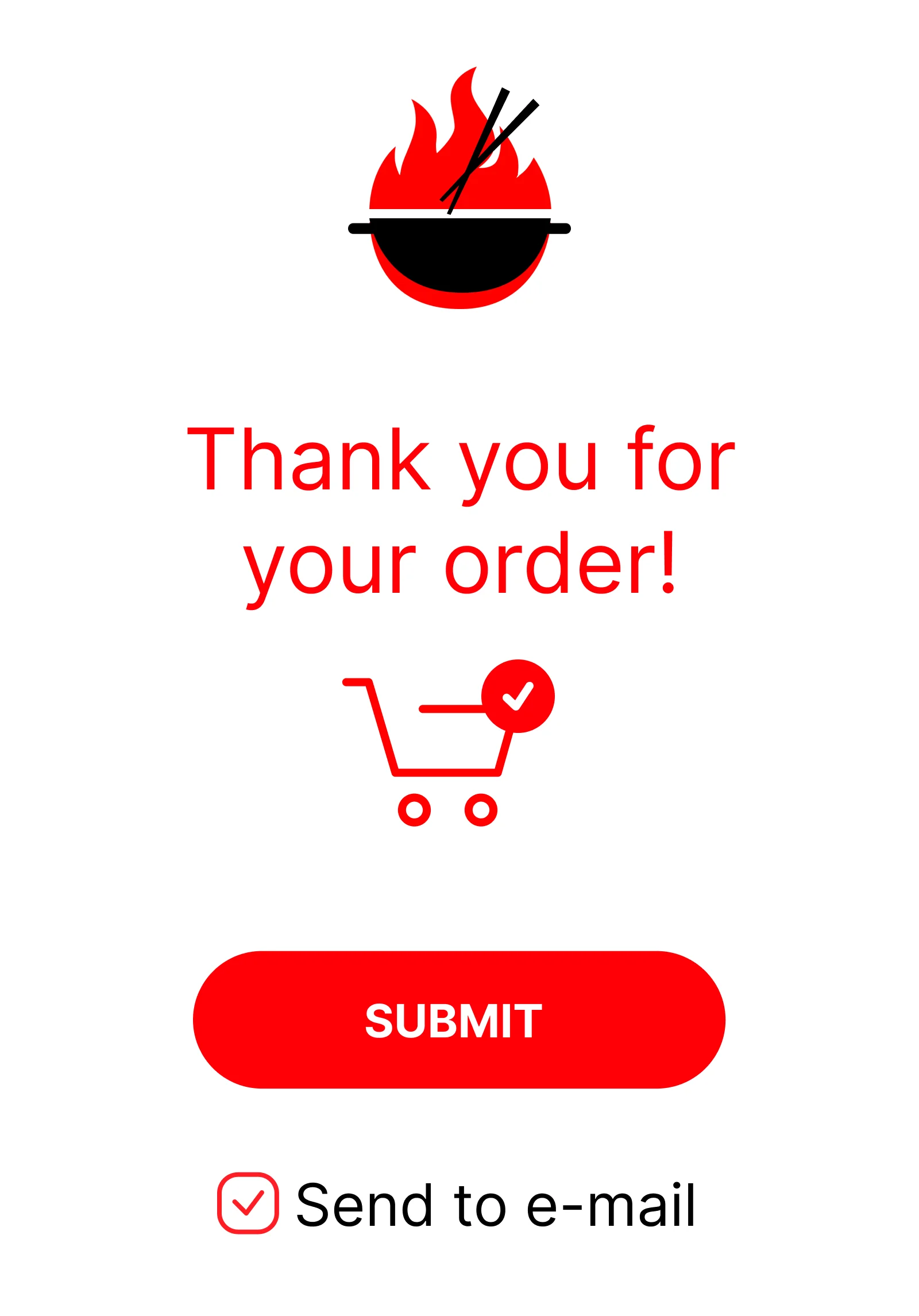
## Nachrichten nach dem Kauf
Nachdem ein Kunde eine Bestellung aufgegeben hat, möchten Sie vielleicht eine Dankesnachricht senden oder ihn über die voraussichtliche Lieferzeit informieren.
**Segment**: Benutzer, die gerade ihren Kauf abgeschlossen haben.
**Beste Zeit zur Anzeige**: direkt nachdem Benutzer Ihre Zielaktion abgeschlossen haben.
**Vorlage**:
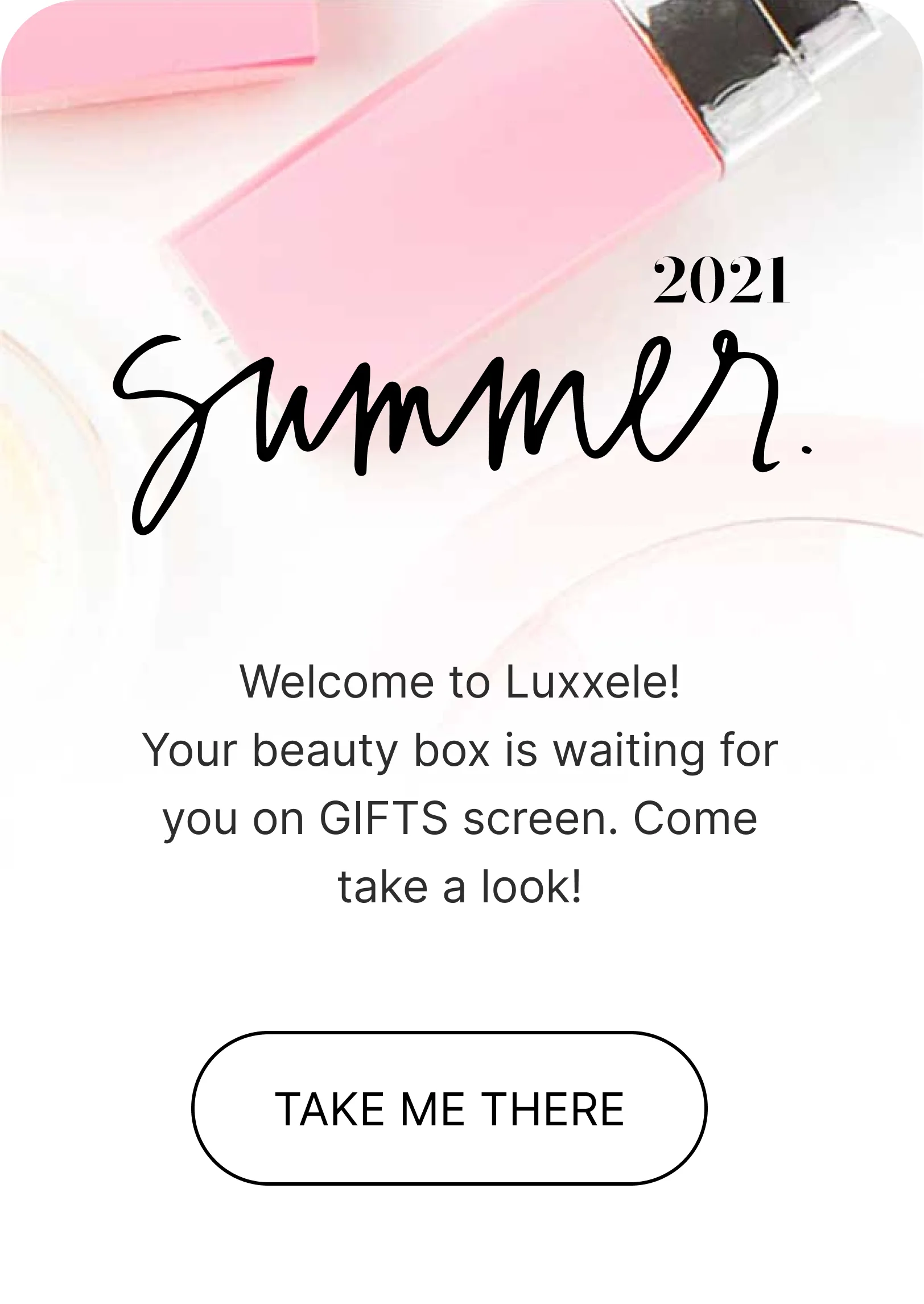
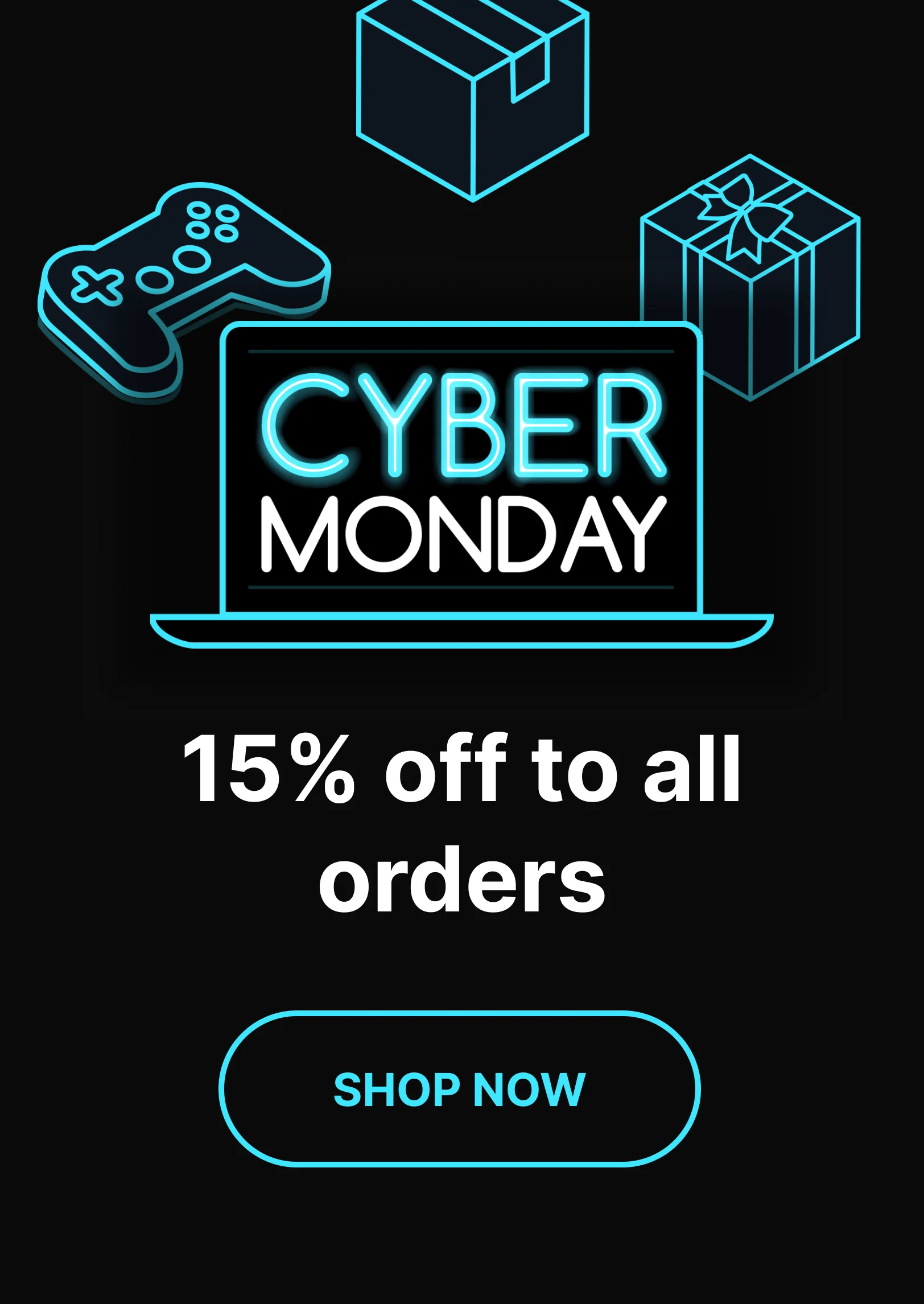
## Saisonaler Rabatt
Diese sind nützlich, um Ihre Sonderangebote, saisonalen Rabatte und andere Aktionen hervorzuheben.
**Segment**: alle Benutzer, die die App während des Rabattzeitraums öffnen.
**Beste Zeit zur Anzeige**: 5 Sekunden nachdem Benutzer Ihre App öffnen.
**Vorlagen**
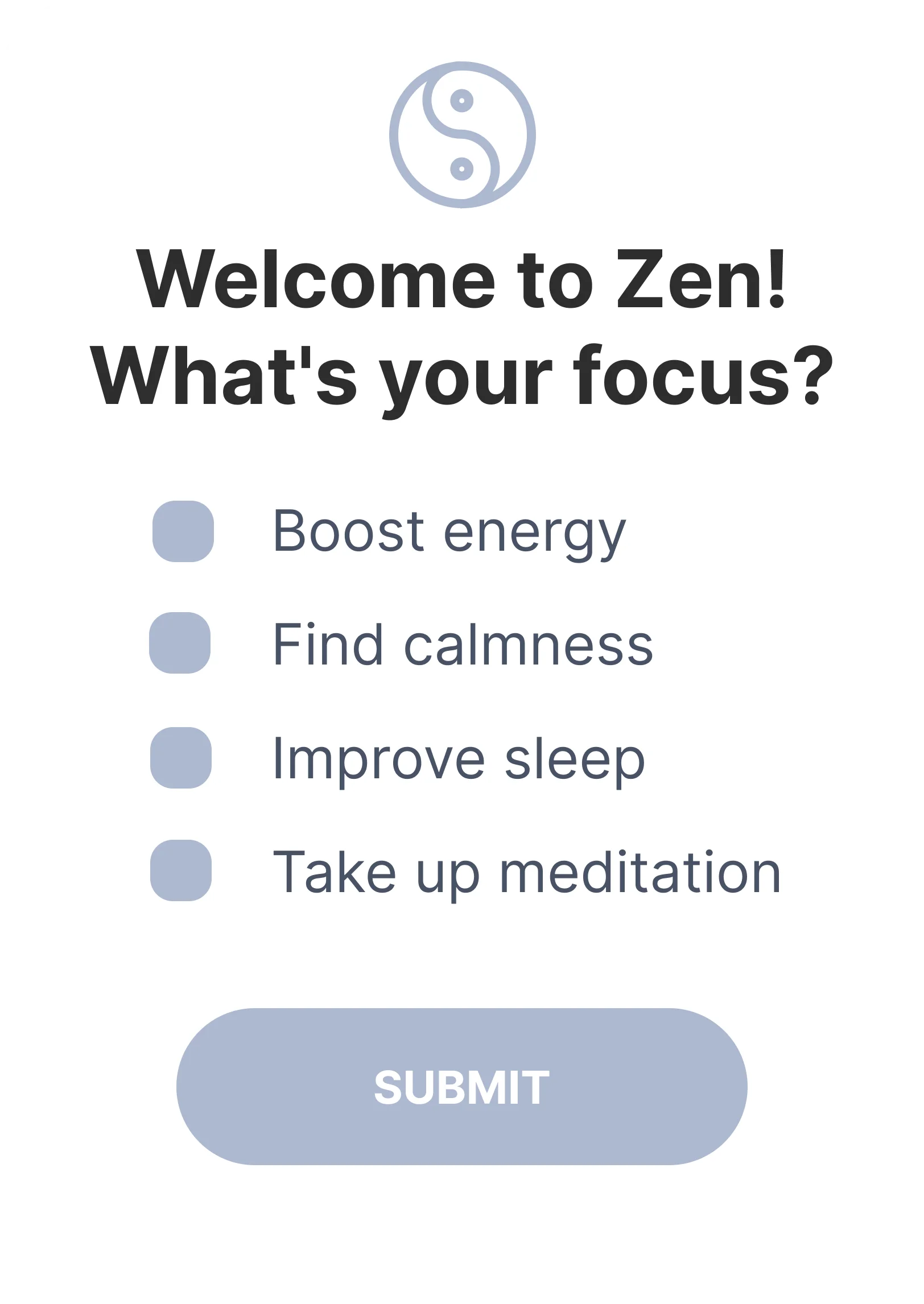
## In-App-Umfragen
Diese sind hilfreich, um Ihre Kunden kennenzulernen und Daten zu sammeln, um sie für zukünftige Aktionen besser zu segmentieren. Es wird empfohlen, Umfragen während des Onboarding-Prozesses zu verwenden, da sie helfen, die Motivation und die Pain Points der Benutzer aufzudecken, die Ihre App lösen kann.
**Segment**: alle wiederkehrenden Benutzer zwischen Tag 1 und Tag 7.
**Beste Zeit zur Anzeige**: 5 Sekunden nachdem Benutzer Ihre App öffnen.
**Vorlage**:
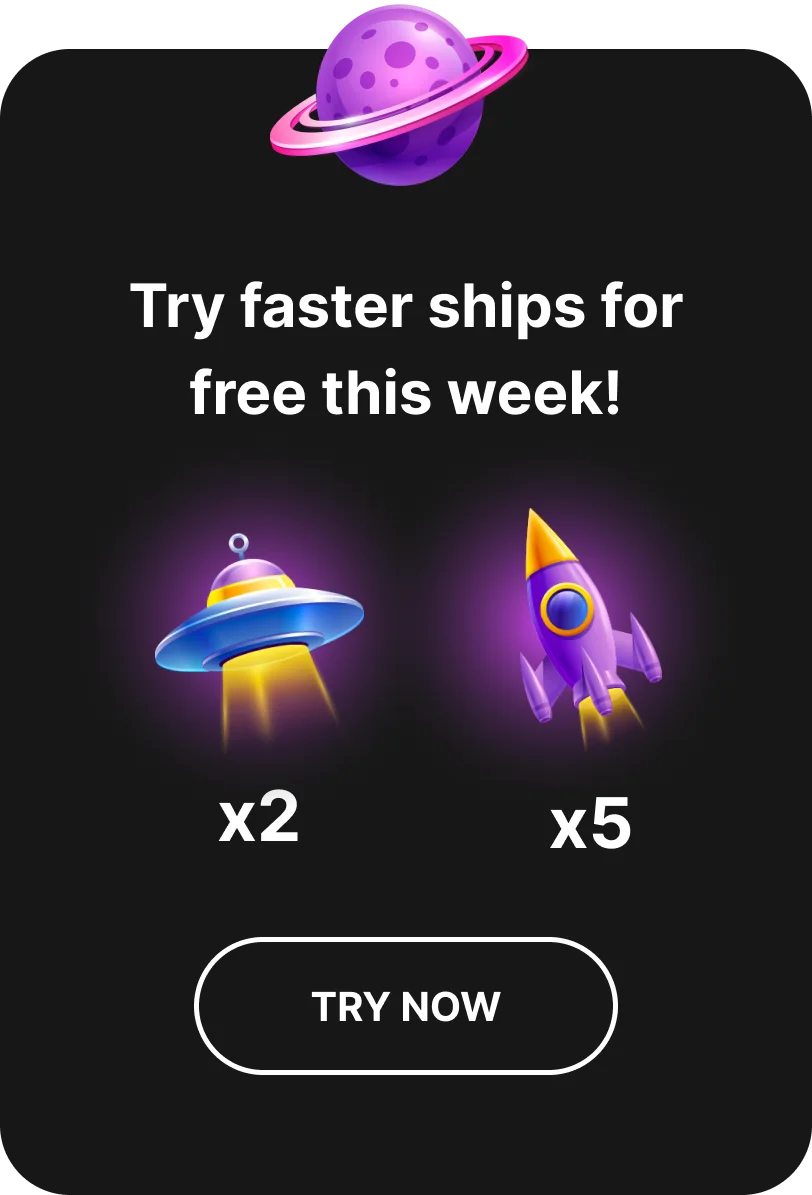
## Anreize im Spiel
Ermutigen Sie Spieler, mehr Zeit in Ihrem Spiel zu verbringen und Geld für In-App-Währung und andere Gegenstände auszugeben.
**Segment**: alle wiederkehrenden Benutzer, die Level \[X] noch nicht abgeschlossen haben.
**Beste Zeit zur Anzeige**: 5 Sekunden nachdem Benutzer Ihre App öffnen.
**Vorlage**:
Sobald Sie eine Vorlage ausgewählt und angepasst haben, folgen Sie [dieser Anleitung, um Ihre In-App-Nachricht zu senden](/de/product/messaging-channels/in-apps/send-in-apps/).
 ## E-Mail-Adressen sammeln
Erweitern Sie Ihre Reichweite, indem Sie Benutzer bitten, Ihre E-Mails zu abonnieren. Ein zusätzlicher Kommunikationskanal kann Ihnen helfen, mehr Umsatz zu erzielen. Im Austausch für die E-Mail-Adresse des Benutzers empfehlen wir, einen kleinen Rabatt anzubieten.
**Segment**: Benutzer, die ihren ersten Kauf noch nicht abgeschlossen haben.
**Beste Zeit zur Anzeige**: wenn oder nachdem Benutzer durch den Bestellbildschirm gescrollt, aber dessen Zielaktion nicht abgeschlossen haben.
**Vorlage**:
## E-Mail-Adressen sammeln
Erweitern Sie Ihre Reichweite, indem Sie Benutzer bitten, Ihre E-Mails zu abonnieren. Ein zusätzlicher Kommunikationskanal kann Ihnen helfen, mehr Umsatz zu erzielen. Im Austausch für die E-Mail-Adresse des Benutzers empfehlen wir, einen kleinen Rabatt anzubieten.
**Segment**: Benutzer, die ihren ersten Kauf noch nicht abgeschlossen haben.
**Beste Zeit zur Anzeige**: wenn oder nachdem Benutzer durch den Bestellbildschirm gescrollt, aber dessen Zielaktion nicht abgeschlossen haben.
**Vorlage**:
 ## Nachrichten nach dem Kauf
Nachdem ein Kunde eine Bestellung aufgegeben hat, möchten Sie vielleicht eine Dankesnachricht senden oder ihn über die voraussichtliche Lieferzeit informieren.
**Segment**: Benutzer, die gerade ihren Kauf abgeschlossen haben.
**Beste Zeit zur Anzeige**: direkt nachdem Benutzer Ihre Zielaktion abgeschlossen haben.
**Vorlage**:
## Nachrichten nach dem Kauf
Nachdem ein Kunde eine Bestellung aufgegeben hat, möchten Sie vielleicht eine Dankesnachricht senden oder ihn über die voraussichtliche Lieferzeit informieren.
**Segment**: Benutzer, die gerade ihren Kauf abgeschlossen haben.
**Beste Zeit zur Anzeige**: direkt nachdem Benutzer Ihre Zielaktion abgeschlossen haben.
**Vorlage**:
 ## Saisonaler Rabatt
Diese sind nützlich, um Ihre Sonderangebote, saisonalen Rabatte und andere Aktionen hervorzuheben.
**Segment**: alle Benutzer, die die App während des Rabattzeitraums öffnen.
**Beste Zeit zur Anzeige**: 5 Sekunden nachdem Benutzer Ihre App öffnen.
**Vorlagen**
## Saisonaler Rabatt
Diese sind nützlich, um Ihre Sonderangebote, saisonalen Rabatte und andere Aktionen hervorzuheben.
**Segment**: alle Benutzer, die die App während des Rabattzeitraums öffnen.
**Beste Zeit zur Anzeige**: 5 Sekunden nachdem Benutzer Ihre App öffnen.
**Vorlagen**
 Sobald Sie eine Vorlage ausgewählt und angepasst haben, folgen Sie [dieser Anleitung, um Ihre In-App-Nachricht zu senden](/de/product/messaging-channels/in-apps/send-in-apps/).